Jak przekonwertować HEIC, WebP i PNG na JPG online
Krótka odpowiedź
Otwórz obraz w Lil Cactus, wybierz i potrzebny format: JPEG…, PNG…, WebP… lub AVIF… Sprawdź nazwę pliku i jakość, a potem kliknij przycisk Eksportuj. Lil Cactus otwiera pliki HEIC, WebP, AVIF, PNG, JPEG, PSD, TIFF i RAW z aparatów, a konwersja odbywa się w przeglądarce, więc nic nie jest wysyłane.

- Czas
- 2 minuty
- Poziom
- Początkujący
- Potrzebujesz
- Obraz do konwersji i komputer z myszą lub gładzikiem
- Obsługiwane formaty
- Otwiera HEIC, WebP, AVIF, PNG, JPEG, GIF, TIFF, PSD, PDF, RAW. Zapisuje JPEG, PNG, WebP, AVIF, TIFF, PDF i inne
Za darmo, bez rejestracji. Twoje zdjęcie zostaje na Twoim komputerze.
Konwersja obrazu to zapisanie tego samego obrazu w innym formacie pliku. Format decyduje o trzech rzeczach: czy inne aplikacje i strony internetowe go otworzą, jak duży jest plik i czy może zachować przezroczyste tło. Konwersja nigdy nie poprawia obrazu, ale zły format może go pogorszyć (JPEG traci trochę szczegółów przy każdym zapisie) albo sprawić, że plik będzie dużo większy, niż trzeba.
Jeśli potrzebujesz tylko odpowiedzi: JPEG do zdjęć, które muszą się wszędzie otwierać, PNG do grafik, zrzutów ekranu i przezroczystości, WebP lub AVIF do małych plików na strony internetowe.
Konwersja obrazu w czterech krokach
Otwórz obraz
Wejdź na lilcactus.app i wybierz (Ctrl+O lub ⌘O) albo przeciągnij plik na okno. Zdjęcia HEIC z iPhone'a, obrazy WebP zapisane ze stron internetowych i pliki AVIF otwierają się bezpośrednio, bez wtyczek. Aby wykonywać kroki razem z nami, otwórz przykładowe zdjęcie HEIC z tej strony.
Wybierz Plik › Eksportuj i nowy format
Otwórz i wybierz format, na który chcesz przekonwertować obraz. Wybierz JPEG…, aby zamienić HEIC, WebP lub PNG na JPG, który otworzy się wszędzie.
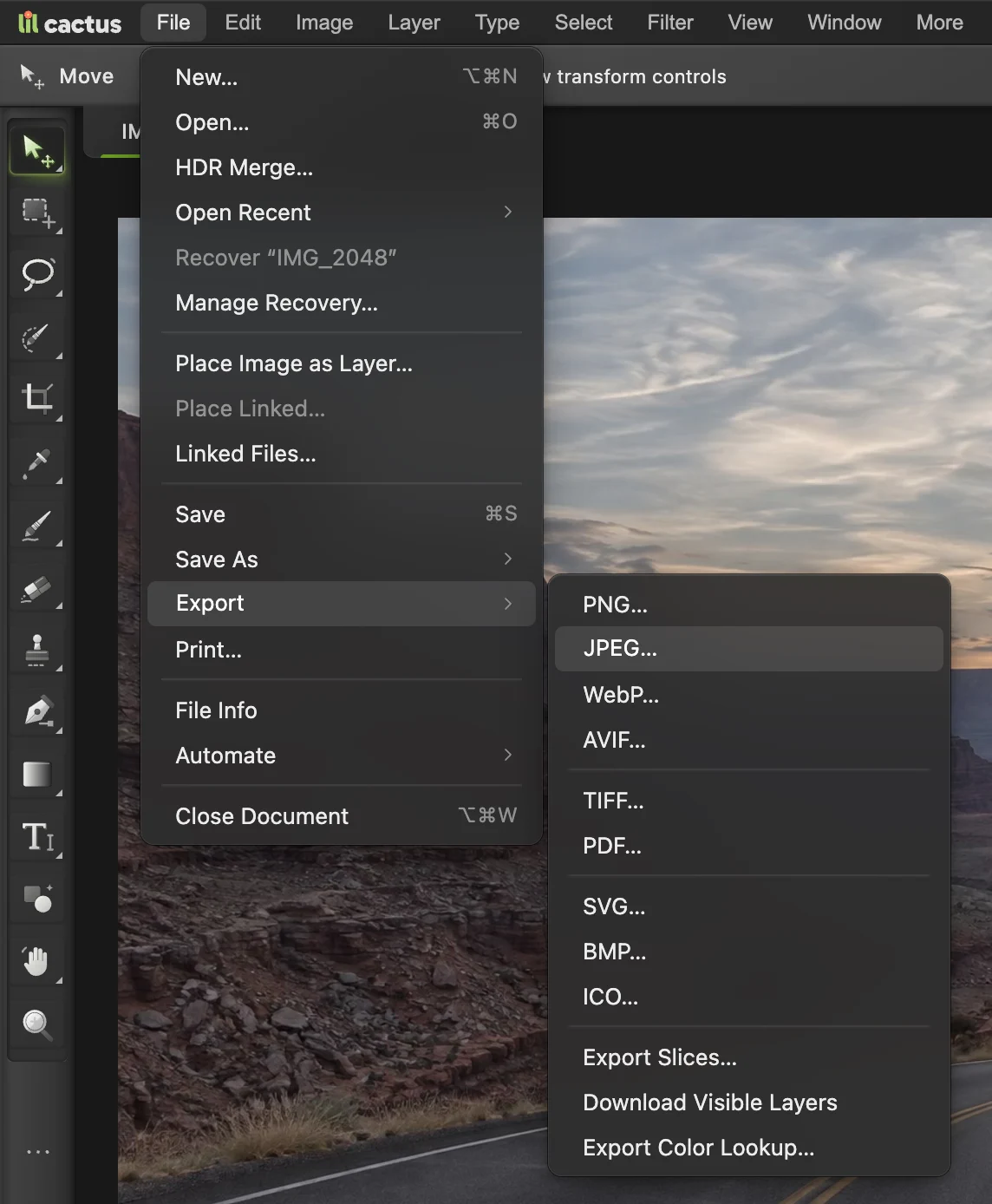
zawiera wszystkie formaty, w których Lil Cactus może zapisywać. Sprawdź nazwę, metadane i jakość
Okno eksportu pokazuje podgląd skompresowanego wyniku (w przypadku AVIF sam dokument).
- Nazwa pliku: rozszerzenie zmienia się samo, więc IMG_2048.HEIC staje się IMG_2048.jpg.
- Format: tutaj nadal możesz zmienić format.
- Profil kolorów: na strony internetowe, do formularzy online i e-maili wybierz Konwertuj na sRGB. Zdjęcia z iPhone'a używają szerszego zakresu kolorów (Display P3), a aplikacje ignorujące profile pokazują te kolory wyblakłe. Do druku lub dalszej edycji zachowaj profil Dokument.
- Metadane obrazu: dane aparatu, data wykonania i prawa autorskie są domyślnie zachowywane, także ze zdjęć HEIC z iPhone'a. Lokalizacja jest pomijana, chyba że przy każdym eksporcie zaznaczysz opcję Dołącz dane lokalizacji.
- Jakość (JPEG, WebP, AVIF): przy 85–90% zdjęcie trudno odróżnić od oryginału, a plik jest wielokrotnie mniejszy.
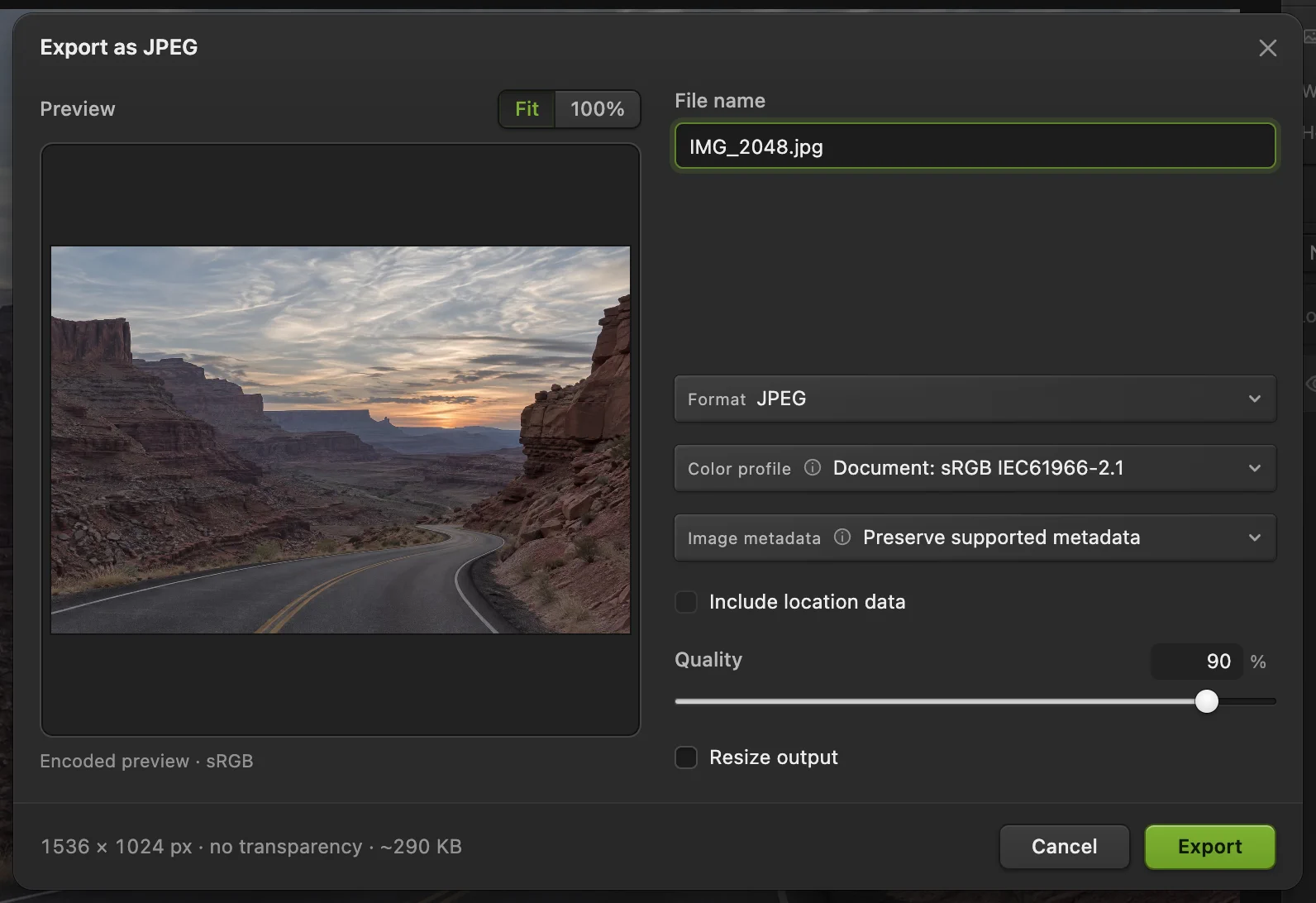
Konwersja przykładowego zdjęcia HEIC na JPEG. - Nazwa pliku z nowym rozszerzeniem
- Format
- Profil kolorów: „Konwertuj na sRGB” do sieci
- Metadane obrazu
- Jakość
- Eksportuj
Kliknij Eksportuj
Przekonwertowany plik trafi do folderu pobranych plików. Oryginalny plik pozostaje bez zmian.
Konwertujesz więcej plików? Zobacz niżej konwersję wielu obrazów naraz.
Jaki format wybrać?
| Format | Najlepszy do | Przezroczystość | Rozmiar pliku |
|---|---|---|---|
| JPEG (.jpg) | Zdjęć, które muszą się wszędzie otwierać: e-maili, formularzy, punktów drukowania | Nie | Mały |
| PNG | Logo, zrzutów ekranu, tekstu, grafik i wszystkiego z przezroczystością | Tak | Duży dla zdjęć |
| WebP | Zdjęć i grafik na stronach internetowych | Tak | Mniejszy niż JPEG |
| AVIF | Najmniejszych plików na strony internetowe | Tak | Najmniejszy |
| TIFF | Archiwizacji i prac do druku, zdjęć 16-bitowych | Tak | Bardzo duży |
| Wysyłania obrazu jako dokumentu | – | Różny | |
| HEIC | Zdjęć z aparatu iPhone'a | (tylko otwieranie) | Mały |
Lil Cactus zapisuje też pliki BMP, ICO (ikony stron w sześciu rozmiarach) i SVG. SVG zachowuje warstwy kształtów i tekstu jako wektory, ale zdjęcia są w nim przechowywane jako piksele: eksport zdjęcia do SVG nie zamienia go w kształty.
HEIC na JPG: problem ze zdjęciami z iPhone'a
iPhone zapisuje zdjęcia w formacie HEIC, którego wiele aplikacji Windows, stron internetowych i formularzy online nie przyjmuje. Otwórz plik HEIC w Lil Cactus i wyeksportuj go jako JPEG, jak w krokach powyżej, z opcją Konwertuj na sRGB, jeśli JPEG trafi do sieci.
Data wykonania, dane aparatu i obiektywu oraz ewentualne informacje o autorze i prawach autorskich przechodzą do pliku JPEG, więc aplikacje do zdjęć nadal sortują go według daty. Lokalizacja jest pomijana, chyba że zaznaczysz opcję Dołącz dane lokalizacji; tak jest bezpieczniej, gdy udostępniasz zdjęcie. Zaznacz ją, jeśli chcesz, żeby JPEG pamiętał, gdzie zrobiono zdjęcie.
Lil Cactus otwiera pliki HEIC, ale ich nie zapisuje: nie ma ku temu powodu, bo każde urządzenie, które czyta HEIC, czyta też JPEG.
WebP na JPG lub PNG: obrazy zapisane ze stron internetowych
Obrazy pobrane ze stron internetowych to często pliki WebP, których niektóre starsze aplikacje nie otwierają. Zdjęcia wyeksportuj jako JPEG, a obrazy z przezroczystym tłem jako PNG (JPEG wypełniłby tło bielą).
PNG na JPG i JPG na PNG
- PNG na JPG zmniejsza zdjęcie kilkakrotnie. Przezroczyste obszary stają się białe.
- JPG na PNG nie przywraca jakości, którą JPEG już stracił, a plik staje się większy. Rób to, gdy aplikacja wymaga PNG albo zanim zrobisz przezroczyste tło.
Konwersja wielu obrazów naraz
Wybierz , w sekcji Obrazy wejściowe kliknij Wybierz obrazy… i zaznacz wszystkie pliki. W polu Format wybierz PNG, JPEG lub WebP, w polu Skala % zostaw 100, aby zachować rozmiar, i kliknij Uruchom. Przekonwertowane obrazy pobiorą się razem w jednym pliku ZIP. Na wejściu mogą być pliki HEIC, WebP i AVIF.
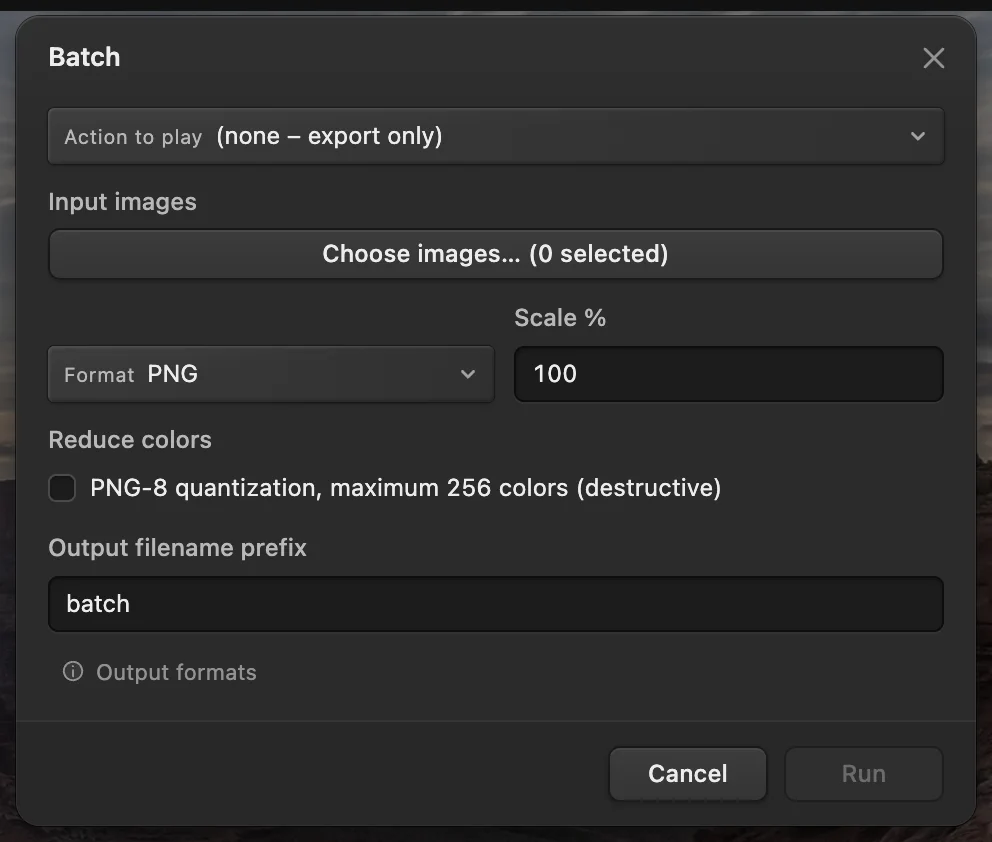
- Obrazy wejściowe: wybierz pliki
- Format: PNG, JPEG lub WebP
- Uruchom
Jeśli znasz inny edytor
- Photoshop
- Plik › Eksportuj › Eksportuj jako… lub Zapisz kopię. W Lil Cactus każdy format ma własne polecenie w menu Plik › Eksportuj.
- GIMP
- Plik › Wyeksportuj jako…, a format wynika z rozszerzenia nazwy pliku. W Lil Cactus format wybierasz w menu Plik › Eksportuj.
- Mac Preview
- File › Export…, a potem Format. W Lil Cactus to samo robi menu Plik › Eksportuj.
Konwersja formatów obrazów: pytania i odpowiedzi
Jak przekonwertować WebP na JPG bez wysyłania pliku?
Otwórz plik WebP w Lil Cactus, wybierz Plik › Eksportuj › JPEG…, ustaw jakość i wyeksportuj osobny plik JPG. Konwersja odbywa się na Twoim komputerze. JPEG nie zachowuje przezroczystego tła; jeśli potrzebujesz przezroczystości, wyeksportuj PNG. Zobacz kroki konwersji WebP.
Jak za darmo przekonwertować HEIC na JPG?
Otwórz zdjęcie HEIC w Lil Cactus, wybierz Plik › Eksportuj › JPEG…, jeśli zdjęcie trafi do sieci, wybierz „Konwertuj na sRGB”, i kliknij „Eksportuj”. To nic nie kosztuje, nie wymaga konta, a zdjęcie jest konwertowane w przeglądarce, bez wysyłania. Data wykonania i dane aparatu są zachowywane; lokalizacja jest pomijana, chyba że zaznaczysz opcję „Dołącz dane lokalizacji”.
Czy konwersja na JPG obniża jakość?
Nieznacznie, bo JPEG kompresuje obraz. Przy jakości 85–90% zdjęcie trudno odróżnić od oryginału. Unikaj wielokrotnego konwertowania tego samego obrazu na JPEG, bo przy każdym zapisie ginie trochę więcej szczegółów.
Czy mogę przekonwertować obraz WebP na PNG i zachować przezroczyste tło?
Tak. Wyeksportuj go jako PNG: przezroczyste obszary pozostaną przezroczyste. Eksport do JPEG wypełniłby je bielą.
Czy moje zdjęcia są wysyłane podczas konwersji?
Nie. Lil Cactus otwiera i konwertuje obrazy w przeglądarce, na Twoim komputerze. Dane lokalizacji są pomijane w nowym pliku, chyba że zdecydujesz się je dołączyć.
Czy Lil Cactus może przekonwertować obraz na SVG?
Może zapisywać pliki SVG, a warstwy kształtów i tekstu pozostają wektorami. Zdjęcie jest przechowywane w pliku SVG jako piksele: nie zostaje zamienione na kształty wektorowe.
Który format daje najmniejszy plik?
Najmniejszy plik daje zwykle AVIF, potem WebP, a potem JPEG, przy podobnej widocznej jakości. Dla zdjęć największy jest PNG.
Co dalej
 Jak zmienić rozmiar zdjęcia online: dokładne piksele lub wymiary do drukuDokładne piksele, procenty lub wymiary do druku, bez rozciągania.Początkujący · 2 min
 Jak zmniejszyć rozmiar zdjęcia do 100 KB lub 200 KBZmniejsz rozmiar pliku, sprawdź szczegóły i zmieść się w limicie przesyłania.Początkujący · 3 min
 Jak zrobić przezroczyste tło podpisu lub logoOddziel podpis lub logo od białego tła albo papieru.Początkujący · 3 min