Cómo convertir HEIC, WebP y PNG a JPG online
Respuesta rápida
Abre la imagen en Lil Cactus, elige y escoge el formato que necesitas: JPEG…, PNG…, WebP… o AVIF… Comprueba el nombre de archivo y la calidad y haz clic en Exportar. Lil Cactus abre archivos HEIC, WebP, AVIF, PNG, JPEG, PSD, TIFF y RAW de cámara, y la conversión se hace en tu navegador, así que no se sube nada.

- Tiempo
- 2 minutos
- Nivel
- Principiante
- Necesitas
- La imagen que quieres convertir y un equipo con ratón o trackpad
- Funciona con
- Abre HEIC, WebP, AVIF, PNG, JPEG, GIF, TIFF, PSD, PDF y RAW. Guarda JPEG, PNG, WebP, AVIF, TIFF, PDF y más
Gratis y sin registro. Tu foto no sale de tu equipo.
Convertir una imagen significa guardar la misma imagen en otro formato de archivo. El formato decide tres cosas: si otras aplicaciones y webs pueden abrirla, cuánto pesa el archivo y si puede conservar un fondo transparente. Convertir nunca mejora una imagen, pero un formato equivocado puede empeorarla (JPEG pierde un poco de detalle cada vez que se guarda) o hacerla mucho más grande de lo necesario.
Si solo necesitas la respuesta: JPEG para fotos que deben abrirse en cualquier sitio, PNG para gráficos, capturas de pantalla y transparencia, y WebP o AVIF para archivos pequeños en webs.
Convertir una imagen en cuatro pasos
Abre la imagen
Ve a lilcactus.app y elige (Ctrl+O o ⌘O), o arrastra el archivo a la ventana. Las fotos HEIC del iPhone, las imágenes WebP guardadas de webs y los archivos AVIF se abren directamente, sin plugins. Para seguir los pasos, abre la foto HEIC de ejemplo desde esta página.
Elige Archivo › Exportar y el nuevo formato
Abre y elige el formato al que quieres convertir. Elige JPEG… para convertir un HEIC, WebP o PNG en un JPG que se abre en cualquier sitio.
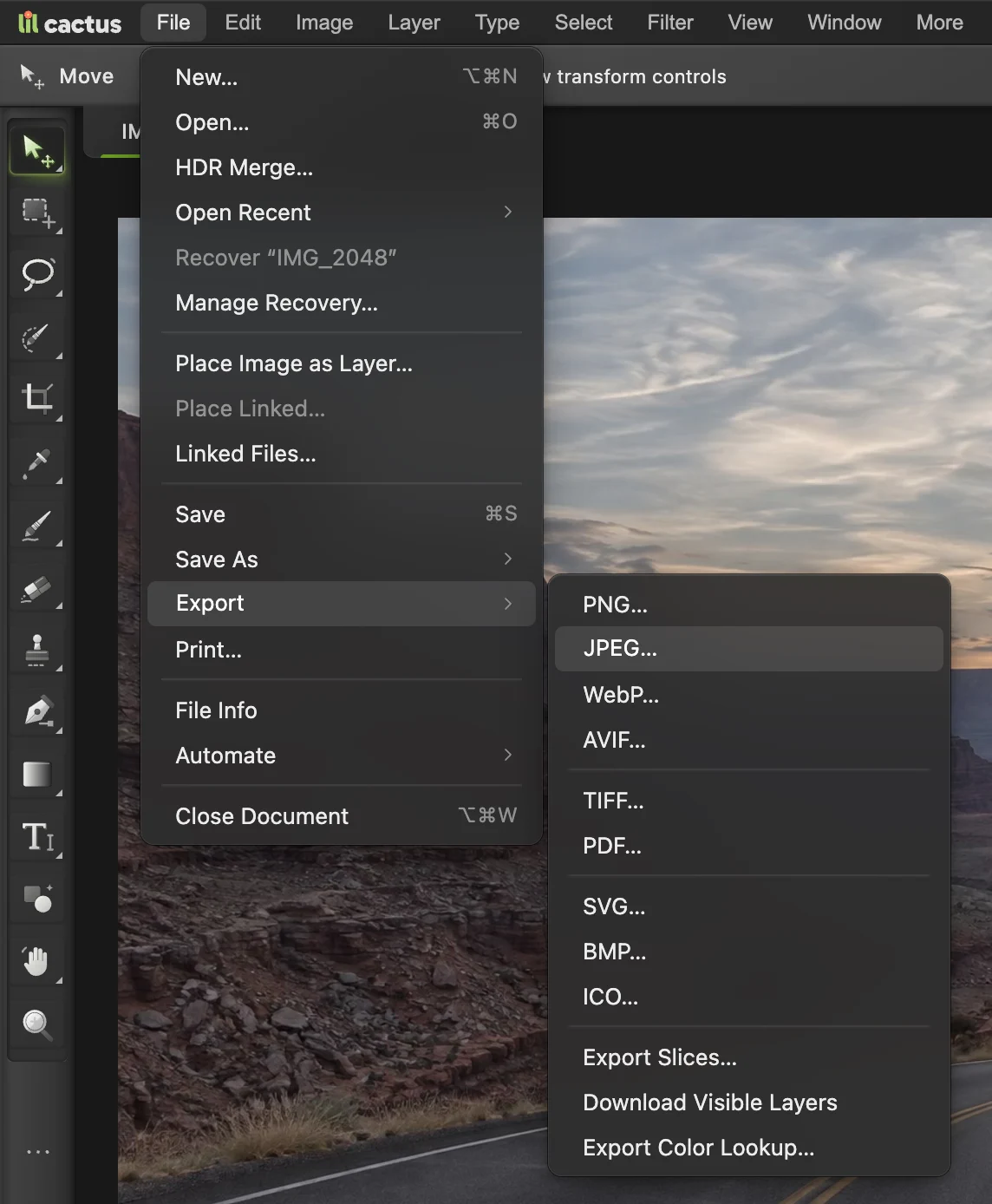
muestra todos los formatos en que Lil Cactus puede guardar. Comprueba el nombre, los metadatos y la calidad
El cuadro de diálogo de exportación muestra una vista previa del resultado comprimido (en AVIF, el propio documento).
- Nombre de archivo: la extensión cambia sola, así que IMG_2048.HEIC pasa a ser IMG_2048.jpg.
- Formato: aquí todavía puedes cambiar de formato.
- Perfil de color: elige Convertir a sRGB para páginas web, formularios online y correo electrónico. Las fotos del iPhone usan una gama de color más amplia (Display P3), y las aplicaciones que ignoran los perfiles muestran esos colores apagados. Deja el perfil Documento para imprimir o seguir editando.
- Metadatos de la imagen: los datos de la cámara, la fecha de captura y el copyright se conservan de forma predeterminada, también en las fotos HEIC del iPhone. La ubicación se omite a menos que marques Incluir datos de ubicación, cada vez que exportes.
- Calidad (JPEG, WebP, AVIF): entre el 85 y el 90%, una foto apenas se distingue del original y ocupa una fracción del tamaño.
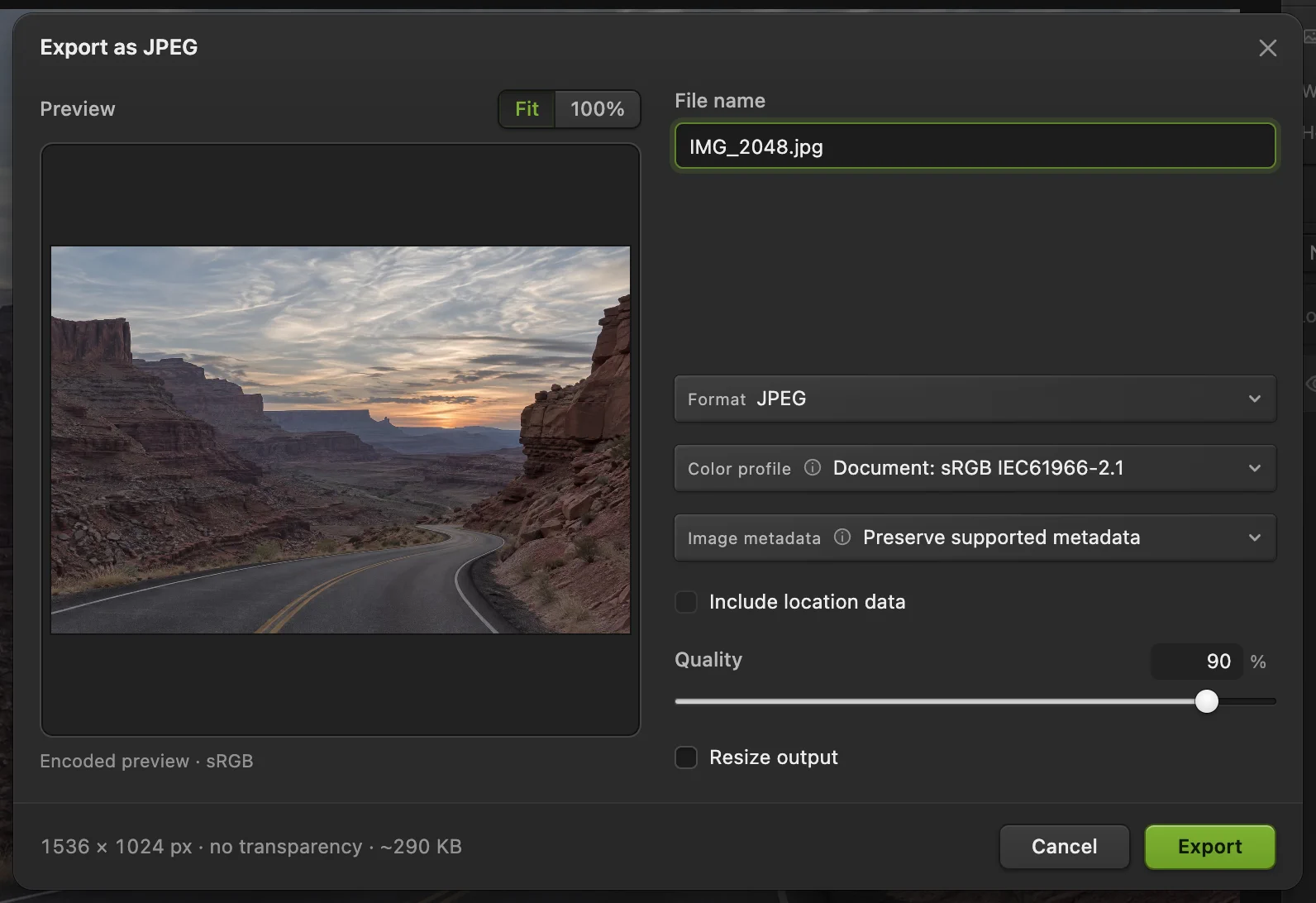
Conversión del HEIC de ejemplo a JPEG. - Nombre de archivo, con la nueva extensión
- Formato
- Perfil de color: Convertir a sRGB para la web
- Metadatos de la imagen
- Calidad
- Exportar
Haz clic en Exportar
El archivo convertido va a tu carpeta de descargas. El archivo original no cambia.
¿Vas a convertir más de uno? Consulta convertir muchas imágenes a la vez, más abajo.
¿Qué formato debo elegir?
| Formato | Ideal para | Transparencia | Tamaño de archivo |
|---|---|---|---|
| JPEG (.jpg) | Fotos que deben abrirse en cualquier sitio: correo, formularios, tiendas de impresión | No | Pequeño |
| PNG | Logotipos, capturas de pantalla, texto, gráficos, cualquier cosa con transparencia | Sí | Grande en fotos |
| WebP | Fotos y gráficos en webs | Sí | Menor que JPEG |
| AVIF | Los archivos más pequeños para webs | Sí | El más pequeño |
| TIFF | Archivo e impresión, fotos de 16 bits | Sí | Muy grande |
| Enviar una imagen como documento | – | Variable | |
| HEIC | Fotos de la cámara del iPhone | (solo apertura) | Pequeño |
Lil Cactus también guarda BMP, ICO (iconos de sitios web en seis tamaños) y SVG. SVG conserva las capas de forma y de texto como vectores, pero las fotos se guardan dentro como píxeles: exportar una foto como SVG no la vectoriza en formas.
De HEIC a JPG: el problema de las fotos del iPhone
Los iPhone guardan las fotos como HEIC, un formato que rechazan muchas aplicaciones de Windows, webs y formularios online. Abre el HEIC en Lil Cactus y expórtalo como JPEG, como en los pasos de arriba, con Convertir a sRGB si el JPEG va a publicarse en internet.
La fecha de captura, los datos de la cámara y del objetivo, y las notas de autor y copyright pasan al JPEG, así que las aplicaciones de fotos lo siguen ordenando por fecha. La ubicación se omite a menos que marques Incluir datos de ubicación, lo que es más seguro cuando compartes una foto. Márcalo si quieres que el JPEG recuerde dónde se hizo la foto.
Lil Cactus puede abrir archivos HEIC, pero no guardarlos: hay pocos motivos para hacerlo, porque todo dispositivo que lee HEIC también lee JPEG.
De WebP a JPG o PNG: imágenes guardadas de webs
Las imágenes descargadas de webs suelen ser WebP, que algunas aplicaciones antiguas no pueden abrir. Expórtalas como JPEG si son fotos, o como PNG si la imagen tiene fondo transparente (JPEG lo rellenaría de blanco).
De PNG a JPG y de JPG a PNG
- De PNG a JPG, una foto queda varias veces más pequeña. Las zonas transparentes pasan a ser blancas.
- De JPG a PNG no se recupera la calidad que el JPEG ya perdió, y el archivo crece. Hazlo cuando una aplicación exija PNG, o antes de hacer transparente el fondo.
Convertir muchas imágenes a la vez
Elige , haz clic en Elegir imágenes… en Imágenes de entrada y selecciona todos los archivos. Elige el Formato (PNG, JPEG o WebP), deja Escala % en 100 para mantener su tamaño y haz clic en Ejecutar. Las imágenes convertidas se descargan juntas en un único archivo ZIP. Los archivos HEIC, WebP y AVIF también sirven como entrada.
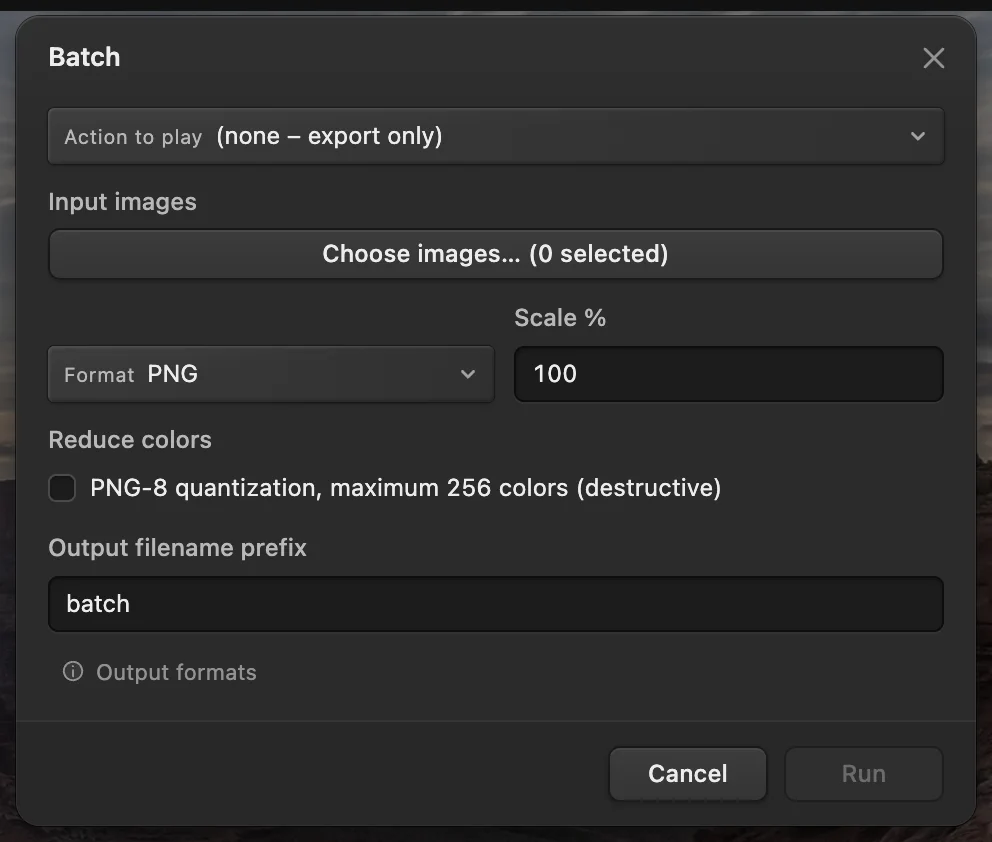
- Imágenes de entrada: elige los archivos
- Formato: PNG, JPEG o WebP
- Ejecutar
Si vienes de otro editor
- Photoshop
- Archivo › Exportar › Exportar como… o Guardar una copia. En Lil Cactus, cada formato tiene su propia opción en Archivo › Exportar.
- GIMP
- Archivo › Exportar como…, con el formato que indica la extensión del nombre de archivo. En Lil Cactus, el formato se elige en Archivo › Exportar.
- Mac Preview
- Archivo › Exportar…, y después Formato. En Lil Cactus, lo mismo se hace con Archivo › Exportar.
Conversión de formatos de imagen: preguntas y respuestas
¿Cómo convierto WebP a JPG sin subirlo?
Abre el WebP en Lil Cactus, elige “Archivo › Exportar › JPEG…”, ajusta la calidad y exporta un JPG aparte. La conversión se hace en tu equipo. JPEG no puede conservar un fondo transparente; si necesitas transparencia, exporta un PNG. Consulta los pasos para convertir WebP.
¿Cómo convierto HEIC a JPG gratis?
Abre la foto HEIC en Lil Cactus, elige “Archivo › Exportar › JPEG…”, marca “Convertir a sRGB” si va a publicarse en internet y haz clic en “Exportar”. Es gratis, no necesita cuenta y la foto se convierte en tu navegador sin subirse. La fecha de captura y los datos de la cámara se conservan; la ubicación se omite a menos que marques “Incluir datos de ubicación”.
¿Convertir a JPG reduce la calidad?
Un poco, porque JPEG comprime la imagen. Con una calidad del 85 al 90%, una foto apenas se distingue del original. Evita convertir la misma imagen a JPEG una y otra vez, porque cada guardado pierde un poco más.
¿Puedo convertir una imagen WebP a PNG y conservar el fondo transparente?
Sí. Expórtala como PNG: las zonas transparentes siguen siendo transparentes. Exportarla como JPEG las rellenaría de blanco.
¿Se suben mis fotos cuando las convierto?
No. Lil Cactus abre y convierte las imágenes en tu navegador, en tu propio equipo. Los datos de ubicación no se incluyen en el archivo nuevo a menos que decidas incluirlos.
¿Lil Cactus puede convertir una imagen a SVG?
Puede guardar archivos SVG, y las capas de forma y de texto se mantienen como vectores. Una foto se guarda dentro del SVG como píxeles: no se vectoriza en formas.
¿Qué formato da el archivo más pequeño?
AVIF suele dar el archivo más pequeño, seguido de WebP y luego JPEG, con una calidad visible similar. PNG es el más grande para fotos.
Sigue aprendiendo
 Cómo cambiar el tamaño de una imagen online a píxeles exactos o tamaño de impresiónPíxeles exactos, porcentaje o tamaño de impresión, sin deformar.Principiante · 2 min
 Cómo comprimir una imagen a 100 KB o 200 KBReduce el tamaño del archivo, revisa el detalle y cumple un límite de subida.Principiante · 3 min
 Cómo hacer transparente el fondo de una firma o un logotipoSepara una firma o un logotipo del blanco o del papel.Principiante · 3 min