Comment convertir un HEIC, un WebP ou un PNG en JPG en ligne
En bref
Ouvrez l’image dans Lil Cactus, choisissez et prenez le format voulu : JPEG…, PNG…, WebP… ou AVIF… Vérifiez le nom du fichier et la qualité, puis cliquez sur Exporter. Lil Cactus ouvre les fichiers HEIC, WebP, AVIF, PNG, JPEG, PSD, TIFF et RAW d’appareil photo, et la conversion se fait dans votre navigateur : rien n’est envoyé en ligne.

- Durée
- 2 minutes
- Niveau
- Débutant
- Il vous faut
- L’image à convertir, et un ordinateur avec une souris ou un pavé tactile
- Formats pris en charge
- Ouvre HEIC, WebP, AVIF, PNG, JPEG, GIF, TIFF, PSD, PDF, RAW. Enregistre en JPEG, PNG, WebP, AVIF, TIFF, PDF, etc.
Gratuit, sans inscription. Votre photo reste sur votre ordinateur.
Convertir une image, c’est enregistrer la même image dans un autre format de fichier. Le format détermine trois choses : si les autres applications et les sites web peuvent l’ouvrir, la taille du fichier, et s’il peut conserver un fond transparent. Une conversion n’améliore jamais une image, mais un mauvais format peut la dégrader (le JPEG perd un peu de détail à chaque enregistrement) ou la rendre bien plus lourde que nécessaire.
Si vous voulez juste la réponse : le JPEG pour les photos qui doivent s’ouvrir partout, le PNG pour les graphismes, les captures d’écran et la transparence, le WebP ou l’AVIF pour des fichiers légers sur le web.
Convertir une image en quatre étapes
Ouvrir l’image
Rendez-vous sur lilcactus.app et choisissez (Ctrl+O ou ⌘O), ou faites glisser le fichier sur la fenêtre. Les photos HEIC d’iPhone, les images WebP enregistrées depuis des sites web et les fichiers AVIF s’ouvrent directement, sans module externe. Pour suivre le tutoriel, ouvrez la photo HEIC d’exemple depuis cette page.
Choisir Fichier › Exporter et le nouveau format
Ouvrez et choisissez le format de destination. Choisissez JPEG… pour transformer un HEIC, un WebP ou un PNG en JPG qui s’ouvre partout.
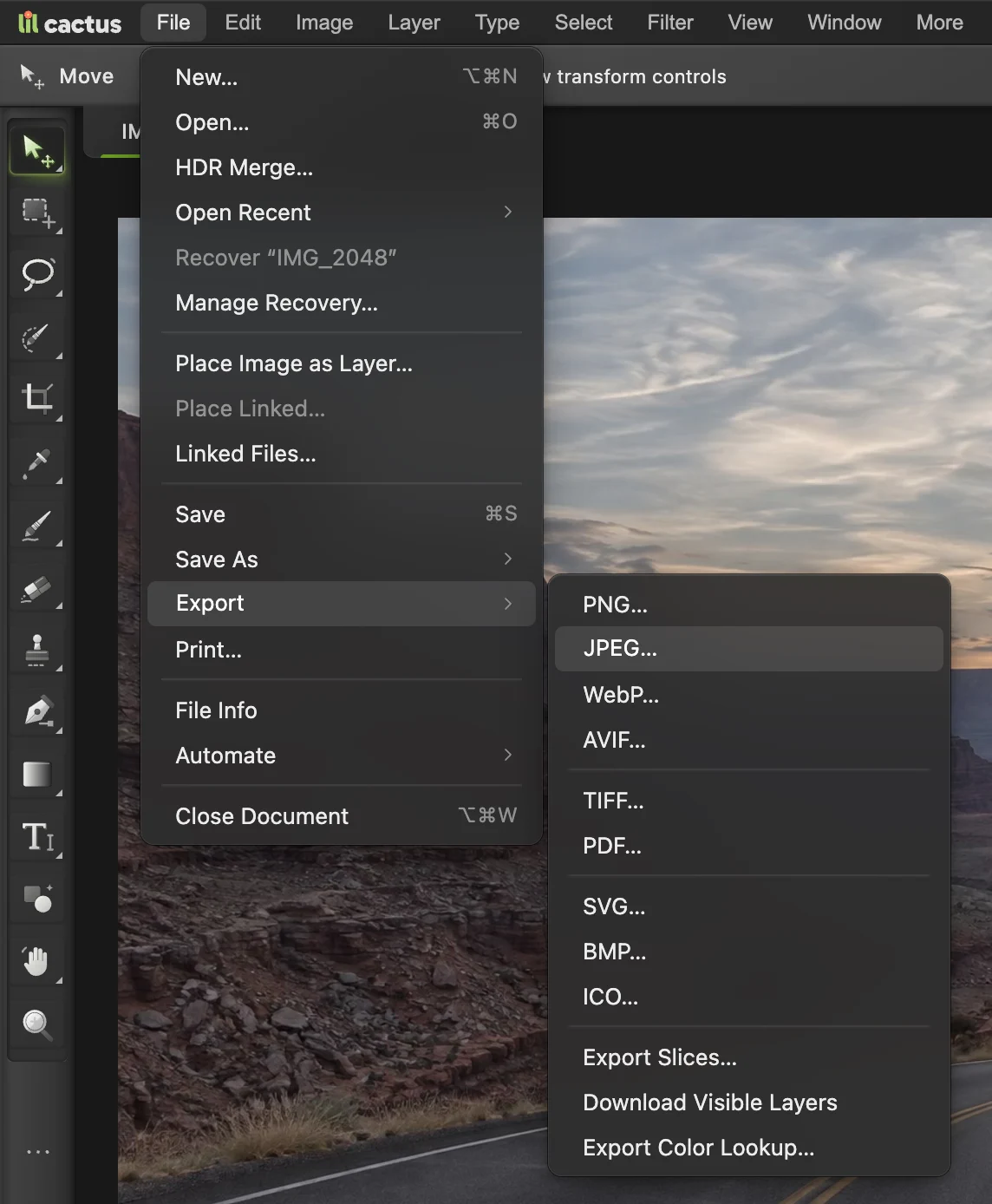
liste tous les formats que Lil Cactus peut enregistrer. Vérifier le nom, les métadonnées et la qualité
La boîte d’exportation affiche un aperçu du résultat compressé (pour l’AVIF, le document lui-même).
- Nom du fichier : l’extension change automatiquement, IMG_2048.HEIC devient donc IMG_2048.jpg.
- Format : vous pouvez encore changer de format ici.
- Profil colorimétrique : choisissez Convertir en sRGB pour les pages web, les formulaires en ligne et les e-mails. Les photos d’iPhone utilisent une gamme de couleurs plus large (Display P3), et les applications qui ignorent les profils affichent ces couleurs ternes. Gardez le profil Document pour l’impression ou pour poursuivre la retouche.
- Métadonnées de l’image : les informations de l’appareil, la date de prise de vue et le copyright sont conservés par défaut, y compris pour les photos HEIC d’iPhone. La localisation est exclue à chaque exportation, sauf si vous cochez Inclure les données de localisation.
- Qualité (JPEG, WebP, AVIF) : entre 85 et 90 %, une photo est difficile à distinguer de l’original, pour une fraction de la taille.
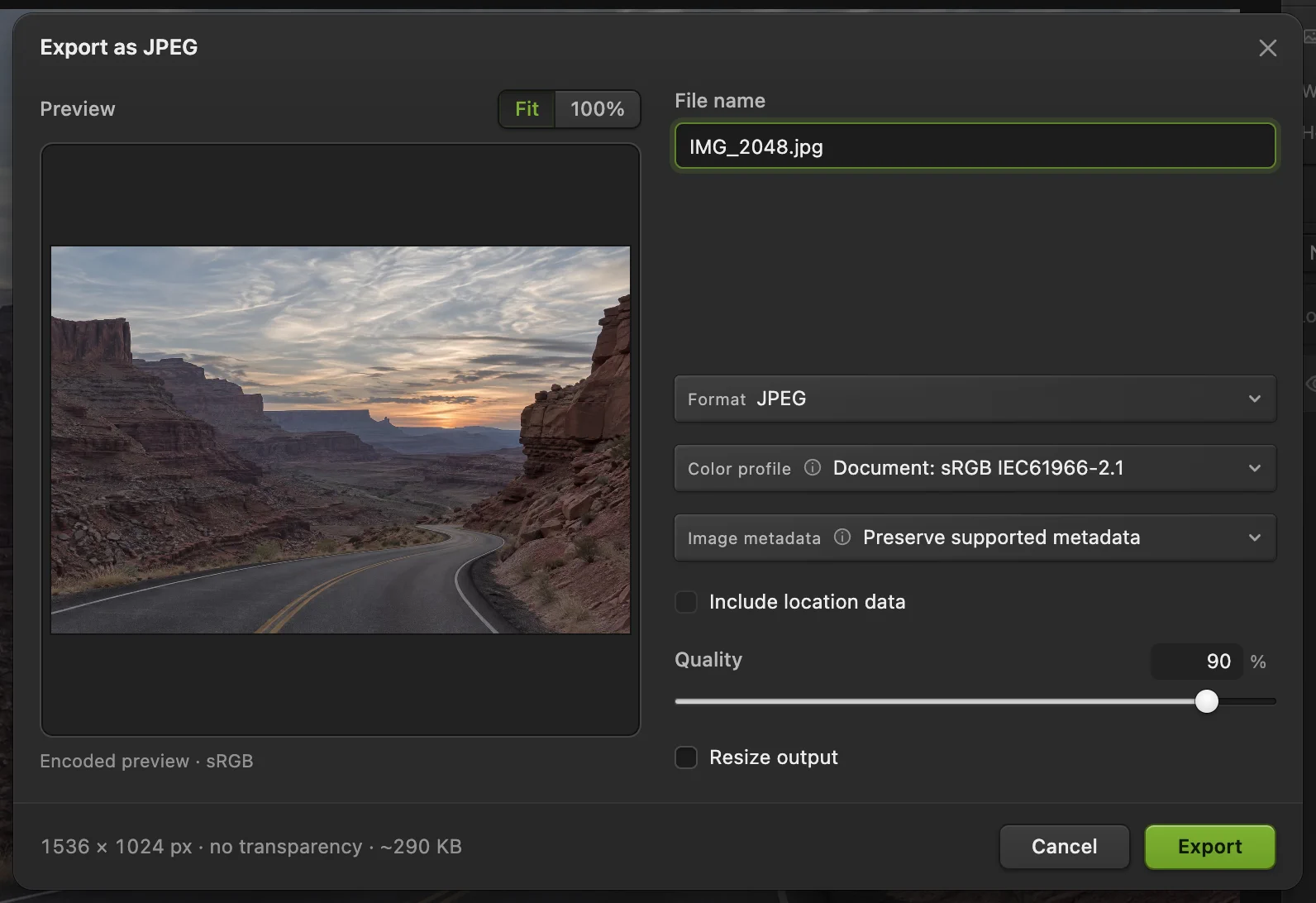
Conversion du HEIC d’exemple en JPEG. - Nom du fichier, avec la nouvelle extension
- Format
- Profil colorimétrique : Convertir en sRGB pour le web
- Métadonnées de l’image
- Qualité
- Exporter
Cliquer sur Exporter
Le fichier converti est placé dans votre dossier de téléchargements. Votre fichier d’origine n’est pas modifié.
Plusieurs images à convertir ? Consultez convertir plusieurs images à la fois plus bas.
Quel format choisir ?
| Format | Idéal pour | Transparence | Taille du fichier |
|---|---|---|---|
| JPEG (.jpg) | Les photos qui doivent s’ouvrir partout : e-mails, formulaires, labos photo | Non | Petite |
| PNG | Logos, captures d’écran, texte, graphismes, tout ce qui est transparent | Oui | Grande pour des photos |
| WebP | Photos et graphismes sur les sites web | Oui | Plus petite que le JPEG |
| AVIF | Les fichiers les plus légers pour le web | Oui | La plus petite |
| TIFF | Archivage et impression, photos 16 bits | Oui | Très grande |
| Envoyer une image sous forme de document | – | Variable | |
| HEIC | Photos de l’appareil photo de l’iPhone | (ouverture seulement) | Petite |
Lil Cactus enregistre aussi en BMP, en ICO (icônes de site web en six tailles) et en SVG. Le SVG conserve les calques de forme et de texte sous forme vectorielle, mais les photos y sont stockées en pixels : exporter une photo en SVG ne la vectorise pas en formes.
HEIC en JPG : le problème des photos d’iPhone
Les iPhone enregistrent les photos en HEIC, un format que beaucoup d’applications Windows, de sites web et de formulaires en ligne refusent. Ouvrez le HEIC dans Lil Cactus et exportez-le en JPEG comme dans les étapes ci-dessus, avec Convertir en sRGB si le JPEG est destiné au web.
La date de prise de vue, les informations de l’appareil et de l’objectif, ainsi que les mentions d’auteur et de copyright, sont reprises dans le JPEG : les applications photo le classent toujours par date. La localisation est exclue, sauf si vous cochez Inclure les données de localisation, ce qui est plus prudent quand vous partagez une photo. Cochez l’option si vous voulez que le JPEG garde l’endroit où la photo a été prise.
Lil Cactus peut ouvrir les fichiers HEIC mais pas les enregistrer : il y a peu de raisons de le faire, car tout appareil qui lit le HEIC lit aussi le JPEG.
WebP en JPG ou PNG : les images enregistrées depuis le web
Les images téléchargées depuis des sites web sont souvent en WebP, que certaines applications anciennes ne savent pas ouvrir. Exportez-les en JPEG pour les photos, ou en PNG si l’image a un fond transparent (le JPEG le remplirait de blanc).
PNG en JPG et JPG en PNG
- PNG en JPG rend une photo plusieurs fois plus légère. Les zones transparentes deviennent blanches.
- JPG en PNG ne restaure pas la qualité déjà perdue par le JPEG et alourdit le fichier. Faites-le quand une application exige du PNG, ou avant de rendre le fond transparent.
Convertir plusieurs images à la fois
Choisissez , cliquez sur Choisir des images… sous Images d’entrée et sélectionnez tous les fichiers. Choisissez le Format (PNG, JPEG ou WebP), laissez Échelle (%) à 100 pour conserver leur taille, puis cliquez sur Exécuter. Les images converties sont téléchargées ensemble dans un seul fichier ZIP. Les fichiers HEIC, WebP et AVIF sont tous acceptés en entrée.
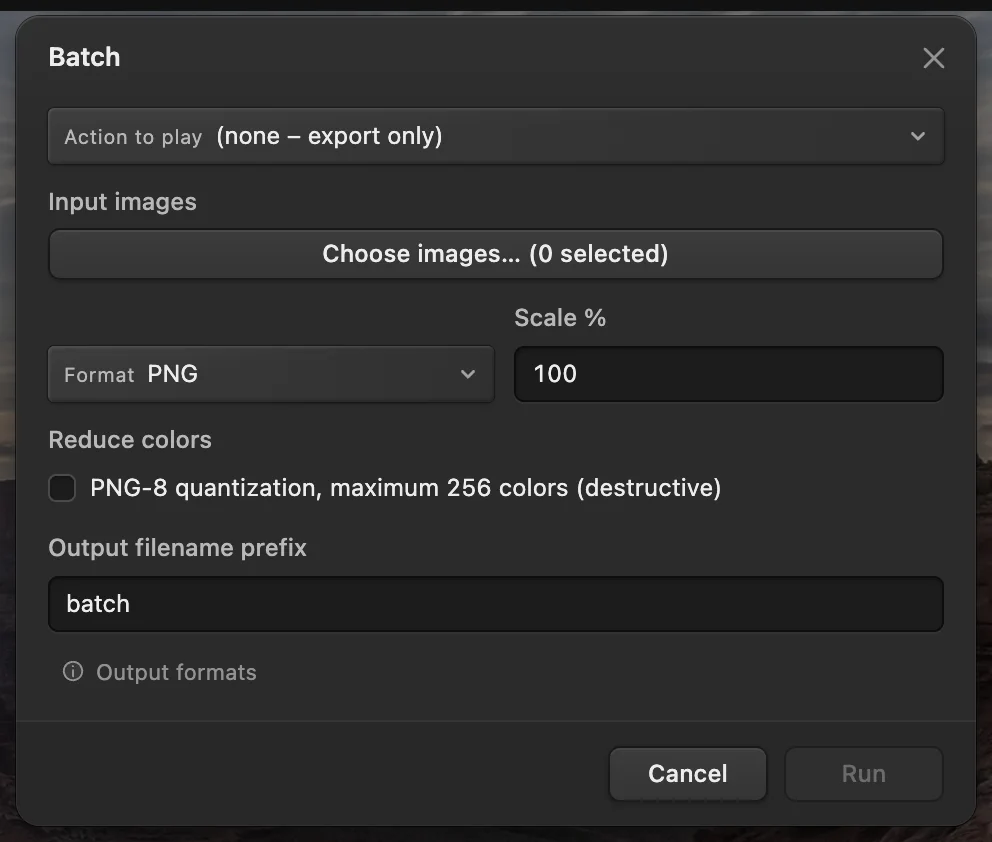
- Images d’entrée : choisissez les fichiers
- Format : PNG, JPEG ou WebP
- Exécuter
Si vous venez d’un autre logiciel
- Photoshop
- Fichier › Exporter › Exporter sous… ou Enregistrer une copie. Dans Lil Cactus, chaque format a sa propre commande sous Fichier › Exporter.
- GIMP
- Fichier › Exporter sous…, le format étant déterminé par l’extension du nom de fichier. Dans Lil Cactus, vous choisissez le format dans Fichier › Exporter.
- Mac Preview
- Fichier › Exporter…, puis Format. Dans Lil Cactus, la même opération se fait avec Fichier › Exporter.
Conversion de formats d’image : questions et réponses
Comment convertir un WebP en JPG sans l’envoyer en ligne ?
Ouvrez le WebP dans Lil Cactus, choisissez « Fichier › Exporter › JPEG… », réglez la qualité et exportez un JPG distinct. La conversion se fait sur votre ordinateur. Le JPEG ne peut pas conserver un fond transparent ; exportez plutôt en PNG si vous avez besoin de transparence. Consultez les étapes de conversion du WebP.
Comment convertir un HEIC en JPG gratuitement ?
Ouvrez la photo HEIC dans Lil Cactus, choisissez « Fichier › Exporter › JPEG… », sélectionnez « Convertir en sRGB » si elle est destinée au web, puis cliquez sur « Exporter ». C’est gratuit, sans compte, et la photo est convertie dans votre navigateur sans être envoyée en ligne. La date de prise de vue et les informations de l’appareil sont conservées ; la localisation est exclue, sauf si vous cochez « Inclure les données de localisation ».
La conversion en JPG réduit-elle la qualité ?
Légèrement, car le JPEG compresse l’image. Avec une qualité de 85 à 90 %, une photo est difficile à distinguer de l’original. Évitez de convertir la même image en JPEG encore et encore : chaque enregistrement perd un peu plus.
Peut-on convertir une image WebP en PNG en gardant le fond transparent ?
Oui. Exportez-la en PNG : les zones transparentes restent transparentes. Une exportation en JPEG les remplirait de blanc.
Mes photos sont-elles envoyées sur un serveur quand je les convertis ?
Non. Lil Cactus ouvre et convertit les images dans votre navigateur, sur votre propre ordinateur. Les données de localisation sont exclues du nouveau fichier, sauf si vous choisissez de les inclure.
Lil Cactus peut-il convertir une image en SVG ?
Il peut enregistrer des fichiers SVG, et les calques de forme et de texte restent vectoriels. Une photo est stockée dans le SVG sous forme de pixels : elle n’est pas vectorisée en formes.
Quel format donne le fichier le plus léger ?
À qualité visible comparable, l’AVIF donne généralement le fichier le plus léger, puis le WebP, puis le JPEG. Le PNG est le plus lourd pour les photos.
Pour aller plus loin
 Comment redimensionner une image en ligne en pixels exacts ou au format d’impressionPixels exacts, pourcentage ou format d’impression, sans déformer l’image.Débutant · 2 min
 Comment compresser une image à 100 KB ou 200 KBRéduire le poids du fichier, vérifier les détails et respecter une limite d’envoi.Débutant · 3 min
 Comment rendre transparent le fond d’une signature ou d’un logoDétacher une signature ou un logo du blanc ou du papier.Débutant · 3 min