كيف أقلب صورة أو أدورها أو أسوّيها؟
إجابة سريعة
لعكس صورة كالمرآة في Lil Cactus، اختر . ولتدوير صورة ملتقطة على جانبها، اختر أو تدوير 90° عكس عقارب الساعة. وللأفق المائل، اختر أداة الاقتصاص، وانقر الزر تسوية واسحب على امتداد الأفق، ثم انقر تطبيق الاقتصاص. احفظ نسخة نهائية بالأمر
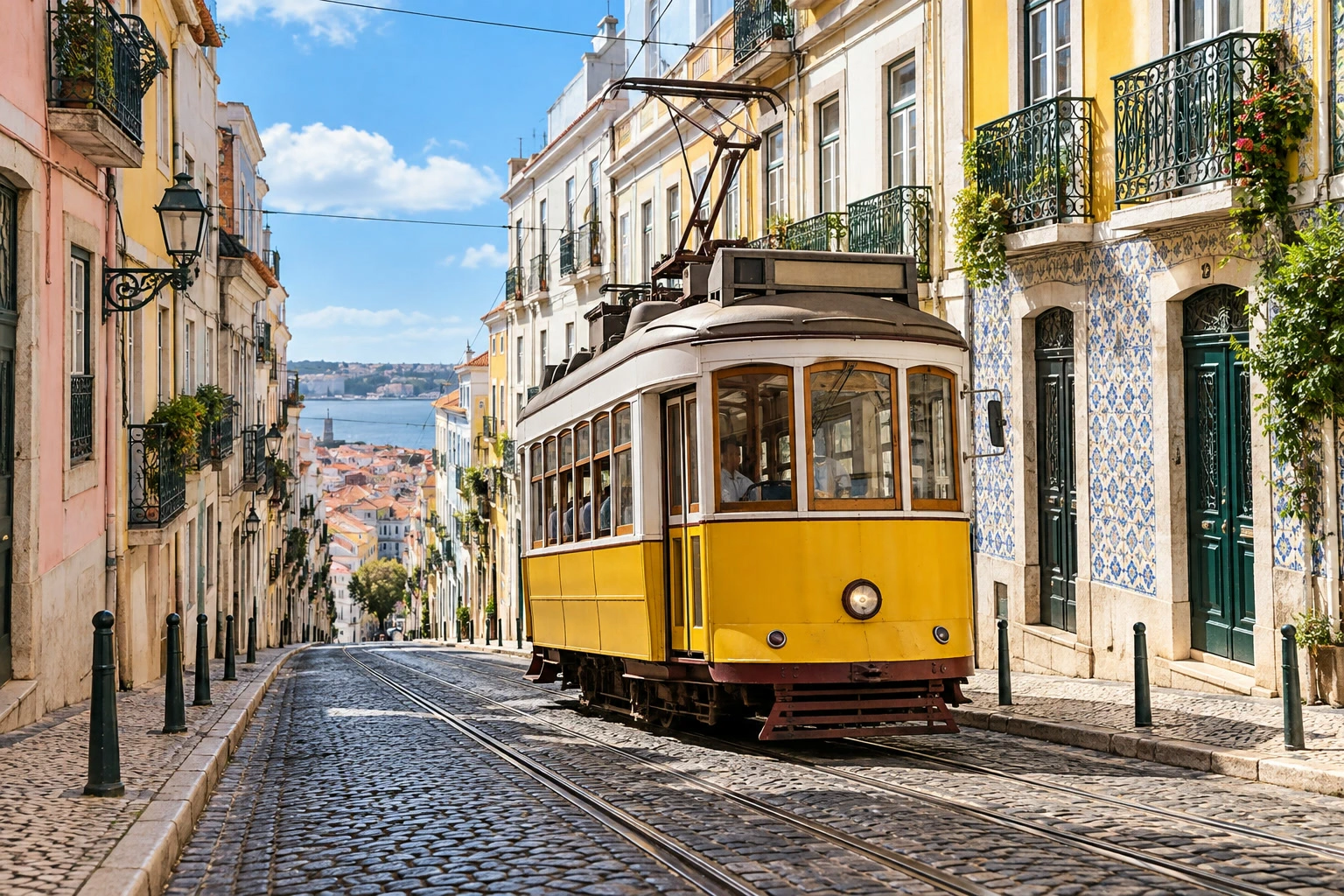
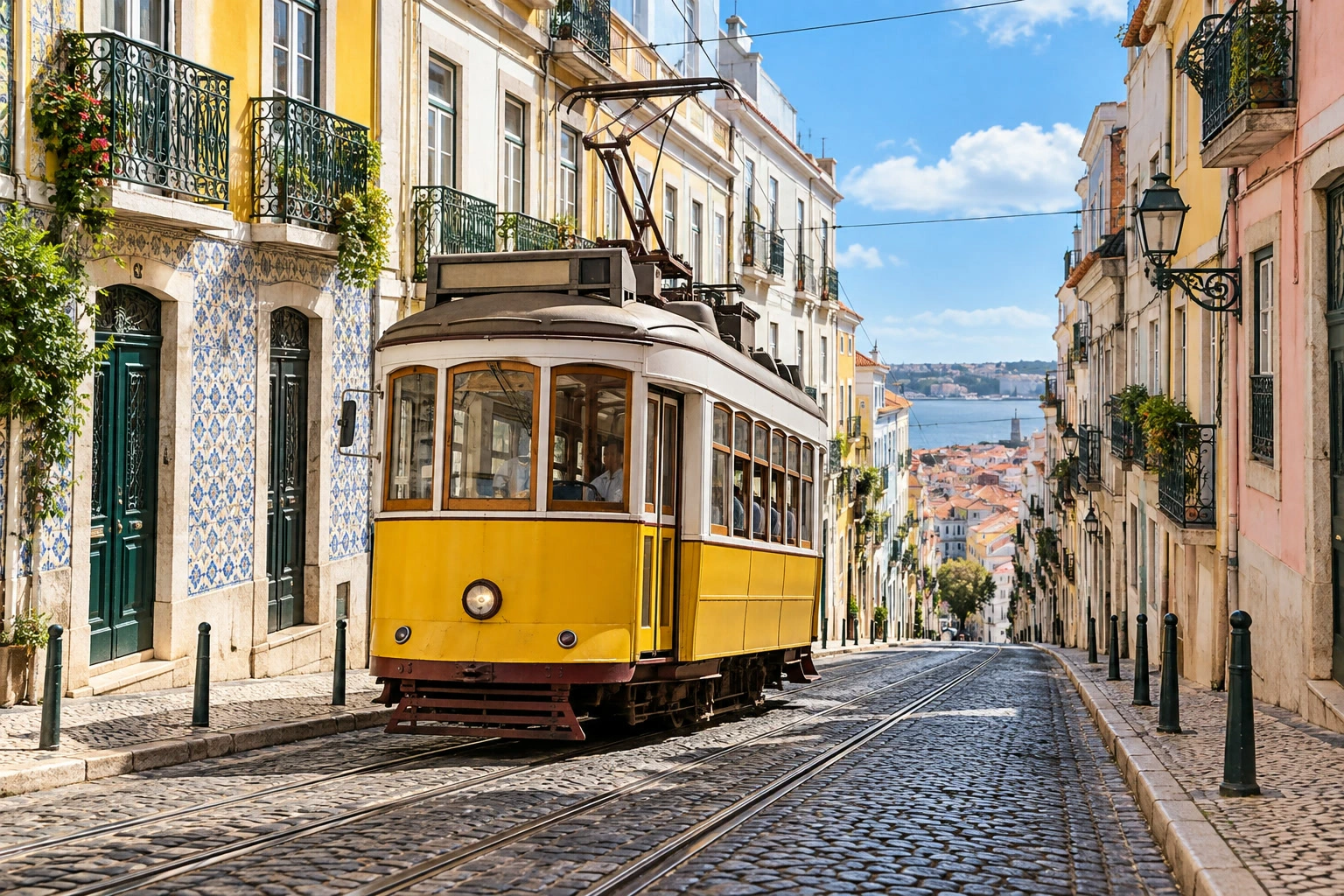
- المدة
- 4 دقائق
- المستوى
- مبتدئ
- ما تحتاج إليه
- صورة، وحاسوب مع فأرة أو لوحة لمس
- يعمل مع
- صور JPEG وPNG؛ ويمكن استخدام أوامر الصورة كاملة مع المستندات متعددة الطبقات أيضا
القلب يصنع صورة معكوسة كما في المرآة. والتدوير يدير الصورة دون عكسها. أما التسوية فتدير الصورة بزاوية صغيرة لتجعل الأفق مستويا، ثم تقتص الزوايا الفارغة.
استخدم القائمة صورة عندما يجب أن تتحرك كل الطبقات معا. واستخدم عندما يجب أن تتغير الطبقة المحددة فقط.
قلب صورة في أربع خطوات
افتح الصورة
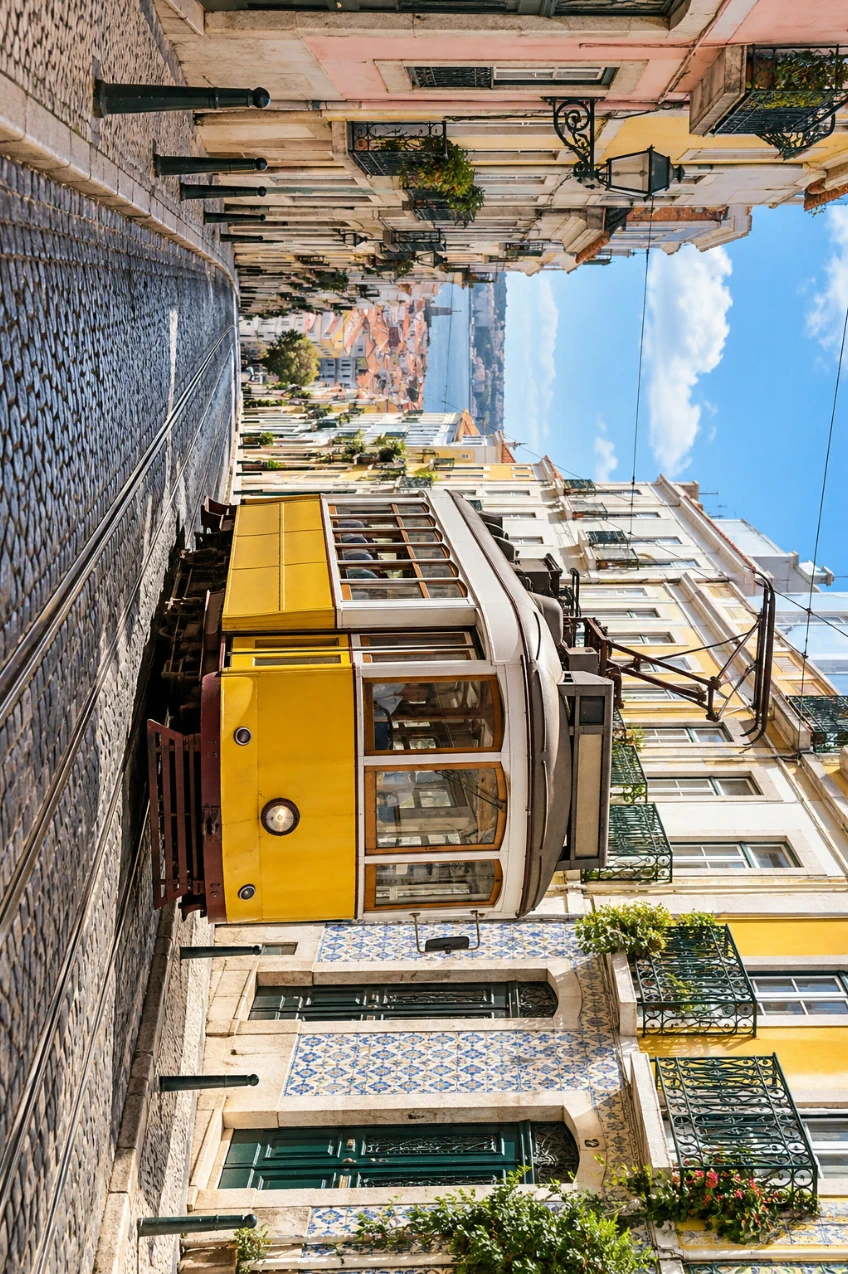
اختر وحدد صورتك، أو افتح صورة الترام النموذجية من هذه الصفحة.
اختر «صورة › تحويل › قلب اللوحة أفقيًا»
افتح واختر قلب اللوحة أفقيًا. يطبق الأمر فورا، دون مربع حوار. يتبادل الجانبان الأيسر والأيمن مكانيهما، وتحتفظ الصورة بعرضها وارتفاعها.
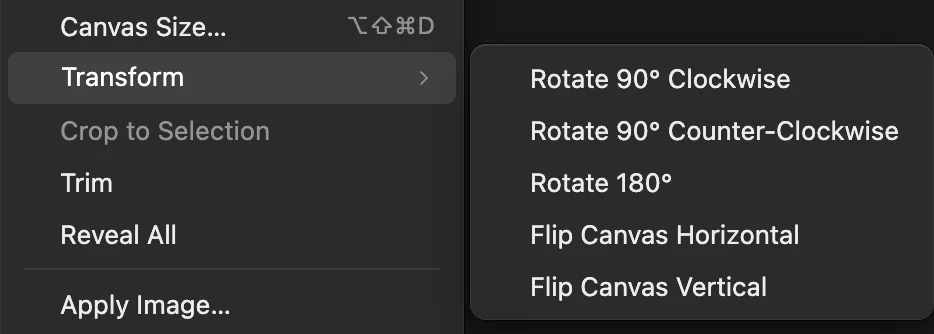
«صورة › تحويل» يغير المستند كله. تحقق من الصورة المعكوسة
في الصورة النموذجية، صار الترام يتجه إلى الجهة المعاكسة. والكتابة واللافتات معكوسة أيضا، لذا لا يناسب القلب الصور التي يجب أن تبقى كتابتها مقروءة. للعودة إلى الأصل، اختر .
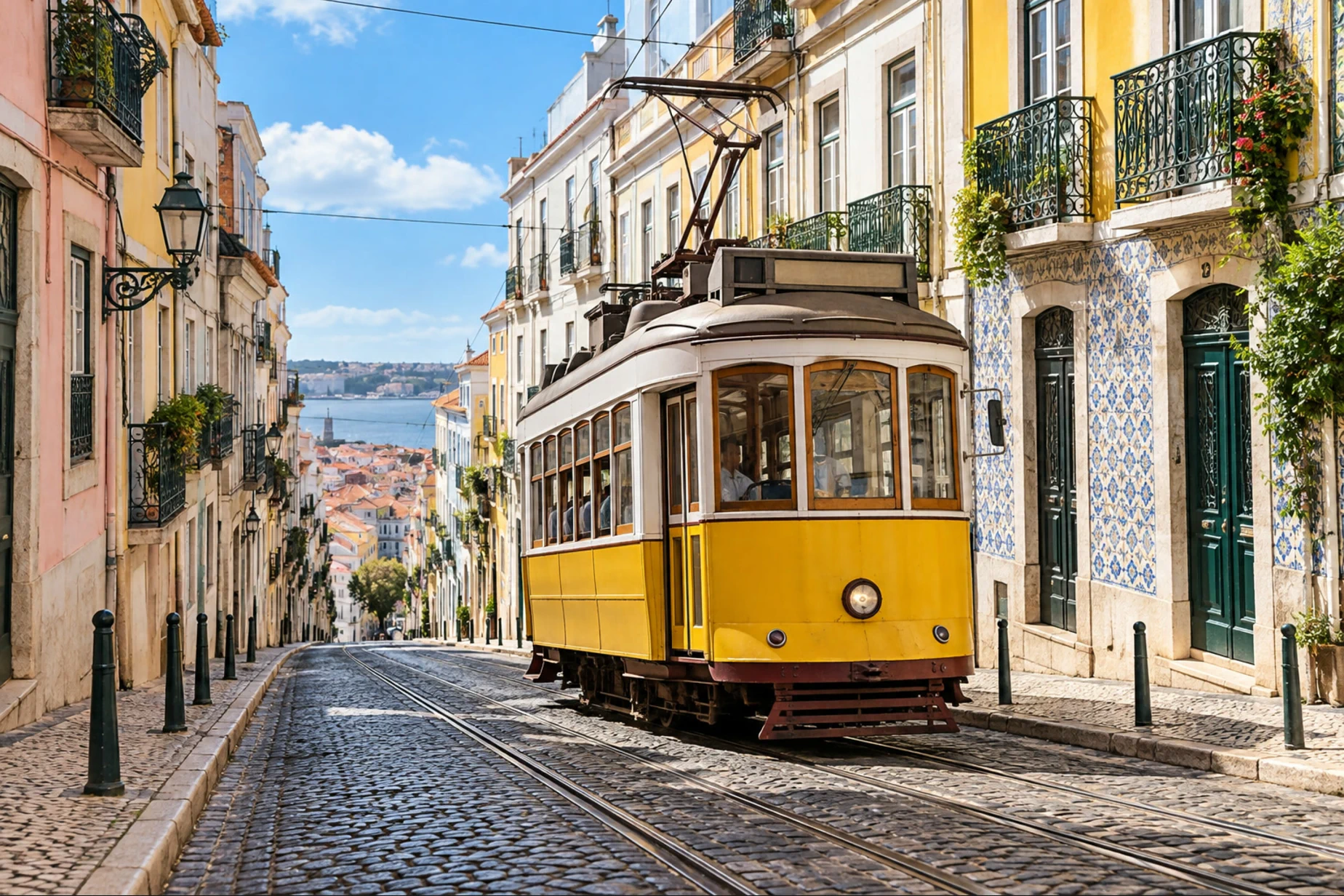
تبادل الترام والمباني كلها الجانبين. صدّر الصورة النهائية
إذا تراجعت عن القلب، فاختر لاستعادته. اختر ، واكتب tram-flipped.jpg في الحقل اسم الملف وانقر الزر تصدير. يكتب التصدير ملفا جديدا.
يكتب النتيجة بصيغة الملف المفتوح نفسها. أول حفظ لملف JPEG يفتح مربع الحوار حفظ الصورة. وللمستند متعدد الطبقات، يبقي الطبقات قابلة للتعديل. وبعد «حفظ باسم»، يحدّث ذلك المشروع.

أعط النسخة المصدّرة اسما يدل على اتجاهها.
تدوير صورة ملتقطة على جانبها أو مقلوبة
اختر أحد هذه الأوامر من :
| الأمر | النتيجة |
|---|---|
| تدوير 90° مع عقارب الساعة | ربع دورة إلى اليمين |
| تدوير 90° عكس عقارب الساعة | ربع دورة إلى اليسار |
| تدوير 180° | نصف دورة، لصورة مقلوبة رأسا على عقب |
| قلب اللوحة عموديا | صورة معكوسة من الأعلى إلى الأسفل |
التدوير بزاوية 90° يبادل بين العرض والارتفاع: الصورة النموذجية بأبعاد 1536 × 1024 px تصبح 1024 × 1536 px. وخلافا للقلب العمودي، لا يعكس التدوير بزاوية 180° الصورة.
تسوية أفق مائل
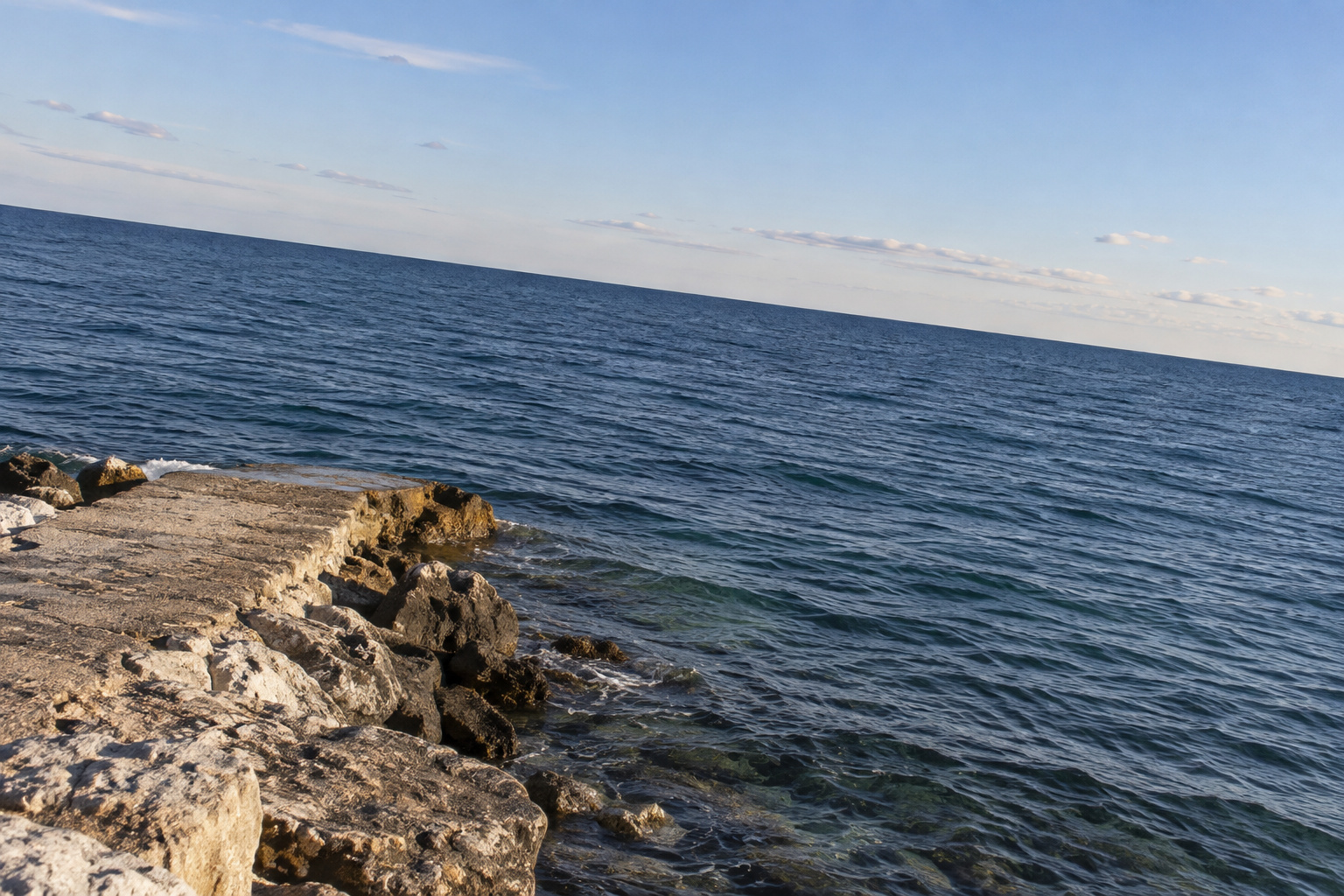
استخدم أفقا بعيدا أو حافة مبنى يجب أن تكون مستوية. فالطريق أو السقف المنحدر قد يكون منحدرا فعلا، لذا لا يصلح دليلا. للتدرب، نزّل صورة الساحل المائل النموذجية وافتحها بالأمر
- انقر بزر الماوس الأيمن على زر أدوات الاقتصاص في شريط الأدوات الجانبي واختر الاقتصاص.
- اضبط النسبة على حر، ثم انقر الزر تسوية في شريط الخيارات، وهو الشريط الموجود تحت القوائم.
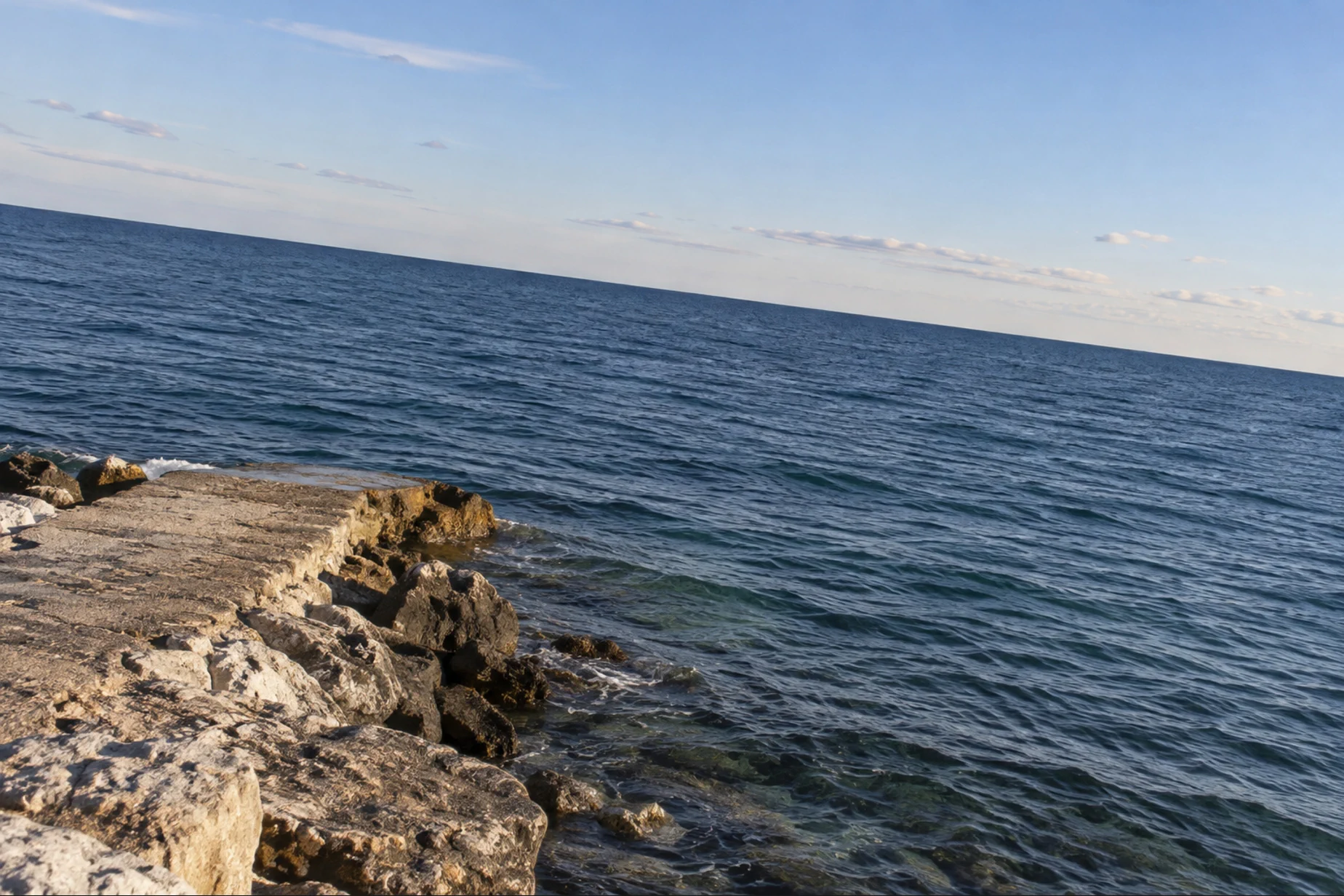
- اسحب على امتداد الخط الذي يلتقي فيه البحر بالسماء، من قرب الحافة اليسرى إلى قرب الحافة اليمنى. في الصورة النموذجية ينحدر الخط نحو اليمين. اتبع ذلك الأفق البعيد، لا خط الشاطئ المائل في المقدمة.
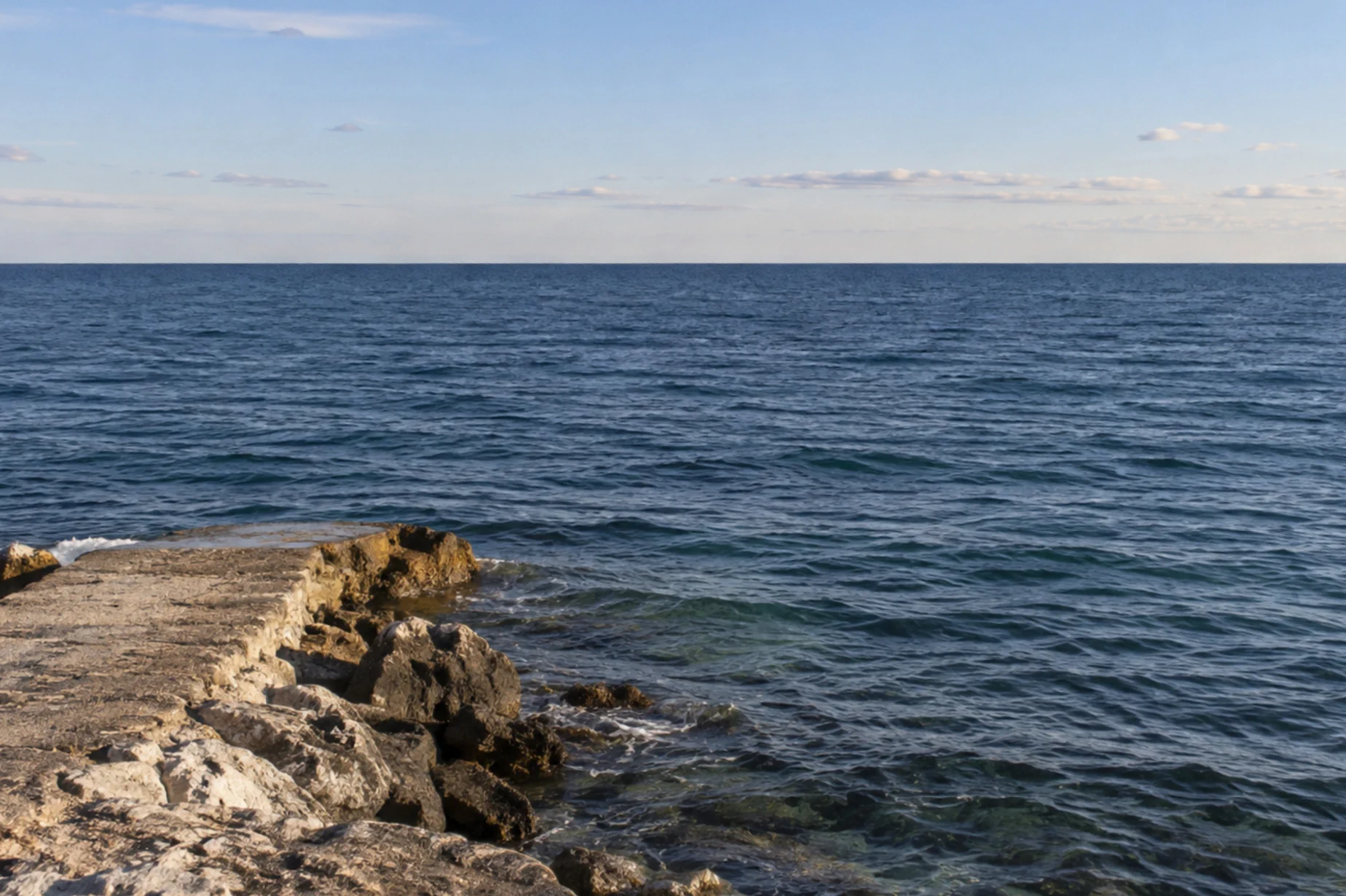
- حرر المؤشر. تدور الصورة ويظهر إطار اقتصاص داخل الزوايا الفارغة. انقر تطبيق الاقتصاص لإنهاء العملية.
تزيل التسوية جزءا من الحواف لملء إطار مستطيل. اترك مساحة حول العنصر الرئيسي عند التقاط صورة قد تحتاج إلى هذا التصحيح.


قلب طبقة واحدة أو تدويرها
حدد الطبقة في لوحة الطبقات. لطبقة صورة مكونة من بكسلات، يعكس أو قلب عمودي تلك الطبقة داخل لوحة الرسم الحالية. وتبقى الطبقات الأخرى في مكانها.
لزاوية تختارها بنفسك، استخدم ، واكتب الزاوية في الحقل الزاوية في شريط الخيارات وانقر علامة الاختيار للتطبيق. لا تتسع لوحة الرسم، لذا قد تمتد الطبقة المدارة إلى ما بعد حوافها.
حل المشكلات الشائعة
تحرك جزء واحد فقط من الصورة
استخدمت أمرا من . تراجع، ثم استخدم للمستند كله.
الصورة تبدو مقلوبة رأسا على عقب بدلا من معكوسة من اليسار إلى اليمين
تراجع واختر قلب اللوحة أفقيًا. يعكس قلب اللوحة عموديًا الصورة من الأعلى إلى الأسفل، بينما يدير تدوير 180° الصورة نصف دائرة.
الأفق ما زال مائلا
اختر مرتين (مرة للاقتصاص ومرة للتدوير)، ثم ارسم الخط المرجعي على امتداد الأفق البعيد مرة أخرى. البدء والانتهاء على موجتين مختلفتين أو على خط الشاطئ يعطي زاوية خاطئة.
أريد تدوير العرض فقط أثناء الرسم
تغير أداة تدوير العرض طريقة عرض مساحة العمل. استخدم أوامر القائمة صورة عندما يجب أن تدور الصورة المصدّرة.
ماذا تفعل بعد ذلك
- اقتص الصورة بنسبة محددة أو بتكوين دقيق بعد التسوية.
- غير حجم الصورة عندما يصبح اتجاهها صحيحا.
- صحح المباني المائلة عندما لا يصلح التدوير وحده الهندسة.
للقادمين من محررات أخرى
- Photoshop
- تضم القائمة Image › Image Rotation أوامر تدوير الصورة كاملة وأوامر Flip Canvas. في Lil Cactus توجد هذه الأوامر تحت «صورة › تحويل».
قلب الصور وتدويرها: أسئلة وأجوبة
كيف أعكس صورة أفقيا كالمرآة؟
في Lil Cactus، اختر «صورة › تحويل › قلب اللوحة أفقيًا». يعكس هذا الأمر المستند كله من اليسار إلى اليمين.
هل يقلل قلب الصورة من جودتها؟
لا. يعيد Lil Cactus ترتيب البكسلات عند قلب الصورة كاملة وعند تدويرها 90° أو 180° دون مزجها. لكن التصدير بصيغة JPEG يضيف ضغط JPEG مع ذلك؛ استخدم PNG إذا أردت تجنب هذا الضغط الإضافي.
ما الفرق بين القلب العمودي والتدوير بزاوية 180 درجة؟
القلب العمودي يعكس الصورة من الأعلى إلى الأسفل. أما التدوير بزاوية 180 درجة فيدير المحورين كليهما ويبقي الصورة غير معكوسة. في Lil Cactus، الأمران كلاهما تحت «صورة › تحويل».
هل يمكنني تسوية صورة دون اقتصاصها؟
نعم. في Lil Cactus، يدير «الاقتصاص › تسوية» الصورة عندما تحرر الخط. يمكنك إلغاء الاقتصاص المقترح، لكن الصورة المدارة ستكون لها زوايا فارغة. وتطبيق الاقتصاص يزيلها.
هل يمكنني التراجع عن القلب أو التدوير؟
نعم. في Lil Cactus، اختر «تحرير › تراجع» ما دام المستند مفتوحا. بعد تصدير صورة مسطحة وإعادة فتحها، لا يعود سجل التعديلات السابق متاحا.
هل ترفع صورتي عندما أدورها؟
لا. يقلب Lil Cactus الصورة ويدورها ويصدرها في متصفحك على جهازك.
تابع التعلم
 كيف أقص صورة؟اختر ما يبقى داخل الإطار، ثم حدد الشكل والحجم.مبتدئ · 6 د
 كيف أغير حجم صورة أونلاين إلى أبعاد دقيقة بالبكسل أو مقاس طباعة؟أبعاد دقيقة بالبكسل أو بالنسبة المئوية أو للطباعة، دون تمطيط.مبتدئ · 2 د
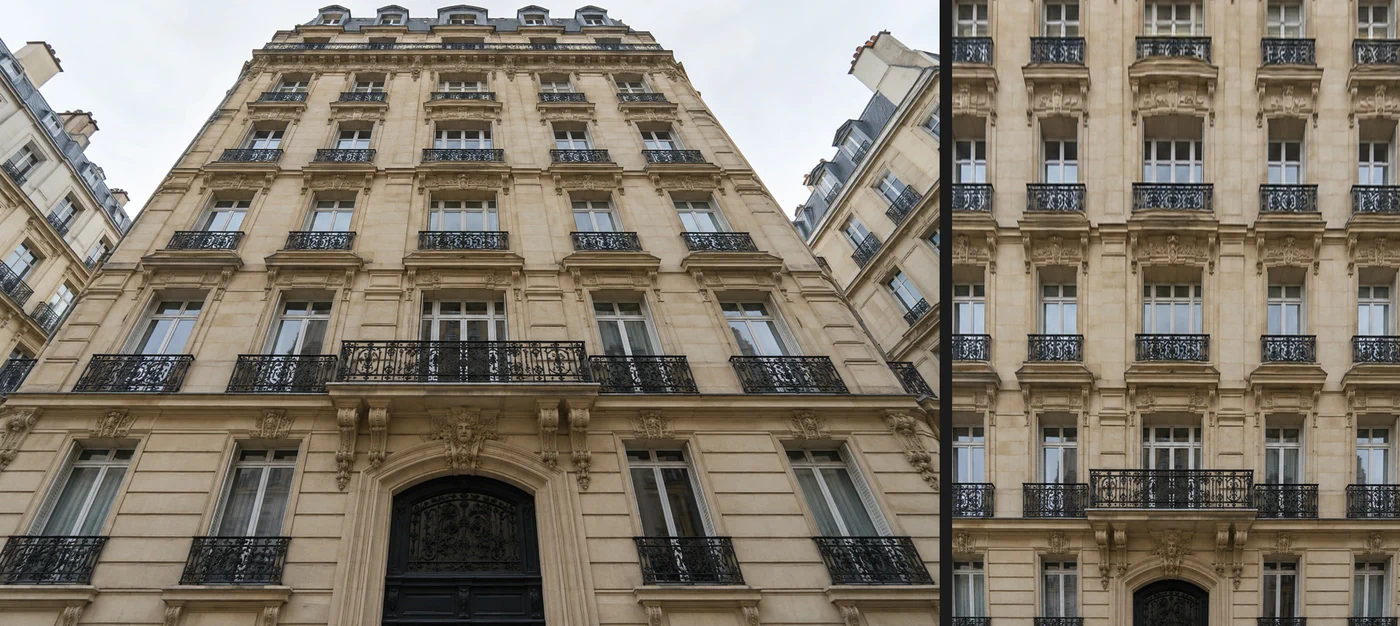 كيف أصحح المنظور وأعدّل ميلان المباني في صورة؟قوّم المباني المائلة واحصل على واجهة مصوّرة من الأمام مباشرة.متوسط · 5 د