Como espelhar, girar ou endireitar uma imagem
Resposta rápida
Para espelhar uma foto no Lil Cactus, escolha . Para girar uma foto deitada, escolha ou Girar 90° anti-horário. Para um horizonte torto, escolha a ferramenta Cortar, clique em Endireitar, arraste ao longo do horizonte e clique em Aplicar corte. Salve uma cópia pronta com


- Tempo
- 4 minutos
- Nível
- Iniciante
- Você precisa de
- Uma foto e um computador com mouse ou trackpad
- Funciona com
- Fotos JPEG e PNG; documentos com camadas também aceitam os comandos para a imagem inteira
Grátis, sem cadastro. Sua foto fica no seu computador.
Virar cria uma imagem espelhada. Girar roda a imagem sem espelhá-la. Endireitar gira a imagem por um ângulo pequeno para nivelar o horizonte e depois corta os cantos vazios.
Use o menu Imagem quando todas as camadas devem se mover juntas. Use quando só a camada selecionada deve mudar.
Espelhe uma foto em quatro passos
Abra a foto
Escolha e selecione sua foto, ou abra o exemplo do bonde desta página.
Escolha Imagem › Transformação › Virar tela de pintura horizontalmente
Abra e escolha Virar tela de pintura horizontalmente. O comando é aplicado na hora, sem caixa de diálogo. Os lados esquerdo e direito trocam de lugar; a foto mantém a largura e a altura.
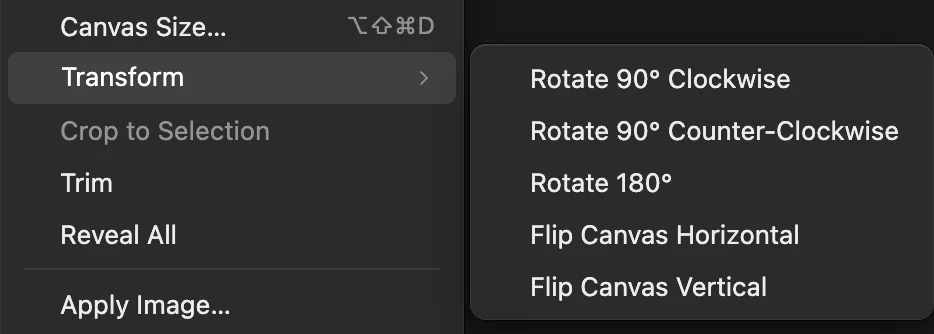
Imagem › Transformação altera o documento inteiro. Confira a imagem espelhada
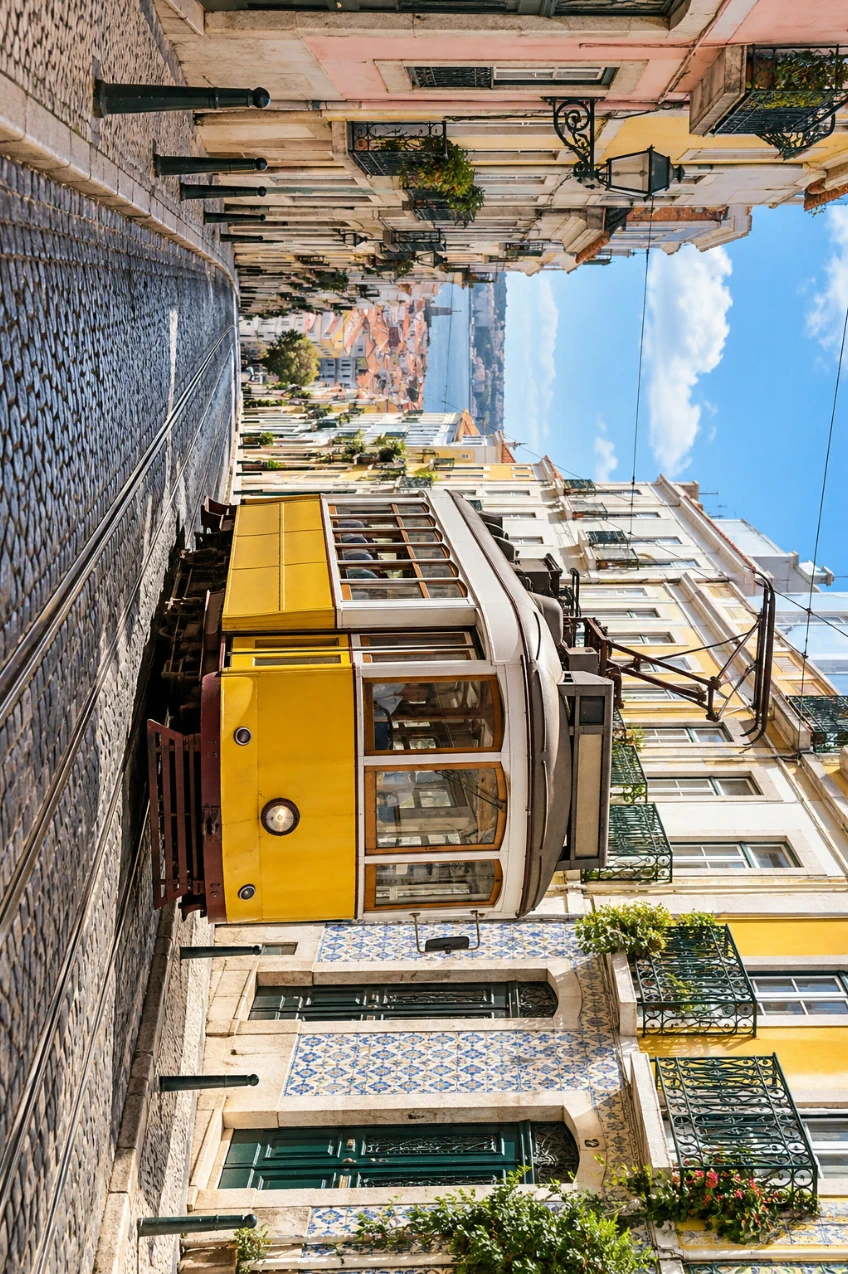
No exemplo, o bonde agora está virado para o lado oposto. Textos e placas também ficam espelhados, então virar a imagem não serve quando eles precisam continuar legíveis. Para voltar ao original, escolha .

O bonde e os prédios trocaram de lado. Exporte a foto pronta
Se você desfez a inversão, escolha para restaurá-la. Escolha , digite tram-flipped.jpg em Nome do arquivo e clique em Exportar. Exportar grava um arquivo novo.
grava o resultado de volta no formato do arquivo aberto. O primeiro Salvar de um JPEG abre Salvar imagem. Em um documento com camadas, mantém as camadas editáveis. Depois de Salvar como, atualiza esse projeto.

Dê à cópia exportada um nome que indique a orientação.
Girar uma imagem deitada ou de cabeça para baixo
Escolha um destes comandos em :
| Comando | Resultado |
|---|---|
| Girar 90° horário | Um quarto de volta para a direita |
| Girar 90° anti-horário | Um quarto de volta para a esquerda |
| Girar 180° | Meia volta, para uma foto de cabeça para baixo |
| Virar tela de pintura verticalmente | Uma imagem espelhada de cima para baixo |
Um giro de 90° troca a largura pela altura: o exemplo de 1536 × 1024 px passa a ter 1024 × 1536 px. Ao contrário de virar verticalmente, girar 180° não espelha a imagem.
Endireitar um horizonte torto
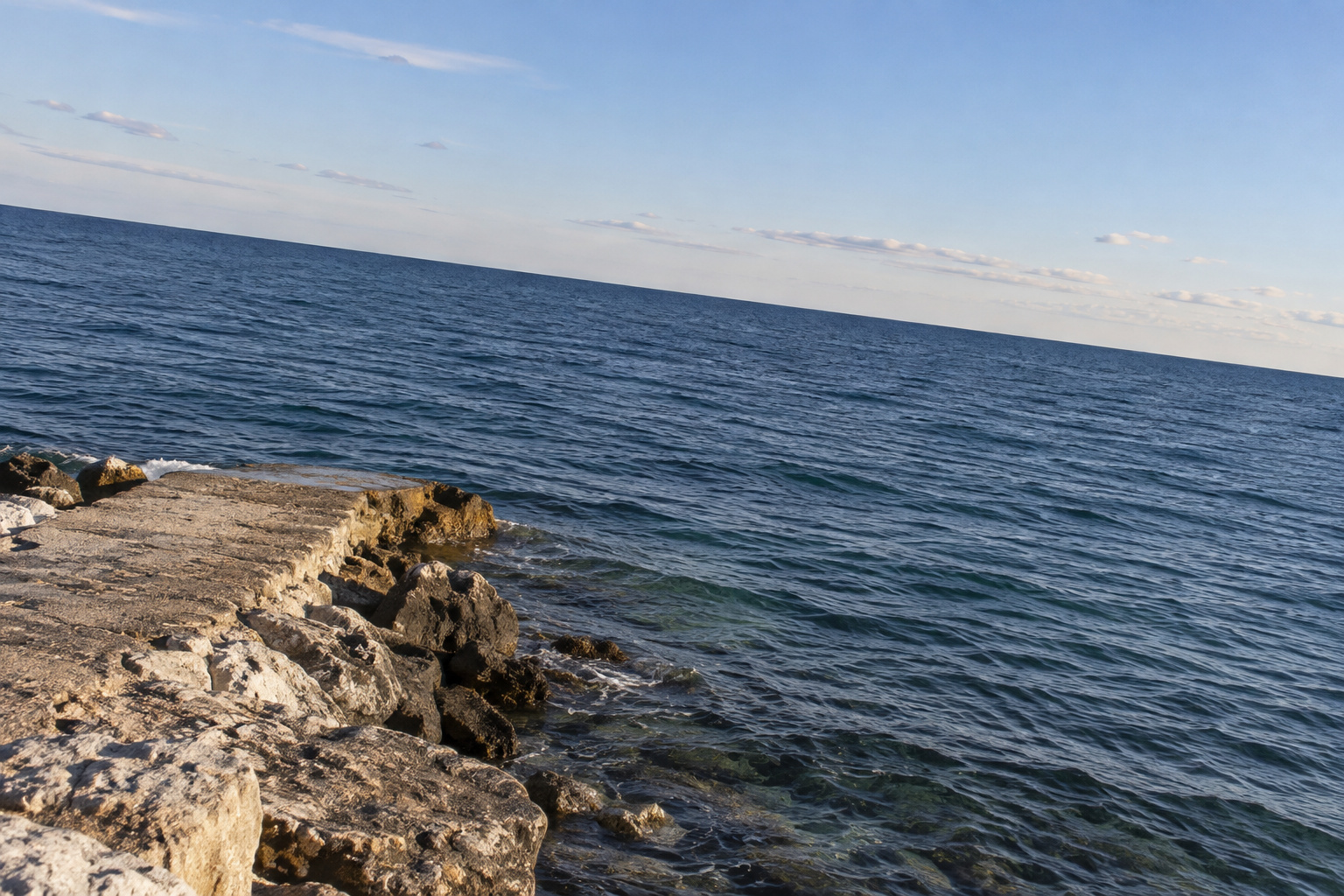
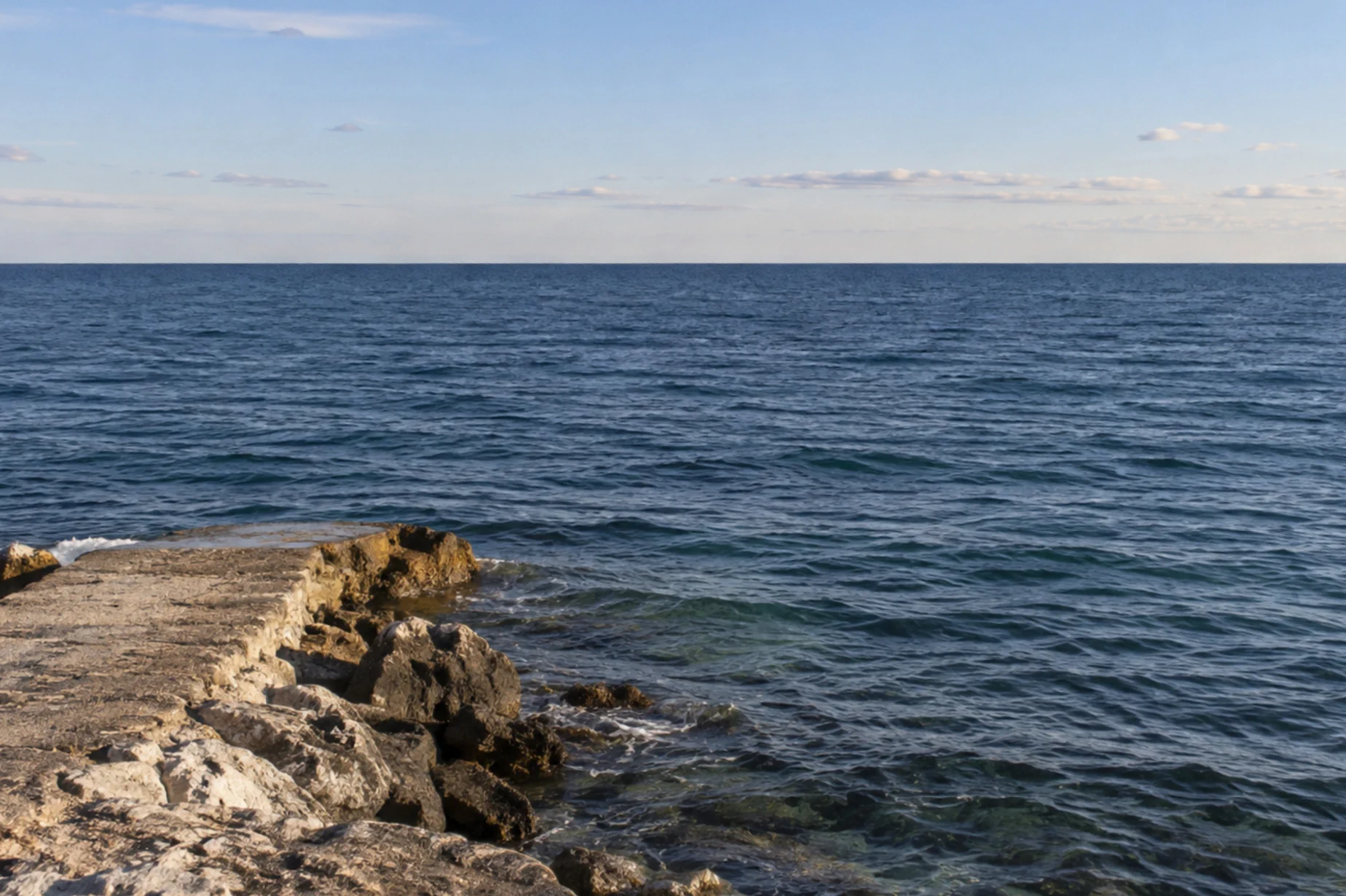
Use um horizonte distante ou a aresta de um prédio que deveria estar nivelada. Uma rua ou um telhado inclinado pode ser inclinado de verdade, então não é uma boa referência. Para praticar, baixe o exemplo do litoral torto e abra-o com
- Clique com o botão direito no botão das ferramentas de corte, na barra de ferramentas à esquerda, e escolha Cortar.
- Defina Proporção como Livre e clique em Endireitar na barra de opções, a faixa abaixo dos menus.
- Arraste ao longo da linha onde o mar encontra o céu, de perto da borda esquerda até perto da borda direita. No exemplo, ela desce para a direita. Siga esse horizonte distante, não a linha diagonal da costa no primeiro plano.
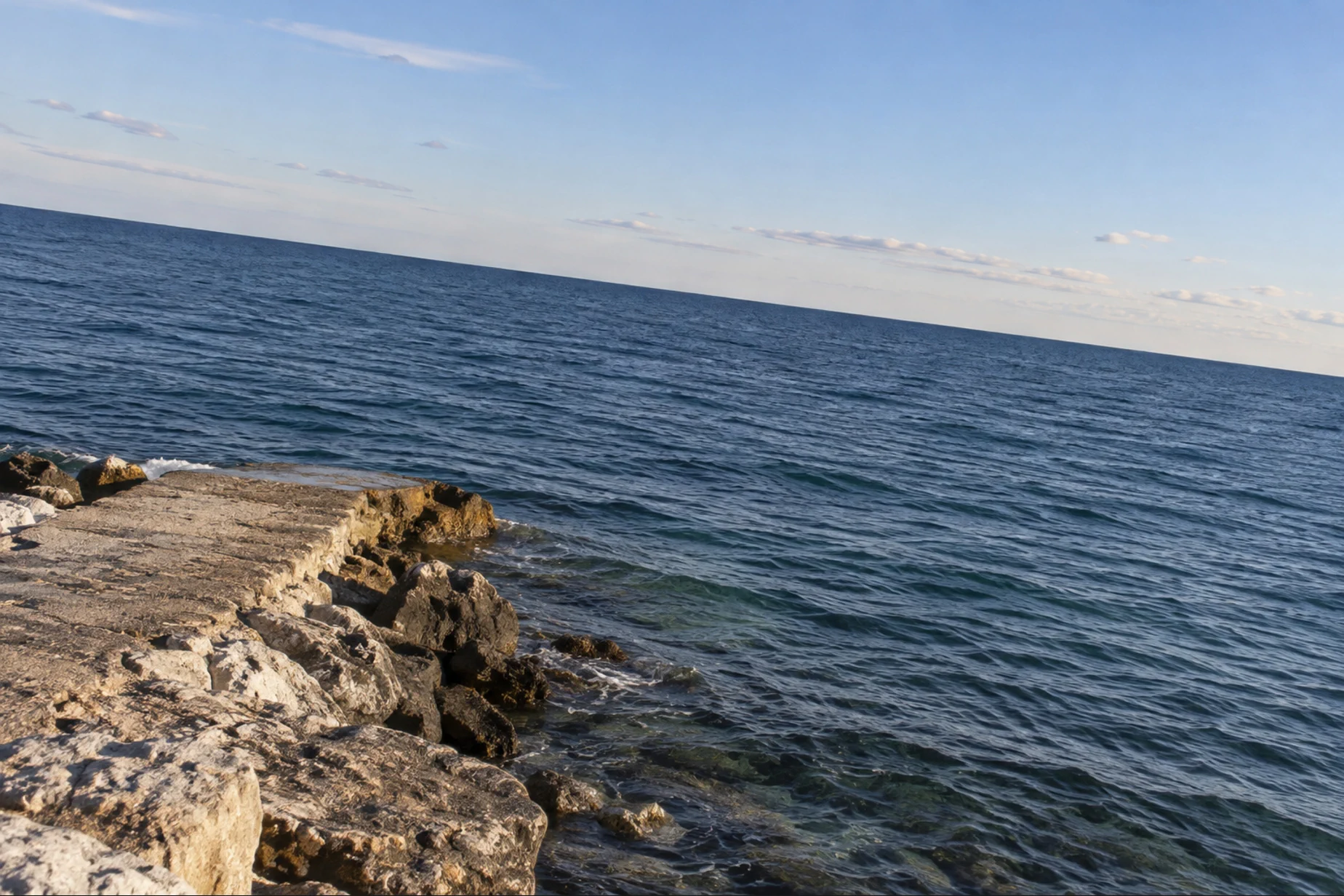
- Solte o ponteiro. A imagem gira e uma moldura de corte aparece por dentro dos cantos vazios. Clique em Aplicar corte para concluir.
Endireitar remove parte das bordas para preencher um quadro retangular. Ao tirar uma foto que talvez precise dessa correção, deixe espaço em volta do assunto.


Virar ou girar uma só camada
Selecione a camada no painel Camadas. Em uma camada de foto feita de pixels, ou Virar verticalmente espelha essa camada dentro da tela de pintura atual. As outras camadas ficam no lugar.
Para um ângulo à sua escolha, use , digite o ângulo no campo Ângulo da barra de opções e clique na marca de seleção para aplicar. A tela de pintura não aumenta, então uma camada girada pode passar das bordas.
Resolva problemas comuns
Só uma parte da imagem se moveu
Você usou um comando de . Desfaça e use para o documento inteiro.
A imagem ficou de cabeça para baixo em vez de espelhada da esquerda para a direita
Desfaça e escolha Virar tela de pintura horizontalmente. Virar tela de pintura verticalmente espelha de cima para baixo, enquanto Girar 180° dá meia volta na foto.
O horizonte continua torto
Escolha duas vezes (uma para o corte e outra para o giro) e desenhe de novo a referência ao longo do horizonte distante. Começar e terminar em ondas diferentes ou na linha da costa dá o ângulo errado.
Só quero girar a vista enquanto desenho
A ferramenta Girar visualização muda a vista de trabalho. Use os comandos do menu Imagem quando a imagem exportada precisar girar.
Próximos passos
- Corte em uma proporção ou em um enquadramento exato depois de endireitar.
- Redimensione a foto quando a orientação estiver certa.
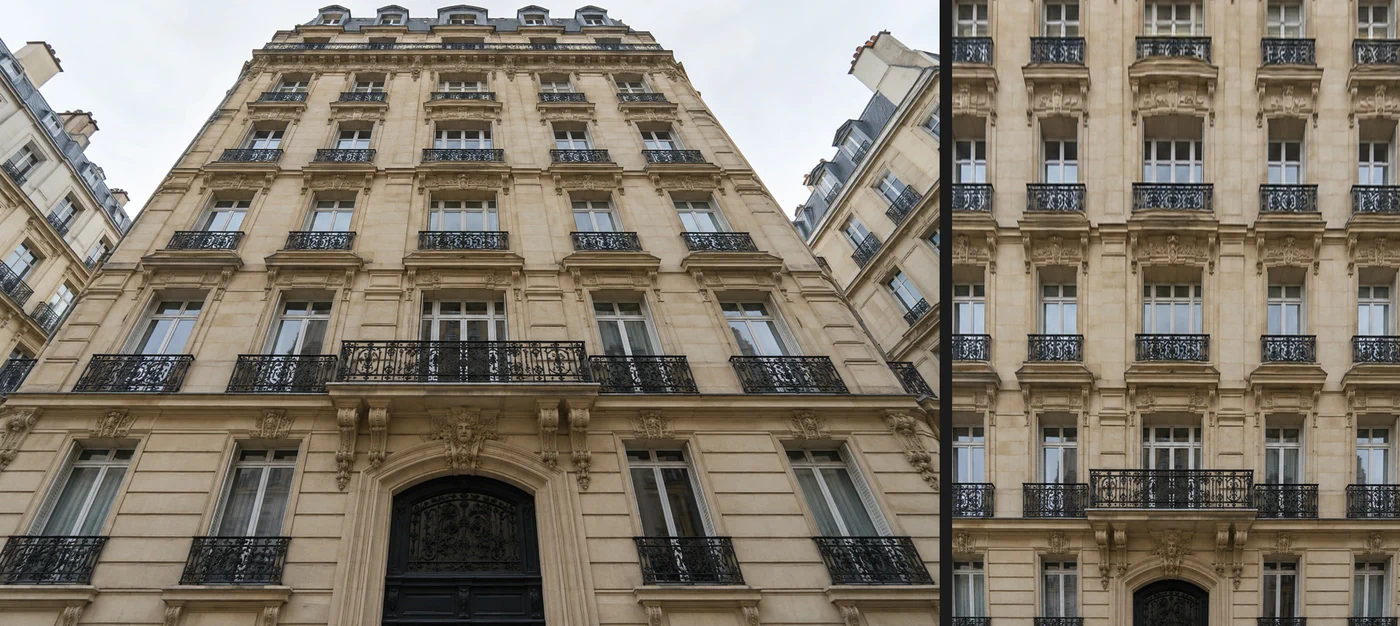
- Corrija prédios inclinados quando só girar não resolver a geometria.
Se você vem de outro editor
- Photoshop
- Imagem › Rotação de imagem reúne os comandos de giro da imagem inteira e de virar a tela de pintura. No Lil Cactus, eles ficam em Imagem › Transformação.
Espelhar e girar imagens: perguntas e respostas
Como espelho uma imagem na horizontal?
No Lil Cactus, escolha Imagem › Transformação › Virar tela de pintura horizontalmente. O comando espelha o documento inteiro da esquerda para a direita.
Virar uma imagem reduz a qualidade?
Não. Ao virar a imagem inteira ou girá-la 90° ou 180°, o Lil Cactus reorganiza os pixels sem misturá-los. Exportar em JPEG ainda acrescenta a compressão do JPEG; use PNG se precisar evitar essa compressão extra.
Qual é a diferença entre virar verticalmente e girar 180 graus?
Virar verticalmente espelha de cima para baixo. Girar 180 graus inverte os dois eixos e mantém a imagem sem espelhamento. No Lil Cactus, os dois comandos ficam em Imagem › Transformação.
Posso endireitar uma foto sem cortá-la?
Sim. No Lil Cactus, a opção “Endireitar” da ferramenta “Cortar” gira a foto quando você solta a linha. Você pode cancelar o corte proposto, mas a imagem girada fica com cantos vazios. Aplicar o corte os remove.
Posso desfazer uma inversão ou um giro?
Sim. No Lil Cactus, escolha Editar › Desfazer enquanto o documento estiver aberto. Depois de exportar e reabrir uma imagem achatada, o histórico de edição anterior não está mais disponível.
Minha foto é enviada para algum servidor quando a giro?
Não. O Lil Cactus vira, gira e exporta a imagem no seu navegador, no seu próprio dispositivo.
Continue aprendendo
 Como cortar uma imagemEscolha o que fica no enquadramento e depois defina o formato e o tamanho.Iniciante · 6 min
 Como redimensionar uma imagem online para pixels exatos ou tamanho de impressãoPixels exatos, porcentagem ou tamanho de impressão, sem esticar.Iniciante · 2 min
 Como corrigir a perspectiva e endireitar prédios numa fotoEndireite prédios inclinados e veja a fachada de frente.Intermediário · 5 min