Come riflettere, ruotare o raddrizzare un’immagine
Risposta rapida
Per specchiare una foto in Lil Cactus, scegli . Per girare una foto coricata su un lato, scegli o Ruota di 90° in senso antiorario. Per un orizzonte storto, scegli lo strumento Ritaglia, fai clic su Raddrizza e trascina lungo l’orizzonte, poi fai clic su Applica ritaglio. Salva una copia finita con


- Tempo
- 4 minuti
- Livello
- Principiante
- Ti serve
- Una foto e un computer con mouse o trackpad
- Funziona con
- Foto JPEG e PNG; anche i documenti con livelli possono usare i comandi per l’intera immagine
Gratis, senza registrazione. La tua foto resta sul tuo computer.
Un riflesso crea un’immagine speculare. Una rotazione gira l’immagine senza specchiarla. Raddrizzare significa ruotare di un piccolo angolo per mettere in bolla l’orizzonte, poi ritagliare gli angoli vuoti.
Usa il menu Immagine quando tutti i livelli devono muoversi insieme. Usa quando deve cambiare solo il livello selezionato.
Riflettere una foto in quattro passaggi
Apri la foto
Scegli e seleziona la tua foto, oppure apri l’esempio del tram da questa pagina.
Scegli Immagine › Trasforma › Rifletti quadro orizzontale
Apri e scegli Rifletti quadro orizzontale. Si applica subito, senza finestre. Il lato sinistro e quello destro si scambiano di posto; la foto mantiene larghezza e altezza.
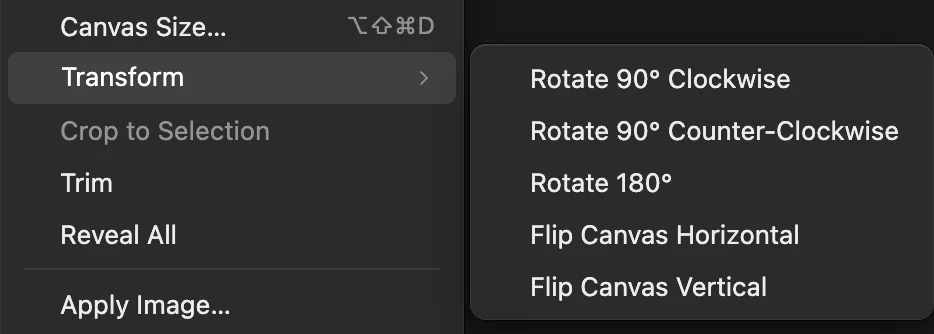
Immagine › Trasforma modifica l’intero documento. Controlla l’immagine specchiata
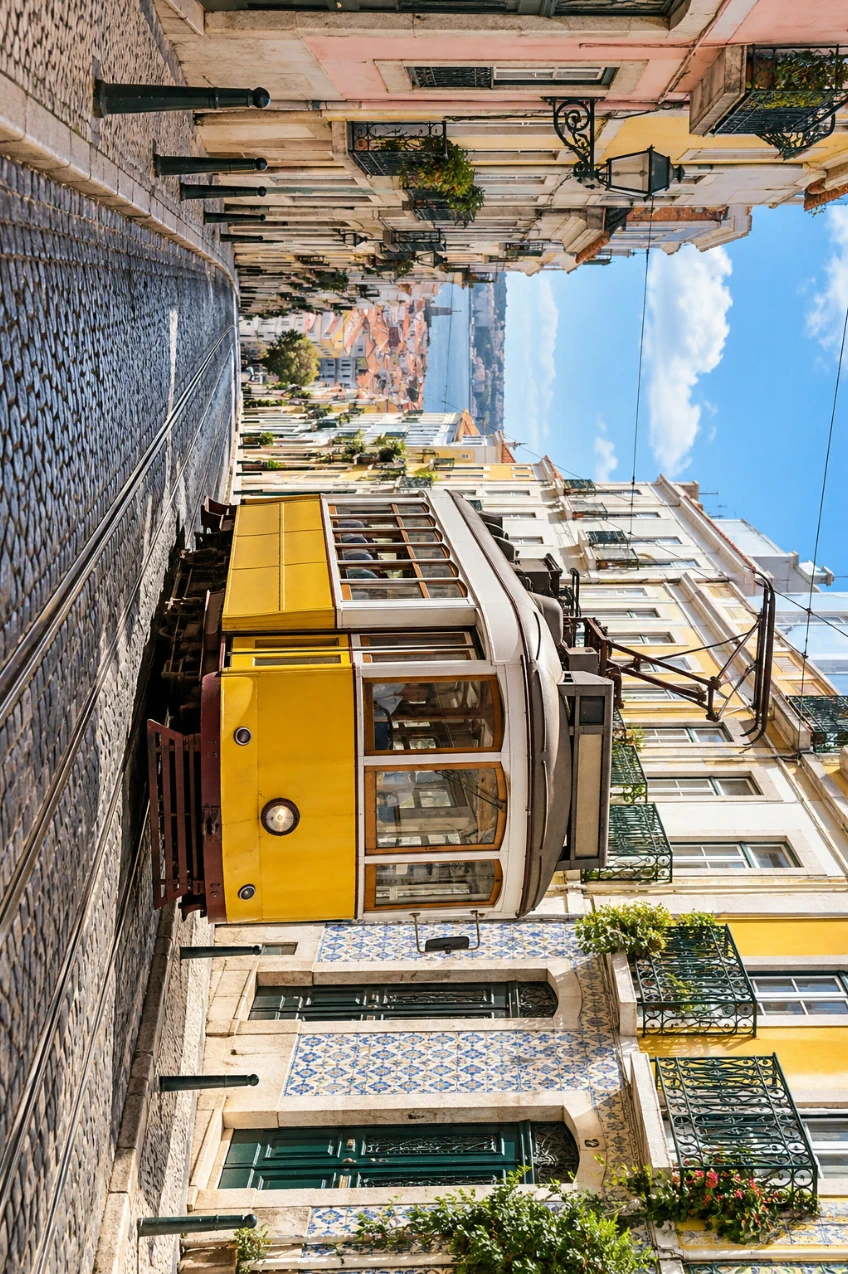
Nell’esempio il tram ora è rivolto dalla parte opposta. Anche scritte e cartelli risultano specchiati, quindi il riflesso non è adatto quando devono restare leggibili. Per tornare all’originale, scegli .

Il tram e gli edifici hanno cambiato tutti lato. Esporta la foto finita
Se hai annullato il riflesso, scegli per riaverlo. Scegli , digita tram-flipped.jpg nel campo Nome file e fai clic su Esporta. Esporta scrive un nuovo file.
riscrive il risultato nel formato del file aperto. Il primo salvataggio di un JPEG apre Salva immagine. Per un documento con livelli, mantiene i livelli modificabili. Dopo Salva con nome, aggiorna quel progetto.

Dai alla copia esportata un nome che ne indichi l’orientamento.
Ruotare un’immagine coricata o capovolta
Scegli uno di questi comandi da :
| Comando | Risultato |
|---|---|
| Ruota di 90° in senso orario | Un quarto di giro verso destra |
| Ruota di 90° in senso antiorario | Un quarto di giro verso sinistra |
| Ruota di 180° | Mezzo giro, per una foto capovolta |
| Rifletti quadro verticale | Un’immagine specchiata dall’alto in basso |
Una rotazione di 90° scambia larghezza e altezza: l’esempio da 1536 × 1024 px diventa 1024 × 1536 px. A differenza di un riflesso verticale, una rotazione di 180° non specchia l’immagine.
Raddrizzare un orizzonte storto
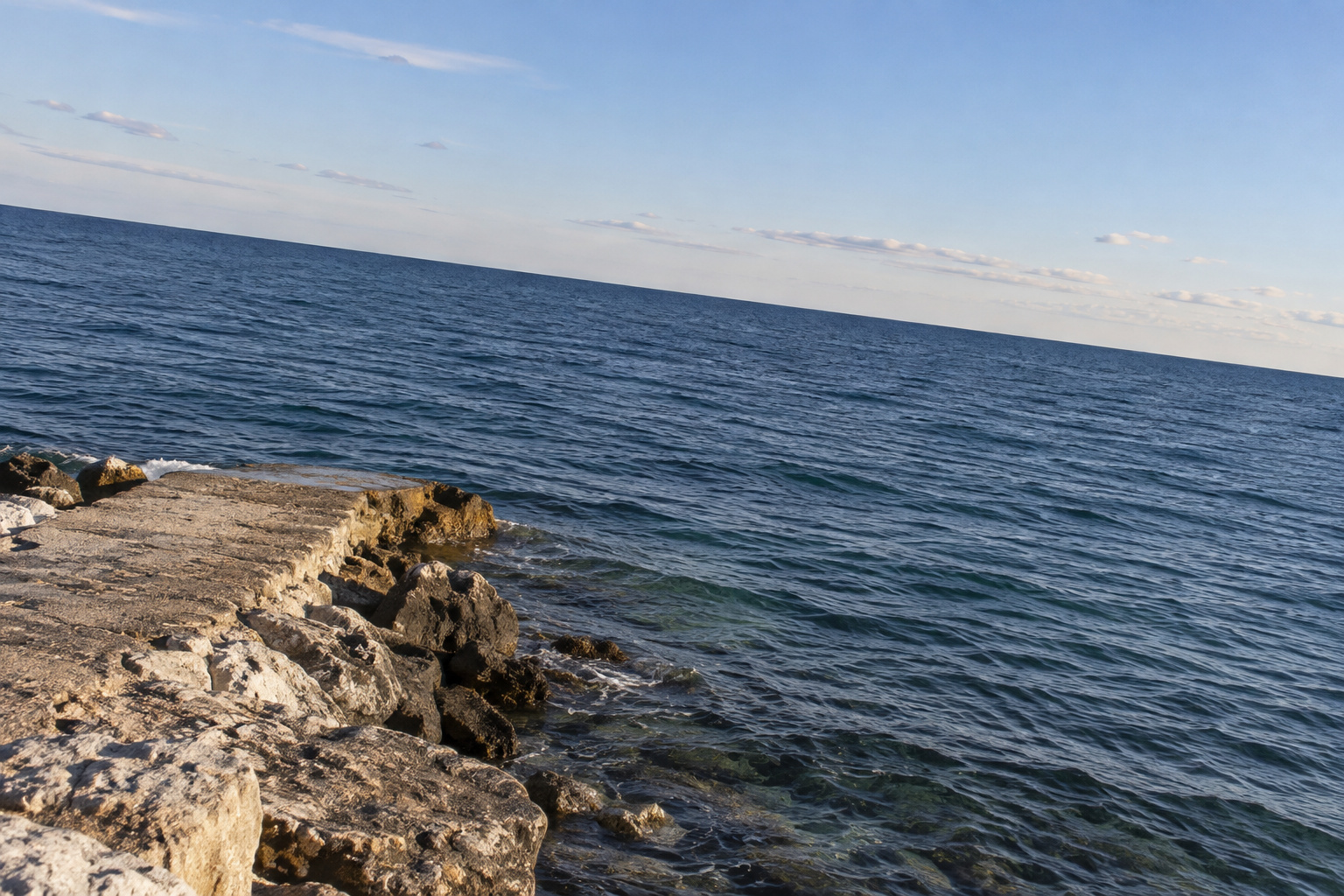
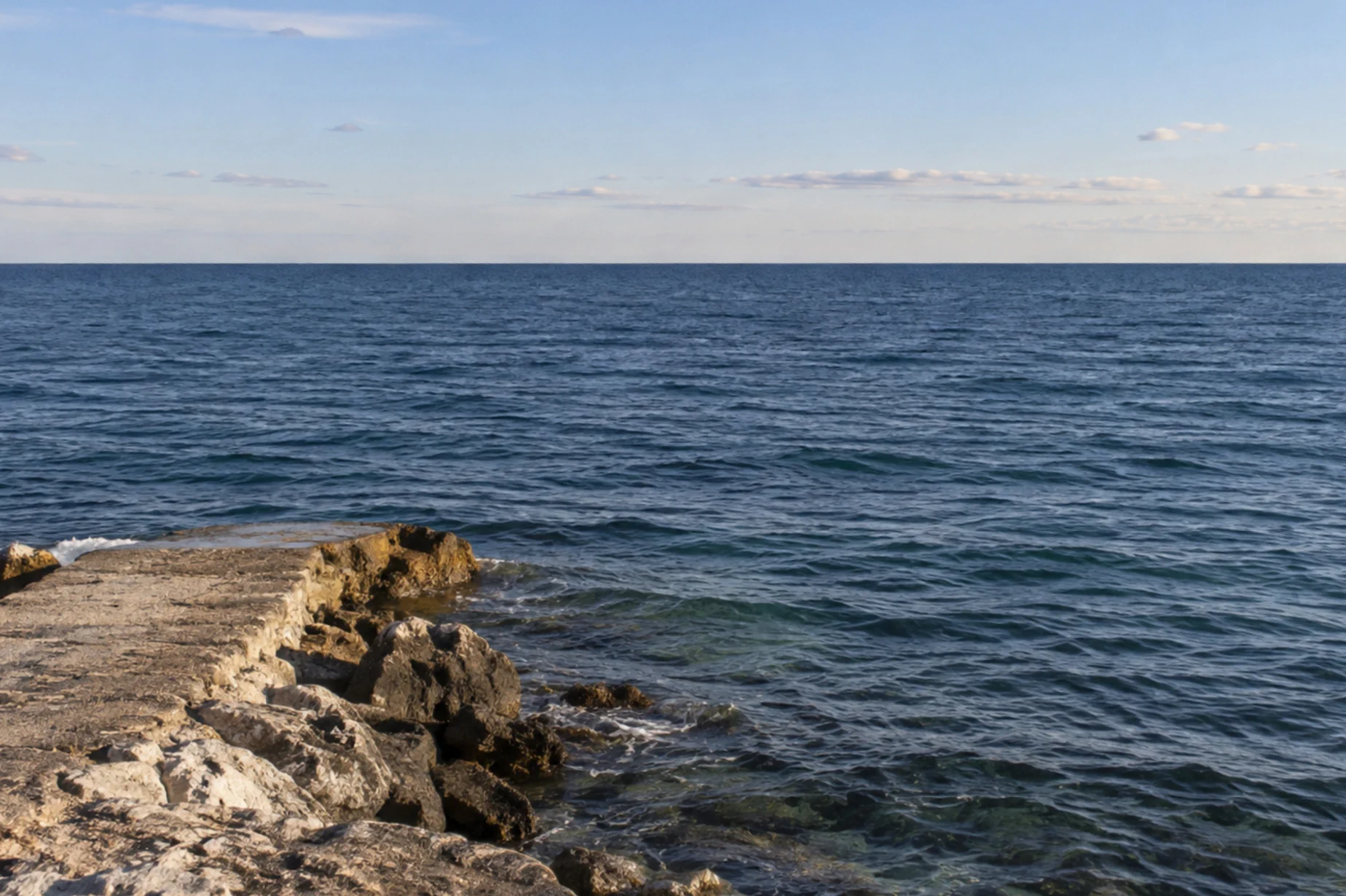
Usa un orizzonte lontano o il bordo di un edificio che dovrebbe essere orizzontale. Una strada o un tetto in pendenza possono essere davvero inclinati, quindi sono un cattivo riferimento. Per esercitarti, scarica l’esempio della costa inclinata e aprilo con
- Fai clic con il pulsante destro del mouse sul pulsante degli strumenti di ritaglio nella barra degli strumenti a sinistra e scegli Ritaglia.
- Nell’elenco Proporzioni scegli Libero, poi fai clic su Raddrizza nella barra delle opzioni, la striscia sotto i menu.
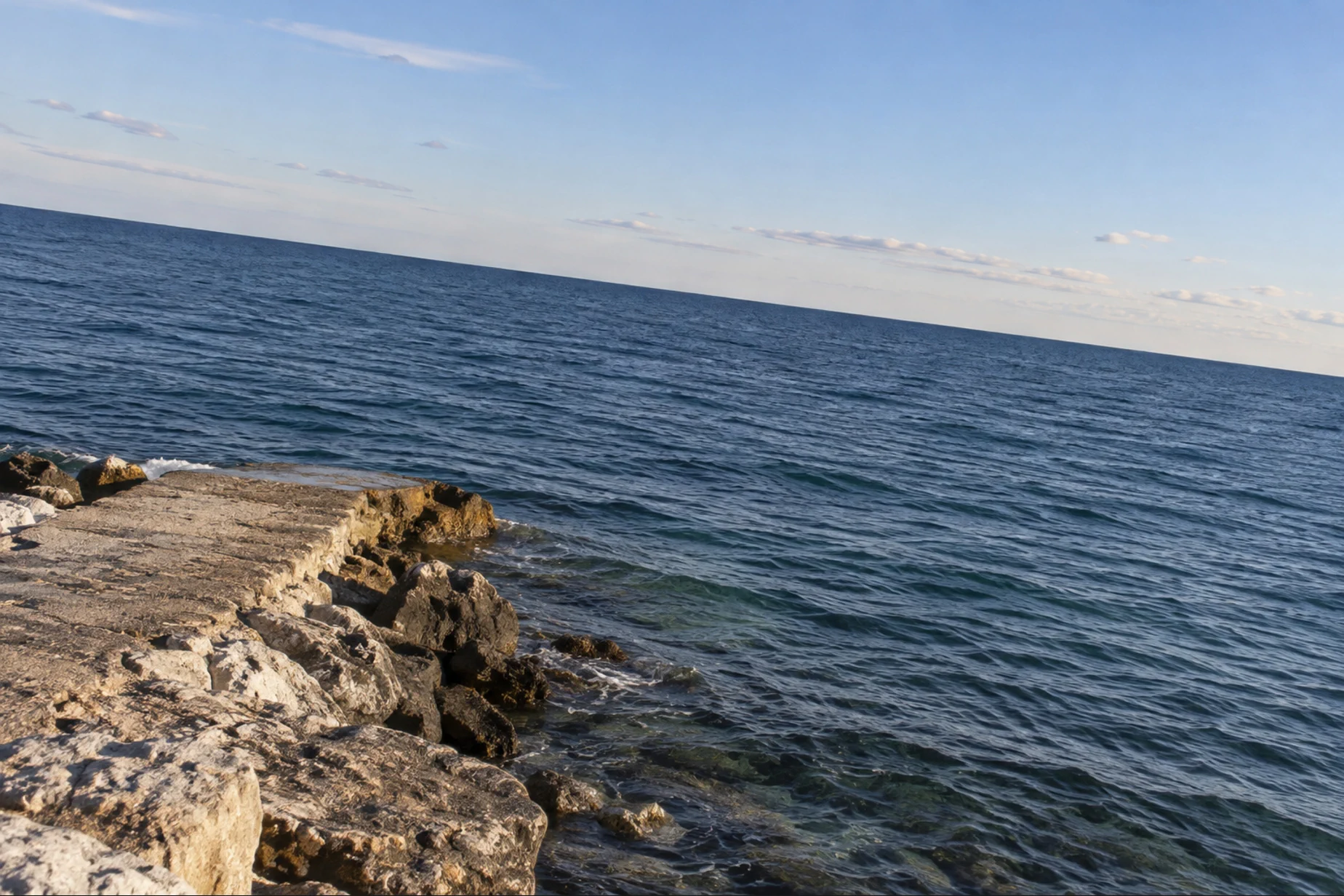
- Trascina lungo la linea in cui il mare incontra il cielo, da vicino al bordo sinistro a vicino al bordo destro. Nell’esempio scende verso destra. Segui l’orizzonte lontano, non la linea di costa in diagonale in primo piano.
- Rilascia il puntatore. L’immagine ruota e compare una cornice di ritaglio all’interno degli angoli vuoti. Fai clic su Applica ritaglio per terminare.
Raddrizzare elimina parte dei bordi per riempire una cornice rettangolare. Quando scatti una foto che potrebbe aver bisogno di questa correzione, lascia spazio intorno al soggetto.


Riflettere o ruotare un solo livello
Seleziona il livello nel pannello Livelli. Per un livello fotografico fatto di pixel, o Rifletti verticale specchia quel livello all’interno del quadro esistente. Gli altri livelli restano al loro posto.
Per un angolo a tua scelta, usa , digita l’angolo nel campo Angolo della barra delle opzioni e fai clic sul segno di spunta per applicarlo. Il quadro non si allarga, quindi un livello ruotato può uscire dai suoi bordi.
Risolvere i problemi comuni
Si è spostata solo una parte dell’immagine
Hai usato un comando di . Annulla, poi usa per l’intero documento.
L’immagine risulta capovolta invece che specchiata da sinistra a destra
Annulla e scegli Rifletti quadro orizzontale. Rifletti quadro verticale specchia dall’alto in basso, mentre Ruota di 180° fa compiere alla foto mezzo giro.
L’orizzonte è ancora storto
Scegli due volte (una per il ritaglio, una per la rotazione), poi traccia di nuovo il riferimento lungo l’orizzonte lontano. Partire e finire su onde diverse o sulla linea di costa dà un angolo sbagliato.
Voglio solo girare la vista mentre disegno
Lo strumento Ruota vista cambia la vista di lavoro. Usa i comandi del menu Immagine quando deve ruotare l’immagine esportata.
Cosa fare dopo
- Dopo il raddrizzamento, ritaglia secondo proporzioni o una composizione precisa.
- Ridimensiona la foto quando l’orientamento è corretto.
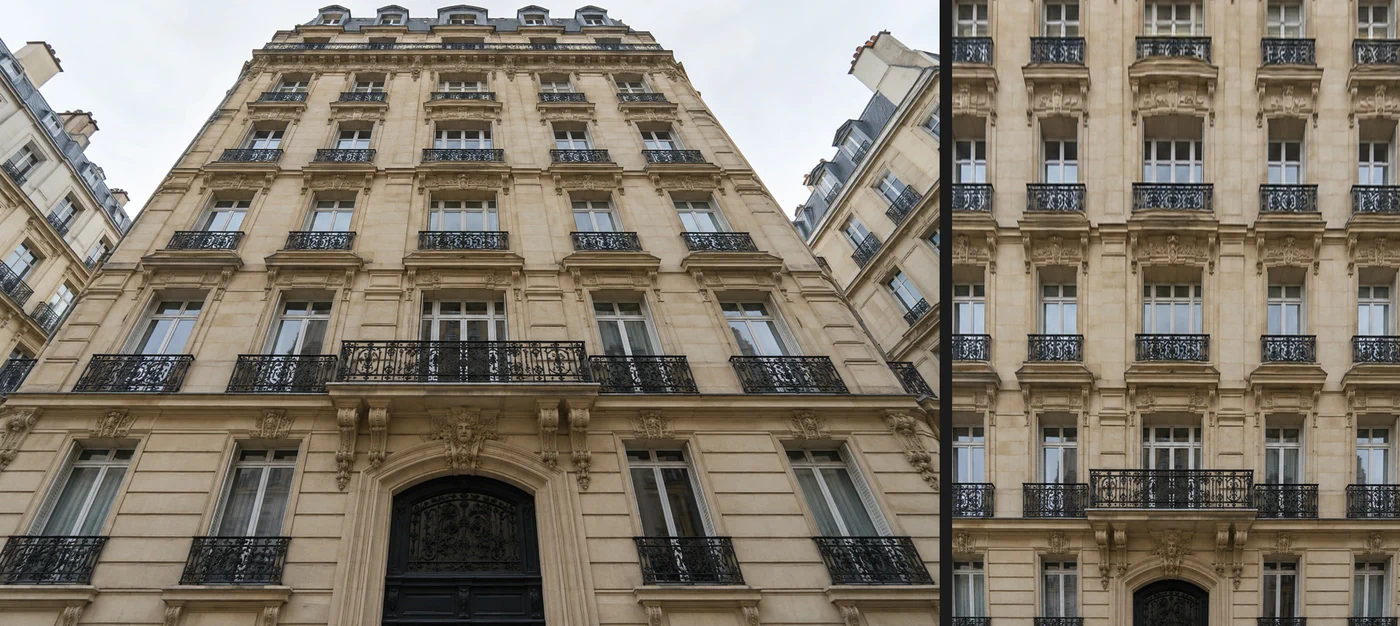
- Correggi gli edifici che pendono quando la sola rotazione non sistema la geometria.
Se vieni da un altro editor
- Photoshop
- Immagine › Rotazione immagine contiene la rotazione dell’intera immagine e i comandi Rifletti quadro. In Lil Cactus si trovano in Immagine › Trasforma.
Riflettere e ruotare le immagini: domande e risposte
Come specchio un’immagine in orizzontale?
In Lil Cactus, scegli Immagine › Trasforma › Rifletti quadro orizzontale. Specchia l’intero documento da sinistra a destra.
Riflettere un’immagine ne riduce la qualità?
No. Per i riflessi dell’intera immagine e le rotazioni di 90° o 180°, Lil Cactus ridispone i pixel senza fonderli. L’esportazione in JPEG aggiunge comunque la compressione JPEG; usa PNG se vuoi evitare quella compressione in più.
Che differenza c’è tra un riflesso verticale e una rotazione di 180 gradi?
Un riflesso verticale specchia dall’alto in basso. Una rotazione di 180 gradi gira entrambi gli assi e lascia l’immagine non specchiata. In Lil Cactus entrambi i comandi si trovano in Immagine › Trasforma.
Posso raddrizzare una foto senza ritagliarla?
Sì. In Lil Cactus, Ritaglia › Raddrizza ruota la foto quando rilasci la linea. Puoi annullare il ritaglio proposto, ma l’immagine ruotata ha gli angoli vuoti. Applicando il ritaglio vengono eliminati.
Posso annullare un riflesso o una rotazione?
Sì. In Lil Cactus, scegli Modifica › Annulla finché il documento è aperto. Dopo aver esportato e riaperto un’immagine su un unico livello, la cronologia delle modifiche precedenti non è più disponibile.
La mia foto viene caricata online quando la ruoto?
No. Lil Cactus riflette, ruota ed esporta l’immagine nel browser, sul tuo dispositivo.
Continua
 Come ritagliare un’immagineScegli che cosa resta nell’inquadratura, poi imposta forma e dimensioni.Principiante · 6 min
 Come ridimensionare un’immagine online in pixel esatti o in formato di stampaPixel esatti, percentuale o formato di stampa, senza deformare.Principiante · 2 min
 Come correggere la prospettiva e raddrizzare gli edifici in una fotoRaddrizza gli edifici inclinati e ottieni una facciata vista di fronte.Intermedio · 5 min