Cómo voltear, rotar o enderezar una imagen
Respuesta rápida
Para reflejar una foto en Lil Cactus, elige . Para girar una foto que está de lado, elige o Rotar 90° a la izquierda. Para un horizonte torcido, elige la herramienta Recortar, haz clic en Enderezar y arrastra a lo largo del horizonte; después haz clic en Aplicar recorte. Guarda una copia terminada con
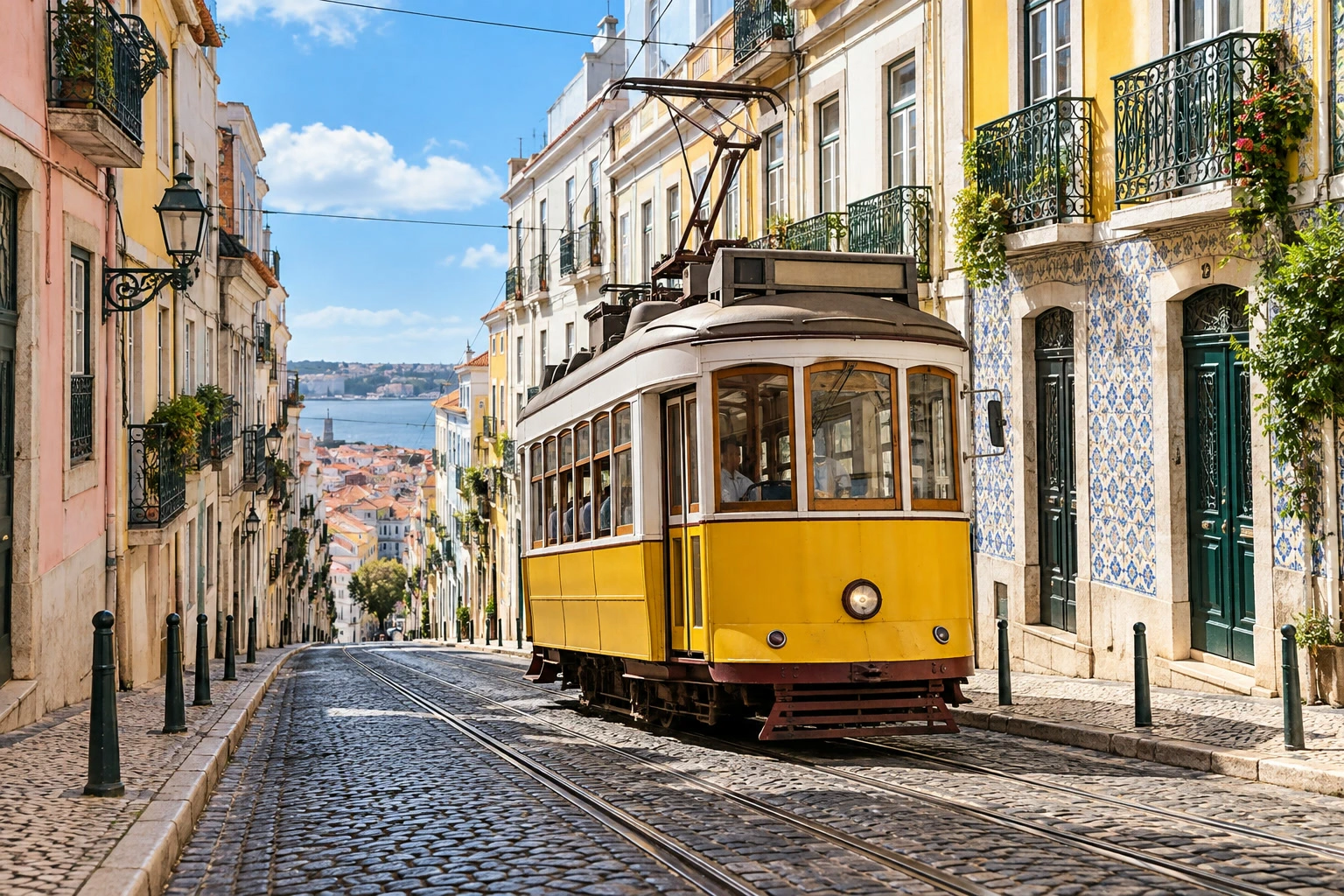
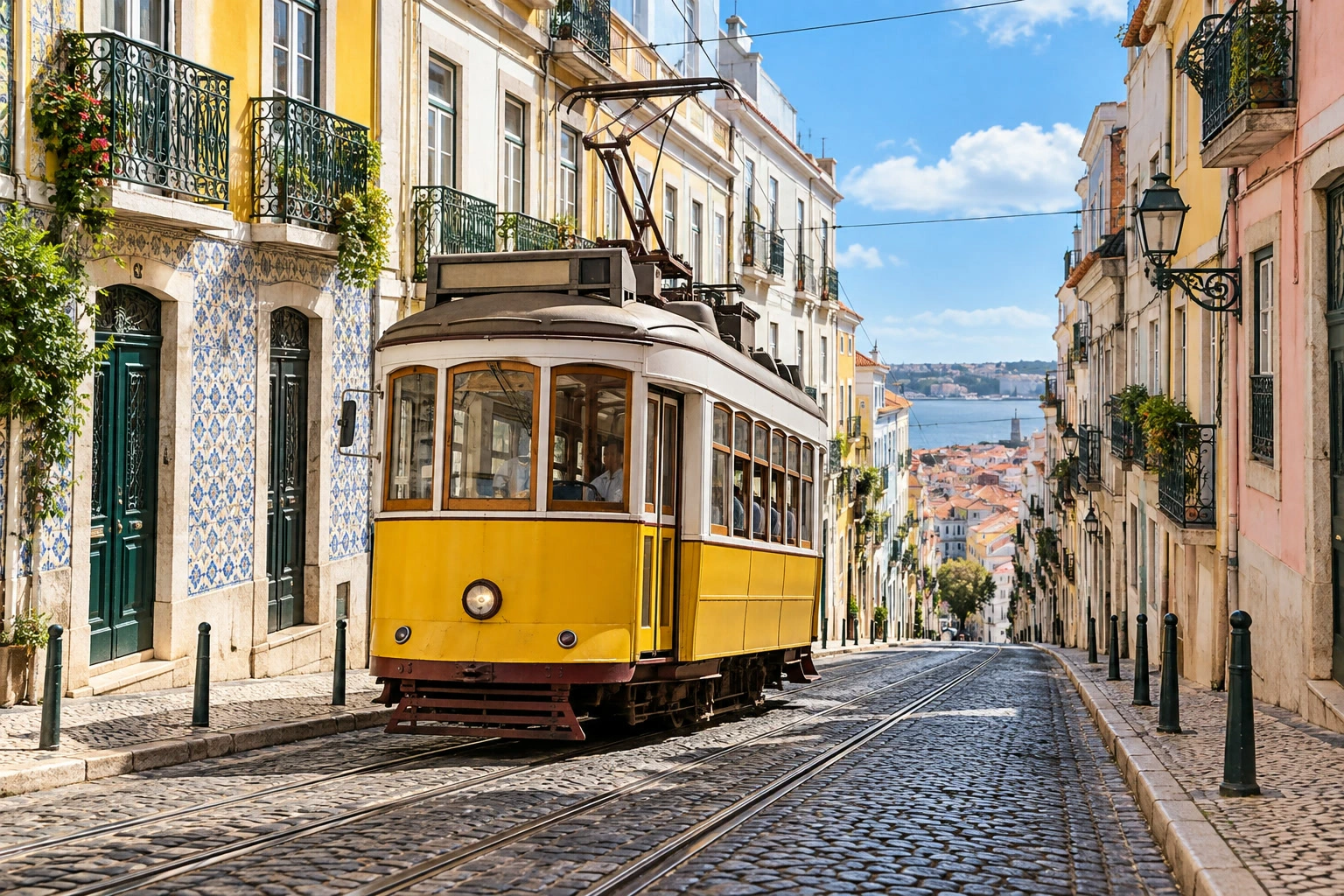
- Tiempo
- 4 minutos
- Nivel
- Principiante
- Necesitas
- Una foto y un equipo con ratón o trackpad
- Funciona con
- Fotos JPEG y PNG; los documentos con capas también admiten los comandos de imagen completa
Gratis y sin registro. Tu foto no sale de tu equipo.
Voltear crea una imagen reflejada, como en un espejo. Rotar gira la imagen sin reflejarla. Enderezar rota un ángulo pequeño para nivelar un horizonte y después recorta las esquinas vacías.
Usa el menú Imagen cuando todas las capas deban moverse juntas. Usa cuando solo deba cambiar la capa seleccionada.
Voltear una foto en cuatro pasos
Abre la foto
Elige y selecciona tu foto, o abre el ejemplo del tranvía de esta página.
Elige Imagen › Transformar › Voltear lienzo horizontal
Abre y elige Voltear lienzo horizontal. Se aplica al instante, sin cuadro de diálogo. Los lados izquierdo y derecho intercambian su lugar; la foto conserva su anchura y su altura.
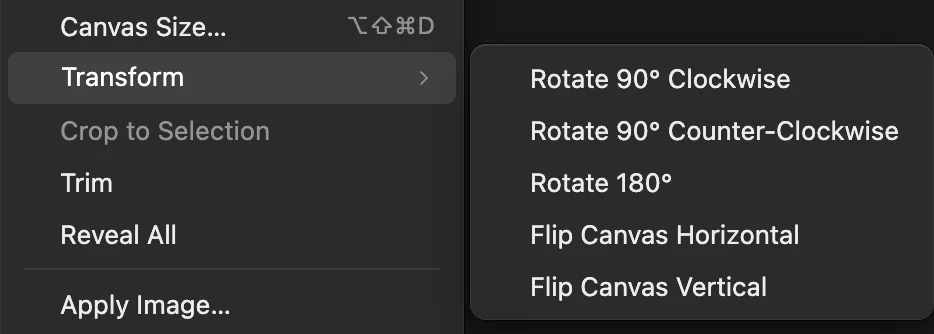
Imagen › Transformar cambia todo el documento. Revisa la imagen reflejada
En el ejemplo, el tranvía mira ahora hacia el lado contrario. Los textos y los carteles también se reflejan, así que voltear no sirve cuando deben seguir siendo legibles. Para volver al original, elige .
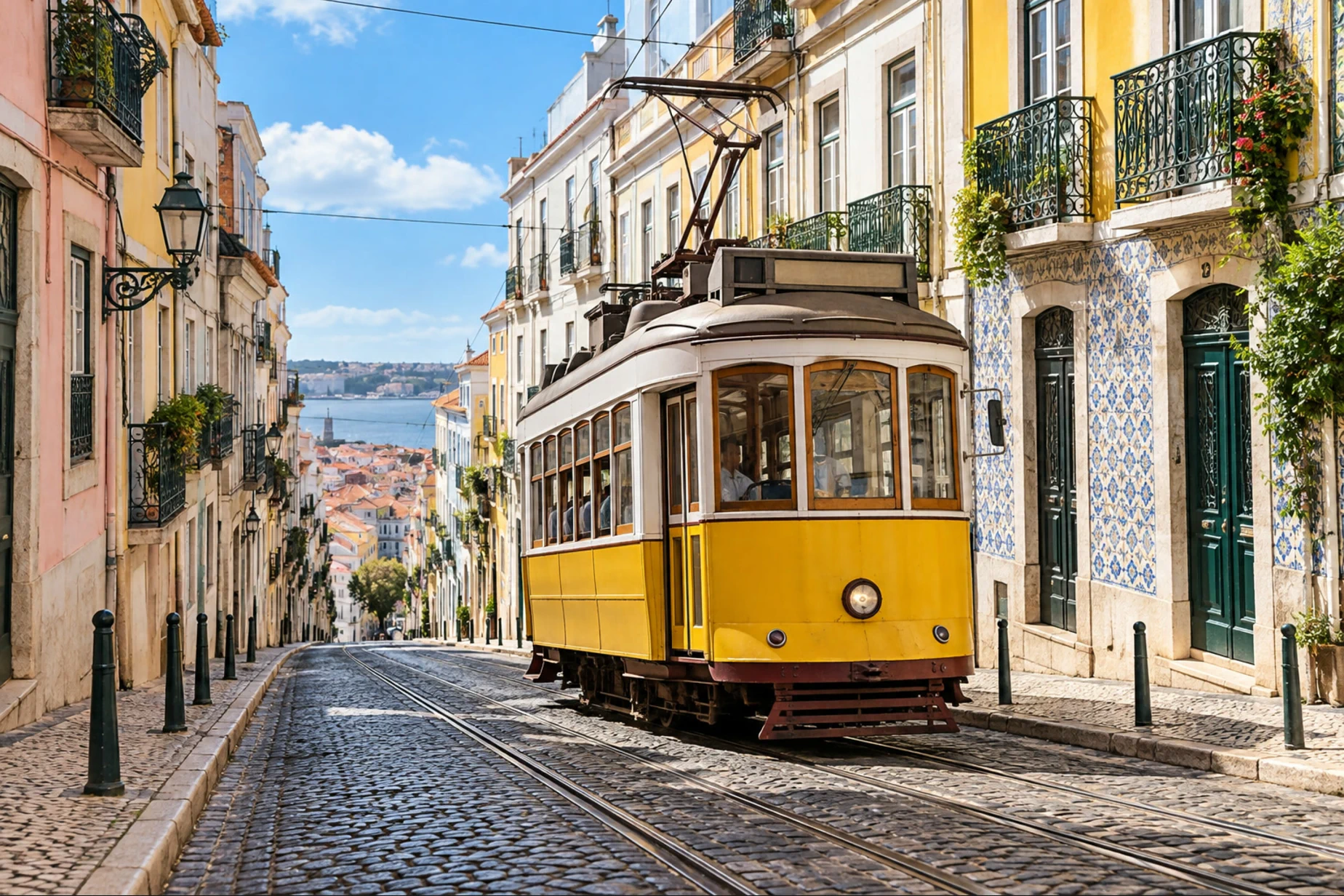
El tranvía y los edificios han cambiado todos de lado. Exporta la foto terminada
Si deshiciste el volteo, elige para recuperarlo. Elige , escribe tram-flipped.jpg en el campo Nombre de archivo y haz clic en Exportar. Exportar escribe un archivo nuevo.
escribe el resultado en el archivo abierto, en su mismo formato. El primer Guardar de un JPEG abre el cuadro de diálogo Guardar imagen. Para un documento con capas, mantiene las capas editables. Después de Guardar como, actualiza ese proyecto.

Pon a la copia exportada un nombre que indique su orientación.
Rotar una imagen que está de lado o boca abajo
Elige uno de estos comandos en :
| Comando | Resultado |
|---|---|
| Rotar 90° a la derecha | Un cuarto de vuelta a la derecha |
| Rotar 90° a la izquierda | Un cuarto de vuelta a la izquierda |
| Rotar 180° | Media vuelta, para una foto boca abajo |
| Voltear lienzo vertical | Un reflejo de arriba abajo |
Un giro de 90° intercambia la anchura y la altura: el ejemplo de 1536 × 1024 px pasa a 1024 × 1536 px. A diferencia de un volteo vertical, un giro de 180° no refleja la imagen.
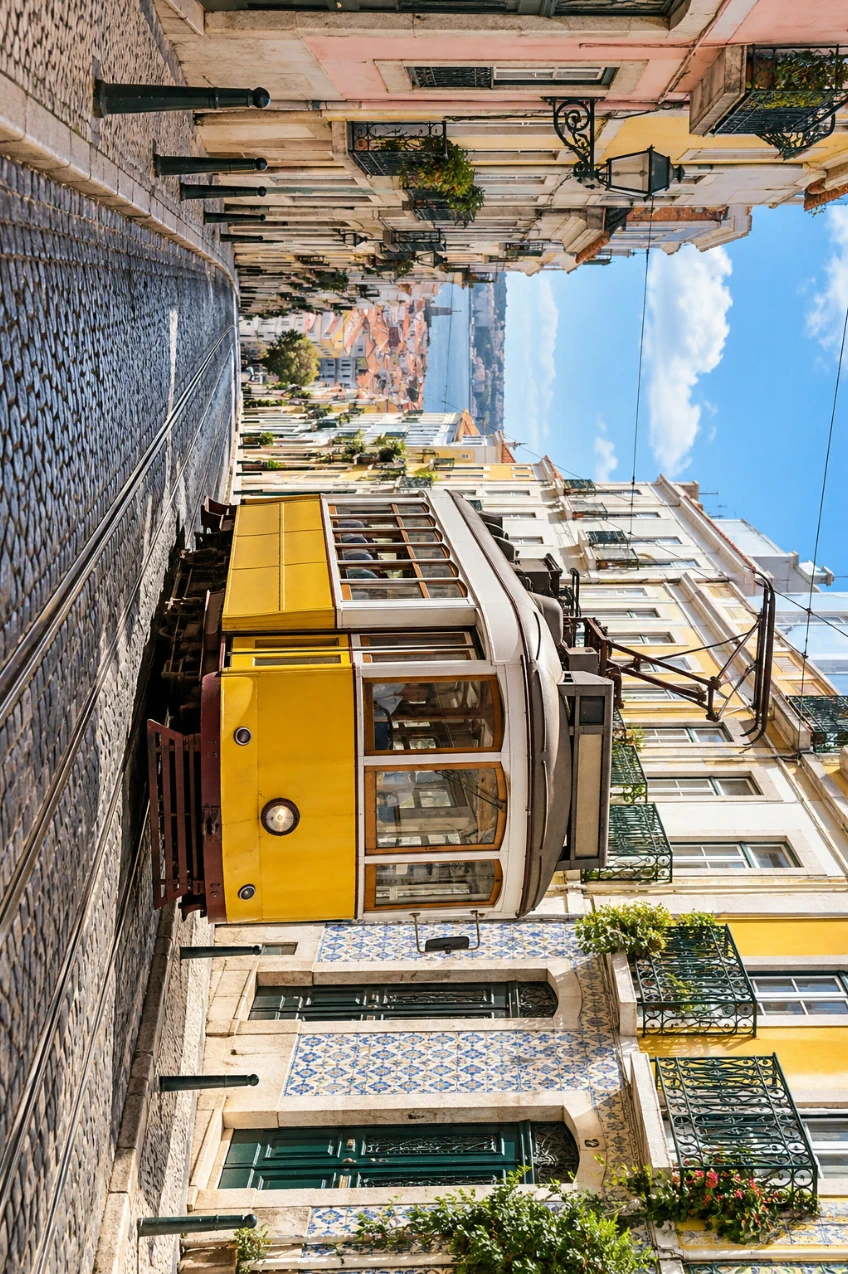
Enderezar un horizonte torcido
Usa un horizonte lejano o el borde de un edificio que deba estar nivelado. Una carretera o un tejado en pendiente pueden estar realmente inclinados, así que no son buenas guías. Para practicar, descarga el ejemplo de la costa torcida y ábrelo con
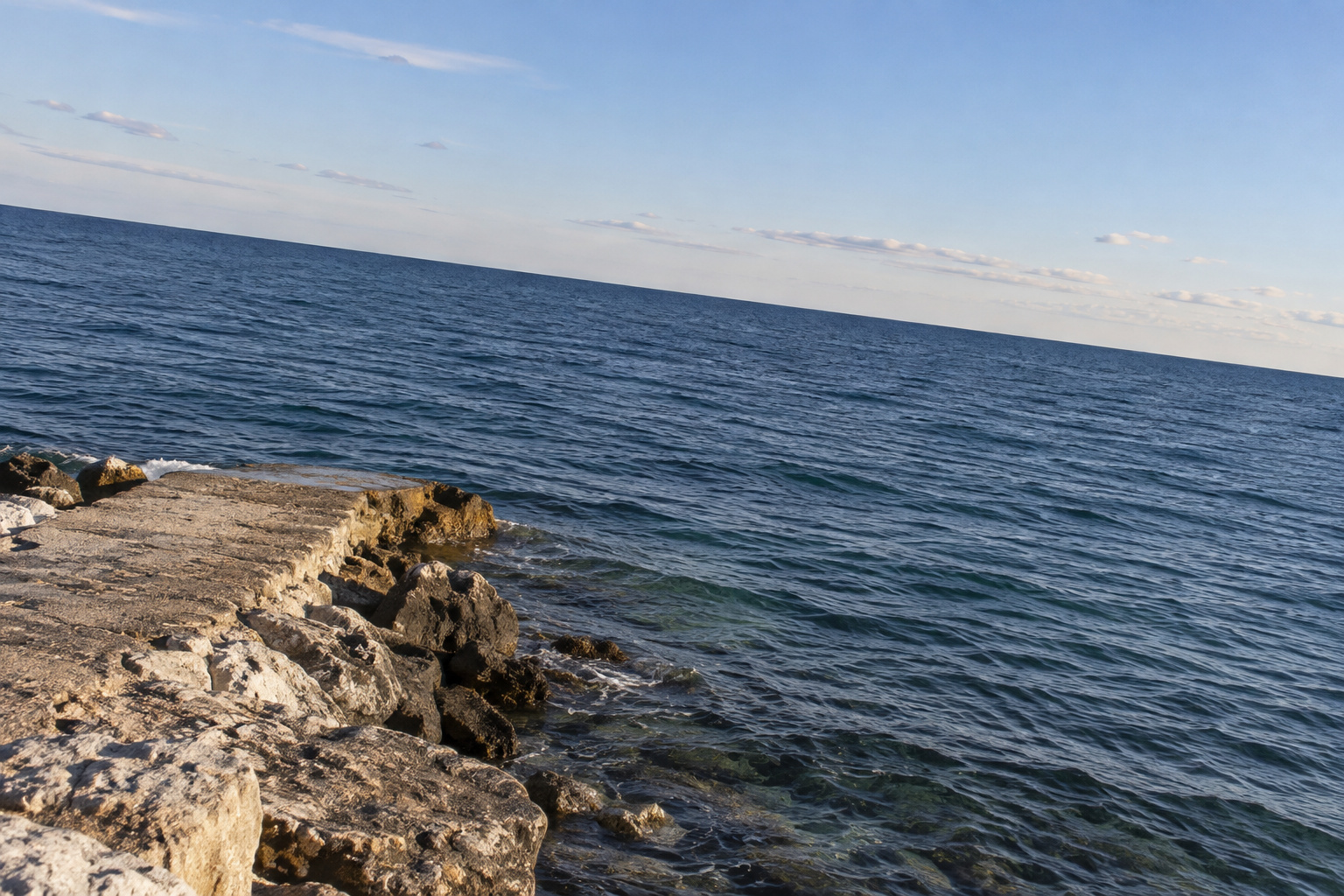
- Haz clic con el botón derecho en el botón de las herramientas de recorte de la barra de herramientas de la izquierda y elige la herramienta Recortar.
- En la lista Proporción, elige Libre y después haz clic en Enderezar en la barra de opciones, la franja que hay debajo de los menús.
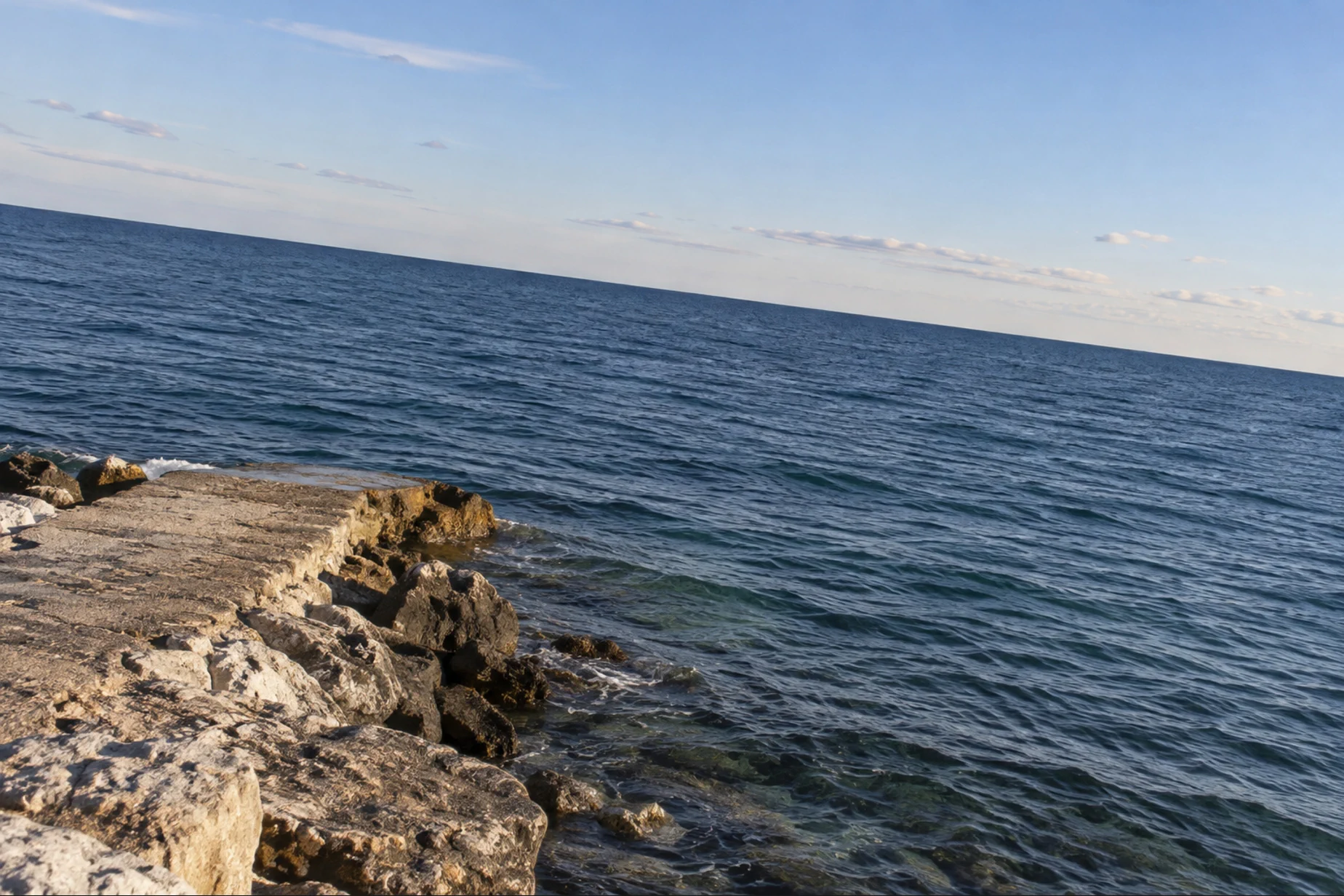
- Arrastra a lo largo de la línea donde el mar se une con el cielo, desde cerca del borde izquierdo hasta cerca del borde derecho. En el ejemplo baja hacia la derecha. Sigue ese horizonte lejano, no la línea de costa en diagonal del primer plano.
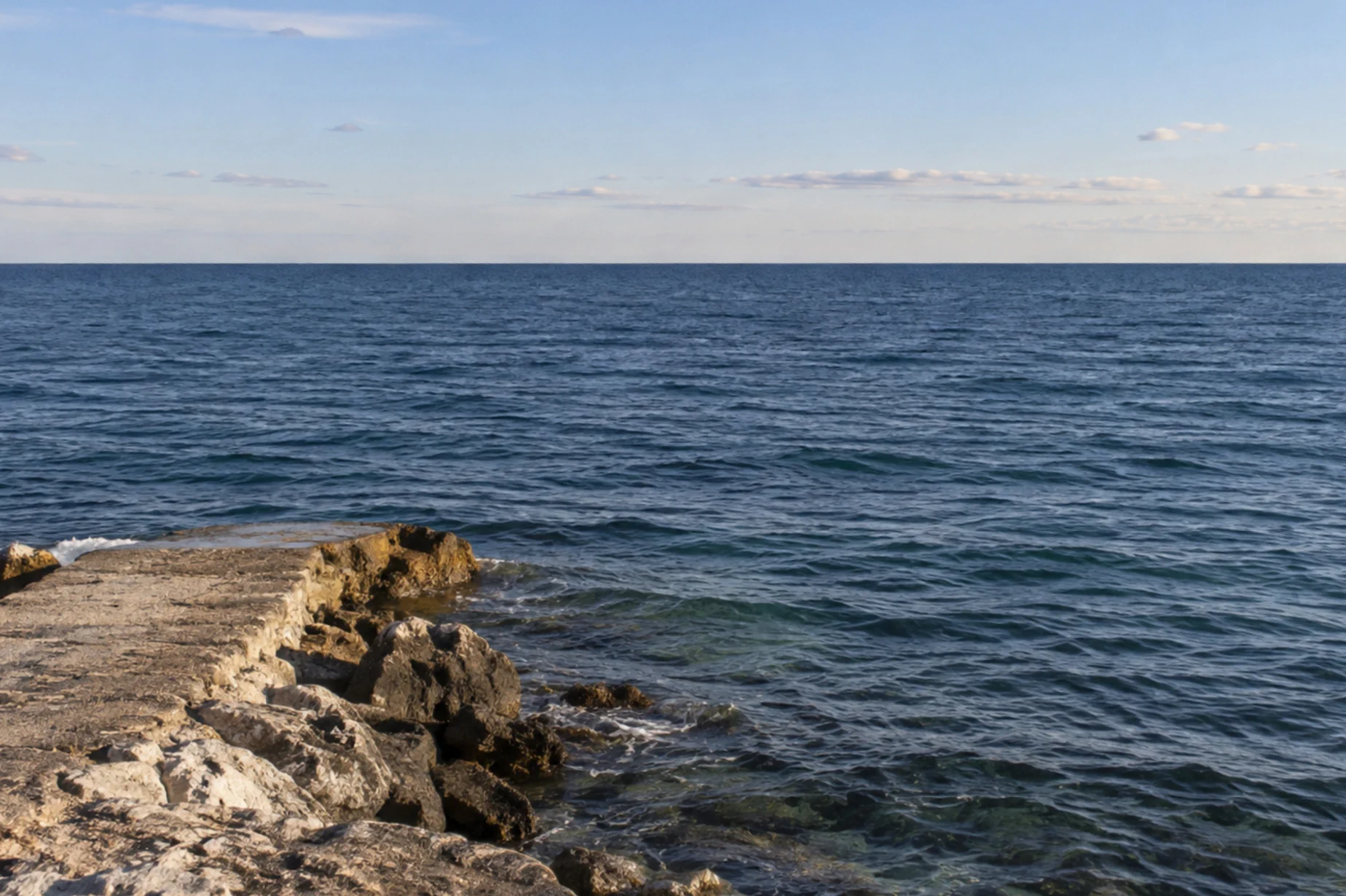
- Suelta el puntero. La imagen rota y aparece un marco de recorte dentro de las esquinas vacías. Haz clic en Aplicar recorte para terminar.
Al enderezar se pierde parte de los bordes para llenar un marco rectangular. Deja margen alrededor del sujeto cuando hagas una foto que pueda necesitar esta corrección.


Voltear o rotar una sola capa
Selecciona la capa en el panel Capas. Con una capa de foto hecha de píxeles, o Voltear vertical refleja esa capa dentro del lienzo existente. Las demás capas se quedan donde están.
Para un ángulo a tu elección, usa , escribe el ángulo en el campo Ángulo de la barra de opciones y haz clic en la marca de verificación para aplicarlo. El lienzo no se amplía, así que una capa rotada puede salirse de sus bordes.
Solucionar problemas habituales
Solo se ha movido una parte de la imagen
Has usado un comando de . Deshaz y usa para todo el documento.
La imagen queda boca abajo en lugar de reflejada de izquierda a derecha
Deshaz y elige Voltear lienzo horizontal. Voltear lienzo vertical refleja de arriba abajo, mientras que Rotar 180° gira la foto media vuelta.
El horizonte sigue torcido
Elige dos veces (una para el recorte y otra para la rotación) y vuelve a dibujar la referencia a lo largo del horizonte lejano. Empezar y terminar en olas distintas o en la línea de costa da un ángulo equivocado.
Solo quiero girar la vista mientras dibujo
La herramienta Rotar vista cambia la vista de trabajo. Usa los comandos del menú Imagen cuando sea la imagen exportada la que tenga que girar.
Qué hacer a continuación
- Recorta a una proporción o a una composición exacta después de enderezar.
- Cambia el tamaño de la foto cuando su orientación sea la correcta.
- Corrige edificios inclinados cuando rotar no basta para arreglar la geometría.
Si vienes de otro editor
- Photoshop
- Imagen › Rotación de imagen contiene los comandos para rotar toda la imagen y voltear el lienzo. En Lil Cactus están en Imagen › Transformar.
Voltear y rotar imágenes: preguntas y respuestas
¿Cómo creo el reflejo horizontal de una imagen?
En Lil Cactus, elige Imagen › Transformar › Voltear lienzo horizontal. Refleja todo el documento de izquierda a derecha.
¿Voltear una imagen reduce su calidad?
No. En los volteos de toda la imagen y en las rotaciones de 90° o 180°, Lil Cactus reordena los píxeles sin mezclarlos. Exportar en JPEG sigue añadiendo la compresión JPEG; usa PNG si necesitas evitar esa compresión adicional.
¿Qué diferencia hay entre un volteo vertical y una rotación de 180 grados?
Un volteo vertical refleja de arriba abajo. Una rotación de 180 grados gira los dos ejes y mantiene la imagen sin reflejar. En Lil Cactus, los dos comandos están en Imagen › Transformar.
¿Puedo enderezar una foto sin recortarla?
Sí. En Lil Cactus, Recortar › Enderezar rota la foto al soltar la línea. Puedes cancelar el recorte propuesto, pero la imagen rotada tendrá esquinas vacías. Al aplicar el recorte, desaparecen.
¿Puedo deshacer un volteo o una rotación?
Sí. En Lil Cactus, elige Edición › Deshacer mientras el documento esté abierto. Después de exportar y volver a abrir una imagen acoplada, el historial de edición anterior ya no está disponible.
¿Se sube mi foto cuando la roto?
No. Lil Cactus voltea, rota y exporta la imagen en tu navegador, en tu propio dispositivo.
Sigue aprendiendo
 Cómo recortar una imagenElige lo que queda dentro del encuadre y luego fija la forma y el tamaño.Principiante · 6 min
 Cómo cambiar el tamaño de una imagen online a píxeles exactos o tamaño de impresiónPíxeles exactos, porcentaje o tamaño de impresión, sin deformar.Principiante · 2 min
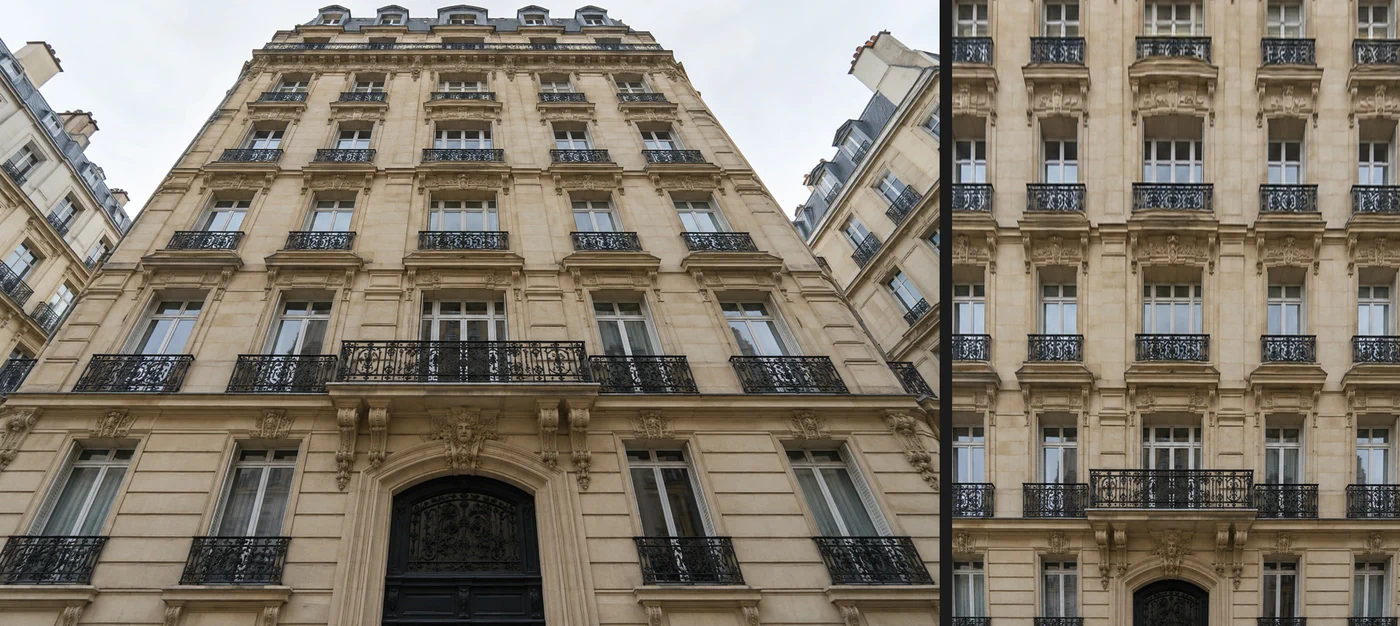 Cómo corregir la perspectiva y enderezar edificios en una fotoEndereza edificios inclinados y consigue una fachada vista de frente.Intermedio · 5 min