Hoe spiegel, draai of recht je een afbeelding?
Kort antwoord
Om een foto in Lil Cactus te spiegelen, kies je . Om een foto die op zijn kant staat te draaien, kies je of 90° roteren tegen de klok in. Bij een scheve horizon kies je het gereedschap Uitsnijden, klik je op Rechttrekken, sleep je langs de horizon en klik je op Uitsnede toepassen. Sla een kopie van het resultaat op met
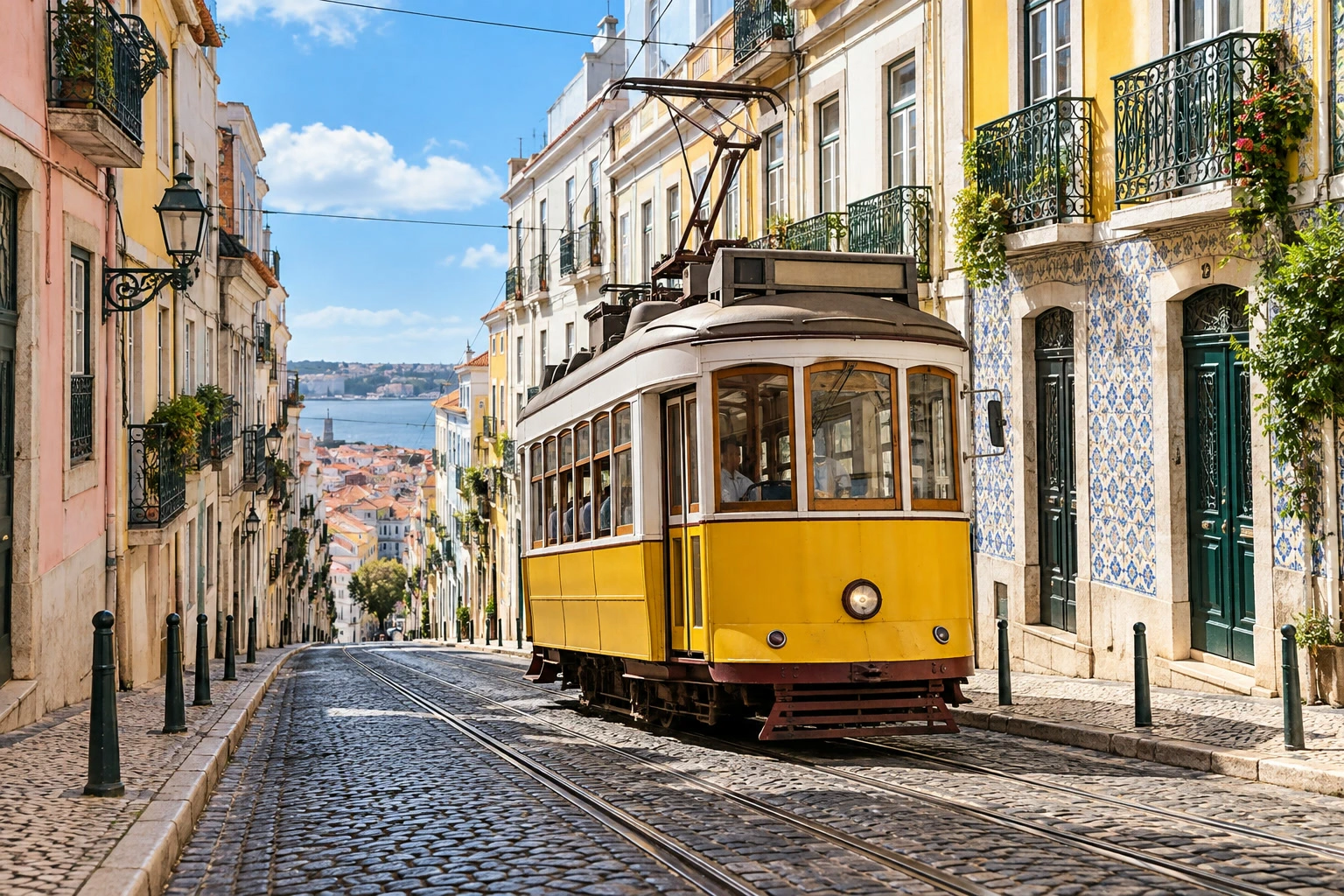
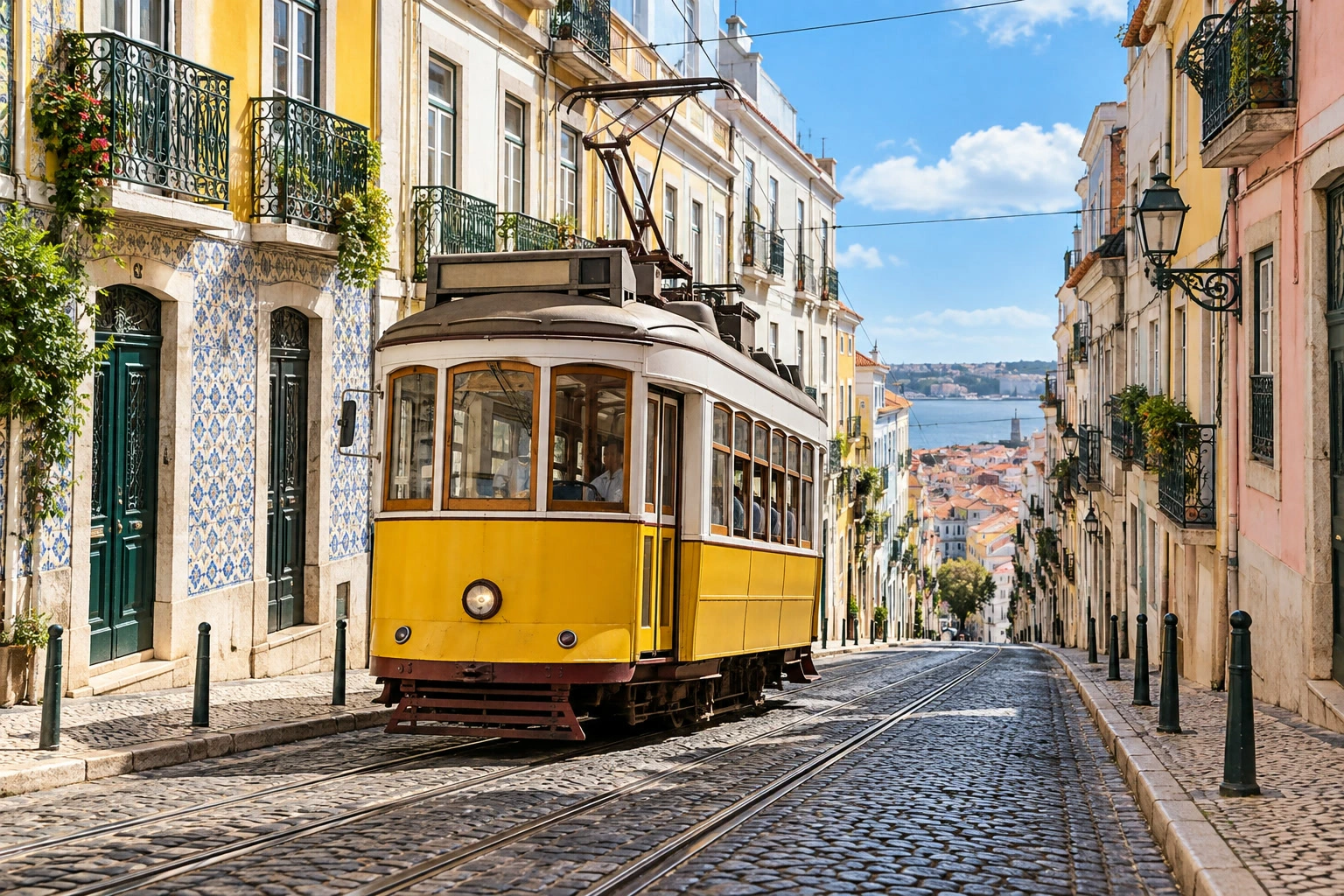
- Tijd
- 4 minuten
- Niveau
- Beginner
- Wat je nodig hebt
- Een foto en een computer met muis of trackpad
- Werkt met
- JPEG- en PNG-foto’s; ook bij documenten met lagen werken de opdrachten voor de hele afbeelding
Gratis, zonder account. Je foto blijft op je eigen computer.
Spiegelen maakt een spiegelbeeld. Roteren draait de afbeelding zonder te spiegelen. Rechttrekken draait over een kleine hoek om een horizon recht te zetten en snijdt daarna de lege hoeken weg.
Gebruik het menu Afbeelding als alle lagen samen moeten meedraaien. Gebruik als alleen de geselecteerde laag moet veranderen.
Een foto spiegelen in vier stappen
Open de foto
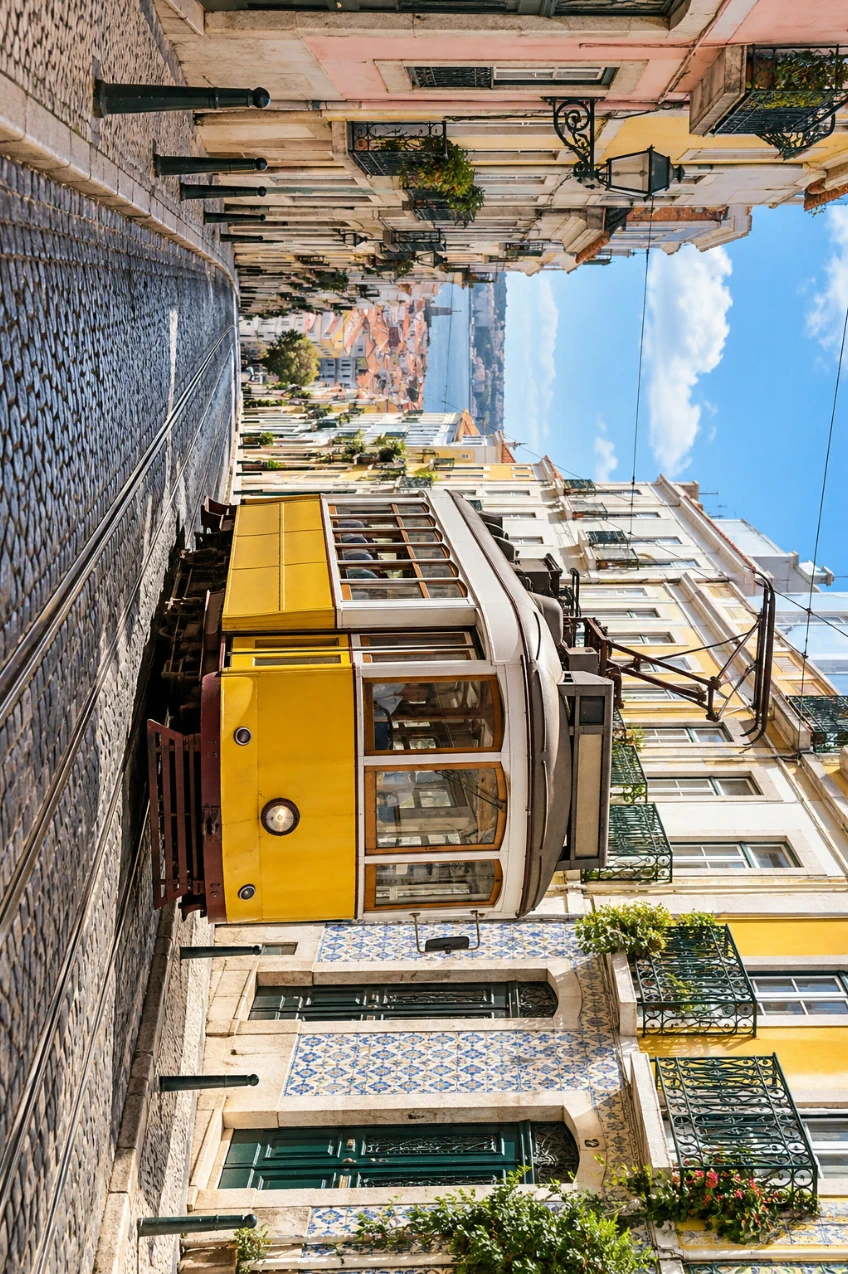
Kies en selecteer je foto, of open het tramvoorbeeld op deze pagina.
Kies Afbeelding › Transformatie › Canvas horizontaal draaien
Open en kies Canvas horizontaal draaien. De opdracht wordt meteen uitgevoerd, zonder dialoogvenster. Links en rechts wisselen van plaats; de foto houdt dezelfde breedte en hoogte.
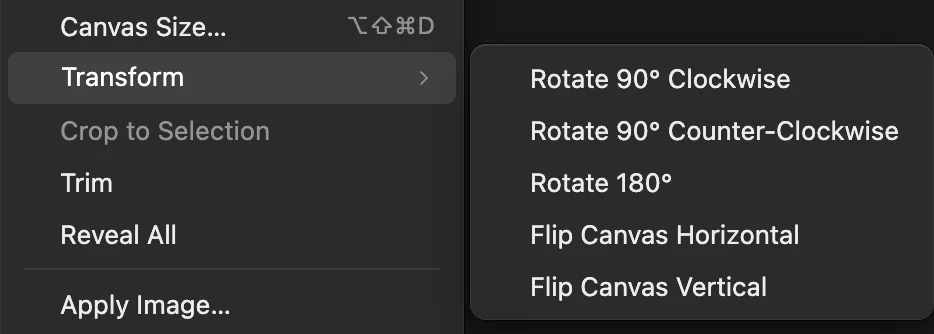
Afbeelding › Transformatie verandert het hele document. Controleer de gespiegelde afbeelding
In het voorbeeld rijdt de tram nu de andere kant op. Ook tekst en borden zijn gespiegeld, dus spiegelen is ongeschikt als die leesbaar moeten blijven. Wil je terug naar het origineel, kies dan .
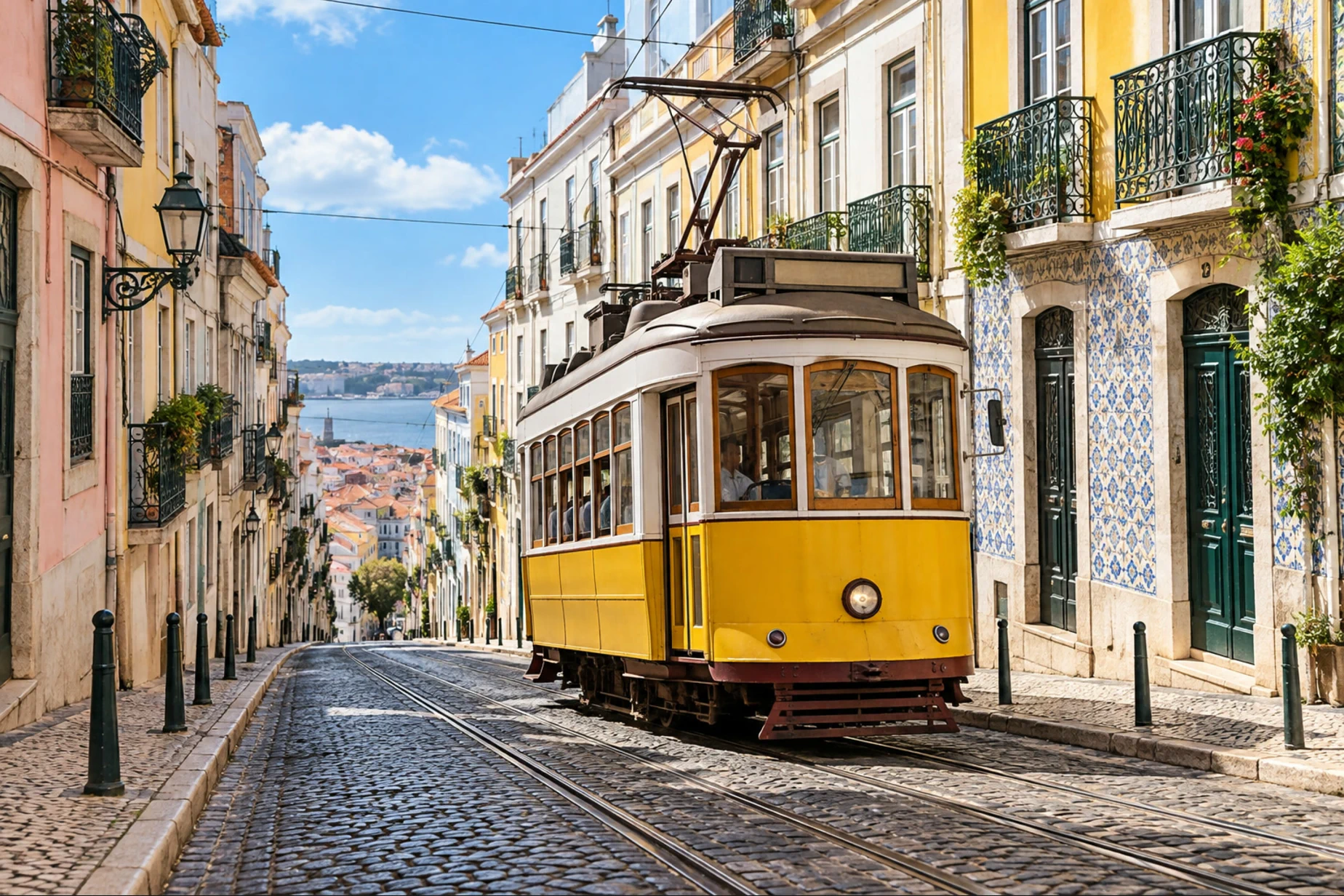
De tram en de gebouwen zijn allemaal van kant gewisseld. Exporteer de foto
Heb je het spiegelen ongedaan gemaakt, kies dan om het terug te zetten. Kies , typ tram-flipped.jpg bij Bestandsnaam en klik op Exporteren. Exporteren schrijft een nieuw bestand.
schrijft het resultaat terug in de bestandsindeling van het geopende bestand. De eerste keer dat je een JPEG opslaat, opent Afbeelding opslaan. Bij een document met lagen houdt de lagen bewerkbaar. Na Opslaan als werkt dat project bij.

Geef de geëxporteerde kopie een naam waaraan je de stand herkent.
Een afbeelding draaien die op zijn kant of op zijn kop staat
Kies een van deze opdrachten in :
| Opdracht | Resultaat |
|---|---|
| 90° roteren met de klok mee | Een kwartslag naar rechts |
| 90° roteren tegen de klok in | Een kwartslag naar links |
| 180° roteren | Een halve slag, voor een foto die op zijn kop staat |
| Canvas verticaal draaien | Een spiegelbeeld van boven naar onder |
Een draai van 90° verwisselt breedte en hoogte: het voorbeeld van 1536 × 1024 px wordt 1024 × 1536 px. Anders dan verticaal spiegelen spiegelt een draai van 180° de afbeelding niet.
Een scheve horizon rechttrekken
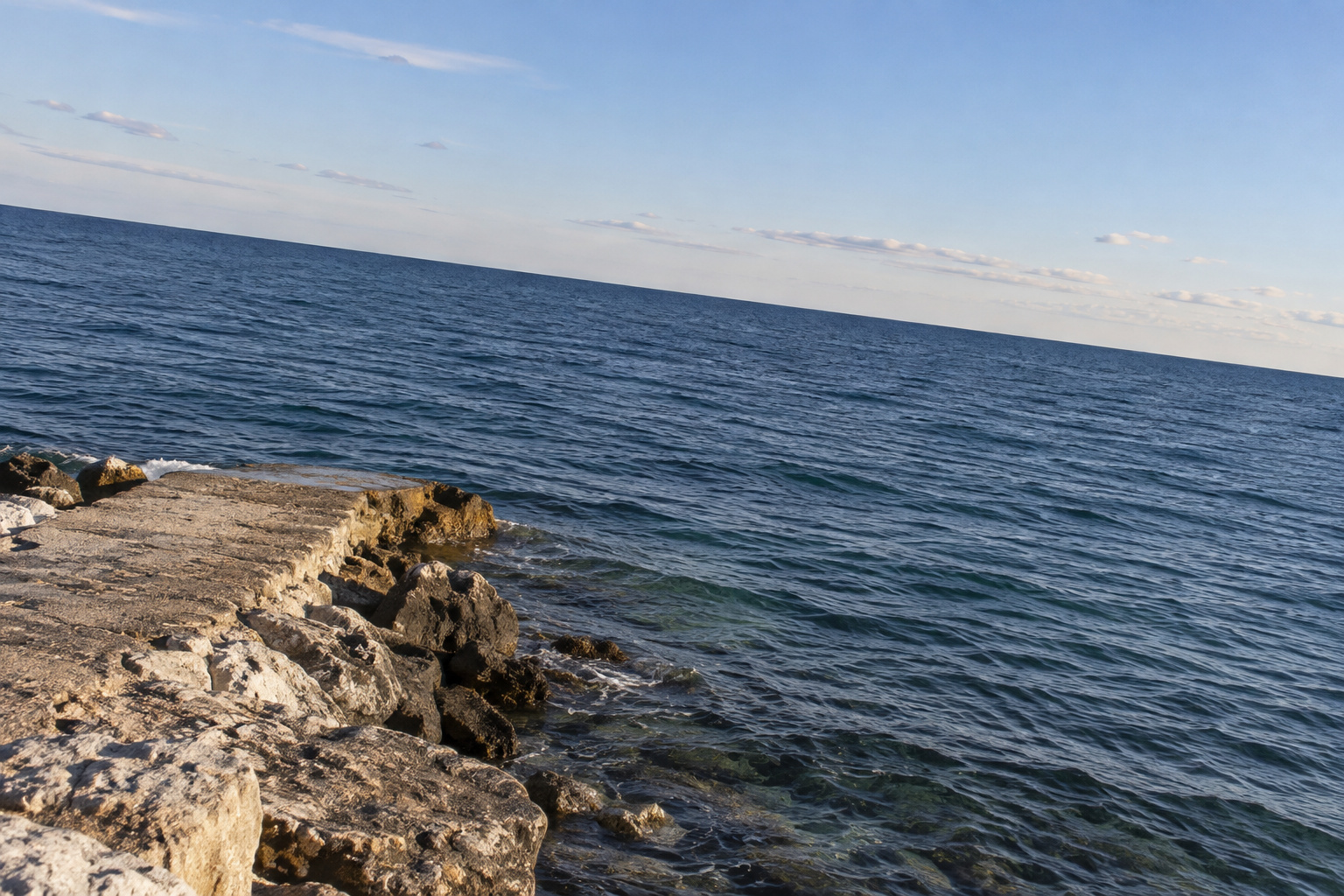
Gebruik een verre horizon of de rand van een gebouw die waterpas hoort te zijn. Een weg of dak kan echt schuin lopen, dus dat is een slechte leidraad. Om te oefenen kun je het voorbeeld met de scheve kust downloaden en het openen met
- Klik met de rechtermuisknop op de knop van de uitsnijgereedschappen in de gereedschapsbalk links en kies Uitsnijden.
- Zet Verhouding op Vrij en klik daarna op Rechttrekken in de optiebalk, de strook onder de menu’s.
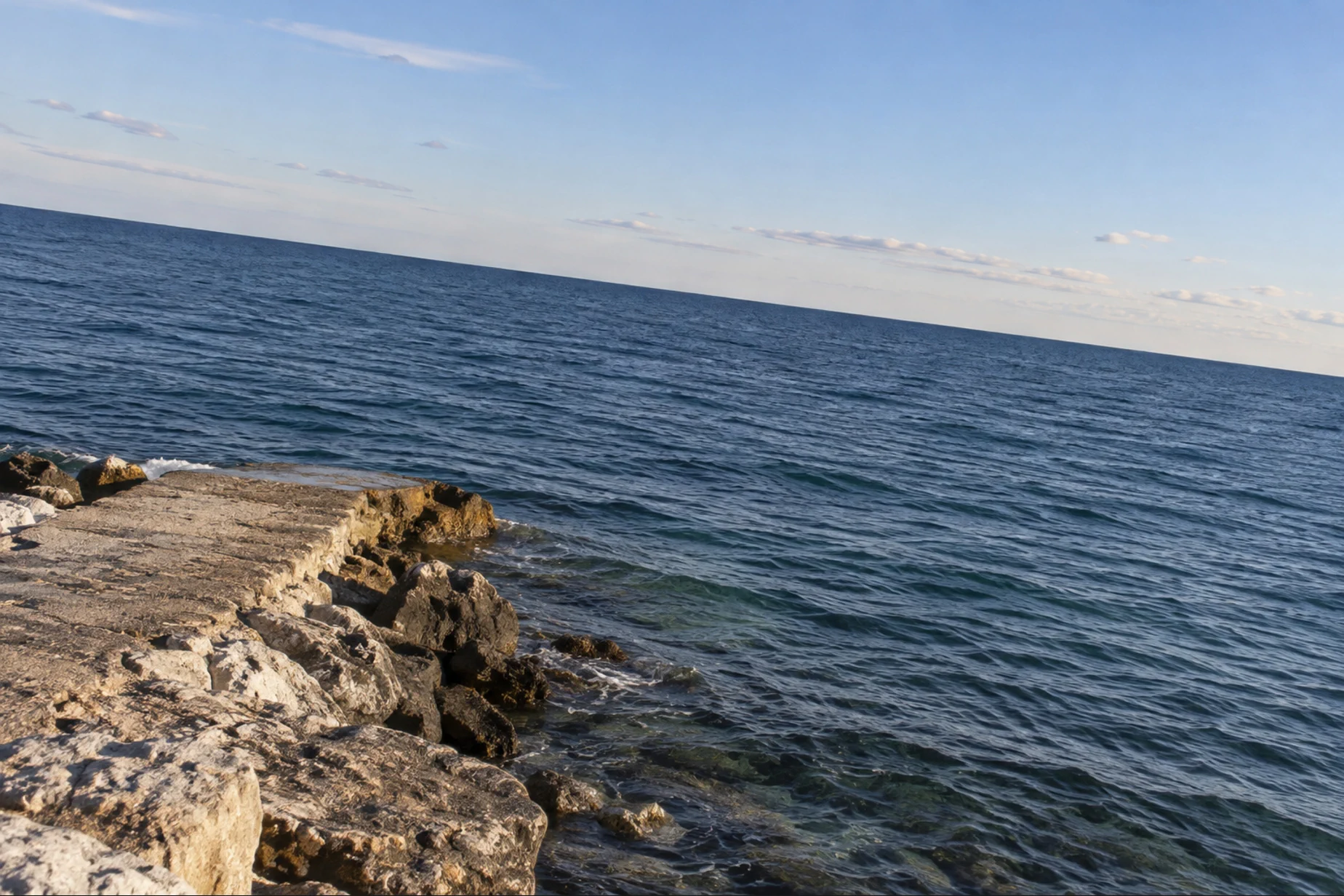
- Sleep langs de lijn waar de zee de lucht raakt, van dicht bij de linkerrand tot dicht bij de rechterrand. In het voorbeeld loopt die naar rechts omlaag. Volg die verre horizon, niet de schuine kustlijn op de voorgrond.
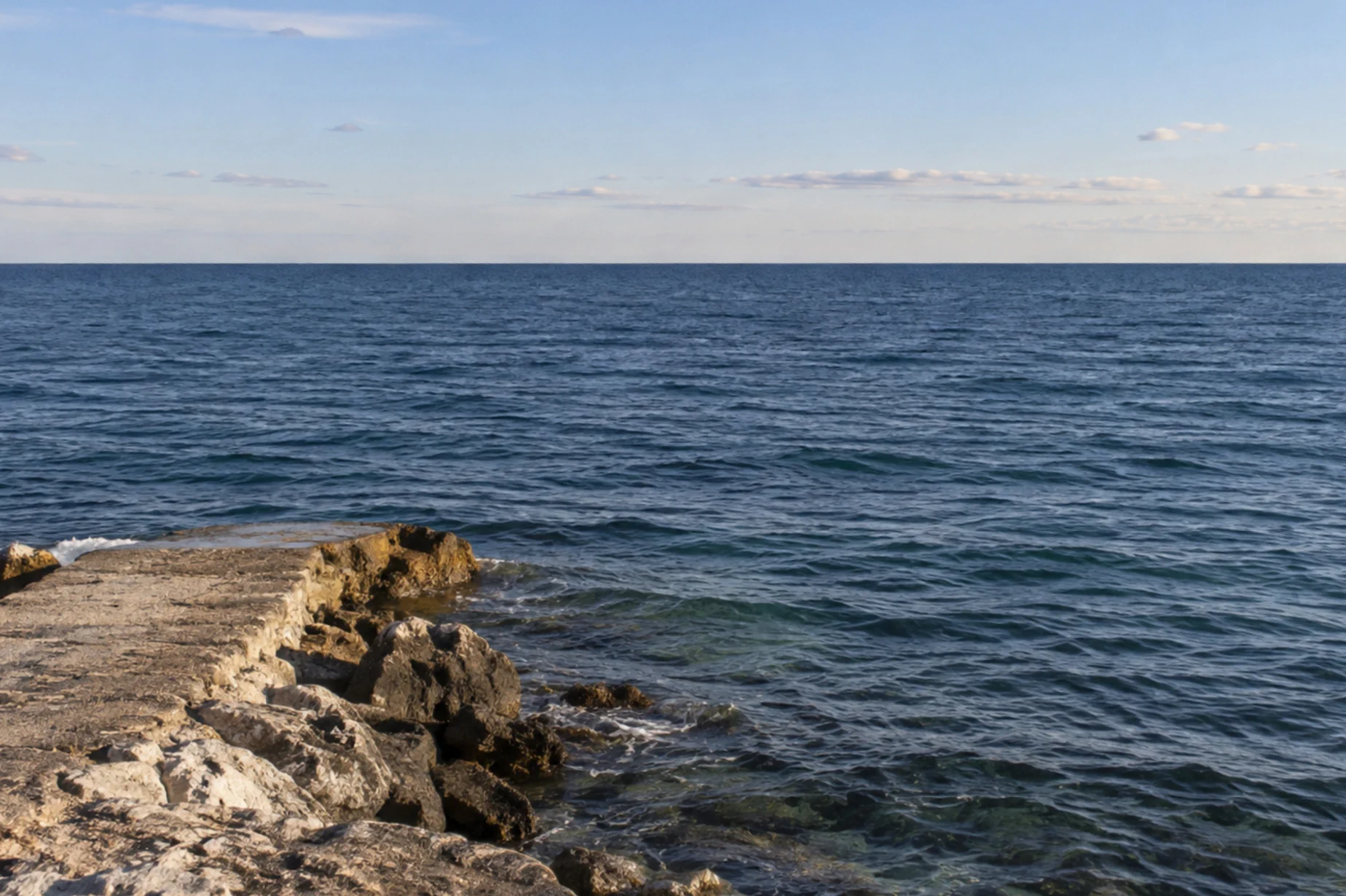
- Laat de aanwijzer los. De afbeelding draait en binnen de lege hoeken verschijnt een uitsnedekader. Klik op Uitsnede toepassen om af te ronden.
Rechttrekken haalt een deel van de randen weg om een rechthoekig kader te vullen. Laat ruimte rond het onderwerp als je een foto maakt die deze correctie misschien nodig heeft.


Eén laag spiegelen of draaien
Selecteer de laag in het deelvenster Lagen. Bij een fotolaag van pixels spiegelt of Verticaal omdraaien die laag binnen het bestaande canvas. Andere lagen blijven op hun plaats.
Voor een hoek naar keuze gebruik je , typ je de hoek in het veld Hoek in de optiebalk en klik je op het vinkje om toe te passen. Het canvas wordt niet groter, dus een gedraaide laag kan buiten de randen uitsteken.
Veelvoorkomende problemen oplossen
Maar een deel van de afbeelding is verschoven
Je hebt een opdracht onder gebruikt. Maak het ongedaan en gebruik voor het hele document.
De afbeelding staat op zijn kop in plaats van van links naar rechts gespiegeld
Maak het ongedaan en kies Canvas horizontaal draaien. Canvas verticaal draaien spiegelt van boven naar onder, terwijl 180° roteren de foto een halve slag draait.
De horizon is nog steeds scheef
Kies twee keer (één keer voor de uitsnede, één keer voor de rotatie) en teken de referentielijn opnieuw langs de verre horizon. Beginnen en eindigen op verschillende golven of op de kustlijn geeft de verkeerde hoek.
Ik wil alleen mijn weergave draaien tijdens het tekenen
Het gereedschap Weergave roteren verandert alleen de werkweergave. Gebruik de opdrachten in het menu Afbeelding als de geëxporteerde afbeelding moet draaien.
Wat nu?
- Snijd bij tot een verhouding of een exacte compositie na het rechttrekken.
- Wijzig het formaat van de foto als de stand goed is.
- Corrigeer omvallende gebouwen als draaien alleen de geometrie niet herstelt.
Overstappen van een andere editor
- Photoshop
- Afbeelding › Afbeelding roteren bevat de rotaties van de hele afbeelding en de opdrachten om het canvas te draaien. In Lil Cactus staan ze onder Afbeelding › Transformatie.
Afbeeldingen spiegelen en draaien: vragen en antwoorden
Hoe spiegel ik een afbeelding horizontaal?
Kies in Lil Cactus Afbeelding › Transformatie › Canvas horizontaal draaien. Daarmee spiegel je het hele document van links naar rechts.
Gaat de kwaliteit van een afbeelding achteruit door spiegelen?
Nee. Bij spiegelen van de hele afbeelding en bij rotaties van 90° of 180° herschikt Lil Cactus de pixels zonder ze te mengen. Exporteren als JPEG voegt nog wel JPEG-compressie toe; gebruik PNG als je die extra compressie wilt vermijden.
Wat is het verschil tussen verticaal spiegelen en 180 graden draaien?
Verticaal spiegelen keert de afbeelding van boven naar onder om. Een draai van 180 graden draait beide assen en laat de afbeelding ongespiegeld. In Lil Cactus staan beide opdrachten onder Afbeelding › Transformatie.
Kan ik een foto rechttrekken zonder bij te snijden?
Ja. In Lil Cactus draait Uitsnijden › Rechttrekken de foto zodra je de lijn loslaat. Je kunt de voorgestelde uitsnede annuleren, maar dan heeft de gedraaide afbeelding lege hoeken. Pas je de uitsnede toe, dan verdwijnen ze.
Kan ik spiegelen of draaien ongedaan maken?
Ja. Kies in Lil Cactus Bewerken › Ongedaan maken zolang het document open is. Na het exporteren en opnieuw openen van een afbeelding met één laag is de eerdere bewerkingsgeschiedenis niet meer beschikbaar.
Wordt mijn foto geüpload als ik hem draai?
Nee. Lil Cactus spiegelt, draait en exporteert de afbeelding in je browser op je eigen apparaat.
Verder leren
 Hoe snijd je een afbeelding bij?Kies wat in beeld blijft en stel daarna vorm en formaat in.Beginner · 6 min
 Hoe wijzig je online het formaat van een afbeelding naar exacte pixels of afdrukformaat?Exacte pixels, procenten of afdrukformaat, zonder uitrekken.Beginner · 2 min
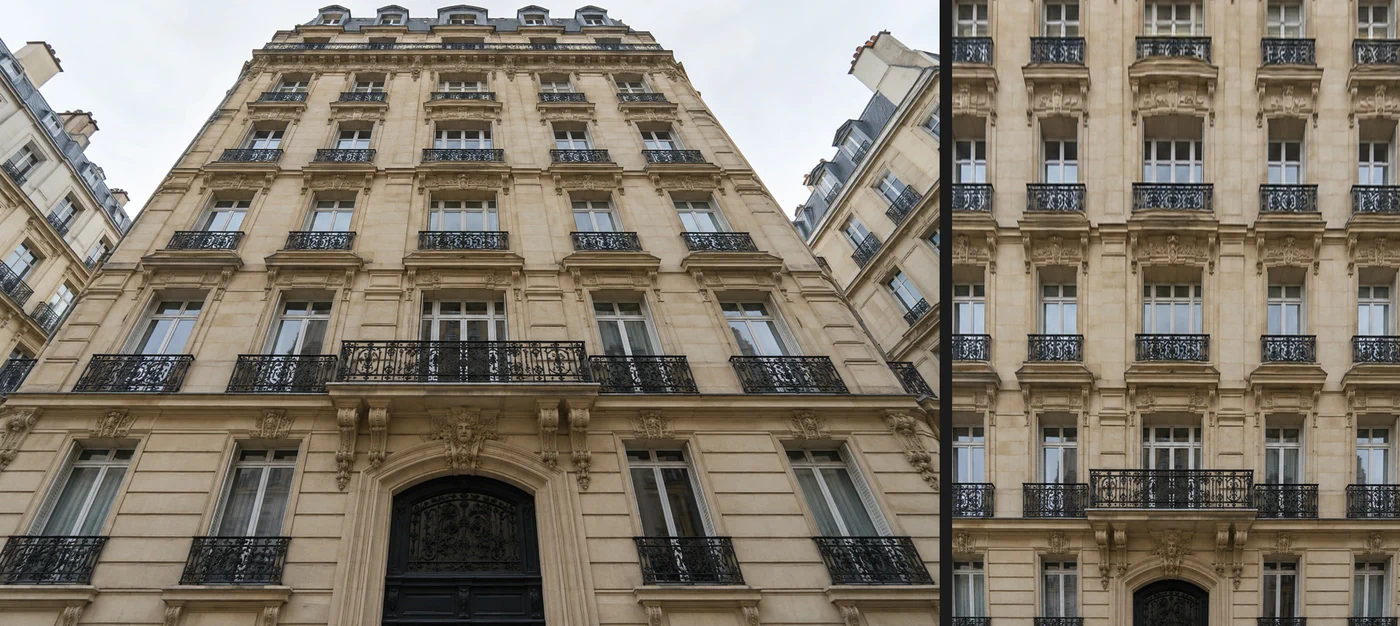 Hoe corrigeer je het perspectief en zet je scheve gebouwen recht op een foto?Zet scheve gebouwen recht en krijg een gevel recht van voren.Gemiddeld · 5 min