Як віддзеркалити, повернути або вирівняти зображення
Коротка відповідь
Щоб віддзеркалити фото в Lil Cactus, виберіть . Щоб повернути фото, що лежить на боці, виберіть або Повернути на 90° проти годинникової стрілки. Щоб вирівняти завалений горизонт, виберіть інструмент Кадрування, натисніть кнопку Вирівняти і проведіть уздовж горизонту, а потім натисніть Застосувати кадрування. Збережіть готову копію командою
- Час
- 4 хвилини
- Рівень
- Початковий
- Що потрібно
- Фото й комп’ютер із мишею або трекпадом
- Підходить для
- Фото JPEG і PNG; до багатошарових документів теж можна застосовувати команди для всього зображення
Безкоштовно, без реєстрації. Ваше фото залишається на вашому комп’ютері.
Віддзеркалення створює дзеркальне зображення. Поворот обертає зображення, не віддзеркалюючи його. Вирівнювання повертає зображення на невеликий кут, щоб горизонт став рівним, а потім обрізає порожні кути.
Користуйтеся меню Зображення, коли всі шари мають змінитися разом. Користуйтеся меню , коли змінитися має лише вибраний шар.
Віддзеркалення фото за чотири кроки
Відкрийте фото
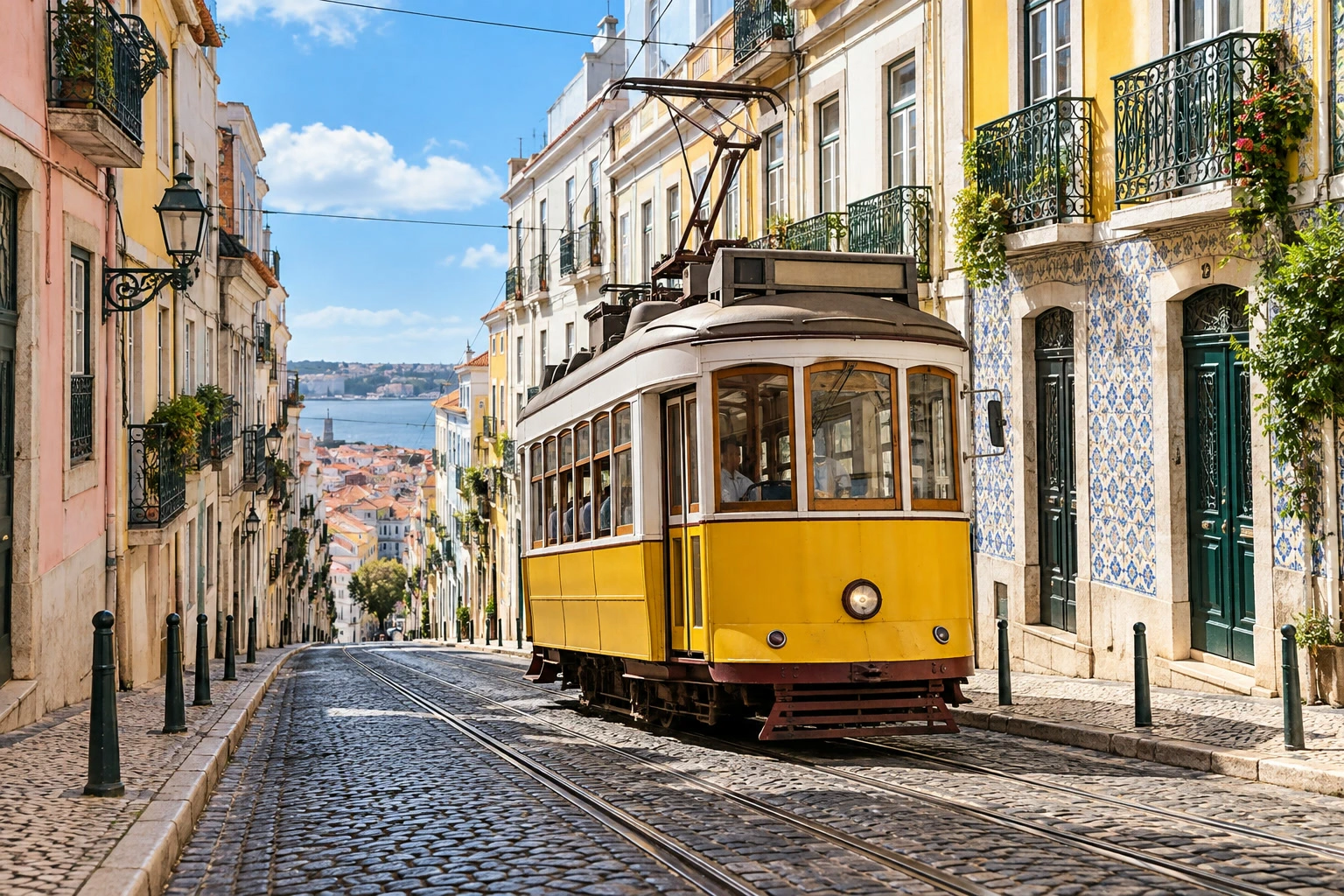
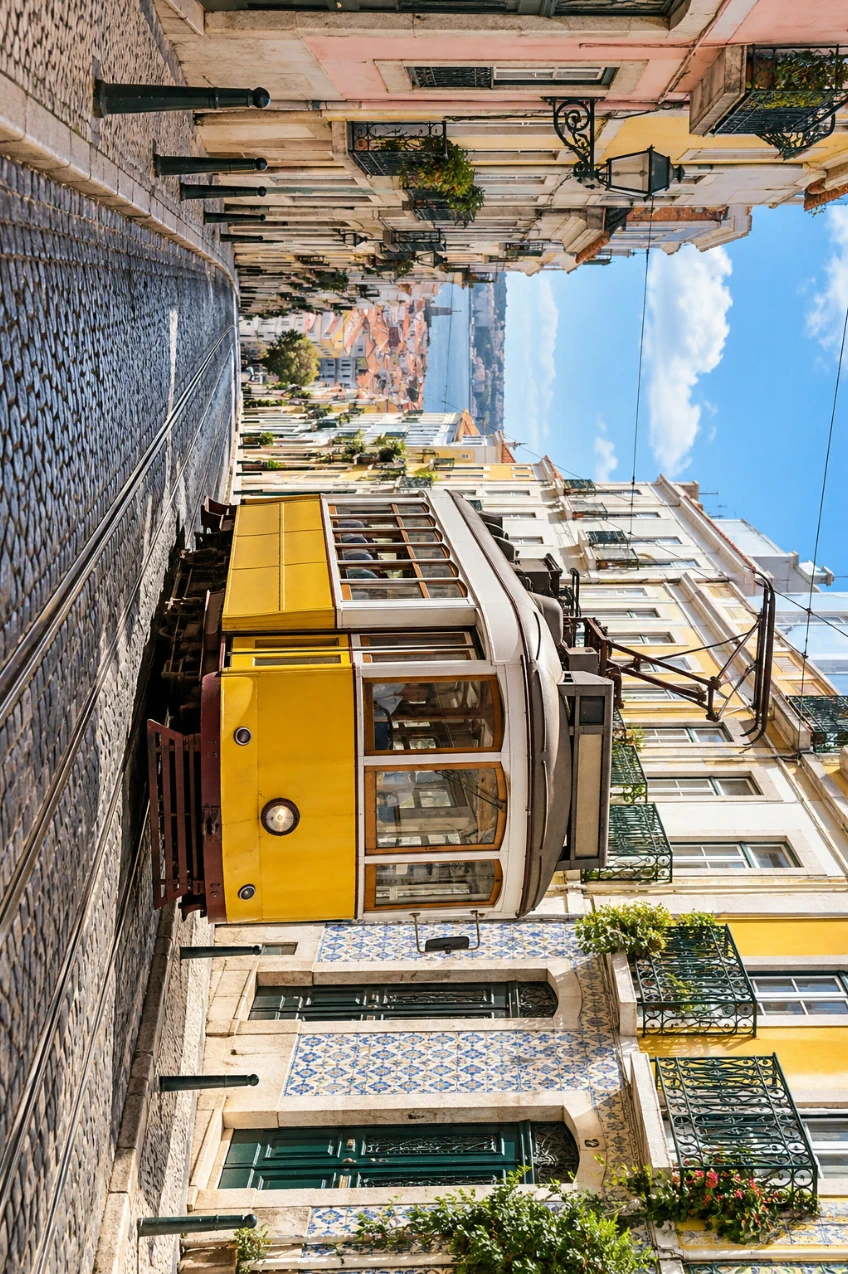
Виберіть і знайдіть своє фото або відкрийте приклад із трамваєм із цієї сторінки.
Виберіть «Зображення › Трансформування › Віддзеркалити полотно по горизонталі»
Відкрийте і виберіть Віддзеркалити полотно по горизонталі. Команда застосовується одразу, без діалогового вікна. Ліва й права сторони міняються місцями; ширина й висота фото залишаються тими самими.
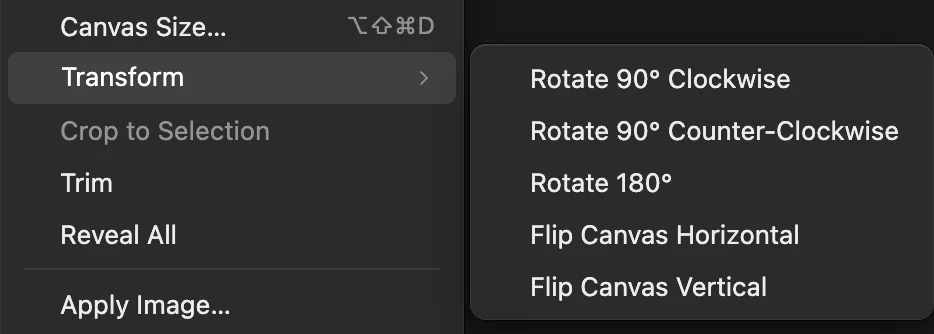
«Зображення › Трансформування» змінює весь документ. Перевірте віддзеркалене зображення
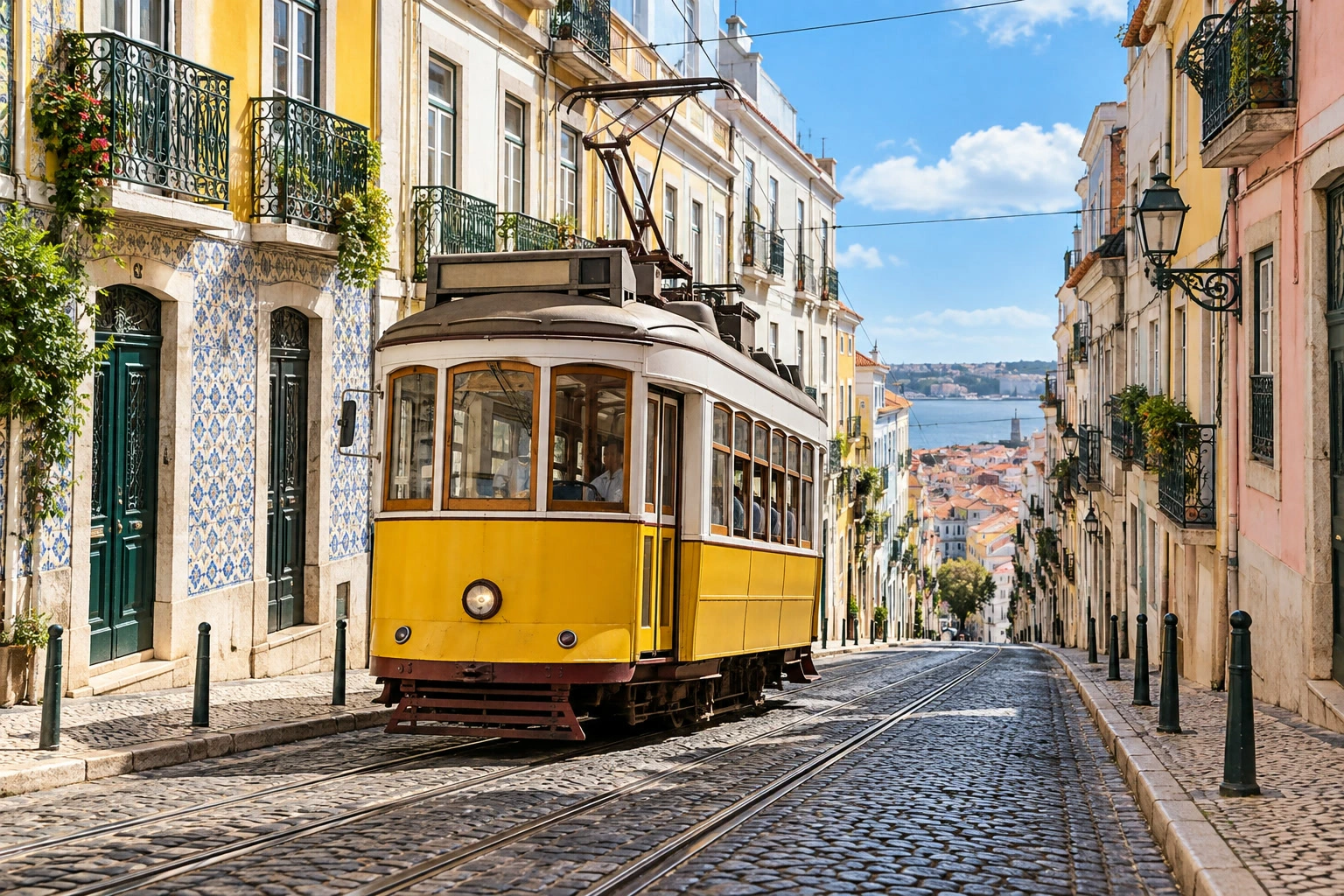
На прикладі трамвай тепер дивиться в протилежний бік. Написи й вивіски теж віддзеркалено, тож віддзеркалення не підходить, коли їх треба зберегти читабельними. Щоб повернутися до оригіналу, виберіть .
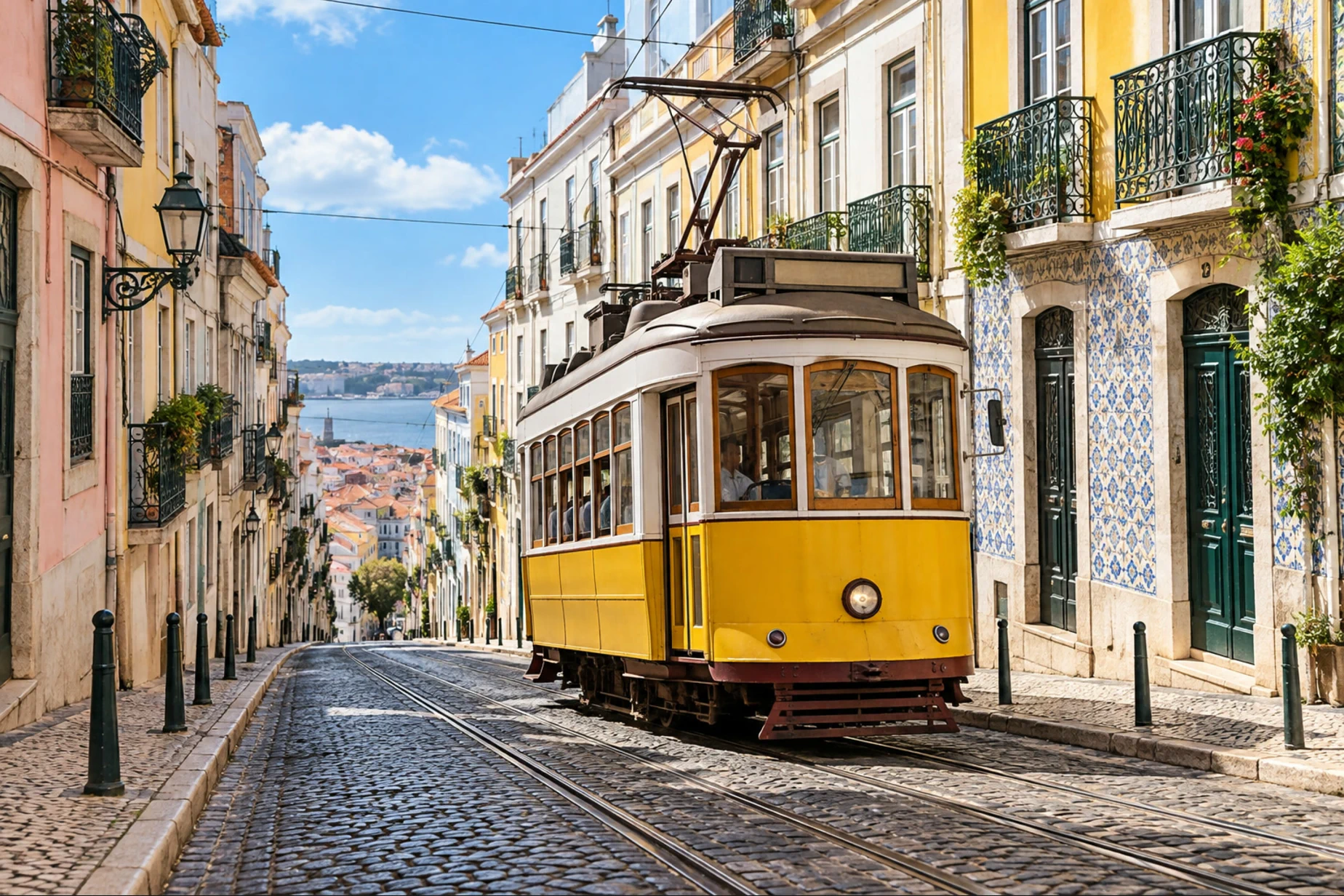
Трамвай і будинки помінялися сторонами. Експортуйте готове фото
Якщо ви скасували віддзеркалення, виберіть , щоб повернути його. Виберіть , у полі Назва файлу введіть tram-flipped.jpg і натисніть кнопку Експортувати. Експорт записує новий файл.
записує результат назад у форматі відкритого файлу. Перше збереження JPEG відкриває вікно Зберегти зображення. Для багатошарового документа зберігає шари редагованими. Після «Зберегти як» команда оновлює цей проєкт.

Дайте експортованій копії назву, з якої зрозуміла її орієнтація.
Поворот зображення, що лежить на боці або догори дриґом
Виберіть одну з цих команд у меню :
| Команда | Результат |
|---|---|
| Повернути на 90° за годинниковою стрілкою | Чверть оберту праворуч |
| Повернути на 90° проти годинникової стрілки | Чверть оберту ліворуч |
| Повернути на 180° | Пів оберту, для фото догори дриґом |
| Віддзеркалити полотно по вертикалі | Дзеркальне відображення згори донизу |
Поворот на 90° міняє місцями ширину й висоту: приклад розміром 1536 × 1024 px стає 1024 × 1536 px. На відміну від віддзеркалення по вертикалі, поворот на 180° не віддзеркалює зображення.
Вирівнювання заваленого горизонту
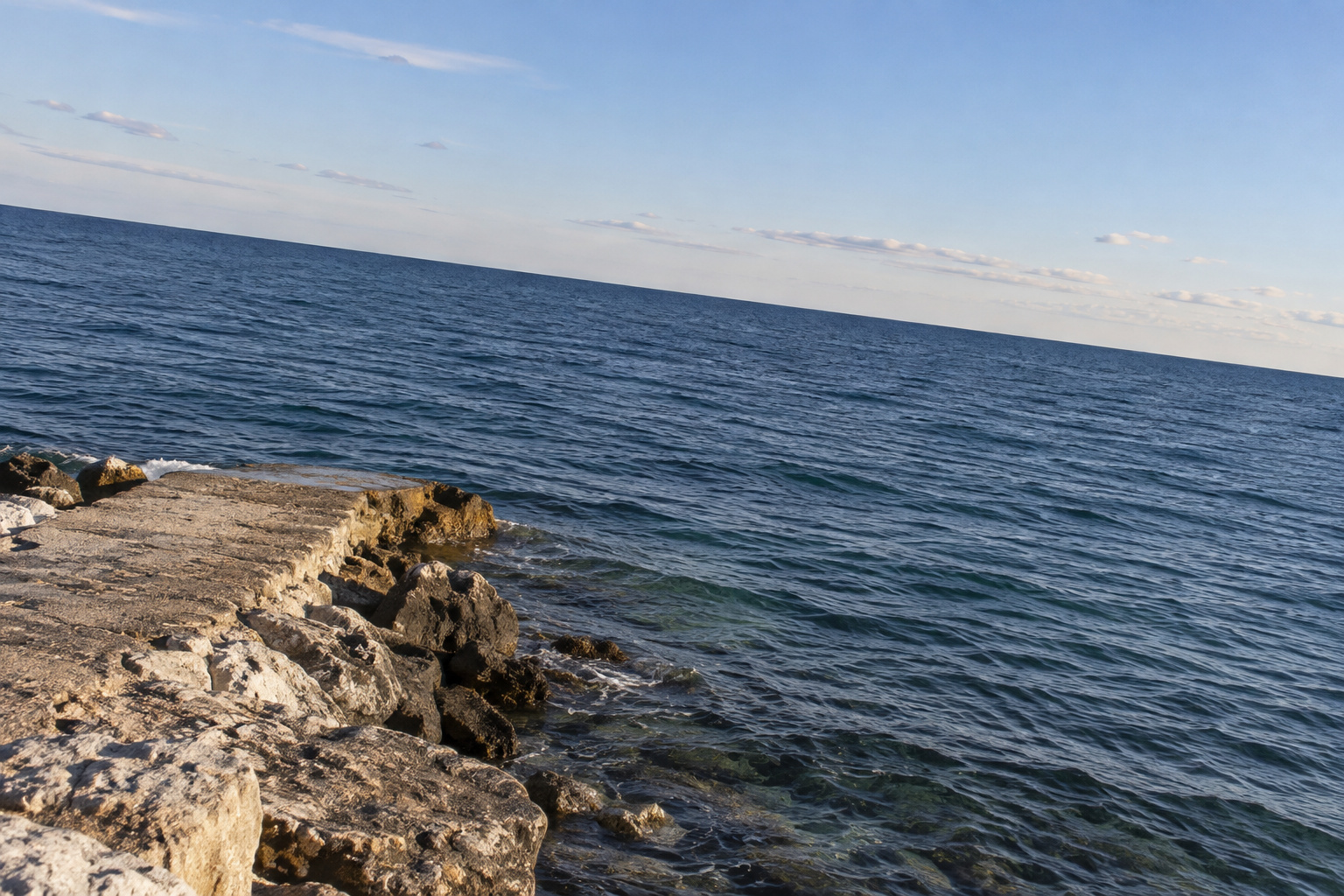
Орієнтуйтеся на далекий горизонт або край будівлі, які мають бути рівними. Дорога чи дах можуть справді мати нахил, тож це поганий орієнтир. Щоб потренуватися, завантажте приклад із нахиленим узбережжям і відкрийте його командою
- Клацніть правою кнопкою миші кнопку інструментів кадрування на панелі інструментів ліворуч і виберіть Кадрування.
- У списку Співвідношення виберіть Довільне, а потім натисніть кнопку Вирівняти на панелі параметрів — смузі під меню.
- Проведіть уздовж лінії, де море сходиться з небом, від лівого краю майже до правого. На прикладі вона знижується праворуч. Орієнтуйтеся на далекий горизонт, а не на діагональну берегову лінію на передньому плані.
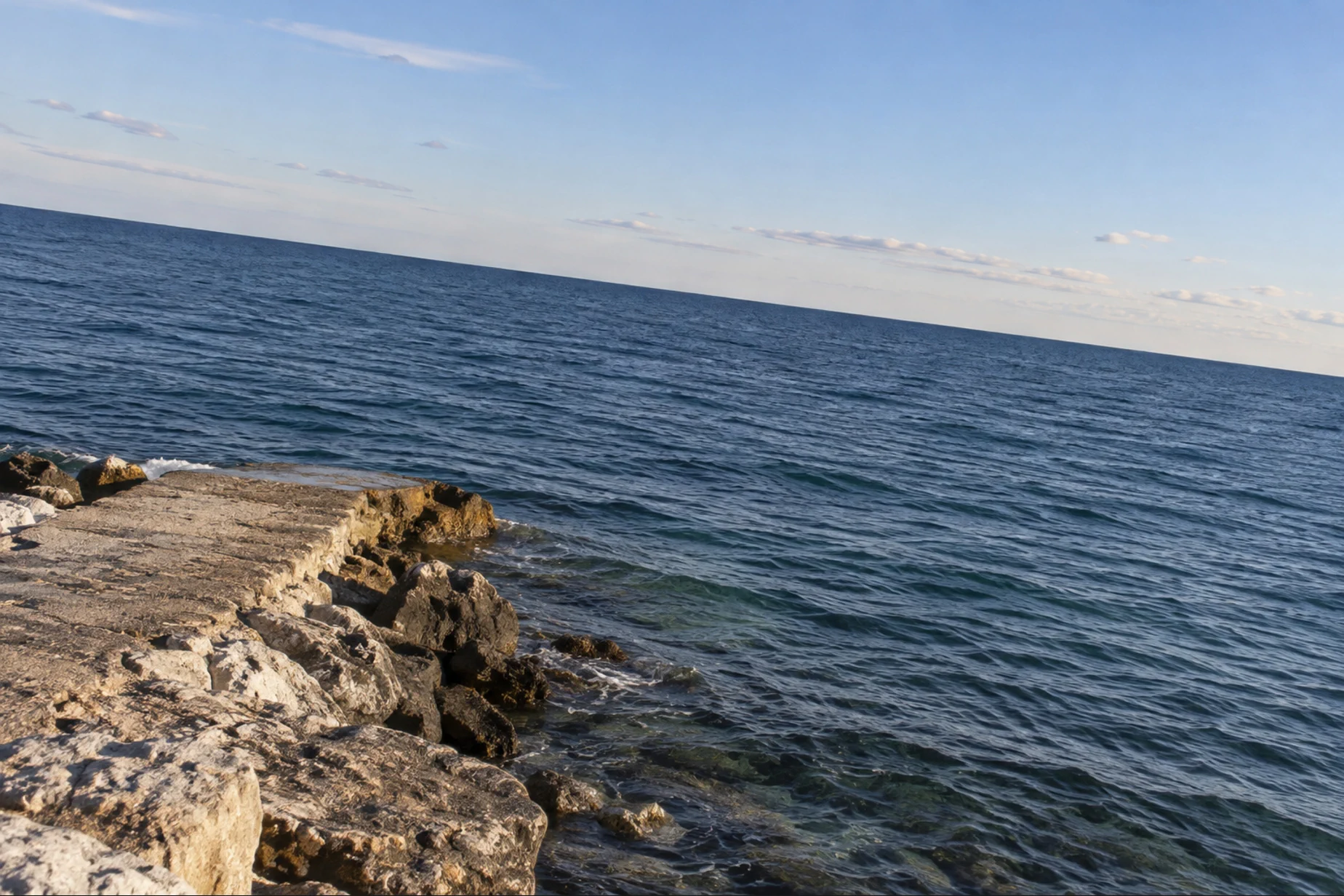
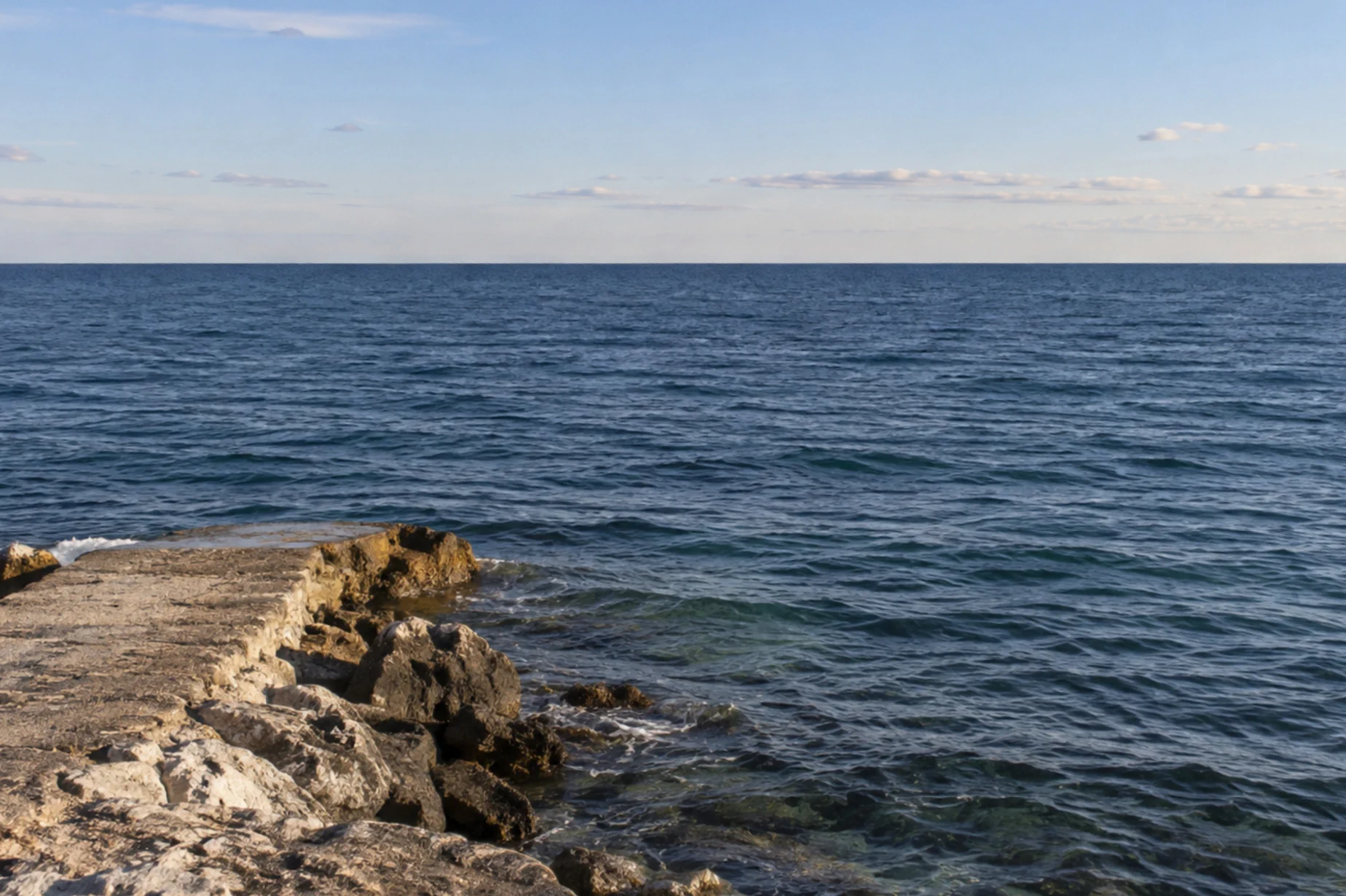
- Відпустіть вказівник. Зображення повернеться, а всередині порожніх кутів з’явиться рамка кадрування. Натисніть Застосувати кадрування, щоб завершити.
Вирівнювання обрізає частину країв, щоб заповнити прямокутну рамку. Знімаючи фото, яке може потребувати такого виправлення, залишайте навколо об’єкта запас місця.


Віддзеркалення або поворот одного шару
Виберіть шар на панелі Шари. Для піксельного шару з фото команда або Віддзеркалити по вертикалі віддзеркалює цей шар у межах наявного полотна. Інші шари залишаються на місці.
Щоб повернути на довільний кут, виберіть , введіть кут у полі Кут на панелі параметрів і клацніть галочку, щоб застосувати. Полотно не розширюється, тож повернутий шар може виходити за його краї.
Розв’язання типових проблем
Перемістилася лише частина зображення
Ви скористалися командою з меню . Скасуйте дію й застосуйте команду з меню до всього документа.
Зображення перевернуте догори дриґом, а не віддзеркалене зліва направо
Скасуйте дію й виберіть Віддзеркалити полотно по горизонталі. Віддзеркалити полотно по вертикалі віддзеркалює згори донизу, а Повернути на 180° обертає фото на пів кола.
Горизонт досі завалений
Двічі виберіть (один раз для кадрування, один раз для повороту), а потім знову проведіть опорну лінію вздовж далекого горизонту. Якщо почати й закінчити на різних хвилях або на береговій лінії, кут буде неправильним.
Я хочу лише повернути вигляд під час малювання
Інструмент Поворот вигляду змінює лише робочий вигляд. Коли повернути треба саме експортоване зображення, користуйтеся командами меню Зображення.
Що робити далі
- Після вирівнювання обріжте фото до потрібних пропорцій або точної композиції.
- Коли орієнтація правильна, змініть розмір фото.
- Виправте завалені будівлі, коли самого повороту недостатньо, щоб виправити геометрію.
Якщо ви переходите з іншого редактора
- Photoshop
- Меню Image › Image Rotation містить команди повороту всього зображення й Flip Canvas. У Lil Cactus вони розташовані в меню «Зображення › Трансформування».
Віддзеркалення й поворот зображень: запитання та відповіді
Як віддзеркалити зображення по горизонталі?
У Lil Cactus виберіть «Зображення › Трансформування › Віддзеркалити полотно по горизонталі». Команда віддзеркалює весь документ зліва направо.
Чи погіршує віддзеркалення якість зображення?
Ні. Під час віддзеркалення всього зображення й поворотів на 90° або 180° Lil Cactus лише переставляє пікселі, не змішуючи їх. Експорт у JPEG однаково додає стиснення JPEG; якщо хочете уникнути цього додаткового стиснення, експортуйте в PNG.
Чим віддзеркалення по вертикалі відрізняється від повороту на 180 градусів?
Віддзеркалення по вертикалі дзеркально відображає зображення згори донизу. Поворот на 180 градусів обертає обидві осі, і зображення залишається невіддзеркаленим. У Lil Cactus обидві команди є в меню «Зображення › Трансформування».
Чи можна вирівняти фото без кадрування?
Так. У Lil Cactus «Кадрування › Вирівняти» повертає фото, щойно ви відпускаєте лінію. Запропоноване кадрування можна скасувати, але тоді в повернутому зображенні будуть порожні кути. Застосування кадрування обрізає їх.
Чи можна скасувати віддзеркалення або поворот?
Так. У Lil Cactus виберіть «Редагувати › Скасувати», поки документ відкрито. Якщо експортувати й знову відкрити зведене зображення, попередня історія редагування вже недоступна.
Чи завантажується моє фото на сервер, коли я його повертаю?
Ні. Lil Cactus віддзеркалює, повертає й експортує зображення у вашому браузері, на вашому пристрої.
Що далі
 Як обрізати зображенняВиберіть, що залишиться в кадрі, а потім задайте форму й розмір.Початковий · 6 хв
 Як змінити розмір зображення онлайн до точних пікселів або розміру для друкуТочні пікселі, відсотки або розмір для друку, без розтягування.Початковий · 2 хв
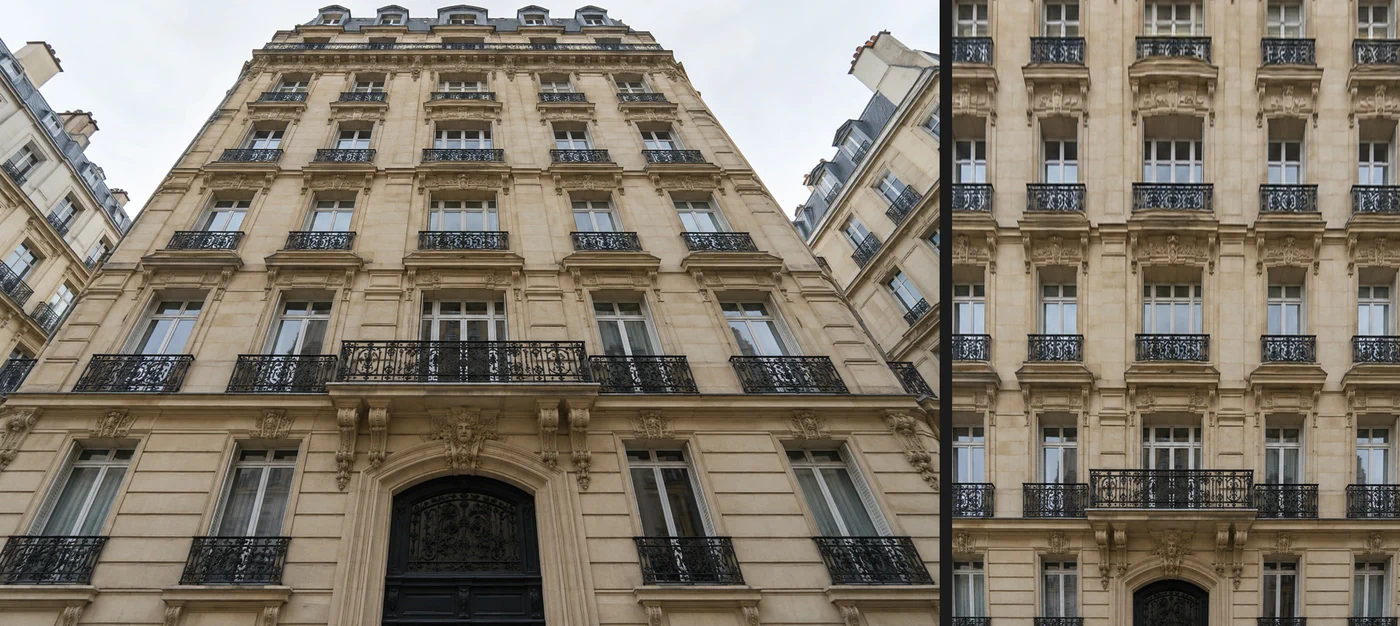 Як виправити перспективу й вирівняти будівлі на фотоВирівняйте завалені будівлі й отримайте фасад анфас.Середній · 5 хв