Comment retourner, faire pivoter ou redresser une image
En bref
Pour obtenir l’image miroir d’une photo dans Lil Cactus, choisissez . Pour remettre droite une photo couchée, choisissez ou Rotation 90° sens antihoraire. Pour un horizon penché, choisissez l’outil Recadrer, cliquez sur Redresser et faites glisser le long de l’horizon, puis cliquez sur Appliquer le recadrage. Enregistrez une copie finale avec
- Durée
- 4 minutes
- Niveau
- Débutant
- Il vous faut
- Une photo et un ordinateur avec une souris ou un pavé tactile
- Formats pris en charge
- Photos JPEG et PNG ; les documents à calques peuvent aussi utiliser les commandes qui portent sur toute l’image
Gratuit, sans inscription. Votre photo reste sur votre ordinateur.
Une symétrie (ou retournement) crée une image miroir. Une rotation fait tourner l’image sans l’inverser. Le redressement fait pivoter l’image d’un petit angle pour remettre un horizon à niveau, puis recadre les coins vides.
Utilisez le menu Image quand tous les calques doivent bouger ensemble. Utilisez quand seul le calque sélectionné doit changer.
Retourner une photo en quatre étapes
Ouvrir la photo
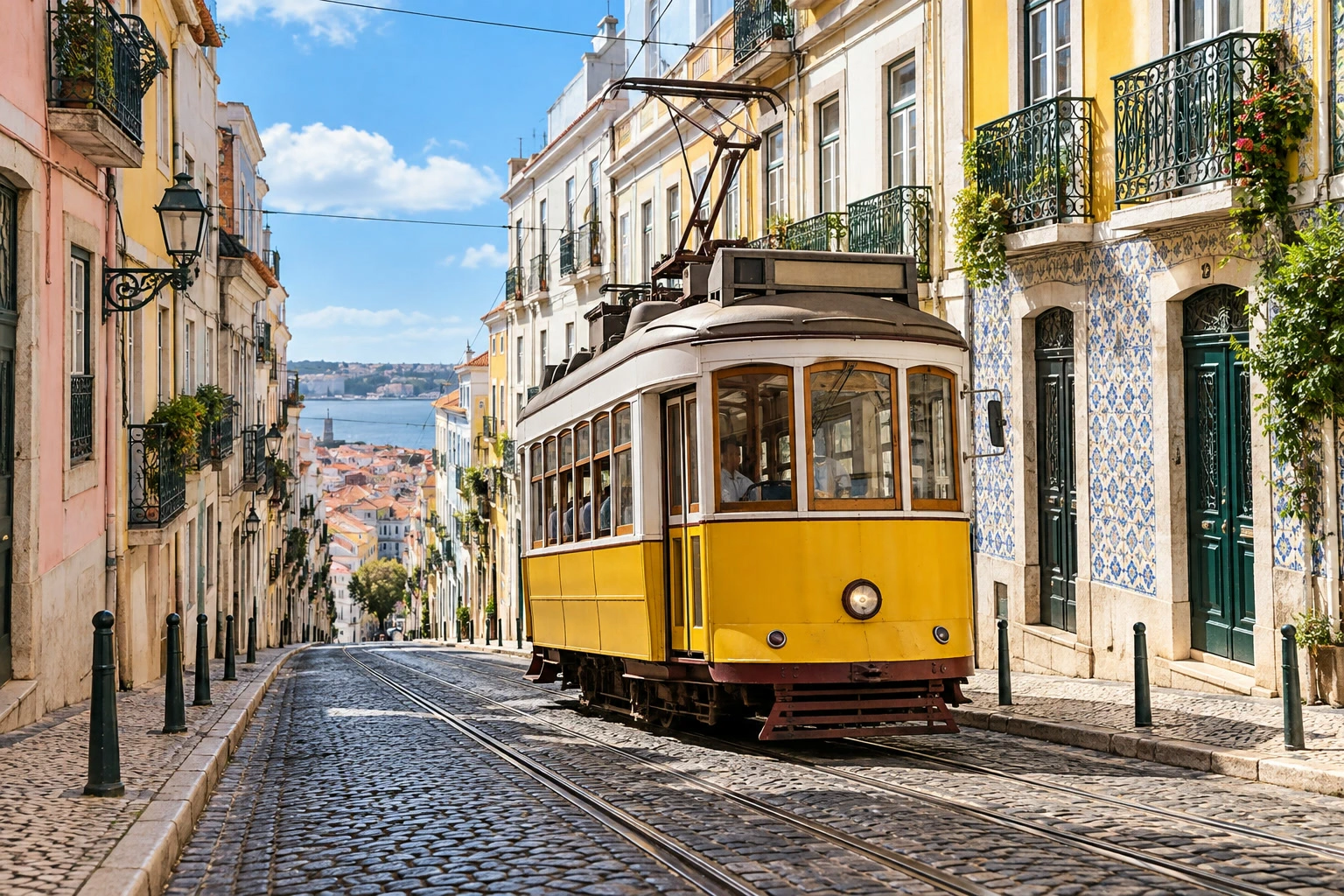
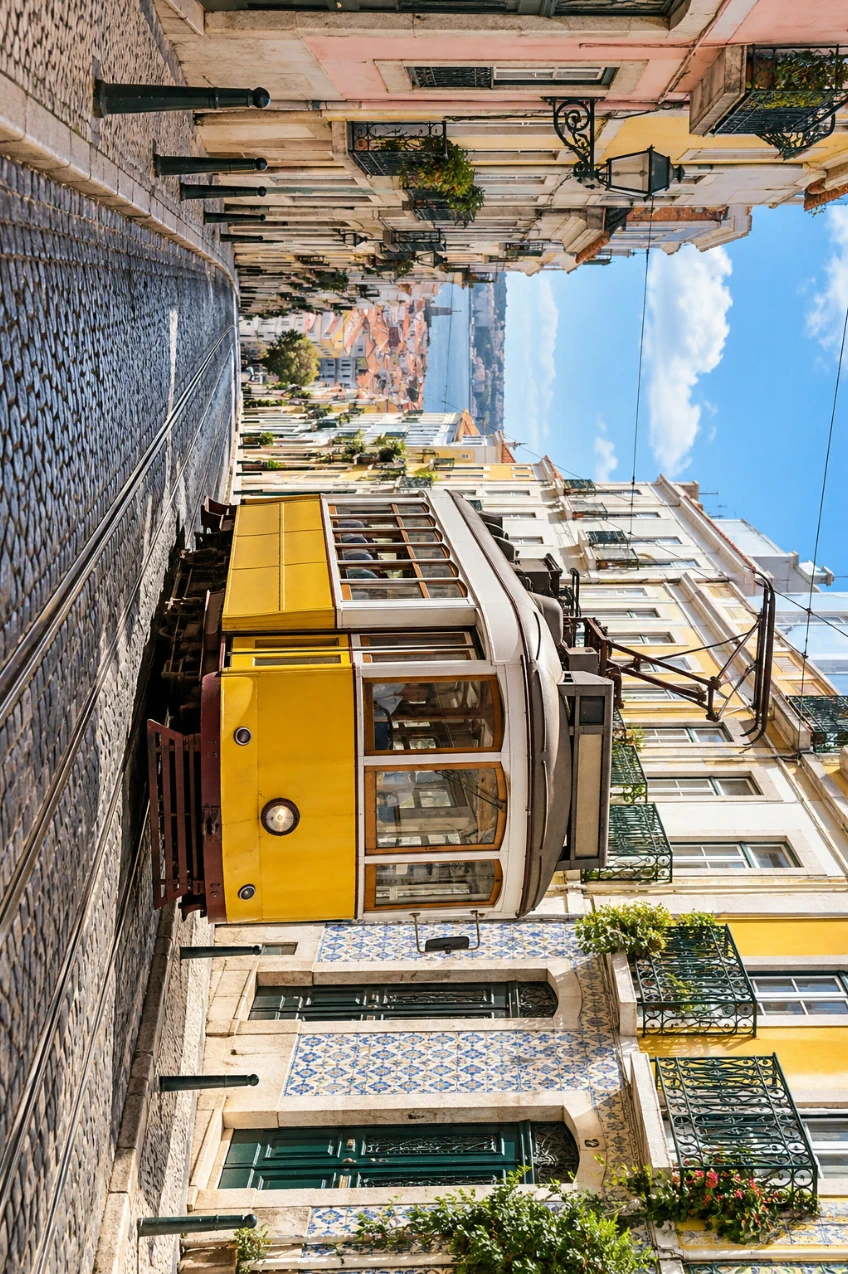
Choisissez et sélectionnez votre photo, ou ouvrez l’exemple du tramway depuis cette page.
Choisir Image › Transformation › Symétrie axiale horizontale de la zone de travail
Ouvrez et choisissez Symétrie axiale horizontale de la zone de travail. La commande s’applique immédiatement, sans boîte de dialogue. Les côtés gauche et droit échangent leur place ; la photo garde sa largeur et sa hauteur.
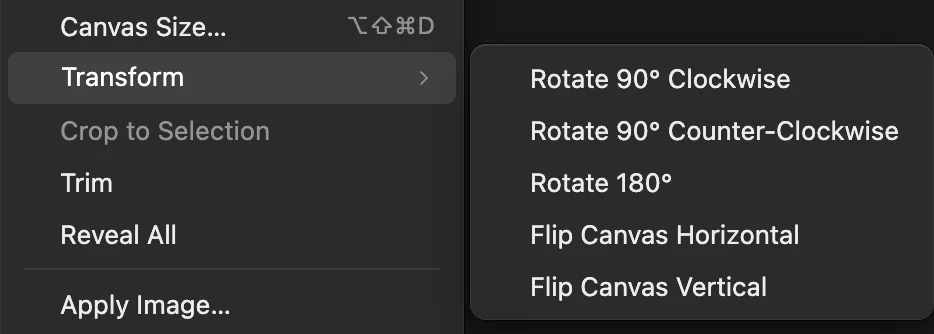
Image › Transformation modifie tout le document. Vérifier l’image inversée
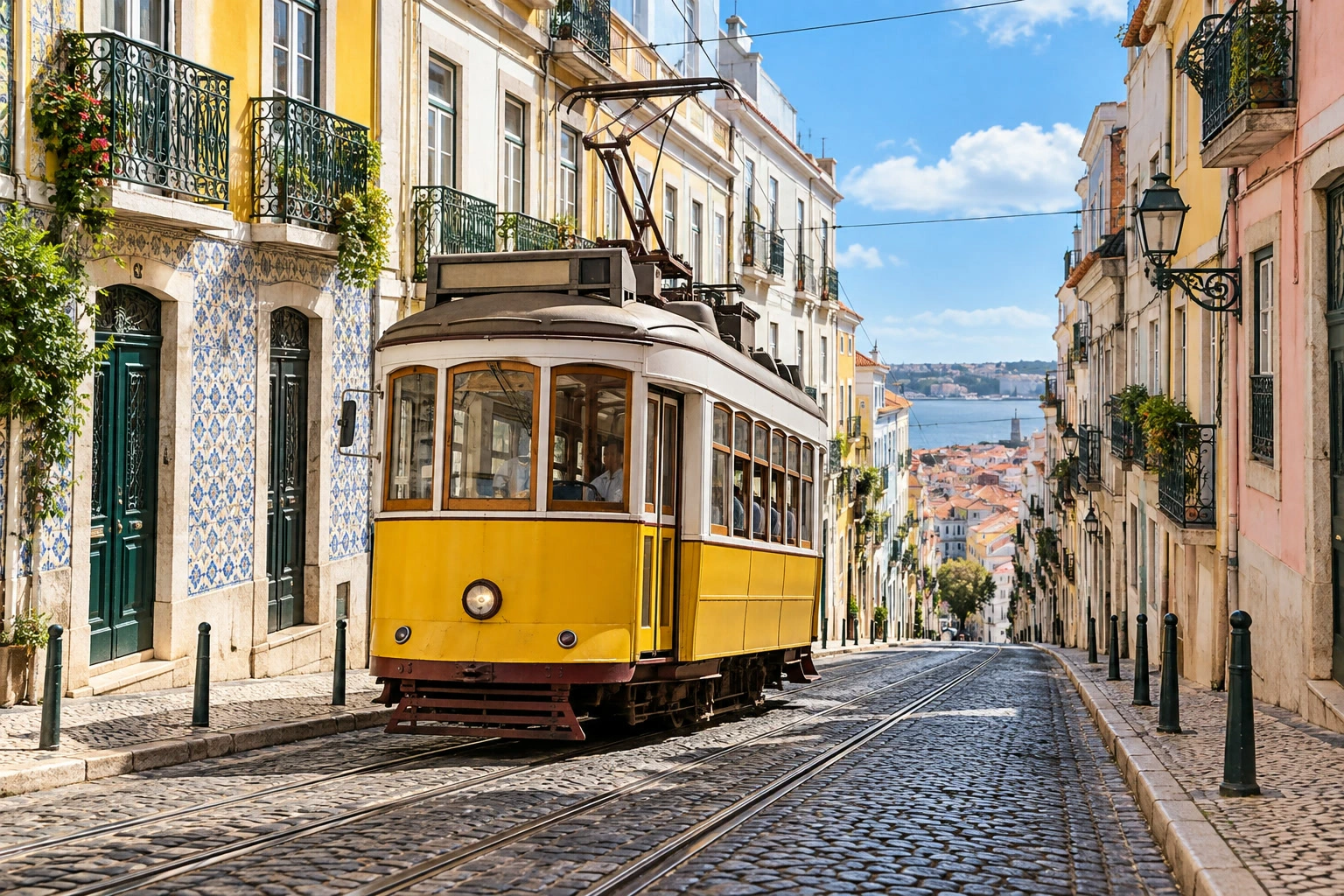
Sur l’exemple, le tramway regarde maintenant dans l’autre sens. Les textes et les panneaux sont eux aussi inversés : une symétrie ne convient donc pas s’ils doivent rester lisibles. Pour revenir à l’original, choisissez .
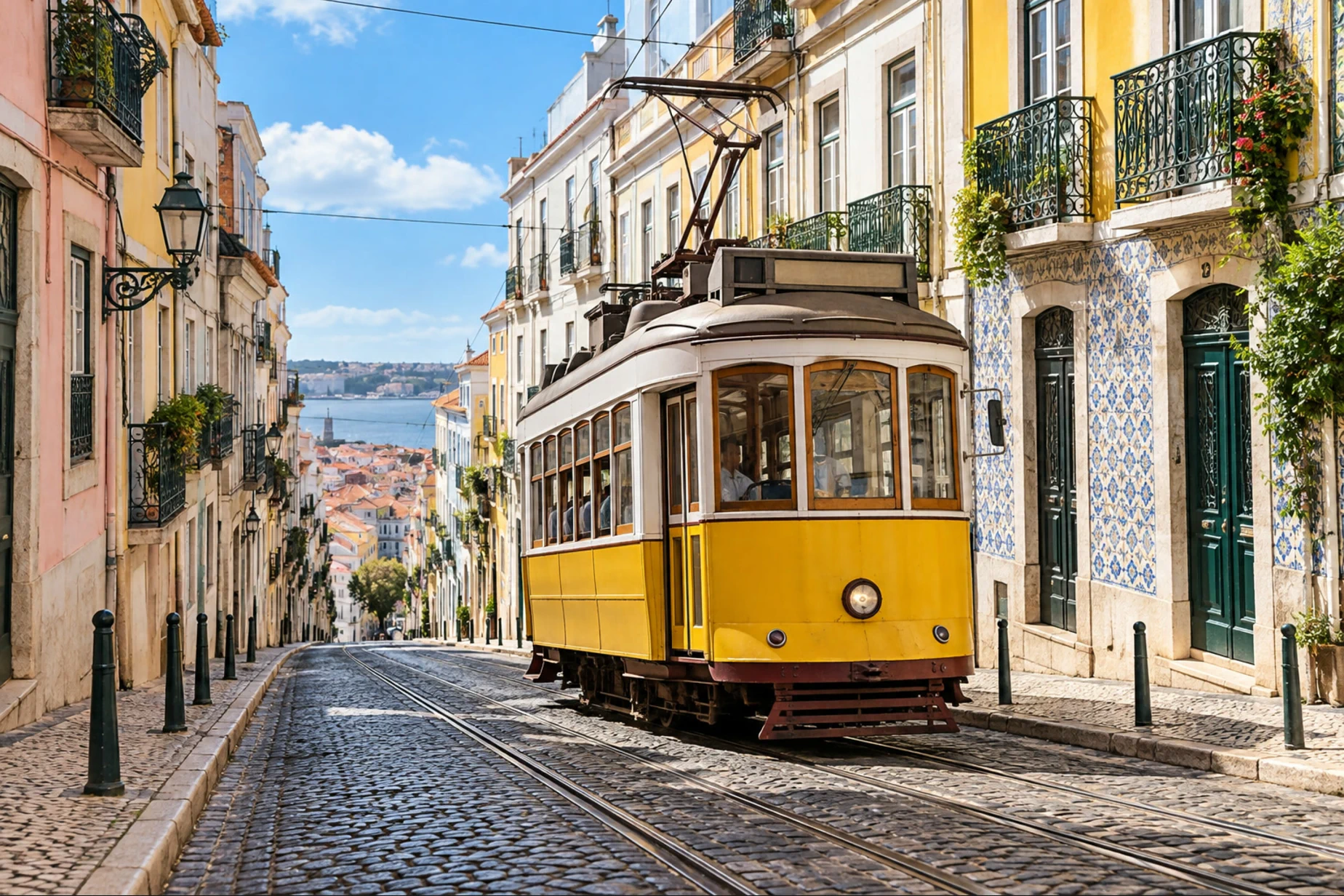
Le tramway et les immeubles ont tous changé de côté. Exporter la photo finale
Si vous avez annulé la symétrie, choisissez pour la retrouver. Choisissez , saisissez tram-flipped.jpg dans le champ Nom du fichier et cliquez sur Exporter. L’exportation écrit un nouveau fichier.
réécrit le résultat dans le format du fichier ouvert. Le premier enregistrement d’un JPEG ouvre la boîte de dialogue Enregistrer l’image. Pour un document à calques, garde les calques modifiables. Après Enregistrer sous, met ce projet à jour.

Donnez à la copie exportée un nom qui indique son orientation.
Faire pivoter une image couchée ou à l’envers
Choisissez l’une de ces commandes dans :
| Commande | Résultat |
|---|---|
| Rotation 90° sens horaire | Un quart de tour vers la droite |
| Rotation 90° sens antihoraire | Un quart de tour vers la gauche |
| Rotation 180° | Un demi-tour, pour une photo à l’envers |
| Symétrie axiale verticale de la zone de travail | Une image miroir de haut en bas |
Une rotation de 90° échange la largeur et la hauteur : l’exemple de 1 536 × 1 024 px devient 1 024 × 1 536 px. Contrairement à une symétrie verticale, une rotation de 180° n’inverse pas l’image.
Redresser un horizon penché
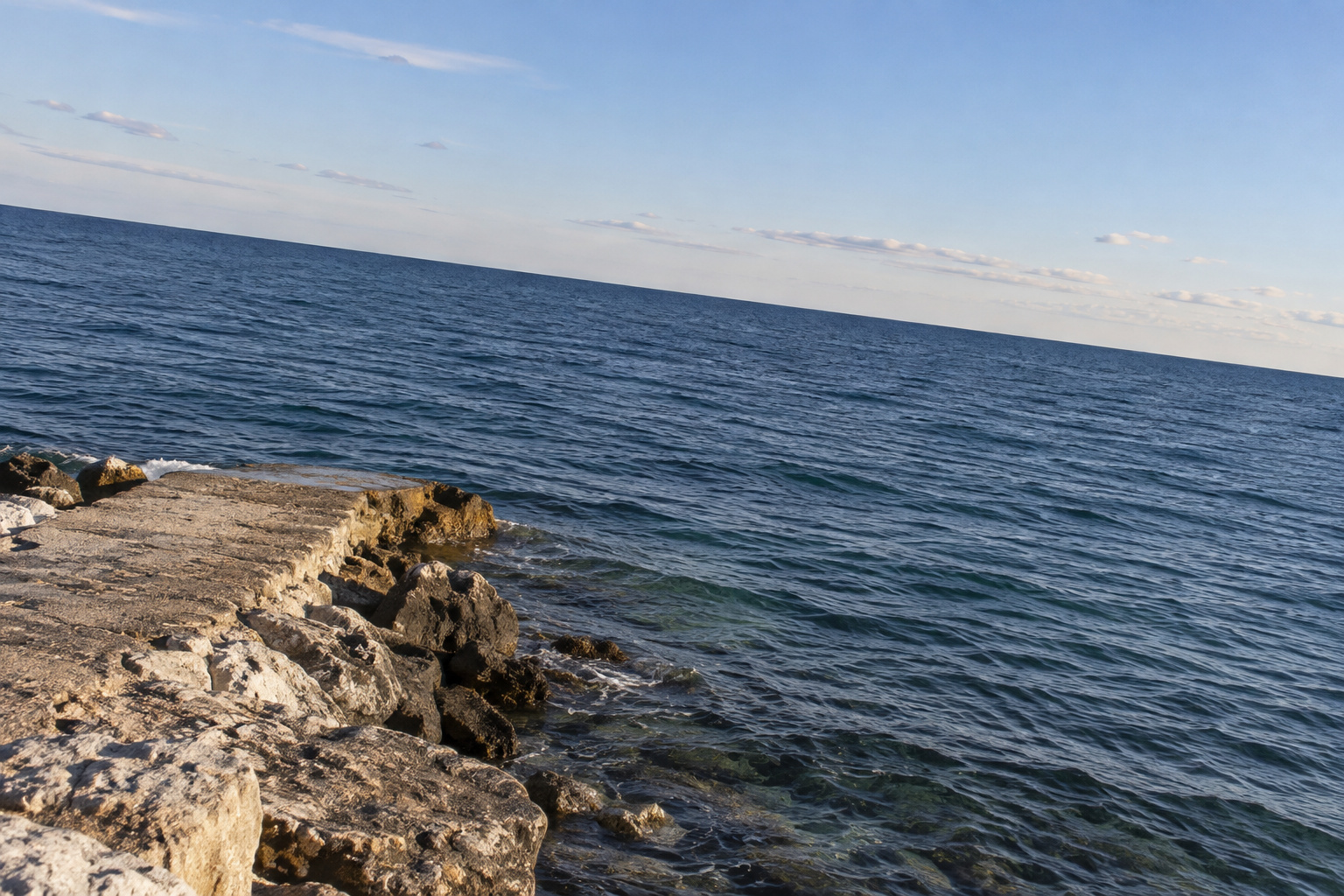
Servez-vous d’un horizon lointain ou d’une arête de bâtiment qui devrait être horizontale. Une route ou un toit en pente peut vraiment être en pente : c’est un mauvais repère. Pour vous exercer, téléchargez l’exemple de la côte penchée et ouvrez-le avec
- Cliquez avec le bouton droit sur le bouton des outils de recadrage, dans la barre d’outils de gauche, et choisissez Recadrer.
- Dans la liste Proportions, choisissez Libre, puis cliquez sur Redresser dans la barre d’options, la bande située sous les menus.
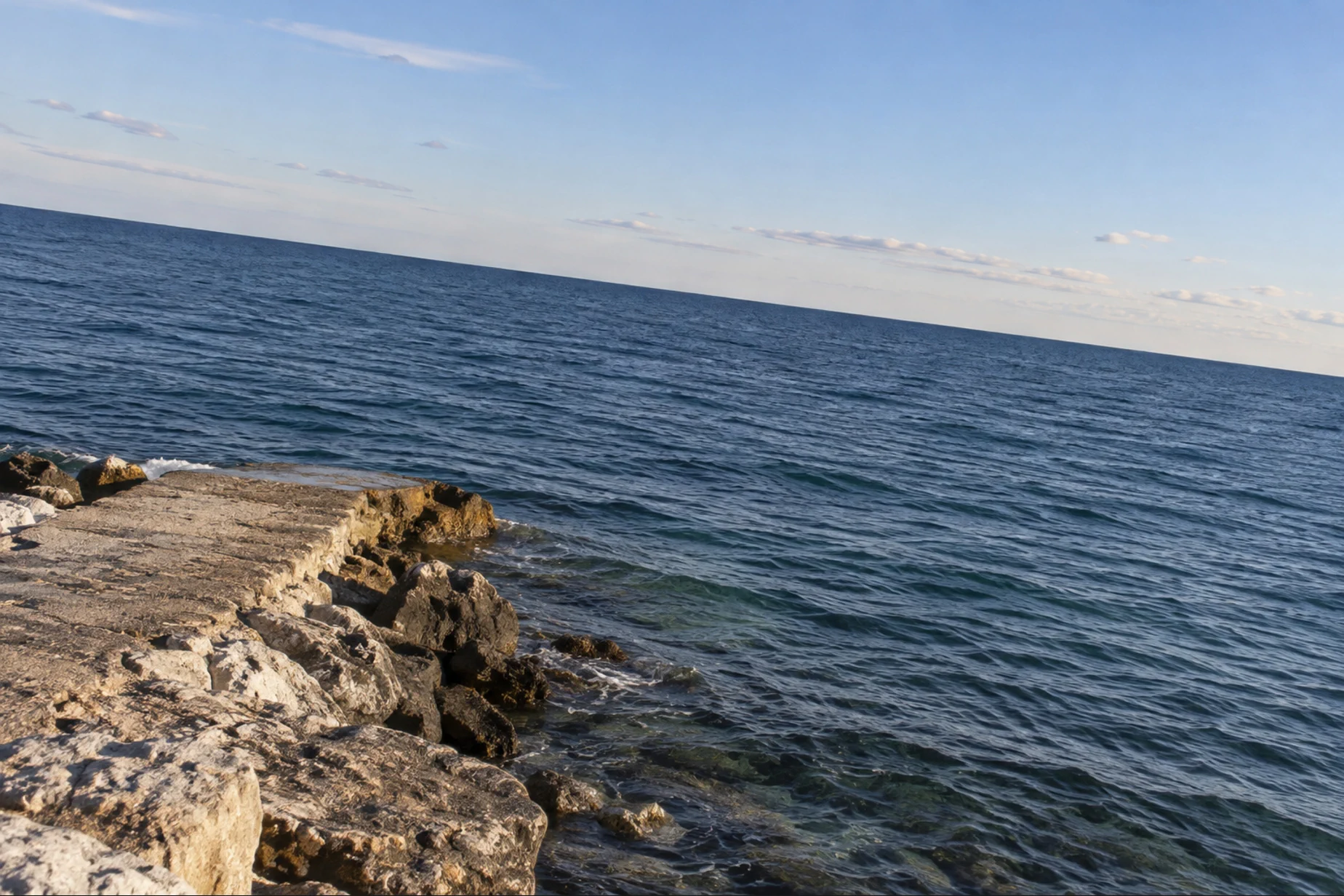
- Faites glisser le long de la ligne où la mer rencontre le ciel, de près du bord gauche à près du bord droit. Sur l’exemple, elle descend vers la droite. Suivez cet horizon lointain, et non le rivage en diagonale au premier plan.
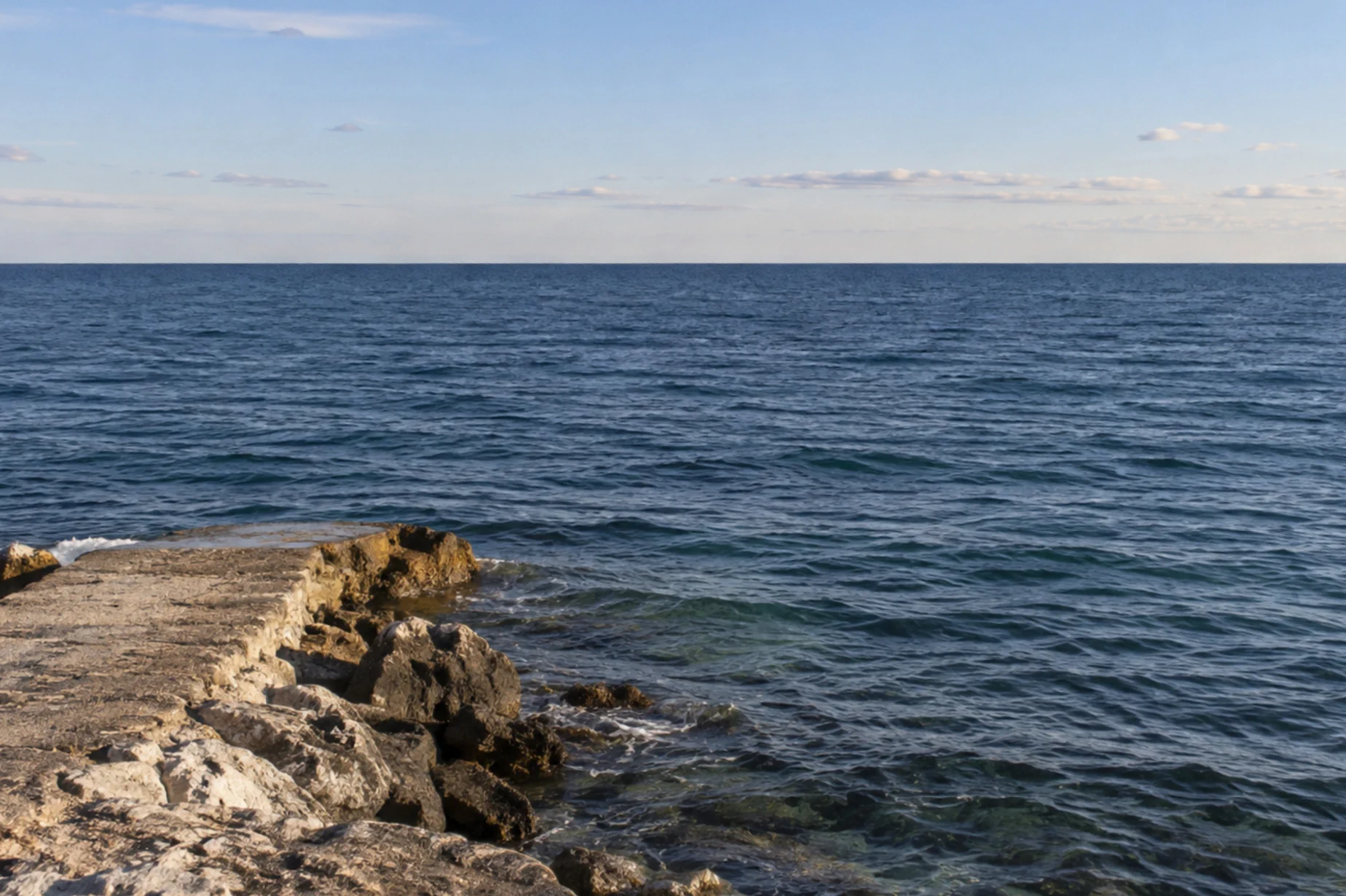
- Relâchez le pointeur. L’image pivote et un cadre de recadrage apparaît à l’intérieur des coins vides. Cliquez sur Appliquer le recadrage pour terminer.
Le redressement supprime une partie des bords pour remplir un cadre rectangulaire. Laissez de la marge autour du sujet quand vous prenez une photo qui pourrait nécessiter cette correction.


Retourner ou faire pivoter un seul calque
Sélectionnez le calque dans le panneau Calques. Pour un calque photo composé de pixels, ou Symétrie axiale verticale inverse ce calque à l’intérieur de la zone de travail existante. Les autres calques restent en place.
Pour un angle de votre choix, utilisez , saisissez l’angle dans le champ Angle de la barre d’options et cliquez sur la coche pour appliquer. La zone de travail ne s’agrandit pas : un calque pivoté peut dépasser de ses bords.
Résoudre les problèmes courants
Une partie seulement de l’image a bougé
Vous avez utilisé une commande du menu . Annulez, puis utilisez pour tout le document.
L’image est à l’envers au lieu d’être inversée de gauche à droite
Annulez et choisissez Symétrie axiale horizontale de la zone de travail. Symétrie axiale verticale de la zone de travail inverse de haut en bas, tandis que Rotation 180° fait faire un demi-tour à la photo.
L’horizon est toujours penché
Choisissez deux fois (une fois pour le recadrage, une fois pour la rotation), puis tracez de nouveau la référence le long de l’horizon lointain. Commencer et finir sur des vagues différentes ou sur le rivage donne un angle faux.
Je veux seulement faire tourner la vue pendant que je dessine
L’outil Rotation de l’affichage modifie la vue de travail. Utilisez les commandes du menu Image quand l’image exportée doit pivoter.
Et ensuite
- Recadrez selon des proportions ou une composition précise après le redressement.
- Redimensionnez la photo une fois son orientation correcte.
- Corrigez les bâtiments qui penchent quand la rotation seule ne règle pas la géométrie.
Si vous venez d’un autre logiciel
- Photoshop
- Image › Rotation de l’image regroupe les rotations de toute l’image et les commandes de symétrie de la zone de travail. Dans Lil Cactus, elles se trouvent dans Image › Transformation.
Retourner et faire pivoter une image : questions et réponses
Comment créer l’image miroir horizontale d’une image ?
Dans Lil Cactus, choisissez Image › Transformation › Symétrie axiale horizontale de la zone de travail. Cette commande inverse tout le document de gauche à droite.
Retourner une image réduit-il sa qualité ?
Non. Pour les symétries de toute l’image et les rotations de 90° ou 180°, Lil Cactus réorganise les pixels sans les mélanger. L’exportation en JPEG ajoute tout de même une compression JPEG ; utilisez le PNG si vous voulez éviter cette compression supplémentaire.
Quelle est la différence entre une symétrie verticale et une rotation de 180 degrés ?
Une symétrie verticale inverse l’image de haut en bas. Une rotation de 180 degrés retourne les deux axes et n’inverse pas l’image. Dans Lil Cactus, les deux commandes se trouvent dans Image › Transformation.
Peut-on redresser une photo sans la recadrer ?
Oui. Dans Lil Cactus, Recadrer › Redresser fait pivoter la photo quand vous relâchez la ligne. Vous pouvez annuler le recadrage proposé, mais l’image pivotée a alors des coins vides. Appliquer le recadrage les supprime.
Peut-on annuler une symétrie ou une rotation ?
Oui. Dans Lil Cactus, choisissez Édition › Annuler tant que le document est ouvert. Après l’exportation et la réouverture d’une image aplatie, l’historique des modifications antérieures n’est plus disponible.
Ma photo est-elle envoyée sur un serveur quand je la fais pivoter ?
Non. Lil Cactus retourne, fait pivoter et exporte l’image dans votre navigateur, sur votre appareil.
Pour aller plus loin
 Comment recadrer une imageChoisissez ce qui reste dans le cadre, puis définissez la forme et la taille.Débutant · 6 min
 Comment redimensionner une image en ligne en pixels exacts ou au format d’impressionPixels exacts, pourcentage ou format d’impression, sans déformer l’image.Débutant · 2 min
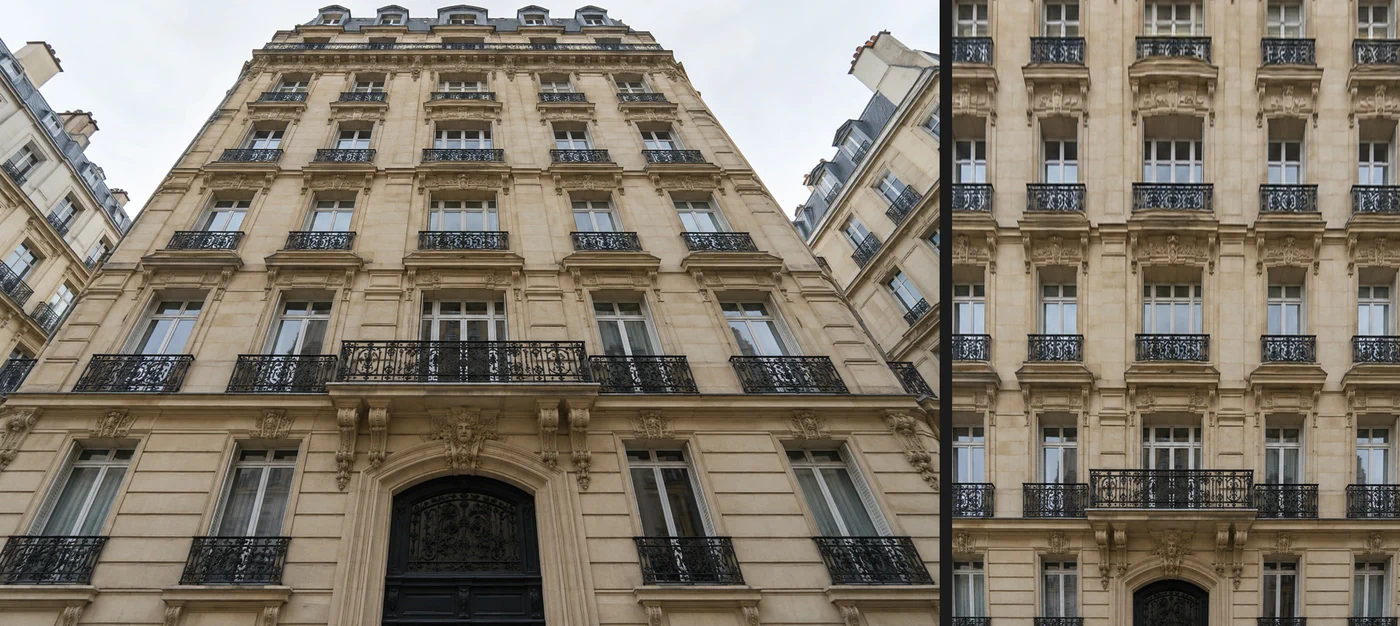 Comment corriger la perspective et redresser les bâtiments sur une photoRedresser des bâtiments penchés et obtenir une façade vue de face.Intermédiaire · 5 min