Wie spiegelt, dreht oder begradigt man ein Bild?
Kurze Antwort
Um ein Foto in Lil Cactus zu spiegeln, wählen Sie . Um ein seitlich liegendes Foto zu drehen, wählen Sie oder 90° gegen den Uhrzeigersinn. Bei einem schiefen Horizont wählen Sie das Werkzeug Freistellen, klicken auf Gerade ausrichten, ziehen eine Linie am Horizont entlang und klicken dann auf Freistellung anwenden. Speichern Sie eine fertige Kopie mit


- Dauer
- 4 Minuten
- Niveau
- Einsteiger
- Sie brauchen
- Ein Foto und einen Computer mit Maus oder Trackpad
- Funktioniert mit
- JPEG- und PNG-Fotos; auch Dokumente mit Ebenen können die Befehle für das ganze Bild verwenden
Kostenlos, ohne Anmeldung. Ihr Foto bleibt auf Ihrem Computer.
Spiegeln erzeugt ein Spiegelbild. Drehen dreht das Bild, ohne es zu spiegeln. Gerade ausrichten dreht um einen kleinen Winkel, um einen Horizont waagerecht zu stellen, und schneidet dann die leeren Ecken ab.
Verwenden Sie das Menü Bild, wenn sich alle Ebenen gemeinsam bewegen sollen. Verwenden Sie , wenn sich nur die ausgewählte Ebene ändern soll.
Ein Foto in vier Schritten spiegeln
Das Foto öffnen
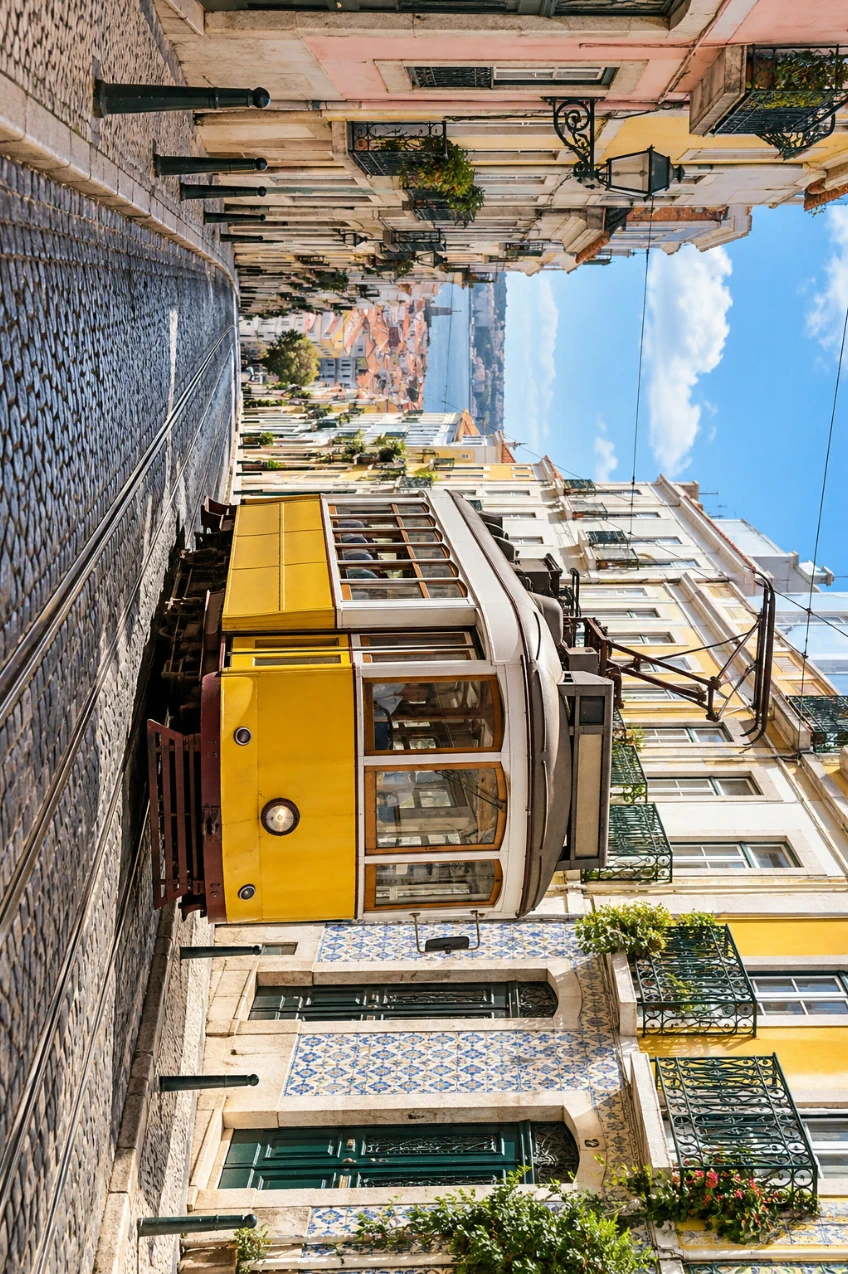
Wählen Sie und wählen Sie Ihr Foto aus, oder öffnen Sie das Straßenbahn-Beispiel von dieser Seite.
„Bild › Transformieren › Arbeitsfläche horizontal spiegeln“ wählen
Öffnen Sie und wählen Sie Arbeitsfläche horizontal spiegeln. Der Befehl wirkt sofort, ohne Dialogfeld. Linke und rechte Seite tauschen die Plätze; das Foto behält Breite und Höhe.
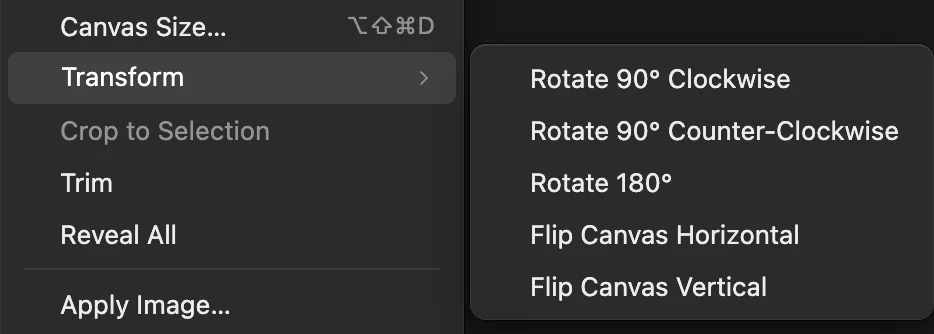
„Bild › Transformieren“ ändert das ganze Dokument. Das gespiegelte Bild prüfen
Im Beispiel zeigt die Straßenbahn jetzt in die entgegengesetzte Richtung. Schrift und Schilder werden ebenfalls gespiegelt, deshalb eignet sich Spiegeln nicht, wenn sie lesbar bleiben müssen. Um zum Original zurückzukehren, wählen Sie .

Straßenbahn und Gebäude haben alle die Seite gewechselt. Das fertige Foto exportieren
Wenn Sie das Spiegeln rückgängig gemacht haben, stellen Sie es mit wieder her. Wählen Sie , geben Sie bei Dateiname tram-flipped.jpg ein und klicken Sie auf Exportieren. Der Export schreibt eine neue Datei.
schreibt das Ergebnis im Format der geöffneten Datei zurück. Das erste Speichern eines JPEGs öffnet das Dialogfeld Bild speichern. Bei einem Dokument mit Ebenen hält die Ebenen bearbeitbar. Nach „Speichern unter“ aktualisiert dieses Projekt.

Geben Sie der exportierten Kopie einen Namen, der ihre Ausrichtung erkennen lässt.
Ein seitlich liegendes oder auf dem Kopf stehendes Bild drehen
Wählen Sie einen dieser Befehle unter :
| Befehl | Ergebnis |
|---|---|
| 90° im Uhrzeigersinn | Eine Vierteldrehung nach rechts |
| 90° gegen den Uhrzeigersinn | Eine Vierteldrehung nach links |
| 180° | Eine halbe Drehung, für ein Foto, das auf dem Kopf steht |
| Arbeitsfläche vertikal spiegeln | Ein Spiegelbild von oben nach unten |
Eine Drehung um 90° vertauscht Breite und Höhe: Aus dem Beispiel mit 1536 × 1024 px werden 1024 × 1536 px. Anders als vertikales Spiegeln spiegelt eine Drehung um 180° das Bild nicht.
Einen schiefen Horizont gerade ausrichten
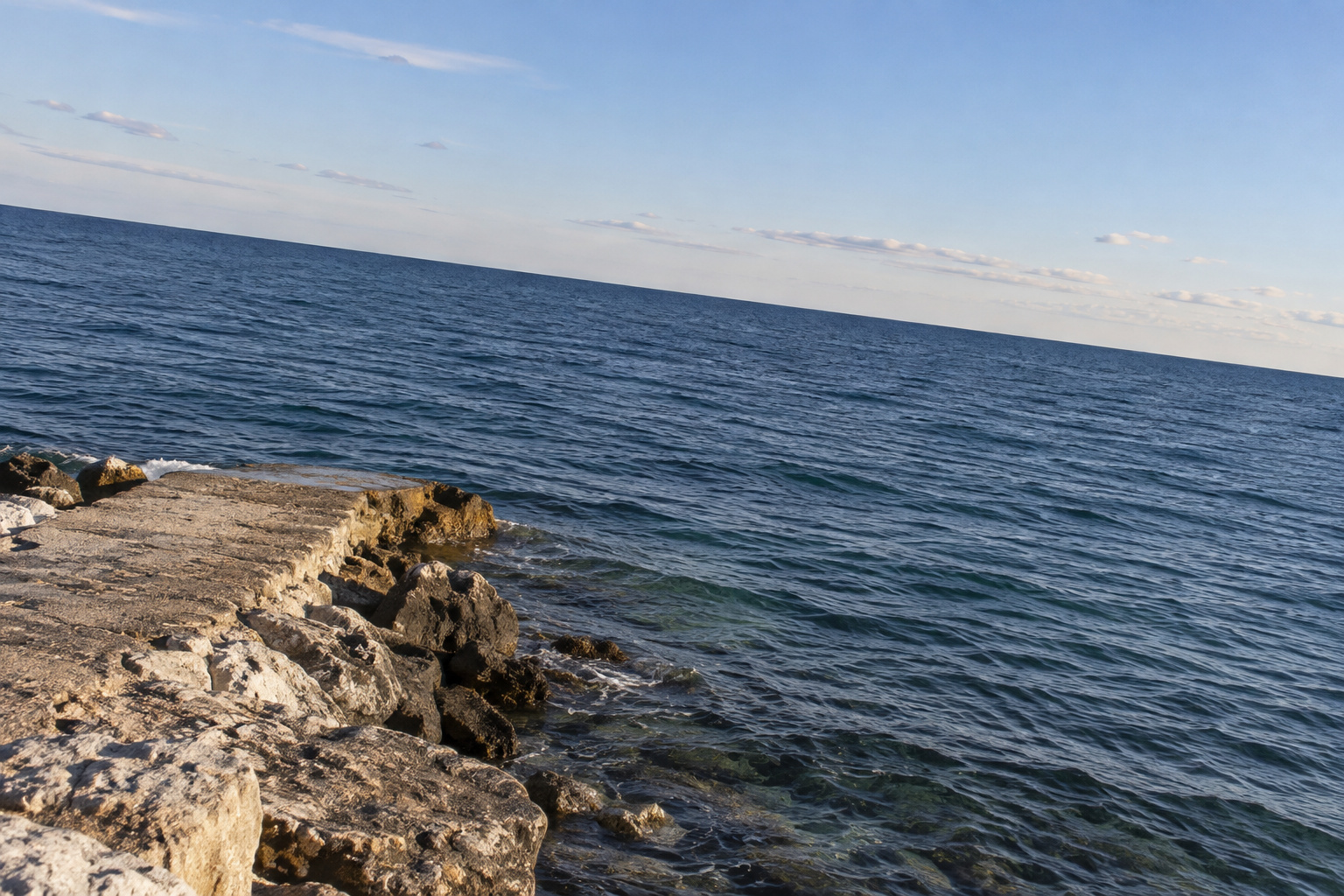
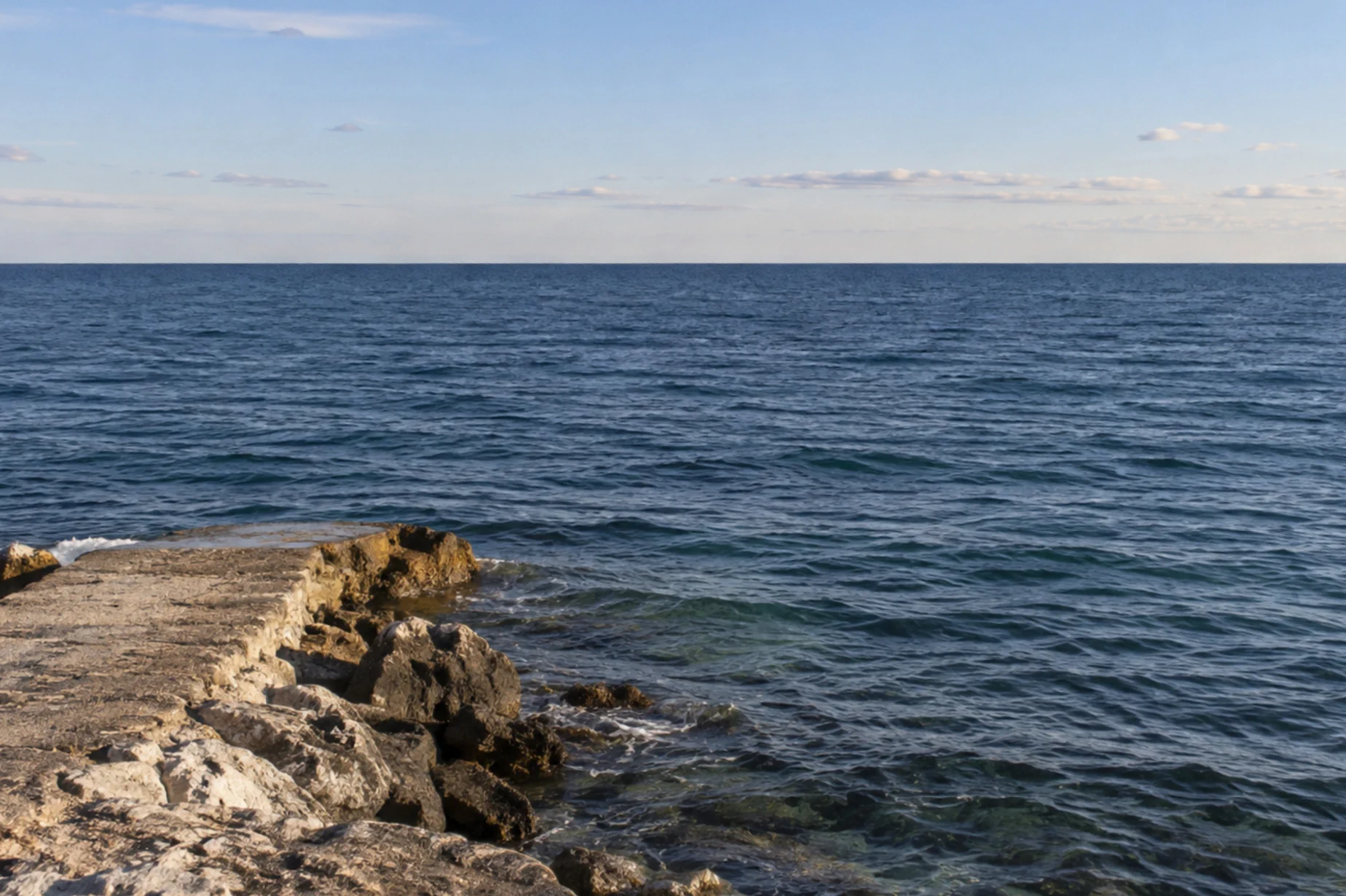
Verwenden Sie einen fernen Horizont oder eine Gebäudekante, die waagerecht sein sollte. Eine abfallende Straße oder ein Dach kann tatsächlich geneigt sein und ist deshalb ein schlechter Anhaltspunkt. Zum Üben laden Sie das Beispiel mit der schiefen Küste herunter und öffnen es mit
- Klicken Sie in der linken Werkzeugleiste mit der rechten Maustaste auf die Schaltfläche der Freistellungswerkzeuge und wählen Sie Freistellen.
- Stellen Sie Seitenverhältnis auf Beliebig und klicken Sie dann in der Optionsleiste, dem Streifen unter den Menüs, auf Gerade ausrichten.
- Ziehen Sie entlang der Linie, an der das Meer auf den Himmel trifft, von nahe dem linken bis nahe dem rechten Rand. Im Beispiel fällt sie nach rechts ab. Folgen Sie dem fernen Horizont, nicht der schrägen Uferlinie im Vordergrund.
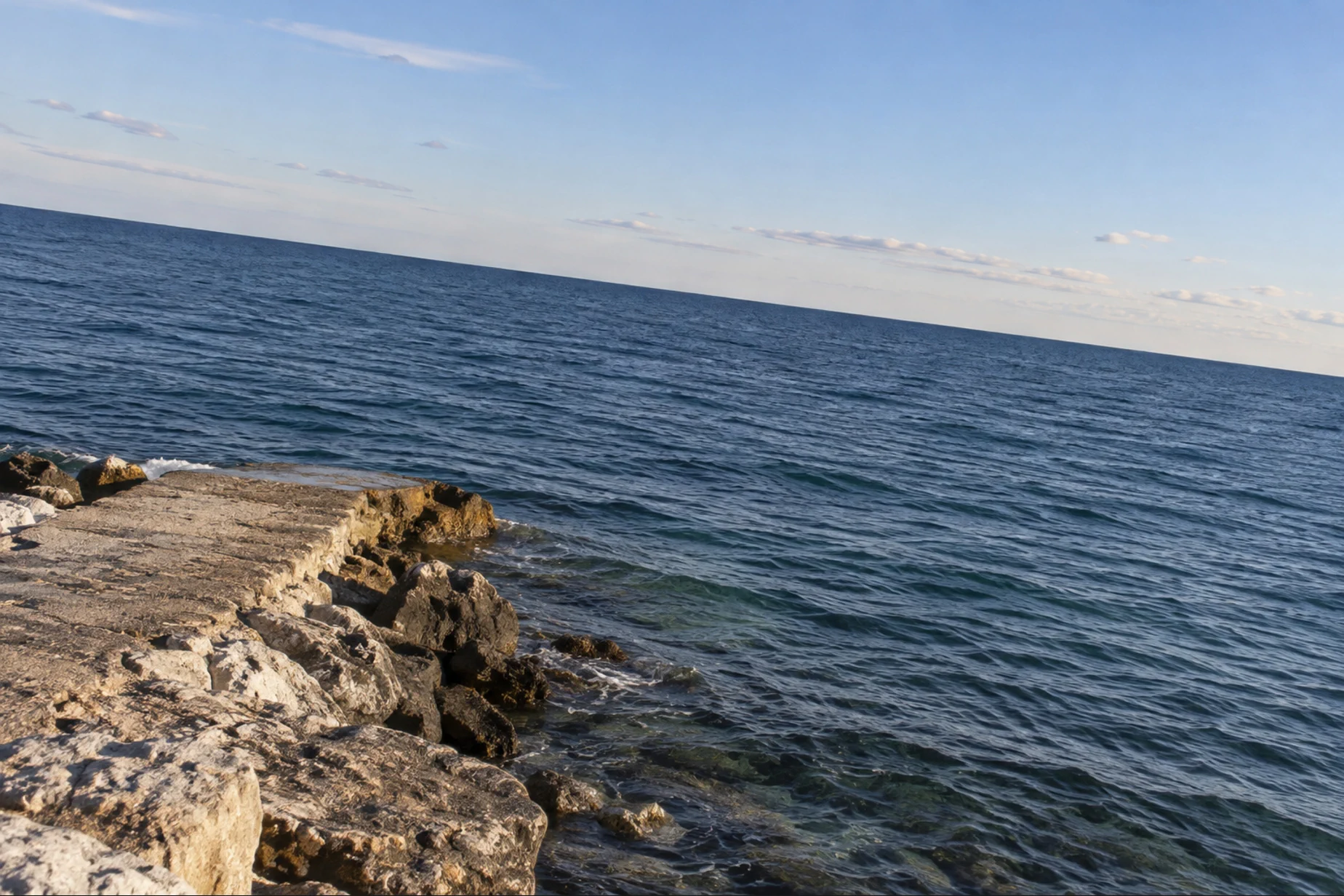
- Lassen Sie die Maustaste los. Das Bild dreht sich, und innerhalb der leeren Ecken erscheint ein Freistellungsrahmen. Klicken Sie zum Abschluss auf Freistellung anwenden.
Beim Gerade-Ausrichten gehen Teile der Ränder verloren, damit ein rechteckiger Rahmen gefüllt wird. Lassen Sie beim Fotografieren Platz um das Motiv, wenn das Foto diese Korrektur brauchen könnte.


Eine einzelne Ebene spiegeln oder drehen
Wählen Sie die Ebene im Bedienfeld Ebenen aus. Bei einer Fotoebene aus Pixeln spiegelt oder Vertikal spiegeln diese Ebene innerhalb der bestehenden Arbeitsfläche. Andere Ebenen bleiben an ihrem Platz.
Für einen frei gewählten Winkel verwenden Sie , geben den Winkel in der Optionsleiste bei Winkel ein und klicken zum Anwenden auf das Häkchen. Die Arbeitsfläche wird nicht erweitert, eine gedrehte Ebene kann also über deren Ränder hinausragen.
Häufige Probleme beheben
Nur ein Teil des Bildes hat sich bewegt
Sie haben einen Befehl unter verwendet. Machen Sie ihn rückgängig und verwenden Sie für das ganze Dokument .
Das Bild steht auf dem Kopf, statt von links nach rechts gespiegelt zu sein
Machen Sie den Schritt rückgängig und wählen Sie Arbeitsfläche horizontal spiegeln. Arbeitsfläche vertikal spiegeln spiegelt von oben nach unten, während 180° das Foto um einen Halbkreis dreht.
Der Horizont ist immer noch schief
Wählen Sie zweimal (einmal für die Freistellung, einmal für die Drehung) und ziehen Sie die Bezugslinie erneut entlang des fernen Horizonts. Wenn Sie auf unterschiedlichen Wellen oder auf der Uferlinie beginnen und enden, ergibt sich ein falscher Winkel.
Ich möchte nur meine Ansicht beim Zeichnen drehen
Das Werkzeug Ansichtdrehung ändert die Arbeitsansicht. Verwenden Sie die Befehle im Menü Bild, wenn sich das exportierte Bild drehen soll.
Wie es weitergeht
- Nach dem Gerade-Ausrichten auf ein Seitenverhältnis oder einen exakten Bildausschnitt zuschneiden.
- Die Größe des Fotos ändern, wenn die Ausrichtung stimmt.
- Stürzende Linien korrigieren, wenn Drehen allein die Geometrie nicht richtet.
Umstieg von einem anderen Programm
- Photoshop
- „Bild › Bilddrehung“ enthält die Drehbefehle für das ganze Bild und die Befehle zum Spiegeln der Arbeitsfläche. In Lil Cactus stehen sie unter „Bild › Transformieren“.
Bilder spiegeln und drehen: Fragen und Antworten
Wie spiegle ich ein Bild horizontal?
Wählen Sie in Lil Cactus „Bild › Transformieren › Arbeitsfläche horizontal spiegeln“. Der Befehl spiegelt das ganze Dokument von links nach rechts.
Verschlechtert Spiegeln die Bildqualität?
Nein. Lil Cactus ordnet beim Spiegeln des ganzen Bildes und bei Drehungen um 90° oder 180° die Pixel nur um, ohne sie zu mischen. Ein Export als JPEG fügt trotzdem JPEG-Komprimierung hinzu; verwenden Sie PNG, wenn Sie diese zusätzliche Komprimierung vermeiden möchten.
Was ist der Unterschied zwischen vertikalem Spiegeln und einer Drehung um 180 Grad?
Vertikales Spiegeln spiegelt von oben nach unten. Eine Drehung um 180 Grad kehrt beide Achsen um und lässt das Bild ungespiegelt. In Lil Cactus stehen beide Befehle unter „Bild › Transformieren“.
Kann ich ein Foto gerade ausrichten, ohne es zuzuschneiden?
Ja. In Lil Cactus dreht „Freistellen › Gerade ausrichten“ das Foto, sobald Sie die Linie loslassen. Sie können die vorgeschlagene Freistellung abbrechen, aber das gedrehte Bild hat dann leere Ecken. Wenn Sie die Freistellung anwenden, werden sie entfernt.
Kann ich Spiegeln oder Drehen rückgängig machen?
Ja. Wählen Sie in Lil Cactus „Bearbeiten › Rückgängig“, solange das Dokument geöffnet ist. Nachdem Sie ein reduziertes Bild exportiert und wieder geöffnet haben, ist der frühere Bearbeitungsverlauf nicht mehr verfügbar.
Wird mein Foto hochgeladen, wenn ich es drehe?
Nein. Lil Cactus spiegelt, dreht und exportiert das Bild in Ihrem Browser auf Ihrem eigenen Gerät.
Weiter geht’s
 Wie schneidet man ein Bild zu?Festlegen, was im Bild bleibt, dann Form und Größe einstellen.Einsteiger · 6 Min.
 Wie ändert man die Bildgröße online auf exakte Pixel oder Druckmaße?Exakte Pixel, Prozent oder Druckgröße, ohne Verzerren.Einsteiger · 2 Min.
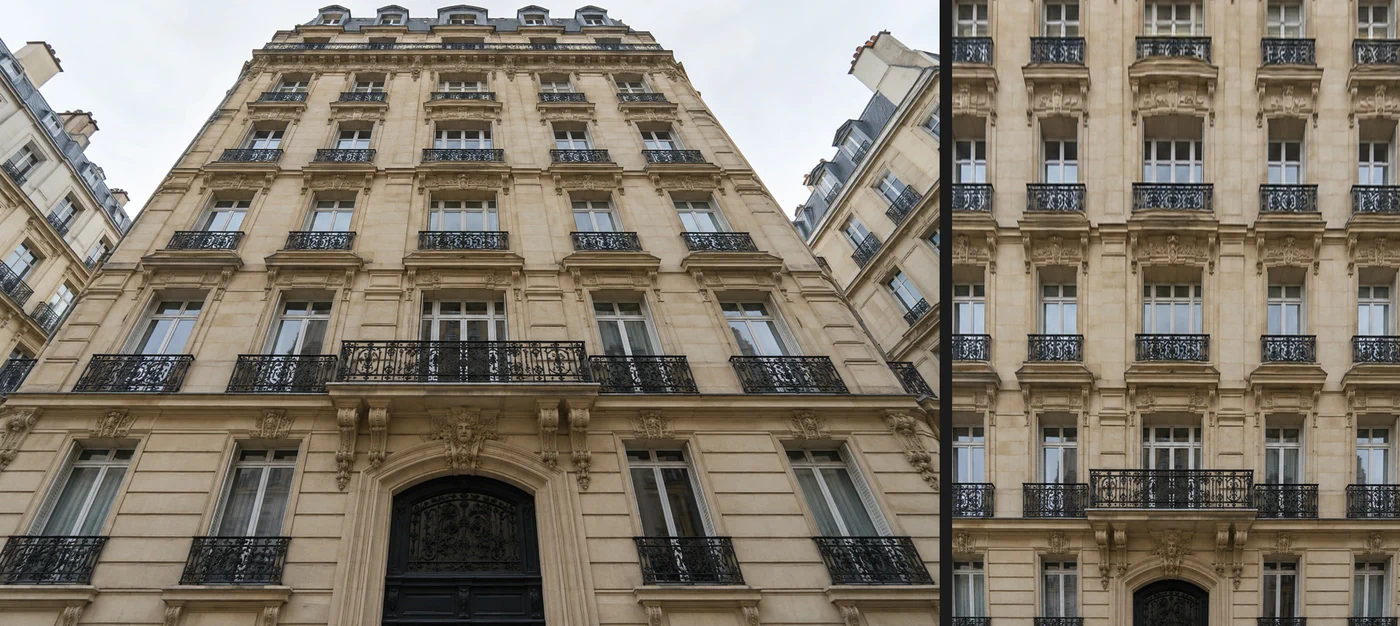 Wie korrigiert man die Perspektive und richtet stürzende Linien in einem Foto auf?Schiefe Gebäude aufrichten und eine Fassade frontal zeigen.Fortgeschrittene · 5 Min.