Jak odbić, obrócić lub wyprostować zdjęcie
Krótka odpowiedź
Aby zrobić lustrzane odbicie zdjęcia w Lil Cactus, wybierz . Aby obrócić zdjęcie leżące na boku, wybierz lub Obróć o 90° w lewo. Przy przechylonym horyzoncie wybierz narzędzie Kadrowanie, kliknij przycisk Prostuj i przeciągnij wzdłuż horyzontu, a potem kliknij przycisk Zastosuj kadrowanie. Gotową kopię zapisz poleceniem
- Czas
- 4 minuty
- Poziom
- Początkujący
- Potrzebujesz
- Zdjęcie i komputer z myszą lub gładzikiem
- Obsługiwane formaty
- Zdjęcia JPEG i PNG; polecenia dla całego obrazu działają też w dokumentach z warstwami
Za darmo, bez rejestracji. Twoje zdjęcie zostaje na Twoim komputerze.
Odbicie tworzy lustrzany obraz. Obrót obraca zdjęcie bez lustrzanego odwracania. Prostowanie obraca o niewielki kąt, aby wypoziomować horyzont, a potem wycina puste narożniki.
Używaj menu Obraz, gdy wszystkie warstwy mają się zmienić razem. Używaj menu , gdy zmienić ma się tylko zaznaczona warstwa.
Odbicie zdjęcia w czterech krokach
Otwórz zdjęcie
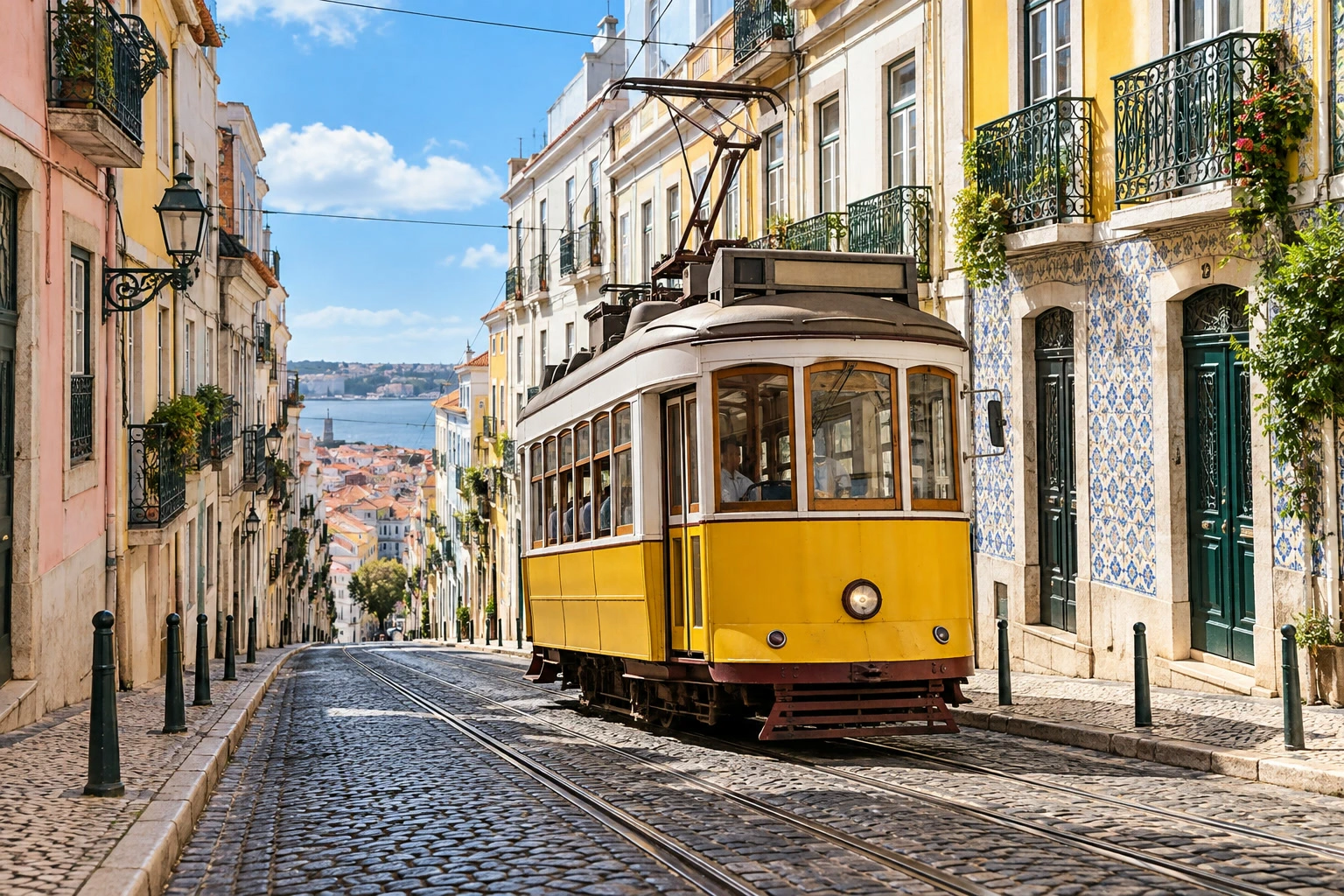
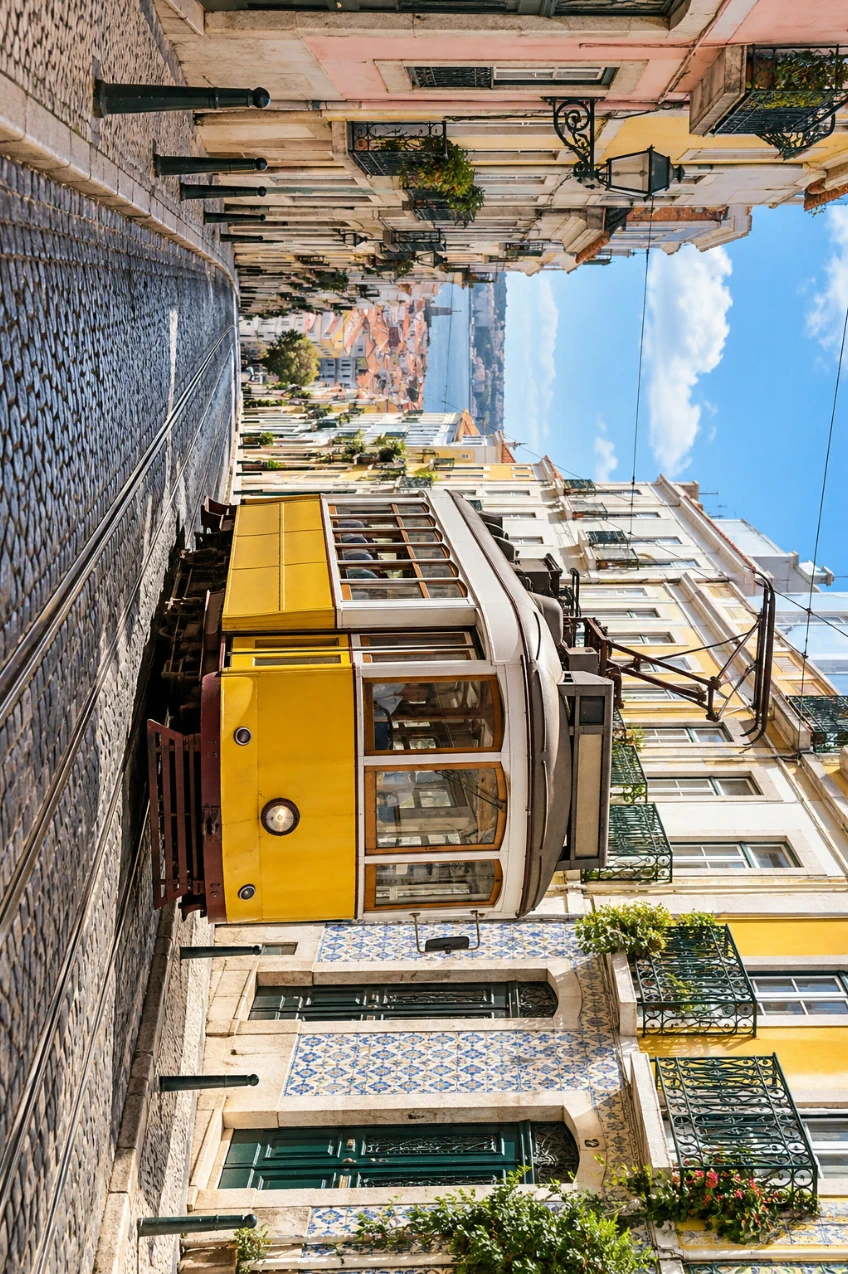
Wybierz i wskaż swoje zdjęcie albo otwórz przykład z tramwajem z tej strony.
Wybierz Obraz › Przekształć › Odbij obszar roboczy w poziomie
Otwórz menu i wybierz polecenie Odbij obszar roboczy w poziomie. Działa od razu, bez okna dialogowego. Lewa i prawa strona zamieniają się miejscami; zdjęcie zachowuje szerokość i wysokość.
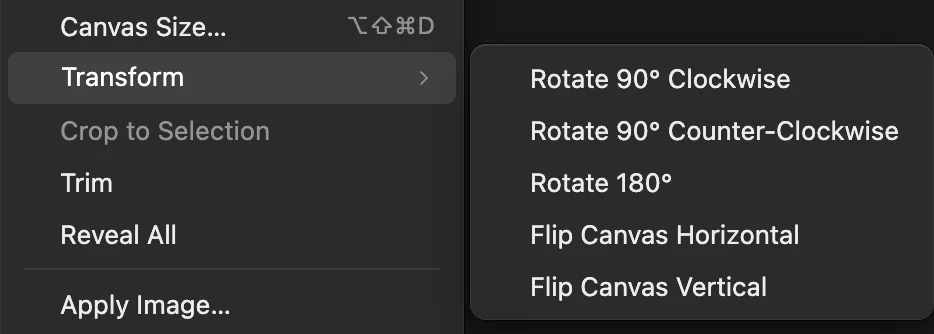
Obraz › Przekształć zmienia cały dokument. Sprawdź odbity obraz
Na przykładowym zdjęciu tramwaj jest teraz zwrócony w przeciwną stronę. Napisy i szyldy też są odwrócone, więc odbicie się nie nadaje, gdy mają pozostać czytelne. Aby wrócić do oryginału, wybierz .
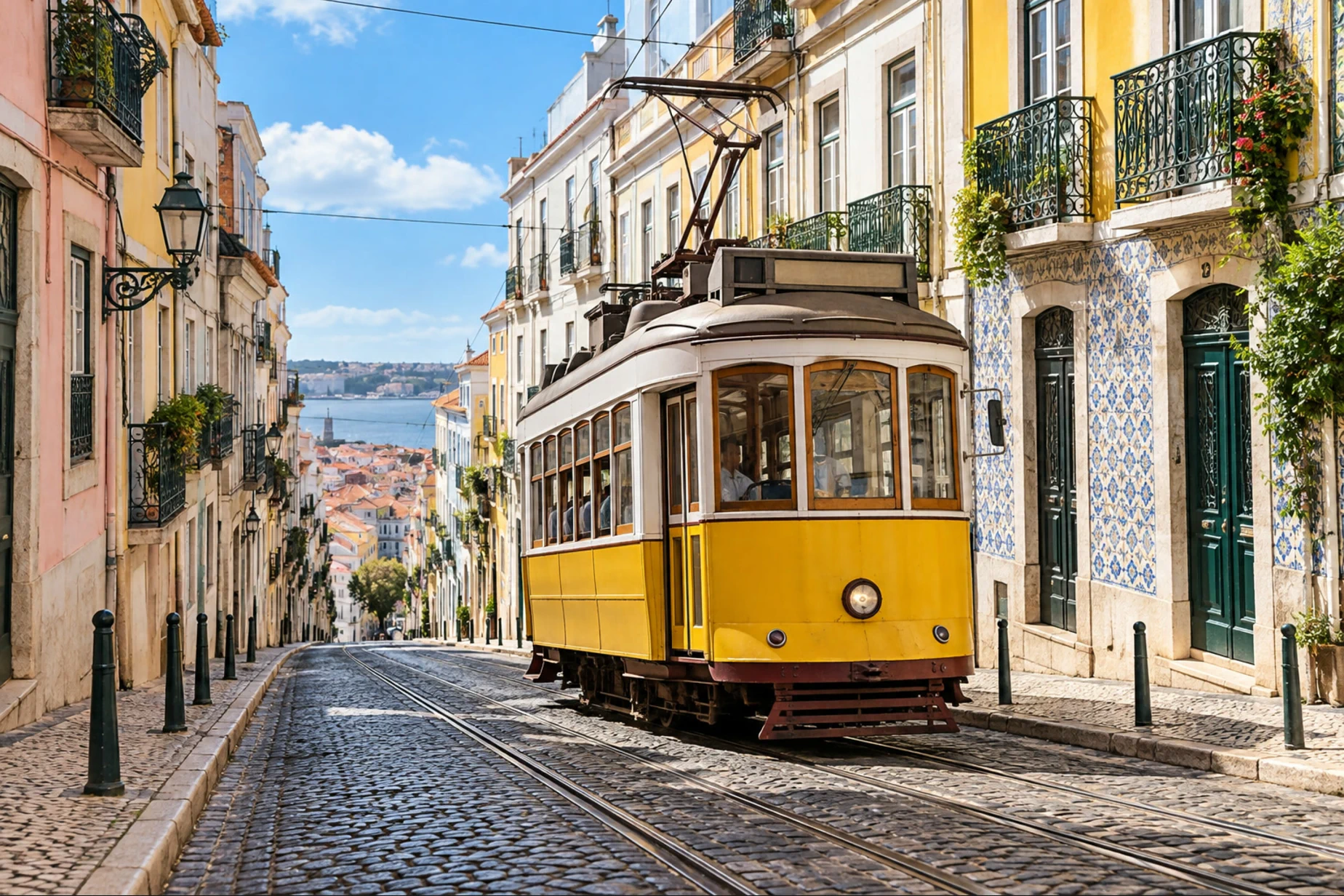
Tramwaj i budynki zamieniły się stronami. Wyeksportuj gotowe zdjęcie
Jeśli odbicie zostało cofnięte, przywróć je poleceniem . Wybierz , w polu Nazwa pliku wpisz tram-flipped.jpg i kliknij przycisk Eksportuj. Eksport zapisuje nowy plik.
Polecenie zapisuje wynik z powrotem w formacie otwartego pliku. Pierwsze zapisanie pliku JPEG otwiera okno Zapisz obraz. W przypadku dokumentu z warstwami polecenie zachowuje warstwy do edycji. Po użyciu polecenia Zapisz jako aktualizuje ten projekt.

Nadaj eksportowanej kopii nazwę, która mówi, jak jest zorientowana.
Obracanie zdjęcia leżącego na boku lub do góry nogami
Wybierz jedno z tych poleceń w menu :
| Polecenie | Wynik |
|---|---|
| Obróć o 90° w prawo | Ćwierć obrotu w prawo |
| Obróć o 90° w lewo | Ćwierć obrotu w lewo |
| Obróć o 180° | Pół obrotu, dla zdjęcia do góry nogami |
| Odbij obszar roboczy w pionie | Lustrzane odbicie z góry na dół |
Obrót o 90° zamienia szerokość z wysokością: przykład o wymiarach 1536 × 1024 px zmienia się na 1024 × 1536 px. W przeciwieństwie do odbicia w pionie obrót o 180° nie odwraca obrazu lustrzanie.
Prostowanie przechylonego horyzontu
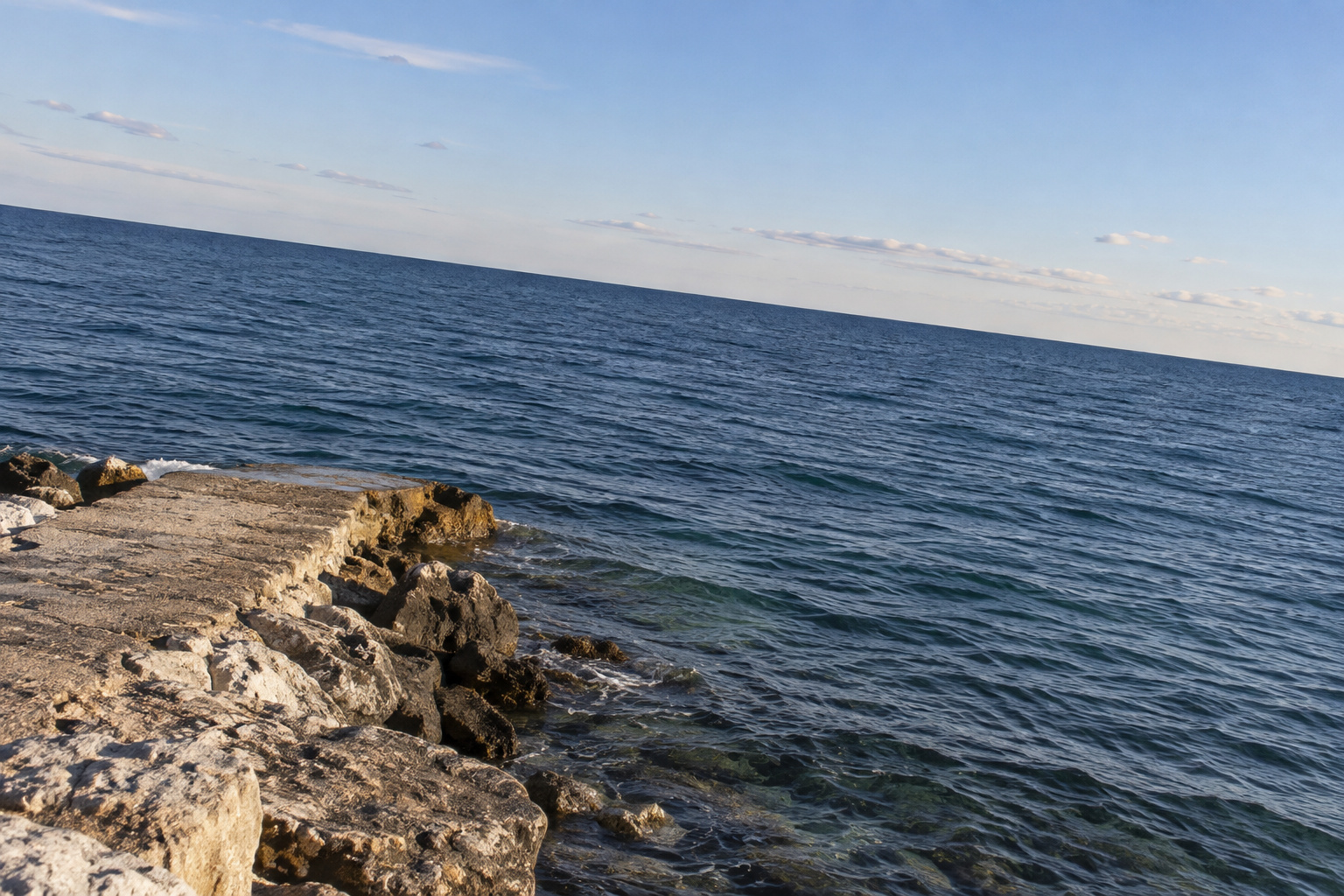
Oprzyj się na odległym horyzoncie lub krawędzi budynku, która powinna być pozioma. Pochyła droga lub dach mogą być naprawdę pochyłe, więc słabo się do tego nadają. Aby poćwiczyć, pobierz przykład z przechylonym wybrzeżem i otwórz go poleceniem
- Kliknij prawym przyciskiem myszy przycisk narzędzi kadrowania na lewym pasku narzędzi i wybierz narzędzie Kadrowanie.
- Na liście Proporcje wybierz Dowolne, a potem kliknij przycisk Prostuj na pasku opcji, czyli pasku pod menu.
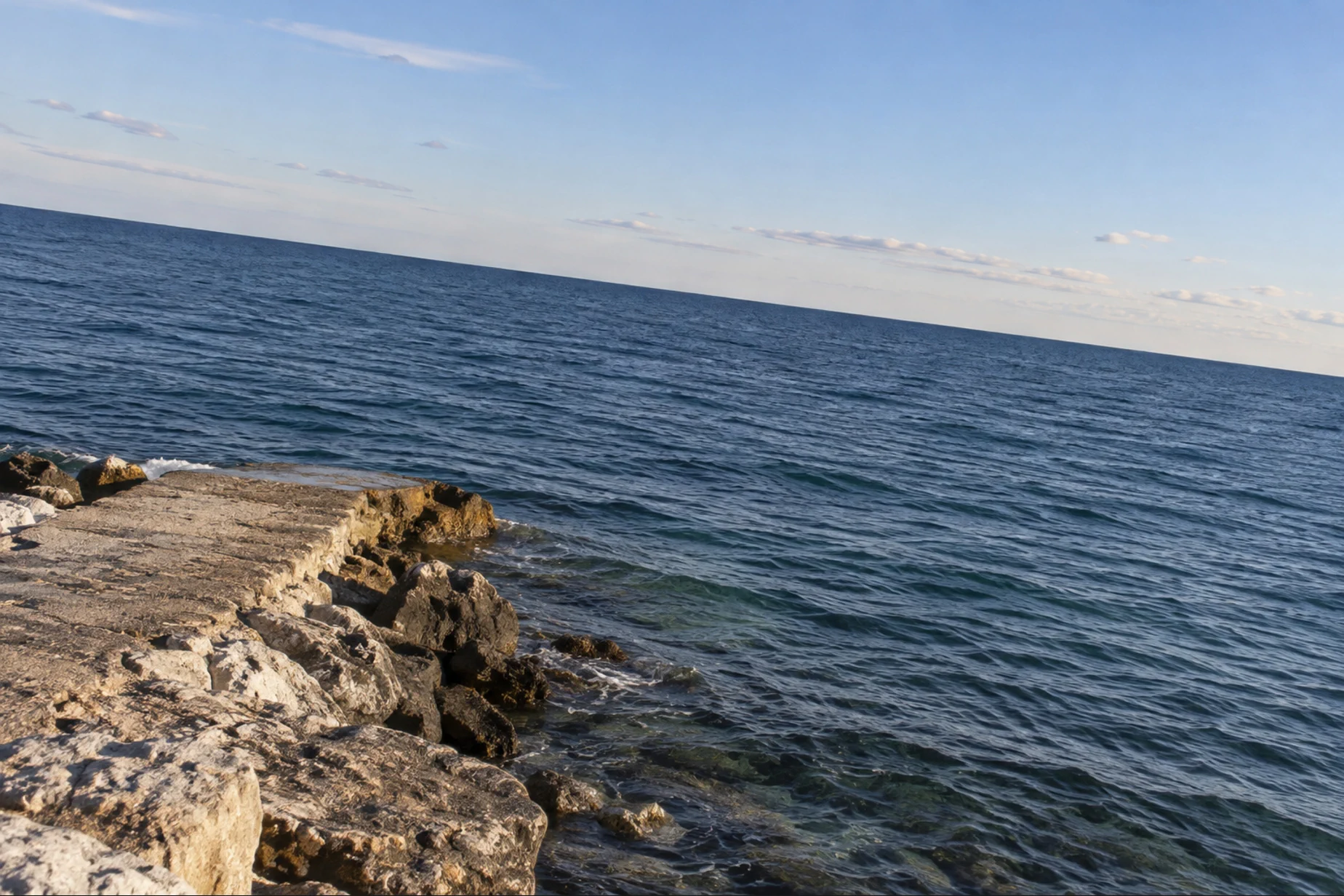
- Przeciągnij wzdłuż linii, gdzie morze styka się z niebem, od okolic lewej krawędzi do okolic prawej. Na przykładowym zdjęciu opada ona w prawo. Prowadź linię wzdłuż odległego horyzontu, a nie ukośnej linii brzegu na pierwszym planie.
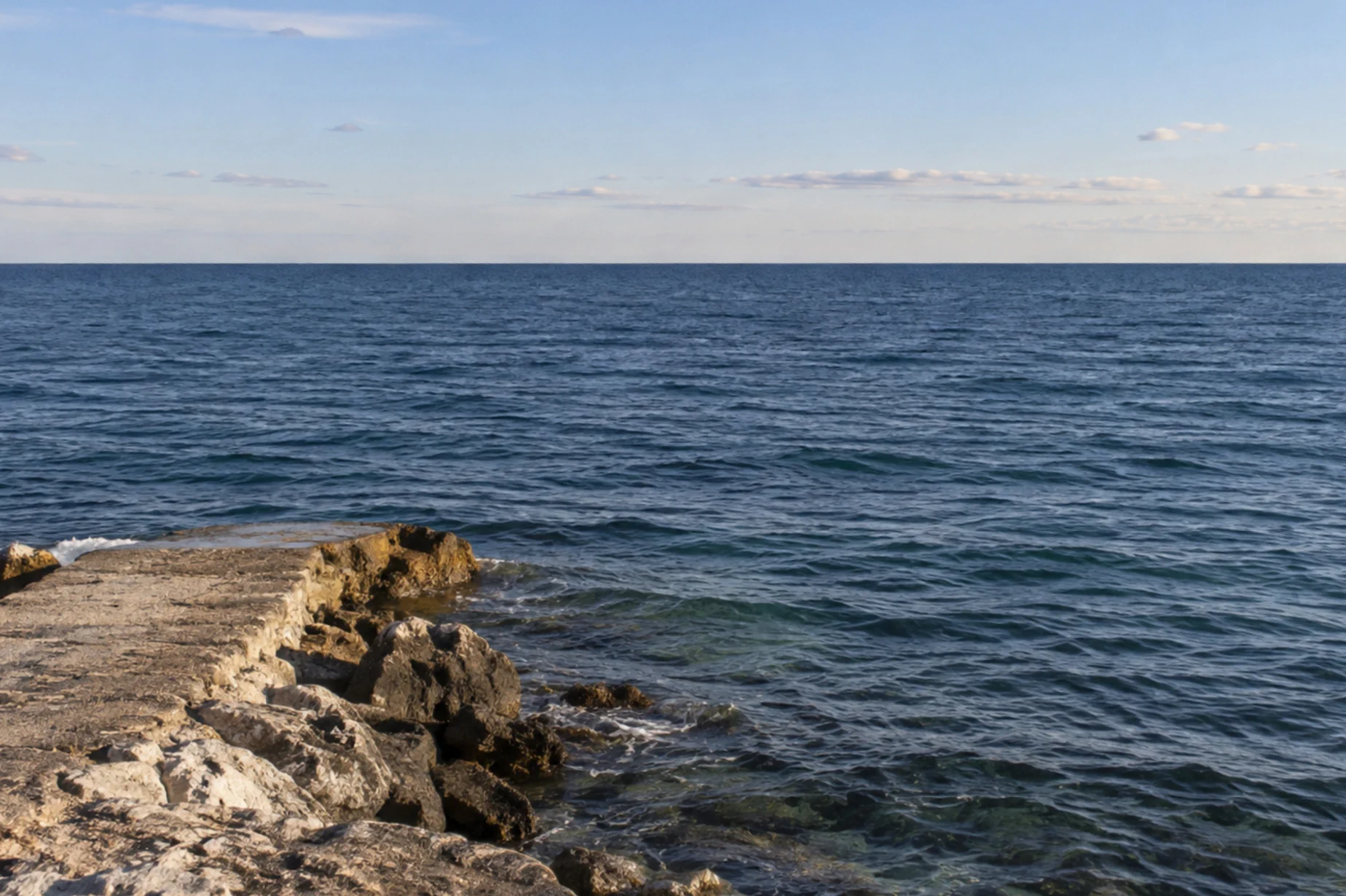
- Puść przycisk. Obraz się obróci, a wewnątrz pustych narożników pojawi się ramka kadrowania. Kliknij przycisk Zastosuj kadrowanie, aby zakończyć.
Prostowanie usuwa część brzegów, aby wypełnić prostokątny kadr. Fotografując ujęcie, które może wymagać takiej korekty, zostaw wokół motywu trochę miejsca.


Odbijanie lub obracanie jednej warstwy
Zaznacz warstwę w panelu Warstwy. W przypadku warstwy zdjęcia złożonej z pikseli polecenie lub Odbij w pionie odbija tę warstwę w obrębie obecnego obszaru roboczego. Pozostałe warstwy zostają na miejscu.
Aby obrócić o wybrany kąt, użyj polecenia , wpisz kąt w polu Kąt na pasku opcji i kliknij znacznik, aby zatwierdzić. Obszar roboczy się nie powiększa, więc obrócona warstwa może wystawać poza jego krawędzie.
Rozwiązywanie typowych problemów
Przesunęła się tylko część obrazu
Użyto polecenia z menu . Cofnij je, a potem użyj menu , aby zmienić cały dokument.
Obraz wygląda na odwrócony do góry nogami zamiast lustrzanie z lewej na prawą
Cofnij i wybierz polecenie Odbij obszar roboczy w poziomie. Odbij obszar roboczy w pionie odbija z góry na dół, a Obróć o 180° obraca zdjęcie o pół obrotu.
Horyzont jest nadal przechylony
Wybierz dwa razy (raz dla kadrowania, raz dla obrotu), a potem jeszcze raz narysuj linię odniesienia wzdłuż odległego horyzontu. Zaczynanie i kończenie linii na różnych falach albo na linii brzegu daje zły kąt.
Chcę tylko obrócić widok podczas rysowania
Narzędzie Obracanie widoku zmienia tylko widok roboczy. Gdy obrócić ma się eksportowany obraz, używaj poleceń z menu Obraz.
Co dalej
- Po wyprostowaniu wykadruj zdjęcie do proporcji lub dokładnej kompozycji.
- Zmień rozmiar zdjęcia, gdy ma już właściwą orientację.
- Wyprostuj pochylone budynki, gdy sam obrót nie poprawia geometrii.
Jeśli znasz inny edytor
- Photoshop
- Menu Obraz › Obrót obrazu zawiera polecenia obrotu całego obrazu i odbicia obszaru roboczego. W Lil Cactus są one w menu Obraz › Przekształć.
Odbijanie i obracanie obrazów: pytania i odpowiedzi
Jak zrobić lustrzane odbicie zdjęcia w poziomie?
W Lil Cactus wybierz „Obraz › Przekształć › Odbij obszar roboczy w poziomie”. Polecenie odbija cały dokument lustrzanie z lewej na prawą.
Czy odbicie obrazu obniża jego jakość?
Nie. Przy odbiciach całego obrazu i obrotach o 90° lub 180° Lil Cactus przestawia piksele bez ich mieszania. Eksport do JPEG nadal dodaje kompresję JPEG; jeśli chcesz uniknąć tej dodatkowej kompresji, użyj PNG.
Czym różni się odbicie w pionie od obrotu o 180 stopni?
Odbicie w pionie odwraca obraz lustrzanie z góry na dół. Obrót o 180 stopni obraca obie osie i nie odwraca obrazu lustrzanie. W Lil Cactus oba polecenia są w menu „Obraz › Przekształć”.
Czy mogę wyprostować zdjęcie bez kadrowania?
Tak. W Lil Cactus przycisk „Prostuj” narzędzia „Kadrowanie” obraca zdjęcie, gdy puścisz linię. Możesz anulować proponowane kadrowanie, ale obrócony obraz ma wtedy puste narożniki. Zastosowanie kadrowania je usuwa.
Czy mogę cofnąć odbicie lub obrót?
Tak. W Lil Cactus wybierz „Edycja › Cofnij”, dopóki dokument jest otwarty. Po wyeksportowaniu i ponownym otwarciu spłaszczonego obrazu wcześniejsza historia edycji nie jest już dostępna.
Czy moje zdjęcie jest wysyłane na serwer, gdy je obracam?
Nie. Lil Cactus odbija, obraca i eksportuje obraz w przeglądarce, na Twoim własnym urządzeniu.
Co dalej
 Jak przyciąć zdjęcieWybierz, co zostaje w kadrze, a potem ustal kształt i rozmiar.Początkujący · 6 min
 Jak zmienić rozmiar zdjęcia online: dokładne piksele lub wymiary do drukuDokładne piksele, procenty lub wymiary do druku, bez rozciągania.Początkujący · 2 min
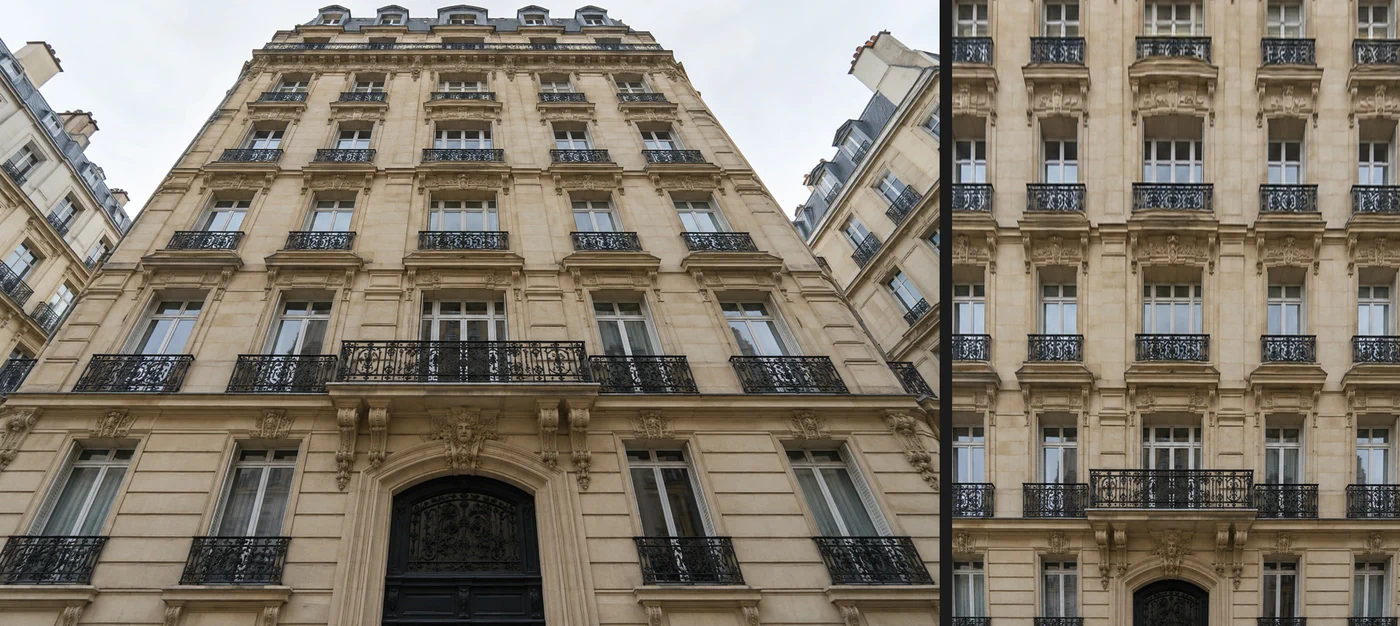 Jak poprawić perspektywę i wyprostować budynki na zdjęciuWyprostuj przechylone budynki i uzyskaj frontalny widok fasady.Średnio zaawansowany · 5 min