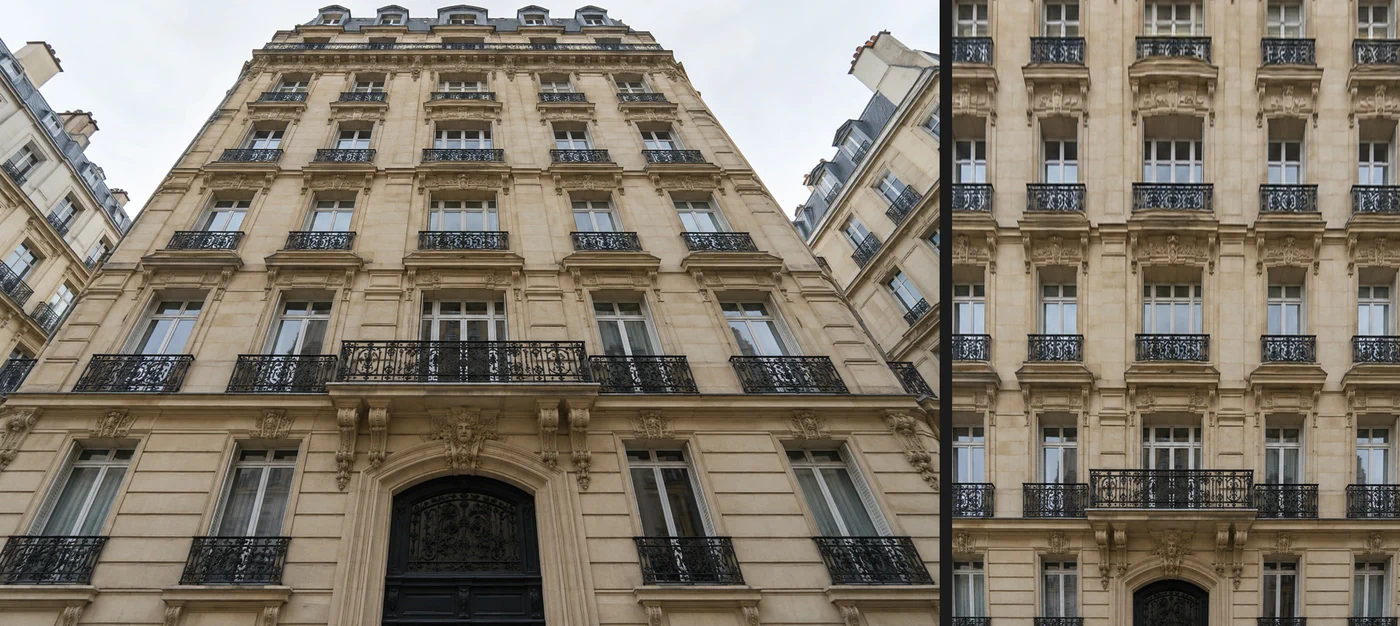
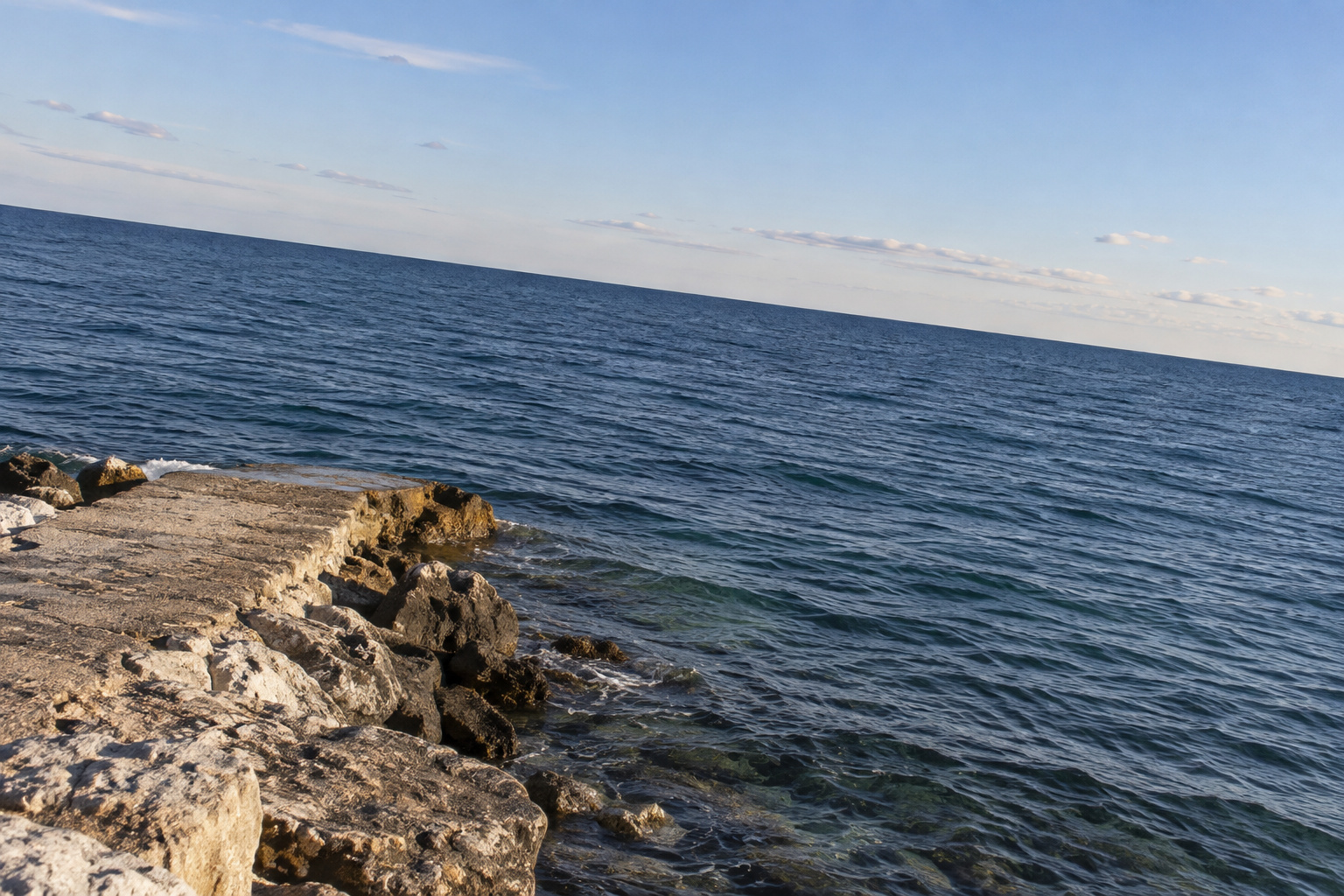
如何翻转、旋转或拉直图片
简要回答
要在 Lil Cactus 中镜像照片,请选择。要把横躺的照片转正,请选择或逆时针旋转 90 度。对于倾斜的地平线,请选择裁剪工具,单击拉直,沿地平线拖动,然后单击提交当前裁剪操作。用存储完成的副本。


- 用时
- 4 分钟
- 难度
- 入门
- 准备工作
- 一张照片,以及一台带鼠标或触控板的电脑
- 适用格式
- JPEG 和 PNG 照片;分层文档也可以使用作用于整张图像的命令
翻转会生成镜像图像。旋转会转动图片而不镜像。拉直是以一个小角度旋转,把地平线拉平,再裁掉空白的角。
如果所有图层都要一起变化,请使用图像菜单。如果只改变选中的图层,请使用。
四步翻转照片
打开照片
选择并选择你的照片,或打开本页的有轨电车示例。
选择 图像 › 变换 › 水平翻转画布
打开,选择水平翻转画布。它会立即生效,不会打开对话框。左右两侧互换位置,照片的宽度和高度保持不变。
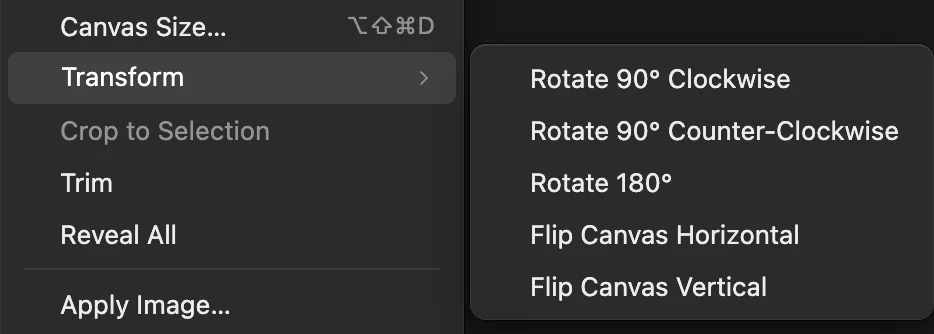
“图像 › 变换”会改变整个文档。 检查镜像后的图片
在示例中,有轨电车现在朝向相反的方向。文字和招牌也被镜像了,所以如果它们需要保持可读,就不适合翻转。要恢复原样,请选择。

有轨电车和建筑都换到了另一侧。 导出完成的照片
如果你撤销了翻转,请选择恢复它。选择,在文件名中输入 tram-flipped.jpg,然后单击导出。导出会写出一个新文件。
会以所打开文件的格式把结果写回该文件。第一次存储 JPEG 时会打开存储图像。对于分层文档,会让图层保持可编辑。使用“存储为”之后,会更新该项目。

给导出的副本起一个能看出方向的名称。
旋转横躺或倒置的图片
从中选择以下命令之一:
| 命令 | 结果 |
|---|---|
| 顺时针旋转 90 度 | 向右转四分之一圈 |
| 逆时针旋转 90 度 | 向左转四分之一圈 |
| 旋转 180 度 | 转半圈,用于倒置的照片 |
| 垂直翻转画布 | 上下镜像 |
旋转 90 度会互换宽度和高度:1536 × 1024 px 的示例会变成 1024 × 1536 px。与垂直翻转不同,旋转 180 度不会镜像图片。
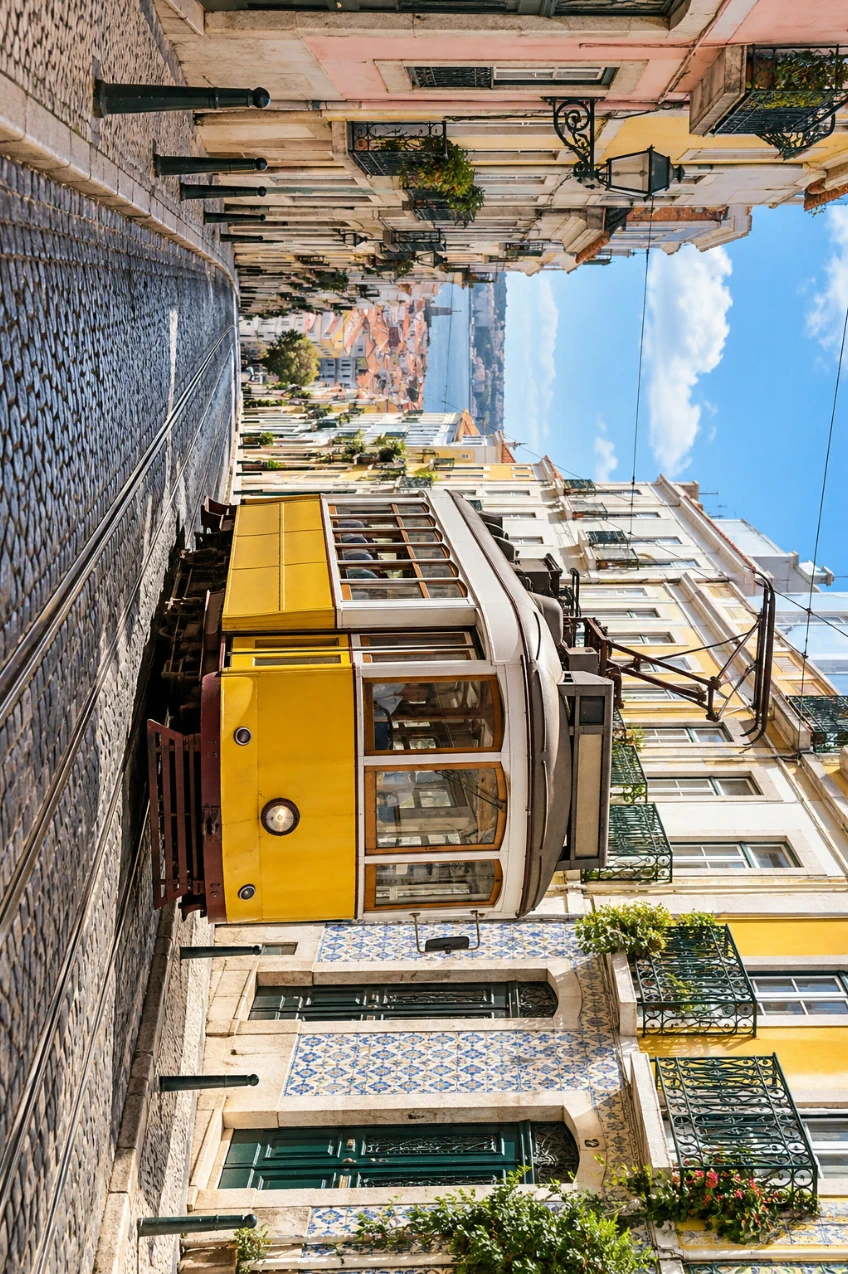
拉直倾斜的地平线
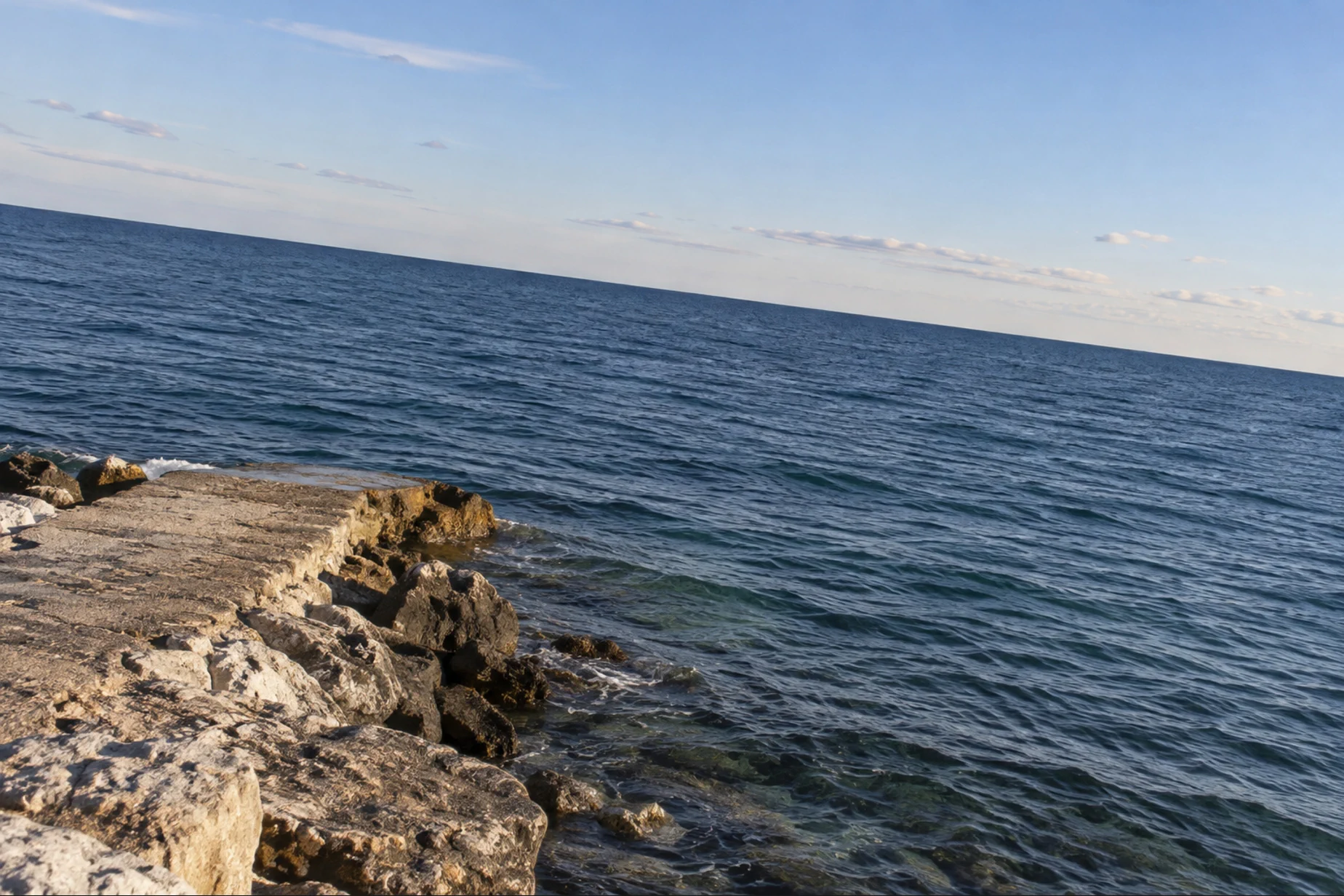
请以远处的地平线或本应水平的建筑边缘为参照。倾斜的道路或屋顶可能本来就是斜的,不适合作参照。如果想练习,请下载倾斜海岸示例,并用打开它。
- 右键单击左侧工具栏中的裁剪工具按钮,选择裁剪工具。
- 在比例中选择不受约束,然后单击选项栏(菜单下方的那一栏)中的拉直。
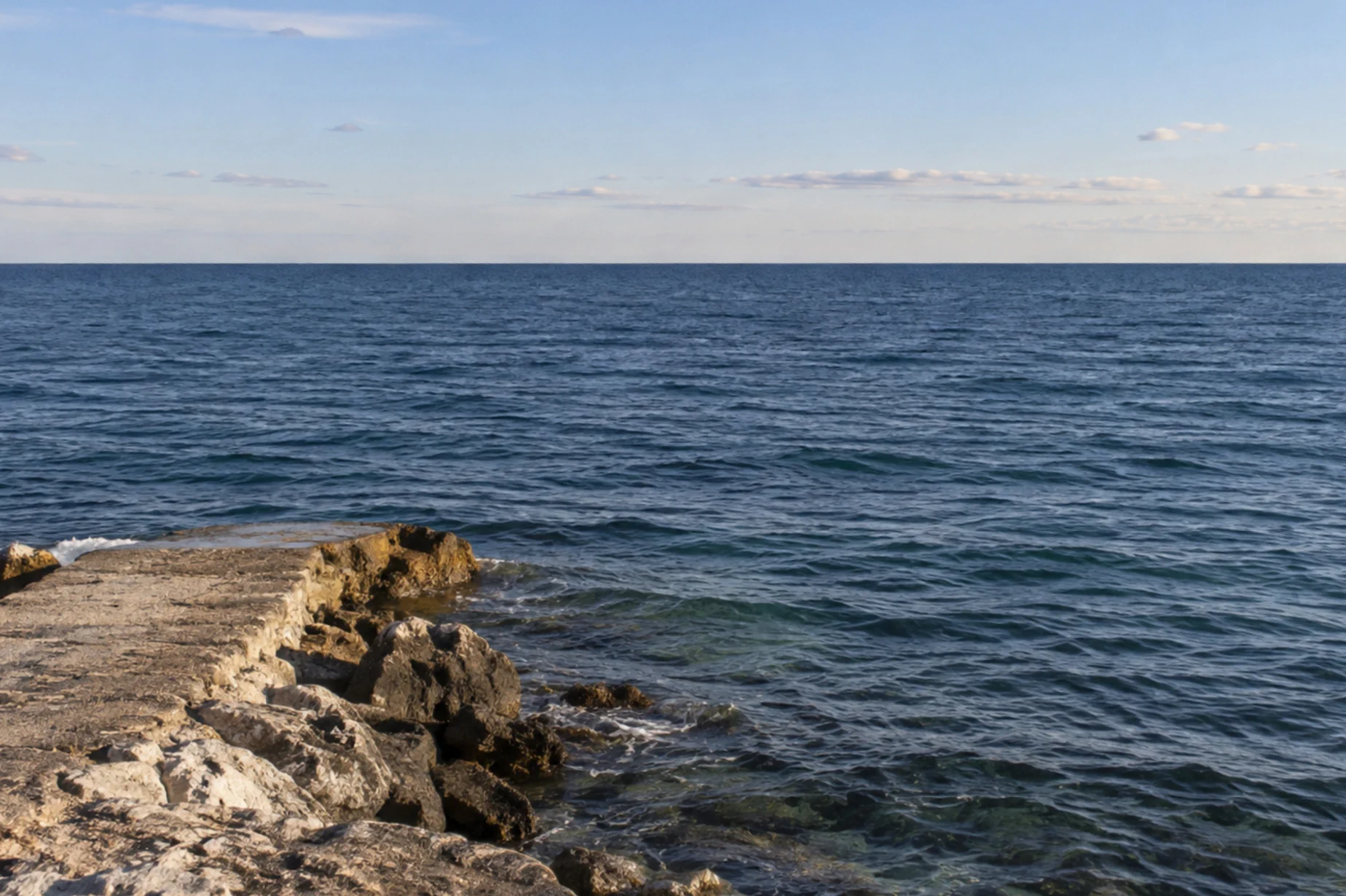
- 沿海天相接的线拖动,从靠近左边缘处拖到靠近右边缘处。在示例中,这条线向右下倾斜。请沿着远处的地平线拖动,而不是前景中斜向的海岸线。
- 松开指针。图片会旋转,并在空白的角内侧出现裁剪框。单击提交当前裁剪操作完成。
拉直会去掉部分边缘,以填满矩形画面。拍摄可能需要这种校正的照片时,请在主体周围留出余地。


翻转或旋转单个图层
在图层面板中选中图层。对于由像素构成的照片图层,或垂直翻转会在现有画布内镜像该图层,其他图层保持不动。
要按自定的角度旋转,请使用,在选项栏的角度中输入角度,然后单击对勾应用。画布不会扩大,所以旋转后的图层可能会超出画布边缘。
解决常见问题
只有图片的一部分动了
你用的是下的命令。请撤销,然后用处理整个文档。
图片看起来是上下颠倒,而不是左右镜像
请撤销,然后选择水平翻转画布。垂直翻转画布是上下镜像,而旋转 180 度是把照片转半圈。
地平线仍然是斜的
选择两次(一次撤销裁剪,一次撤销旋转),然后重新沿远处的地平线画参考线。如果起点和终点落在不同的浪花上或海岸线上,得到的角度就不对。
我只想在绘画时转动视图
旋转视图工具只改变工作视图。如果导出的图像需要转动,请使用图像菜单中的命令。
接下来做什么
- 拉直后,按比例或精确构图进行裁剪。
- 方向正确后,调整照片大小。
- 只靠旋转无法修正几何形状时,校正倾斜的建筑。
从其他编辑器转过来
- Photoshop
- 图像 › 图像旋转 中包含整张图像的旋转和翻转画布命令。在 Lil Cactus 中,这些命令位于 图像 › 变换 下。
翻转和旋转图片:常见问题
如何水平镜像图片?
在 Lil Cactus 中,选择 图像 › 变换 › 水平翻转画布。它会把整个文档左右镜像。
翻转图片会降低画质吗?
不会。对整张图像进行翻转以及旋转 90 度或 180 度时,Lil Cactus 只是重新排列像素,不会混合它们。不过导出为 JPEG 时仍会进行 JPEG 压缩;如果要避免这次额外压缩,请使用 PNG。
垂直翻转和旋转 180 度有什么区别?
垂直翻转是上下镜像。旋转 180 度会同时翻转两个轴向,图片不会被镜像。在 Lil Cactus 中,这两个命令都位于 图像 › 变换 下。
可以拉直照片而不裁剪吗?
可以。在 Lil Cactus 中,使用裁剪工具的“拉直”时,松开参考线后照片就会旋转。你可以取消建议的裁剪,但旋转后的图片会有空白的角。提交裁剪就能去掉它们。
翻转或旋转可以撤销吗?
可以。在 Lil Cactus 中,文档仍处于打开状态时,选择 编辑 › 还原 即可。导出后再重新打开拼合的图像,之前的编辑历史就不再可用了。
旋转照片时,照片会被上传吗?
不会。Lil Cactus 在你的浏览器中、在你自己的设备上翻转、旋转和导出图像。