كيف أستخدم خطوط الإرشاد والشبكة والالتقاط في Lil Cactus؟
إجابة سريعة
في Lil Cactus، اختر لإظهار القياسات، و لوضع خط إرشاد في موضع دقيق بالبكسل. فعّل واختر الأهداف من . ولصف من العناصر، حدد طبقاتها واستخدم ، ثم .


- المدة
- 7 دقائق
- المستوى
- مبتدئ
- ما تحتاج إليه
- تصميم عناصره على طبقات منفصلة
- يعمل مع
- الصور والمشاريع متعددة الطبقات، بما فيها طبقات النص والأشكال
خطوط الإرشاد خطوط تضعها لتحديد حافة أو هامش. والشبكة نمط متكرر يغطي مساحة العمل. أما الالتقاط فيساعد العنصر المتحرك على الاستقرار عند هدف تختاره حين تسحبه بالقرب منه.
استخدم طبقات الأشكال الثلاث في المشروع النموذجي لبناء صف ألوان مرتب تحت العنوان.
محاذاة صف ألوان في سبع خطوات
أظهر المساطر
افتح مشروع التدريب من هذه الصفحة. اختر . تظهر القياسات على امتداد أعلى مساحة العمل وجانبها.
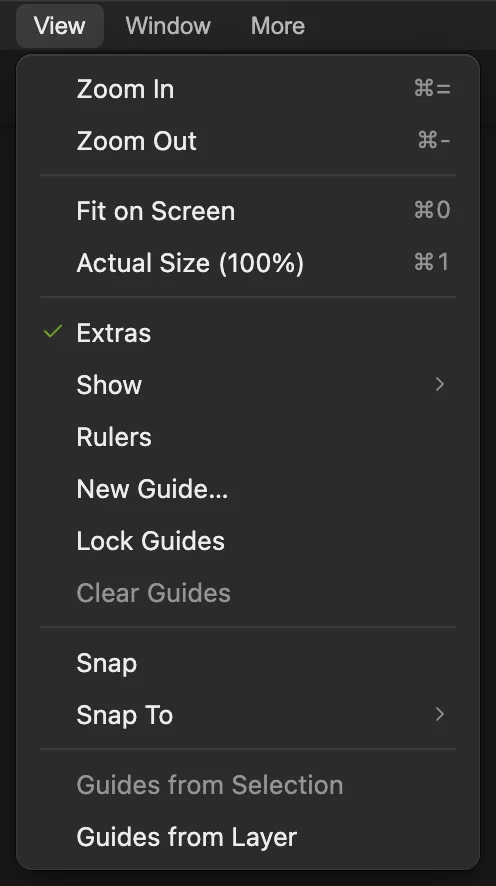
علامة الاختيار بجانب «المساطر» تعني أنها ظاهرة. 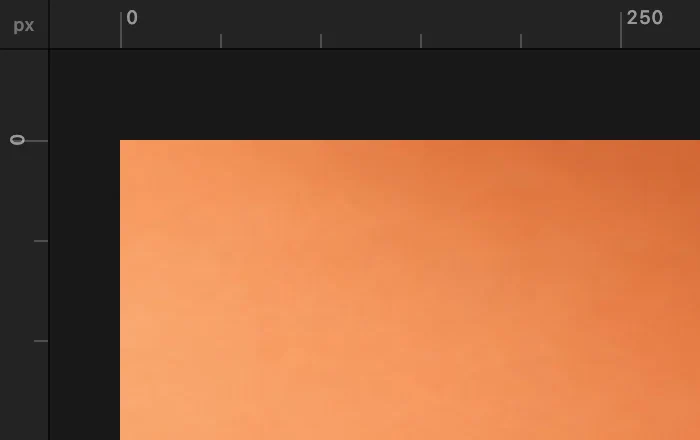
تحدد المساطر إحداثيات المستند بالبكسل. ضع خط إرشاد عموديا عند 140 px
اختر اضبط الاتجاه على عمودي، وأدخل 140 px في الحقل الموضع وانقر الزر إنشاء. سيكون هذا الخط الحافة اليسرى للعينة البنية.
يمكنك أيضا السحب من مسطرة إلى الصورة لوضع خط إرشاد بالنظر؛ أما «خط إرشاد جديد…» فللموضع الدقيق.
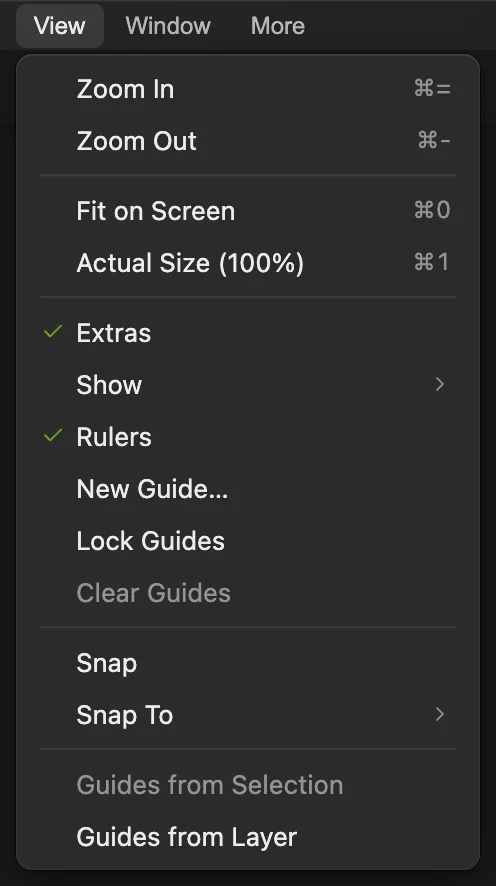
يضع «خط إرشاد جديد» خطا حسب موضعه الرقمي. 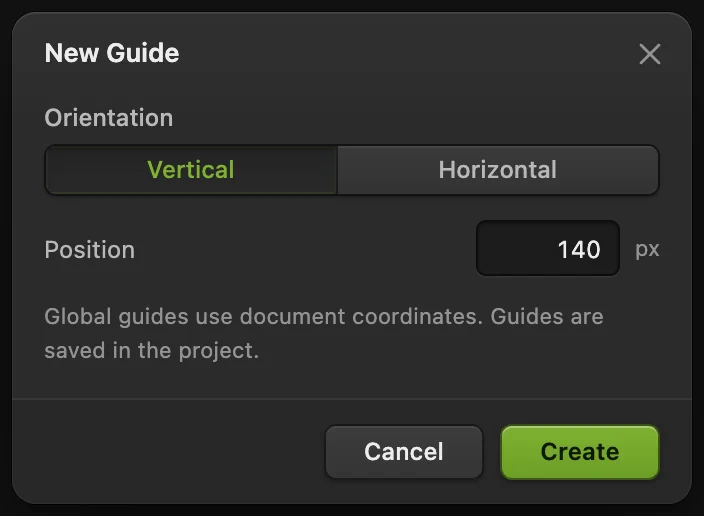
يقاس موضع خط الإرشاد العمودي من الحافة اليسرى للصورة. ضع خط إرشاد أفقيا عند 500 px
اختر مرة أخرى. حدد أفقي، وأدخل 500 px في الحقل الموضع وانقر الزر إنشاء. يحدد هذا الخط الحافة العلوية للصف.
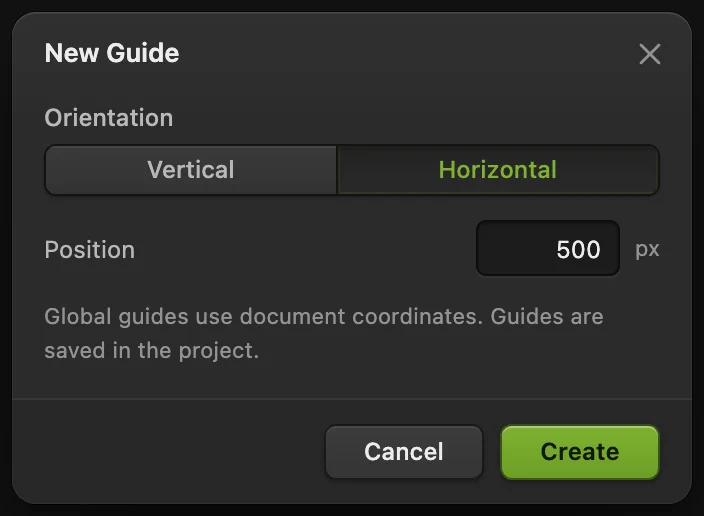
يقاس موضع خط الإرشاد الأفقي من الحافة العلوية. أظهر الشبكة واختر ما يلتقط إليه العنصر
فعّل لترى الشبكة المتكررة. فعّل ، ثم افحص : يجب أن يكون خطوط الإرشاد محددا والشبكة غير محدد في هذا التمرين.
إظهار الشبكة والالتقاط إليها خياران منفصلان. هنا تتحكم خطوط الإرشاد في الموضع.
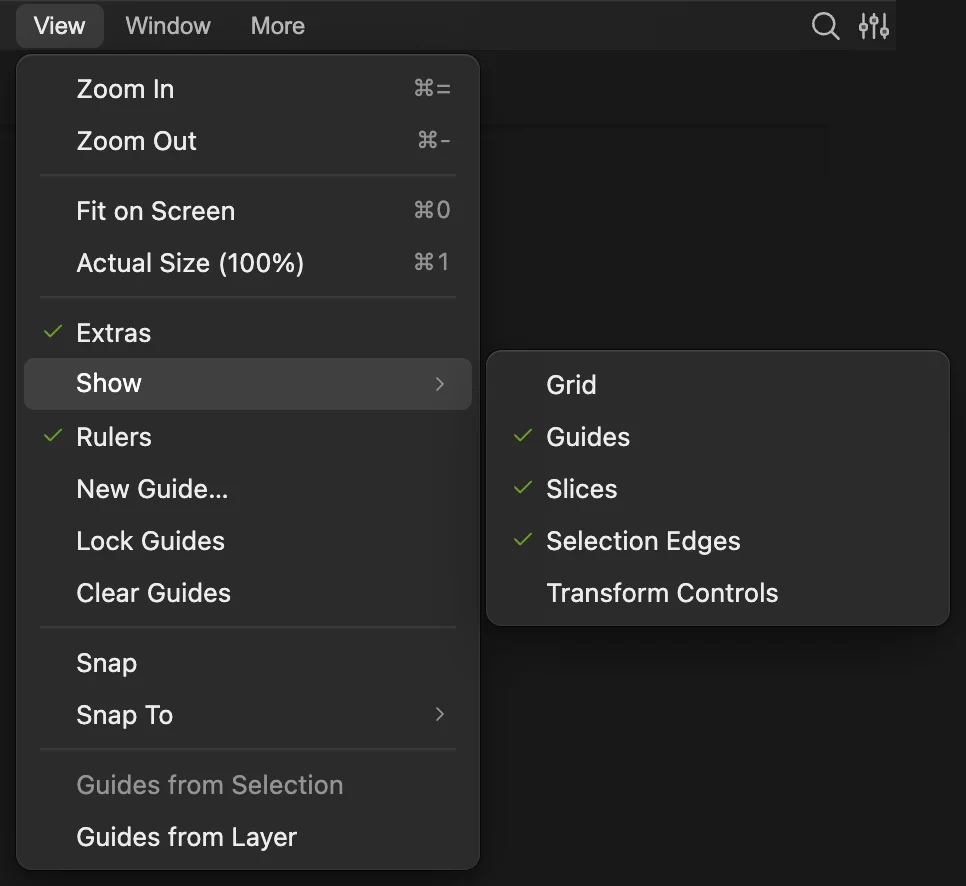
يتحكم «إظهار › الشبكة» في النمط الظاهر. 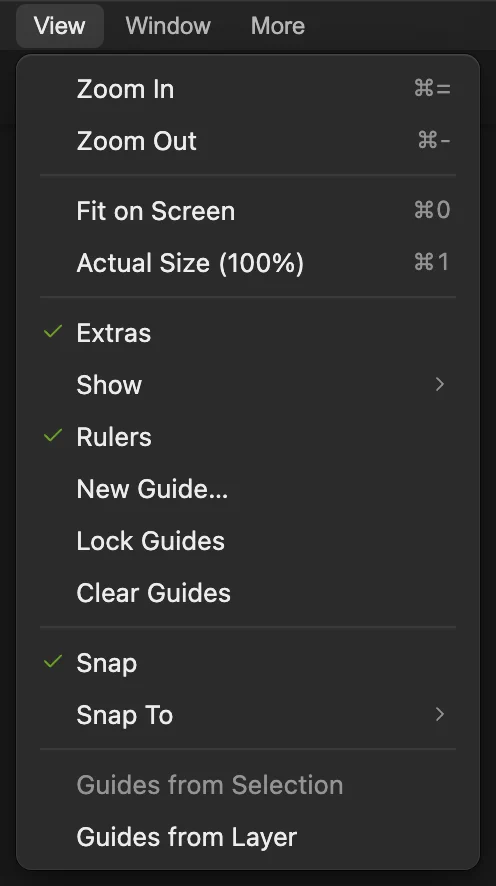
«الالتقاط» هو المفتاح الرئيسي للالتقاط. 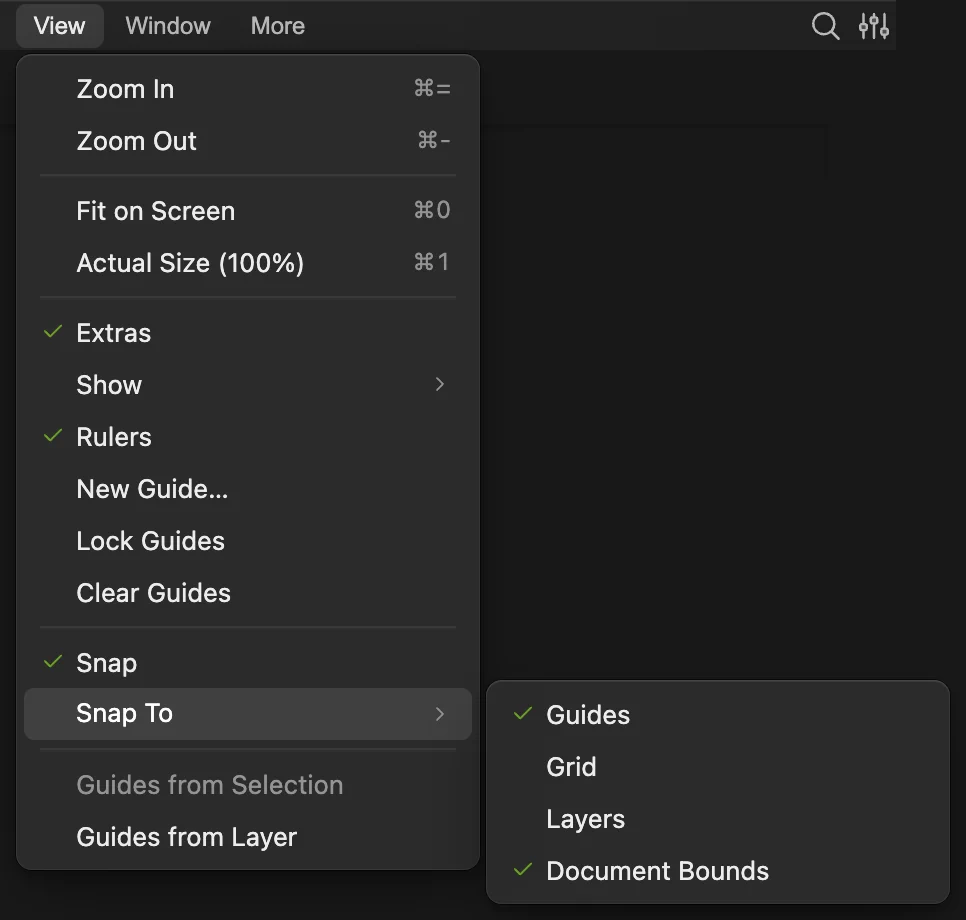
استخدم خطوط الإرشاد أهدافا مع إبقاء الالتقاط إلى الشبكة معطلا. ألصق العينة البنية بخطوط الإرشاد
انقر بزر الماوس الأيمن على الزر العلوي في شريط الأدوات (أو اضغط عليه مطولا) واختر تحريك. انقر Brown swatch في لوحة «الطبقات». أمسك المستطيل البني قرب حافته السفلية، بعيدا عن خط الإرشاد. اسحبه قليلا إلى اليمين وإلى الأسفل حتى تلتقي زاويته العلوية اليسرى بتقاطع خطي الإرشاد. حرر الزر عندما تستقر حافتاه اليسرى والعلوية على الخطين.
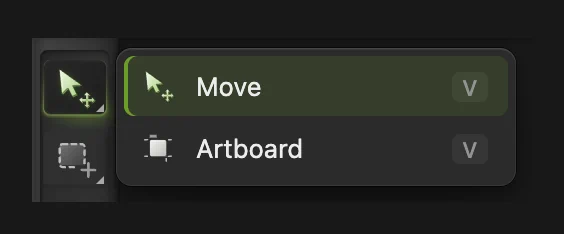
اختر «تحريك» من القائمة المنبثقة للزر العلوي في شريط الأدوات. 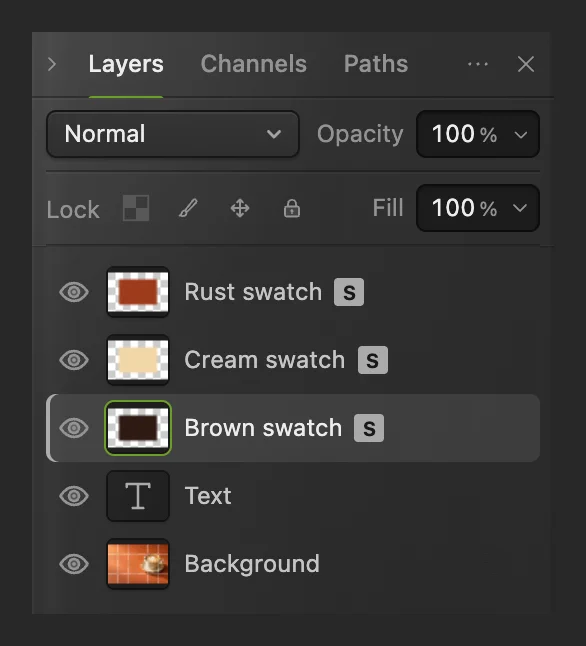
حدد الطبقة قبل تحريك مستطيلها. 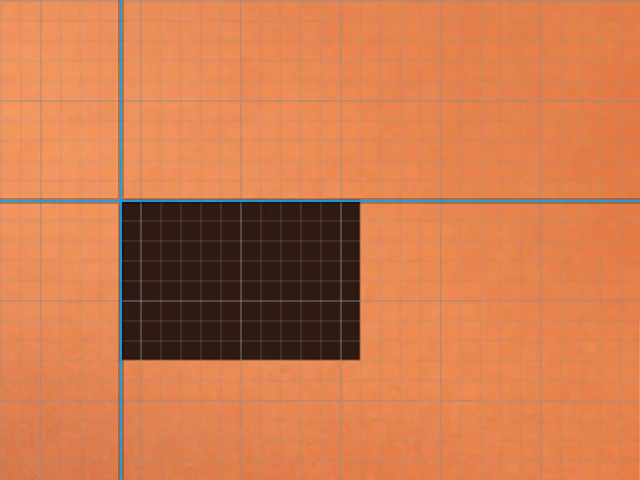
تفصيل بتكبير 100%: الزاوية العلوية اليسرى عند (140, 500) px. حاذ الحواف العليا الثلاث
في لوحة «الطبقات»، انقر Brown swatch، ثم اضغط مع الاستمرار على Shift وانقر Rust swatch. يجب أن تصبح صفوف العينات الثلاثة كلها محددة. اختر . يرتفع الشكلان الكريمي والصدئ إلى الحافة العلوية للشكل البني.
نصيحة لا تضم Text وBackground إلى التحديد.
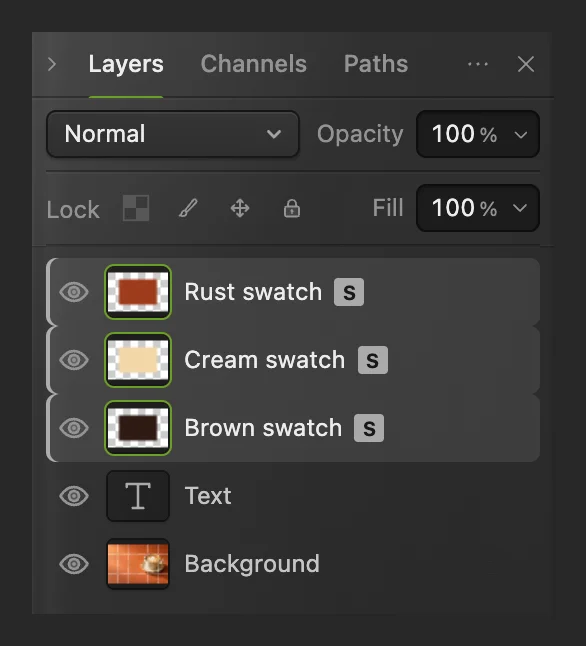
النقر مع الضغط على Shift يحدد النطاق المتصل من طبقات العينات الثلاث. 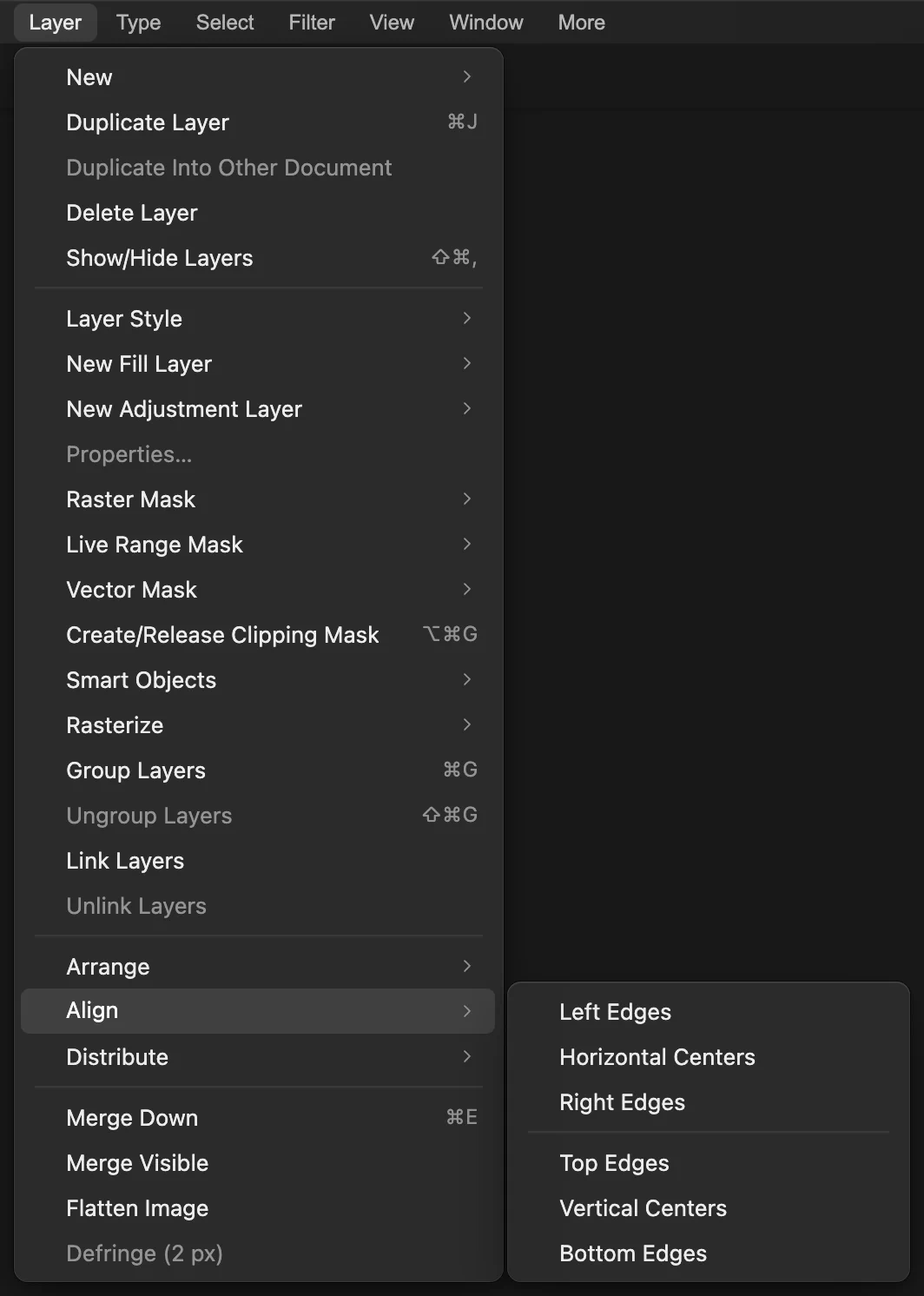
عند تحديد عدة طبقات، يستخدم «الحواف العليا» أعلى حافة بينها. اجعل المسافات متساوية
أبق الطبقات الثلاث محددة. اختر . يبقى الشكلان الخارجيان في مكانهما ويتحرك الشكل الأوسط لتصبح المسافتان متساويتين.
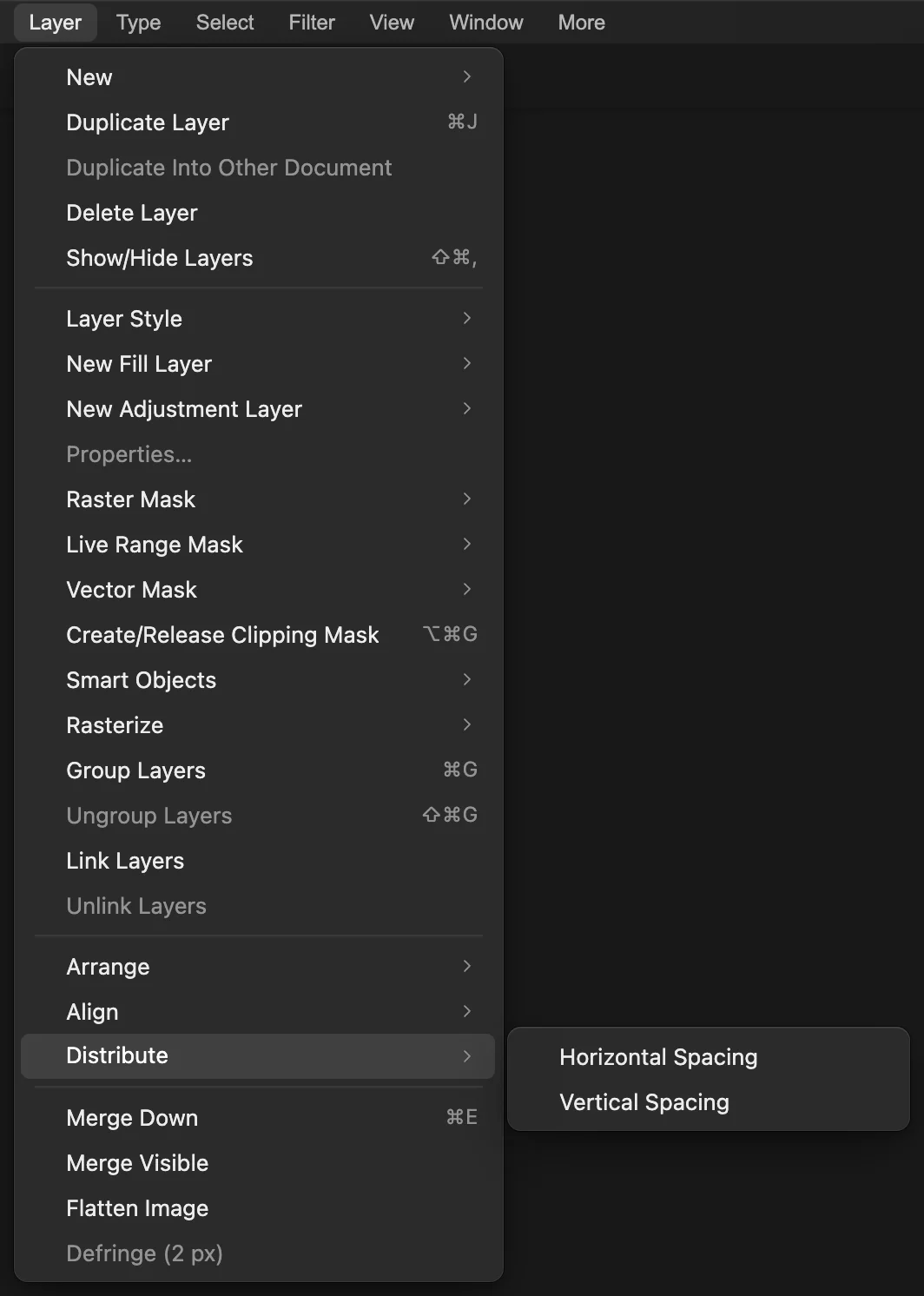
يحتاج التوزيع إلى ثلاث طبقات محددة على الأقل.
إخفاء خطوط الإرشاد أو قفلها أو إزالتها
يخفي خطوط الإرشاد دون حذفها. ولإزالتها، اختر (عطّل أولا إذا كان محددا)؛ ويعيدها .
ماذا تفعل بعد ذلك
- اصنع عناصرك الخاصة: ارسم الأشكال وعدّلها.
- افهم تحديد الطبقات: العمل مع الطبقات.
- افحص الحواف الصغيرة: التكبير والتنقل في التصميم.
خطوط الإرشاد والشبكة والالتقاط: أسئلة وأجوبة
هل ستظهر خطوط الإرشاد أو الشبكة في الصورة المصدّرة؟
لا. في Lil Cactus، المساطر وخطوط الإرشاد والشبكة طبقات عرض فوق مساحة العمل فقط. ولا تظهر في ملف PNG أو JPEG المصدّر.
لماذا يتجاوز الالتقاط إلى الشبكة بعض خطوط الشبكة الظاهرة؟
في Lil Cactus، يستخدم الالتقاط إلى الشبكة تباعده الخاص، الذي يتغير مع التكبير وقد يكون أوسع من الشبكة التي تراها؛ كبّر العرض لتجعله أدق. فعّل «عرض › الالتقاط» و«عرض › الالتقاط إلى › الشبكة» لاستخدامه، واستخدم خطوط الإرشاد عندما تحتاج إلى حافة دقيقة.
لماذا الأمر «خط إرشاد جديد» غير متاح؟
في Lil Cactus، يمنع «عرض › قفل خطوط الإرشاد» إنشاء خطوط الإرشاد أو تغييرها. عطّله لاستخدام «عرض › خط إرشاد جديد…».
لماذا الأمر «التباعد الأفقي» غير متاح؟
في Lil Cactus، حدد ثلاث طبقات على الأقل لاستخدام «طبقة › توزيع › التباعد الأفقي». ويجب أن يكون كل عنصر على طبقة منفصلة قابلة للتحريك.
ماذا يحدث إذا حاذيت طبقة واحدة فقط؟
في Lil Cactus، تحاذى الطبقة المحددة الوحيدة مع حدود المستند. ومع تحديد طبقتين أو أكثر، تستخدم المحاذاة حدود تلك الطبقات المحددة.
هل تحفظ خطوط الإرشاد مع تصميمي؟
نعم. في Lil Cactus، يحتفظ «ملف › حفظ باسم › مشروع Lil Cactus…» بخطوط الإرشاد والطبقات القابلة للتعديل. أما ملف PNG أو JPEG المسطح فيحتوي على الصورة، دون خطوط إرشاد قابلة للتعديل.
تابع التعلم
 كيف أرسم أشكالا وأصدّر رسومات متجهة (SVG)؟أشكال قابلة للتعديل للأيقونات والشارات والأزرار، تصدّر بصيغة SVG.مبتدئ · 6 د
 كيف أستخدم الطبقات في محرر الصور؟رتب أجزاء الصورة فوق بعضها، وغير ترتيبها، واجعلها شفافة، وأخفها، واجمعها في مجموعات.مبتدئ · 6 د
 كيف أكبّر العرض وأتنقل فيه وأدوّره في Lil Cactus؟افحص التفاصيل، وتنقّل في صورة كبيرة، وأعد تعيين العرض.مبتدئ · 5 د