Jak używać linii pomocniczych, siatki i przyciągania w Lil Cactus
Krótka odpowiedź
W Lil Cactus wybierz , aby pokazać miary, i , aby umieścić linię pomocniczą w dokładnej pozycji w pikselach. Włącz i wybierz cele w menu . Aby ustawić obiekty w rzędzie, zaznacz ich warstwy i użyj polecenia , a potem .


- Czas
- 7 minut
- Poziom
- Początkujący
- Potrzebujesz
- Projekt z obiektami na osobnych warstwach
- Obsługiwane formaty
- Obrazy i projekty z warstwami, w tym warstwami tekstowymi i warstwami kształtów
Za darmo, bez rejestracji. Twoje zdjęcie zostaje na Twoim komputerze.
Linie pomocnicze to linie, które umieszczasz, aby wyznaczyć krawędź lub margines. Siatka to powtarzający się wzór na całym obszarze roboczym. Przyciąganie pomaga przesuwanemu obiektowi dosunąć się do wybranego celu, gdy przeciągasz go w jego pobliżu.
Z trzech warstw kształtów z przykładu ułożysz pod nagłówkiem porządny rząd kolorów.
Wyrównanie rzędu kolorów w siedmiu krokach
Pokaż miarki
Otwórz projekt do ćwiczeń z tej strony. Wybierz . Wzdłuż górnej i lewej krawędzi obszaru roboczego pojawią się miary.
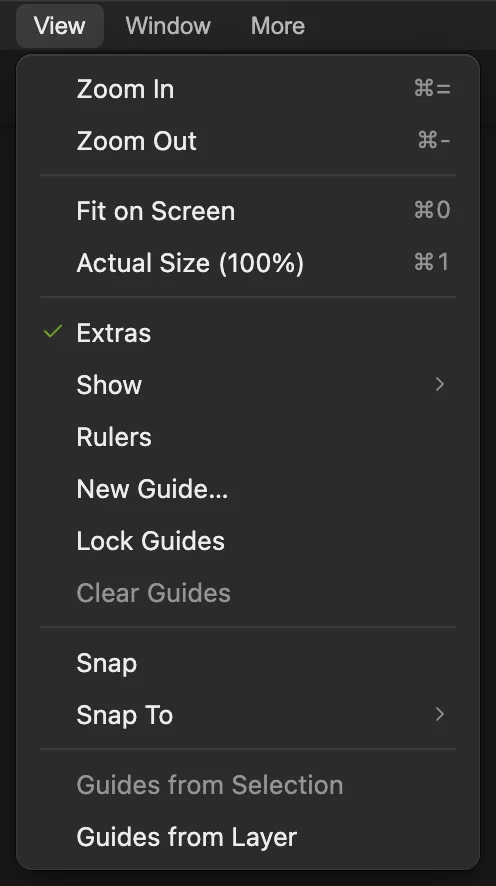
Znacznik obok polecenia Miarki oznacza, że są widoczne. 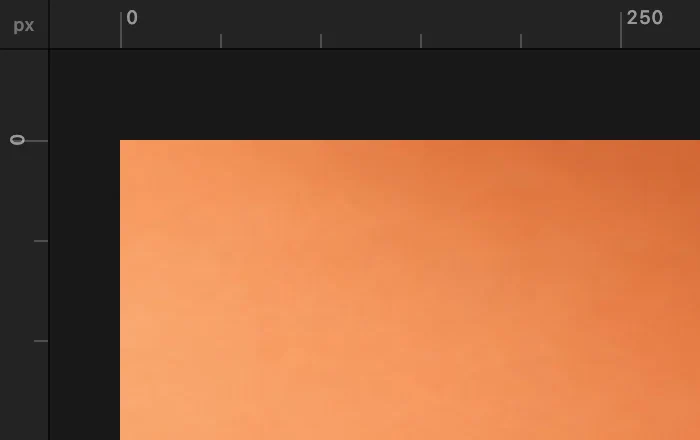
Miarki pokazują współrzędne dokumentu w pikselach. Umieść pionową linię pomocniczą na 140 px
Wybierz W polu Orientacja wybierz Pionowy, w polu Położenie wpisz 140 px i kliknij przycisk Utwórz. To będzie lewa krawędź brązowej próbki.
Linię pomocniczą możesz też umieścić na oko, przeciągając ją z miarki na obraz; polecenie „Nowa linia pomocnicza…” służy do dokładnego położenia.
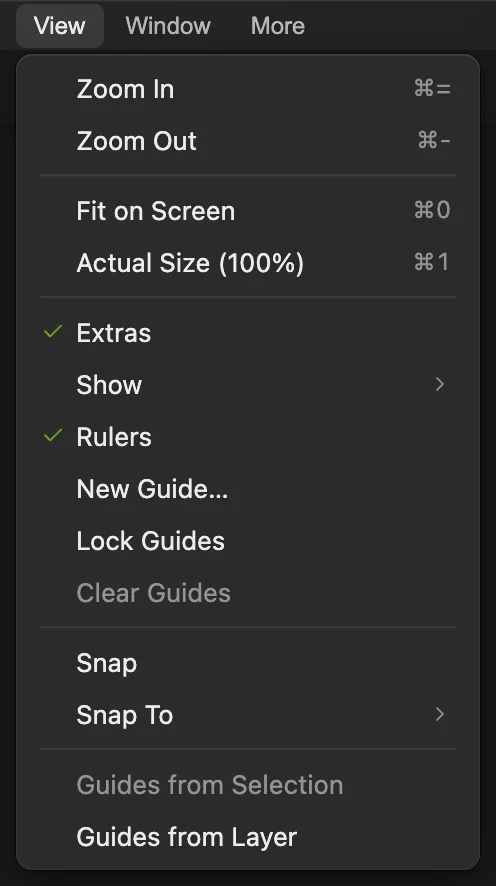
Nowa linia pomocnicza umieszcza linię według podanej liczbowo pozycji. 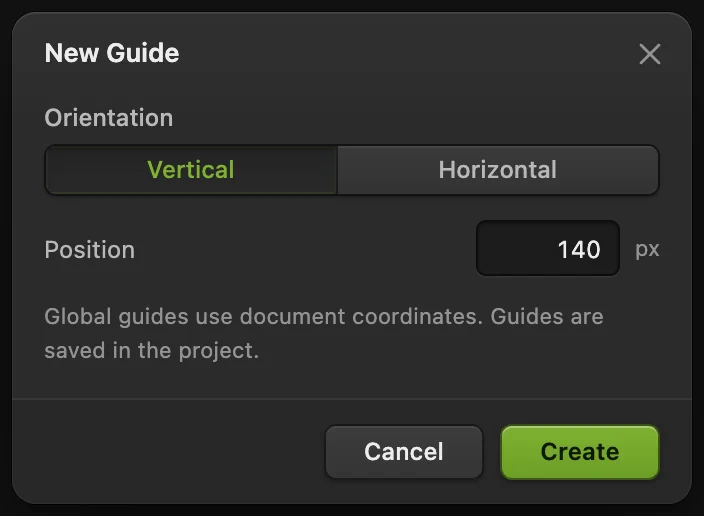
Położenie pionowej linii pomocniczej mierzy się od lewej krawędzi obrazu. Umieść poziomą linię pomocniczą na 500 px
Ponownie wybierz Wybierz opcję Poziomy, w polu Położenie wpisz 500 px i kliknij przycisk Utwórz. Ta linia wyznacza górną krawędź rzędu.
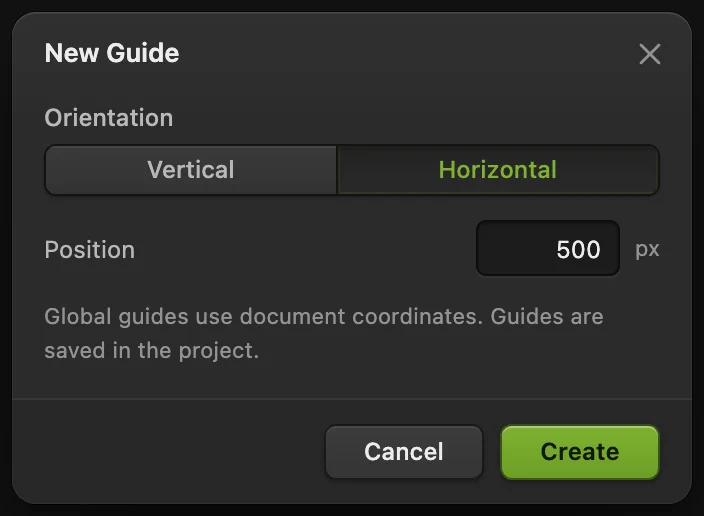
Położenie poziomej linii pomocniczej mierzy się od górnej krawędzi. Pokaż siatkę i wybierz, do czego przyciągać
Włącz , aby zobaczyć powtarzającą się siatkę. Włącz , a potem sprawdź menu : w tym ćwiczeniu opcja Linie pomocnicze powinna być zaznaczona, a Siatka odznaczona.
Pokazywanie siatki i przyciąganie do niej to dwie osobne opcje. Tutaj o położeniu decydują linie pomocnicze.
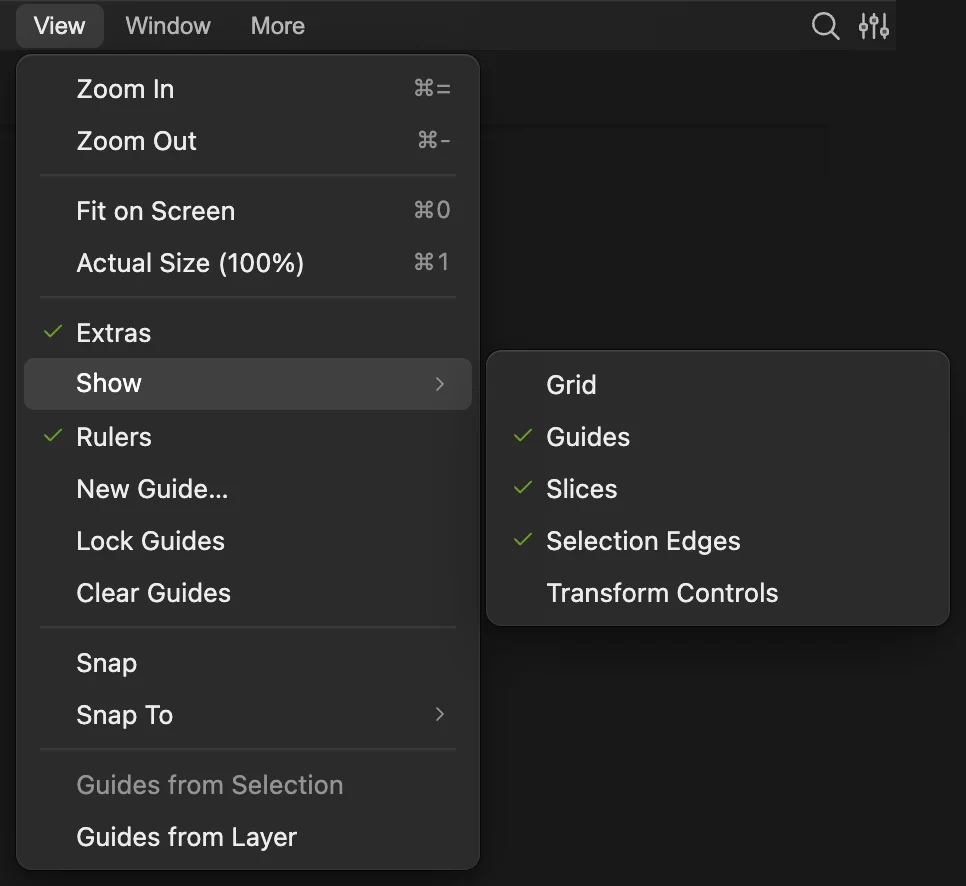
Pokaż › Siatka steruje widocznym wzorem. 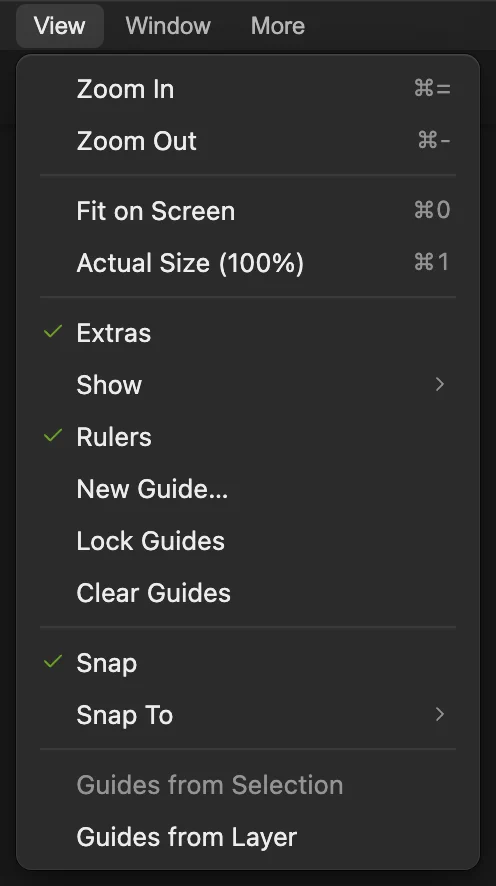
Przyciągaj to główny przełącznik przyciągania. 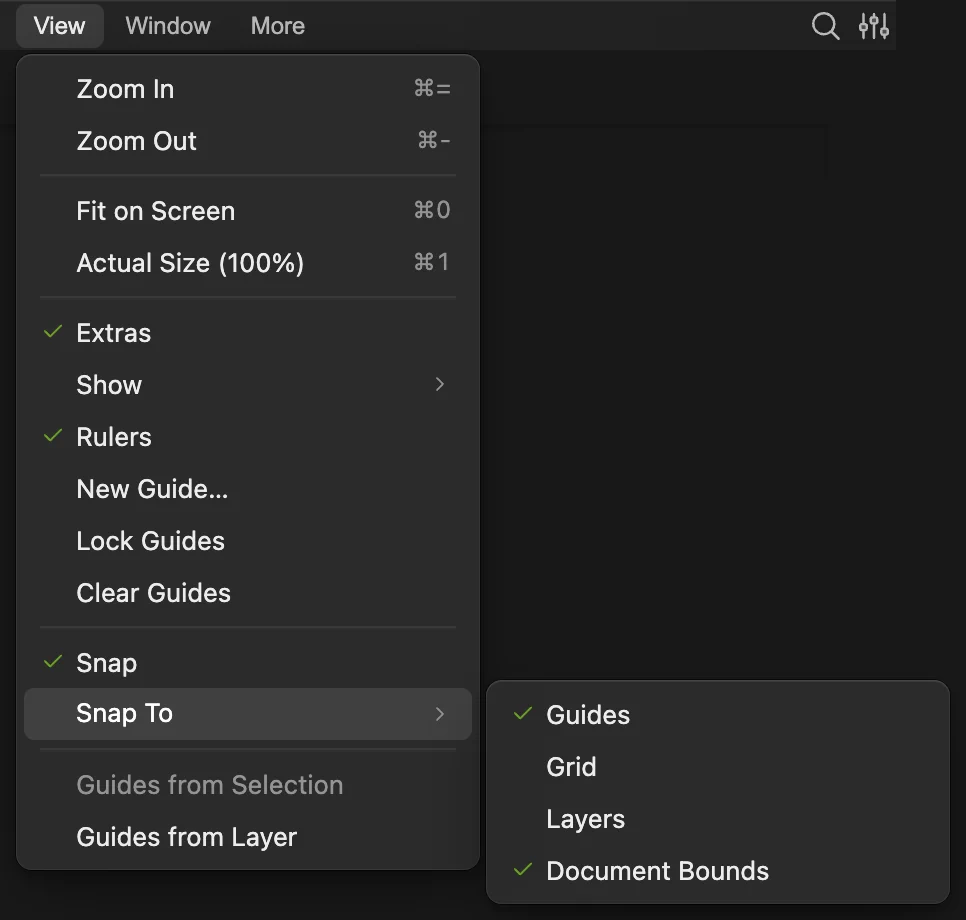
Przyciągaj do linii pomocniczych, a przyciąganie do siatki zostaw wyłączone. Przyciągnij brązową próbkę do linii pomocniczych
Kliknij prawym przyciskiem myszy (lub naciśnij i przytrzymaj) górny przycisk na pasku narzędzi i wybierz narzędzie Przesuń. W panelu Warstwy kliknij warstwę Brown swatch. Chwyć brązowy prostokąt przy dolnej krawędzi, z dala od linii pomocniczej. Przeciągnij go trochę w prawo i w dół, aż jego lewy górny narożnik spotka się z przecięciem linii pomocniczych. Puść, gdy jego lewa i górna krawędź osiądą na liniach.
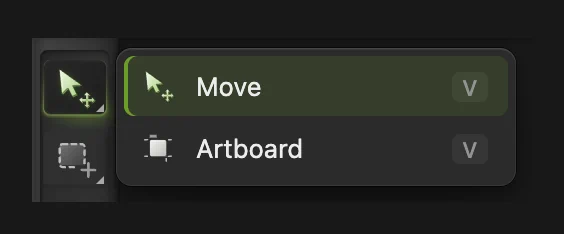
Wybierz Przesuń z menu wysuwanego górnego przycisku paska narzędzi. 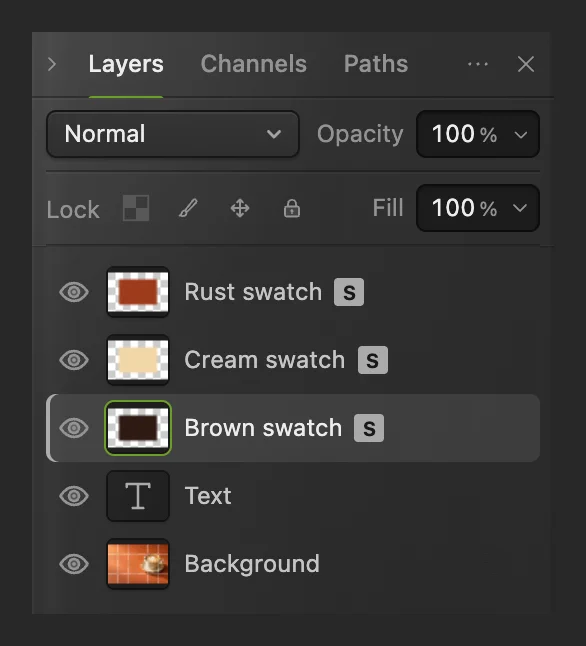
Zaznacz warstwę, zanim przesuniesz jej prostokąt. 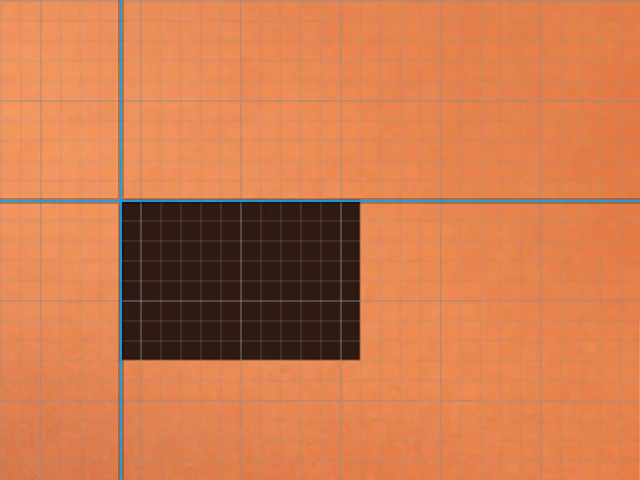
Zbliżenie w 100%: lewy górny narożnik jest w punkcie (140, 500) px. Wyrównaj trzy górne krawędzie
W panelu Warstwy kliknij warstwę Brown swatch, a potem przytrzymaj Shift i kliknij warstwę Rust swatch. Powinny być zaznaczone wszystkie trzy wiersze próbek. Wybierz . Kremowy i rdzawy kształt przesuną się w górę do górnej krawędzi brązowego.
Wskazówka Nie zaznaczaj warstw Text i Background.
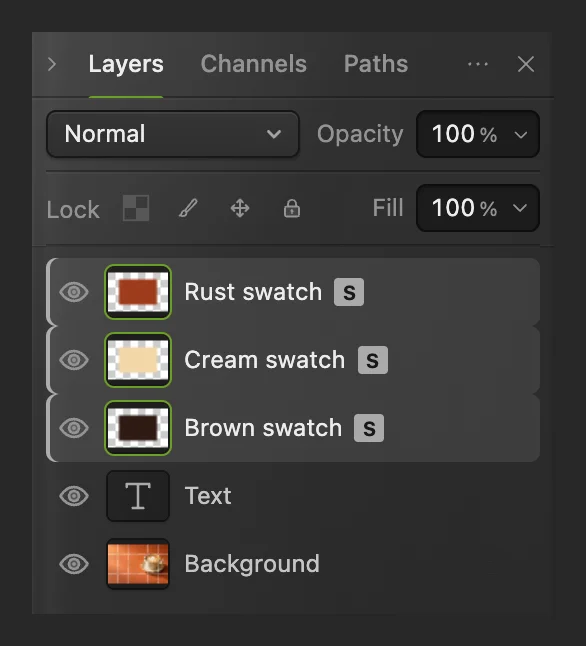
Kliknięcie z klawiszem Shift zaznacza ciągły zakres trzech warstw próbek. 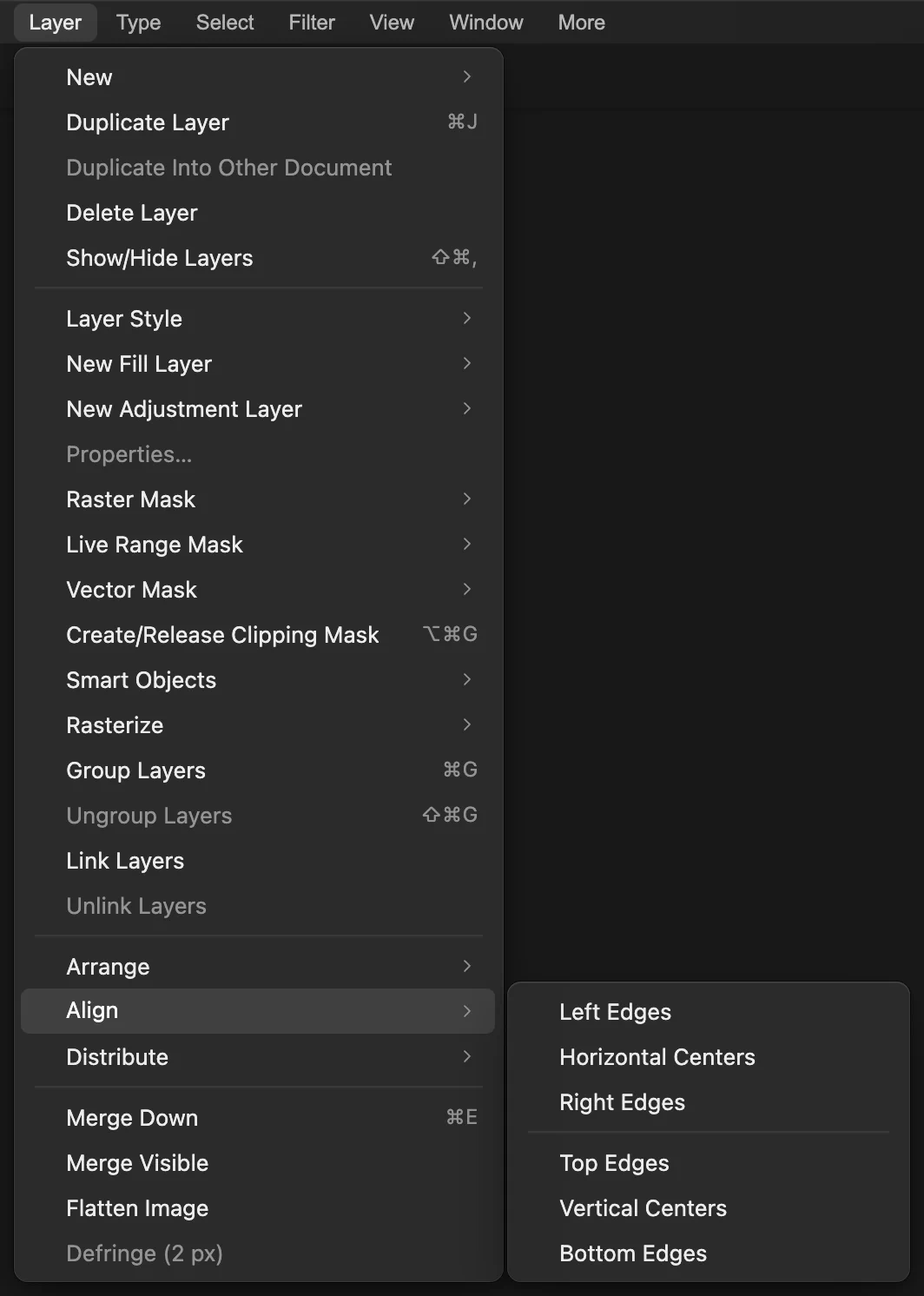
Przy kilku zaznaczonych warstwach polecenie Górne krawędzie wyrównuje do najwyżej położonej krawędzi. Ustaw równe odstępy
Pozostaw zaznaczone trzy warstwy. Wybierz . Skrajne kształty zostają na miejscu, a środkowy przesuwa się tak, aby odstępy były równe.
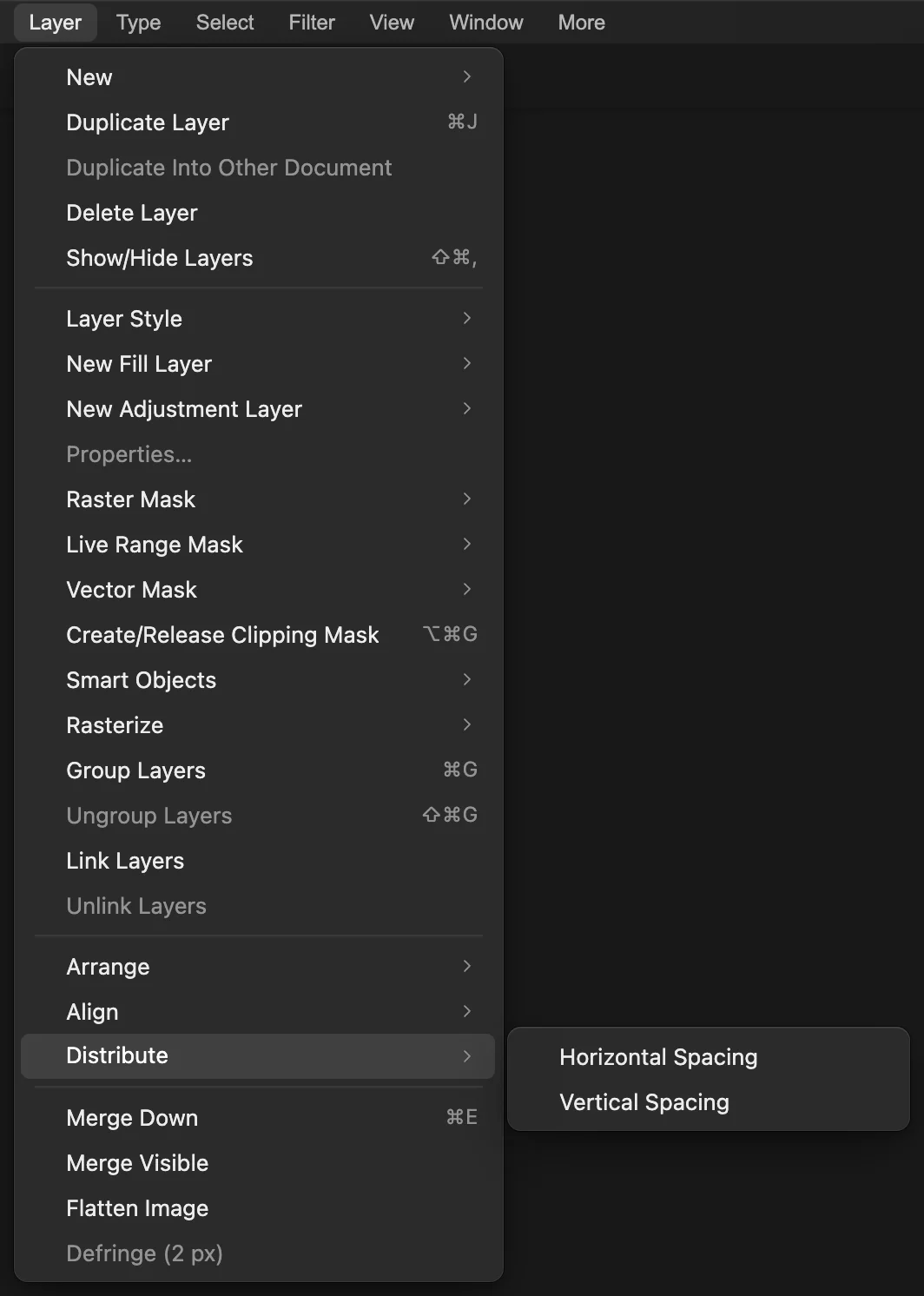
Rozmieszczanie wymaga co najmniej trzech zaznaczonych warstw.
Ukrywanie, blokowanie i usuwanie linii pomocniczych
Polecenie ukrywa linie pomocnicze bez ich usuwania. Aby je usunąć, wybierz (jeśli opcja jest zaznaczona, najpierw ją wyłącz); przywraca je.
Co dalej
- Twórz własne obiekty: rysowanie i edycja kształtów.
- Zrozum zaznaczanie warstw: praca z warstwami.
- Oglądaj drobne krawędzie: powiększanie i poruszanie się po projekcie.
Linie pomocnicze, siatka i przyciąganie: pytania i odpowiedzi
Czy linie pomocnicze lub siatka pojawią się na wyeksportowanym obrazie?
Nie. W Lil Cactus miarki, linie pomocnicze i siatka to nakładki obszaru roboczego. Nie pojawiają się w wyeksportowanym pliku PNG ani JPEG.
Dlaczego przyciąganie do siatki pomija niektóre widoczne linie siatki?
W Lil Cactus przyciąganie do siatki korzysta z własnych odstępów, które zmieniają się wraz z powiększeniem i mogą być szersze niż widoczna siatka; powiększ widok, aby były drobniejsze. Aby z niego korzystać, włącz „Widok › Przyciągaj” i „Widok › Przyciągaj do › Siatka”, a gdy potrzebujesz dokładnej krawędzi, używaj linii pomocniczych.
Dlaczego polecenie „Nowa linia pomocnicza” jest niedostępne?
W Lil Cactus opcja „Widok › Zablokuj linie pomocnicze” uniemożliwia tworzenie i zmienianie linii pomocniczych. Wyłącz ją, aby użyć polecenia „Widok › Nowa linia pomocnicza…”.
Dlaczego polecenie „Odstępy w poziomie” jest niedostępne?
W Lil Cactus polecenie „Warstwa › Rozmieść › Odstępy w poziomie” wymaga zaznaczenia co najmniej trzech warstw. Każdy obiekt musi być na osobnej warstwie, którą można przesuwać.
Co się stanie, jeśli wyrównam tylko jedną warstwę?
W Lil Cactus pojedyncza zaznaczona warstwa wyrównuje się do granic dokumentu. Przy dwóch lub więcej zaznaczonych warstwach wyrównanie korzysta z granic tych warstw.
Czy linie pomocnicze zapisują się razem z projektem?
Tak. W Lil Cactus polecenie „Plik › Zapisz jako › Projekt Lil Cactus…” zachowuje linie pomocnicze i edytowalne warstwy. Spłaszczony plik PNG lub JPEG zawiera sam obraz, bez edytowalnych linii pomocniczych.
Co dalej
 Jak rysować kształty i eksportować grafikę wektorową (SVG)Edytowalne kształty na ikony, odznaki i przyciski, eksportowane do SVG.Początkujący · 6 min
 Jak używać warstw w edytorze zdjęćUkładaj, przestawiaj, wygaszaj, ukrywaj i grupuj elementy obrazu.Początkujący · 6 min
 Jak powiększać, przesuwać i obracać widok w Lil CactusOglądaj szczegóły, poruszaj się po dużym zdjęciu i zeruj widok.Początkujący · 5 min