كيف أكبّر العرض وأتنقل فيه وأدوّره في Lil Cactus؟
إجابة سريعة
في Lil Cactus، اختر لرؤية الصورة كاملة، أو لفحص تفاصيل البكسلات. اضغط Space باستمرار واسحب للتنقل، أو اختر وانقر المنطقة التي تريدها في صورتها المصغرة. تميل أداة تدوير العرض مساحة العمل؛ ويعيدها إعادة تعيين العرض مستقيمة. تغيّر هذه العناصر طريقة عرضك فقط، دون تغيير حجم الصورة نفسها أو تدويرها.
- المدة
- 5 دقائق
- المستوى
- مبتدئ
- ما تحتاج إليه
- صورة أو مشروع مفتوح في المحرر
- يعمل مع
- أي مستند يمكنك فتحه في Lil Cactus
استخدم العرض الملائم للحكم على التكوين، والعرض بحجم 100% لفحص التفاصيل مثل حافة الفنجان. وتنقّل لتصل إلى الأجزاء الواقعة خارج مساحة العمل. ويمكن للعرض المائل أن يضع حافة ما بزاوية أريح للطلاء.
فحص صورة والتنقل فيها في ست خطوات
اجعل الصورة كاملة تلائم الشاشة
افتح الصورة النموذجية من هذه الصفحة. اختر . يضع المحرر الصورة في المنتصف ويختار مستوى تكبير يجعلها تلائم مساحة العمل المتاحة.
تظهر «ملاءمة الشاشة» الصورة كاملة. 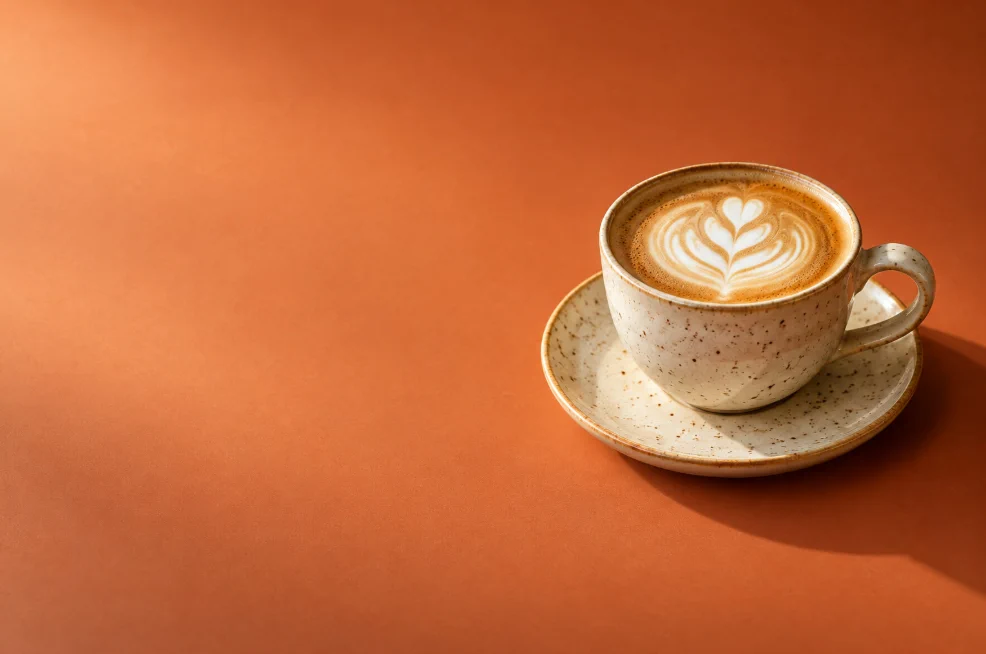
ترى الصورة كاملة بأبعاد 1536 × 1024 px. افحص التفاصيل بحجم 100%
اختر . تمتد الصورة الآن خارج مساحة العمل، فلا يظهر إلا جزء منها. افحص الرغوة وحافة الفنجان بهذا المقياس.
يضبط «الحجم الفعلي» عرض المحرر على 100%. 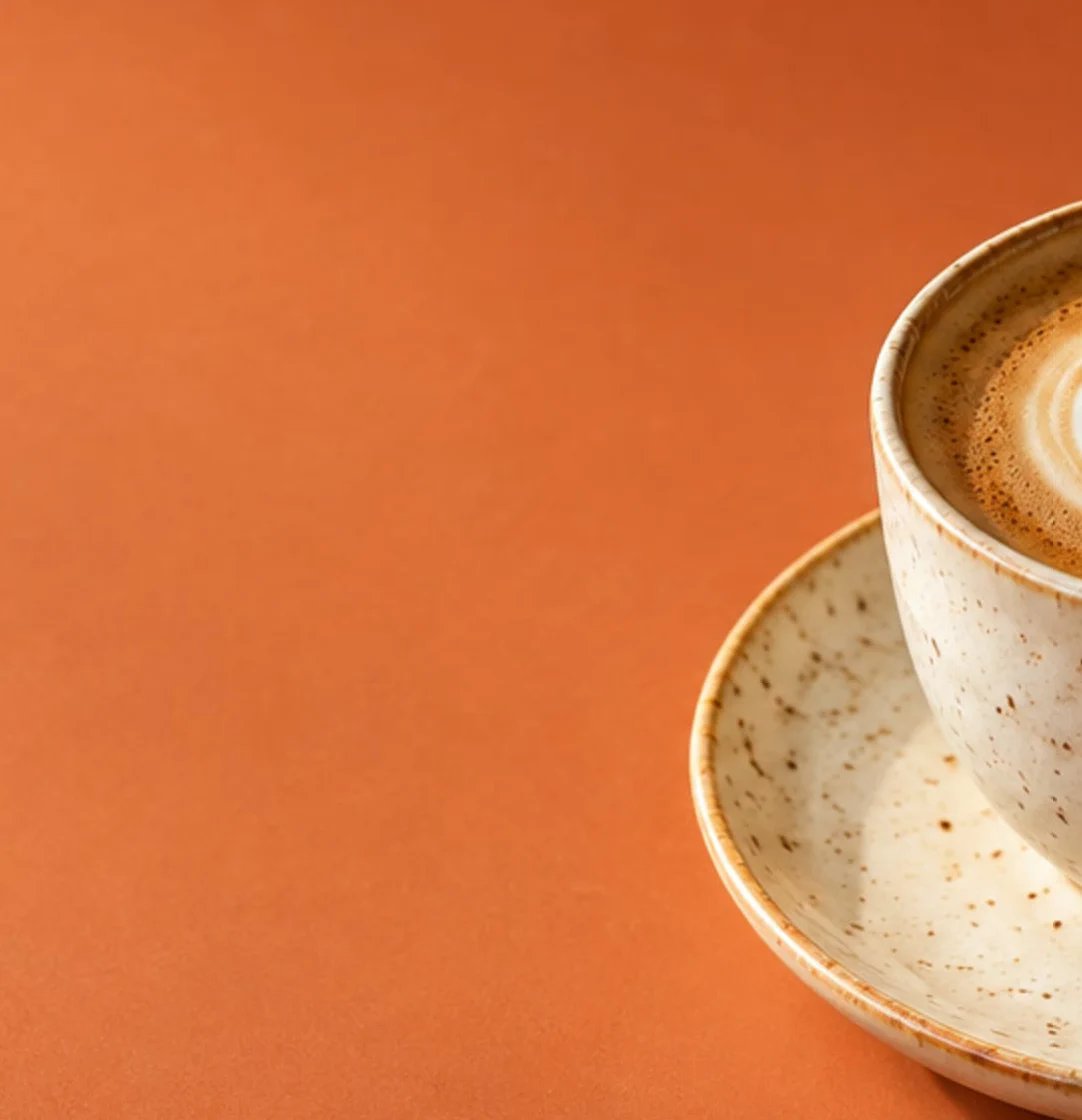
بحجم 100%، لا تعرض مساحة العمل هذه إلا جزءا من الصورة. تنقّل إلى مقبض الفنجان
اضغط Space باستمرار واسحب الصورة إلى اليسار حتى يظهر مقبض الفنجان. حرّر مفتاح المسافة لتعود إلى أداتك السابقة. ويبقى مستوى التكبير 100%.
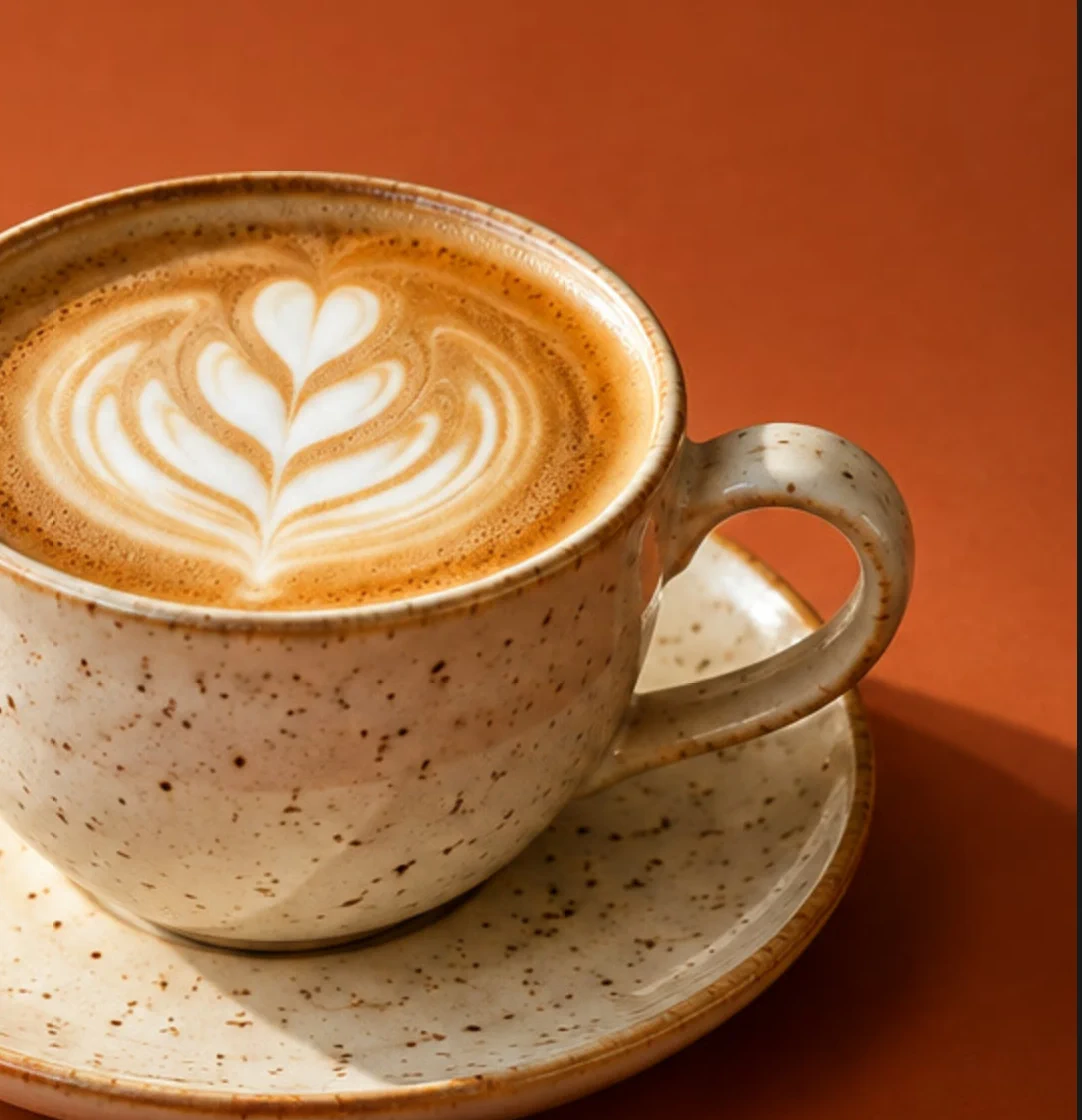
السحب إلى اليسار يظهر مزيدا من الجانب الأيمن. اعثر على منطقة باستخدام «التنقل»
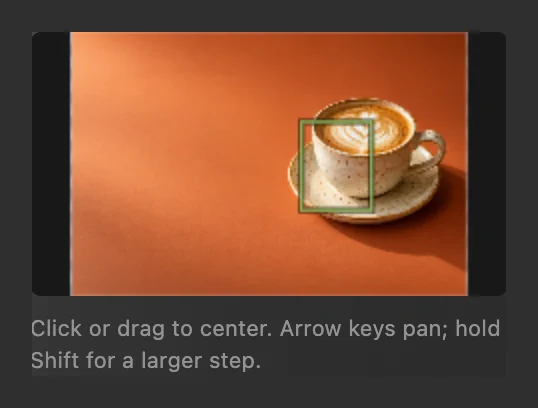
اختر . انقر الفنجان في الصورة المصغرة لتضع تلك المنطقة في منتصف مساحة العمل. ويمكنك أيضا السحب داخل الصورة المصغرة لتحريك العرض. ويحدد المستطيل في الصورة المصغرة المنطقة الظاهرة.
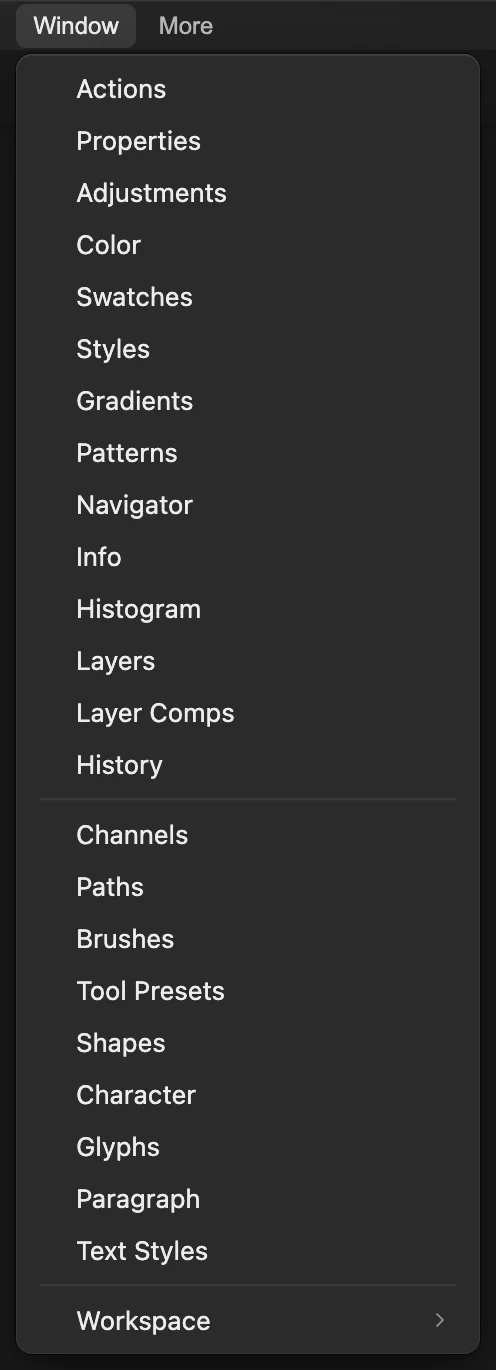
افتح «التنقل» من القائمة «نافذة». دوّر العرض إلى زاوية مفيدة
اضغط R لاختيار أداة تدوير العرض. ويمكنك أيضا النقر بزر الماوس الأيمن (أو الضغط المطوّل) على الزر اليد في شريط الأدوات واختيار «تدوير العرض». ولتطابق المثال تماما، اكتب 30 في الحقل زاوية العرض واضغط Enter.
وللإمالة بحرية، اسحب حول مركز مساحة العمل؛ واضغط Shift باستمرار أثناء السحب لخطوات من 15°. واختر مجددا لتظهر الزوايا المدوّرة.
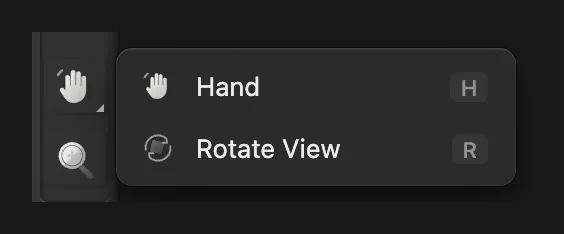
يتشارك «تدوير العرض» مجموعة في شريط الأدوات مع «اليد». 
اكتب 30 للحصول على زاوية المثال نفسها في اتجاه عقارب الساعة. 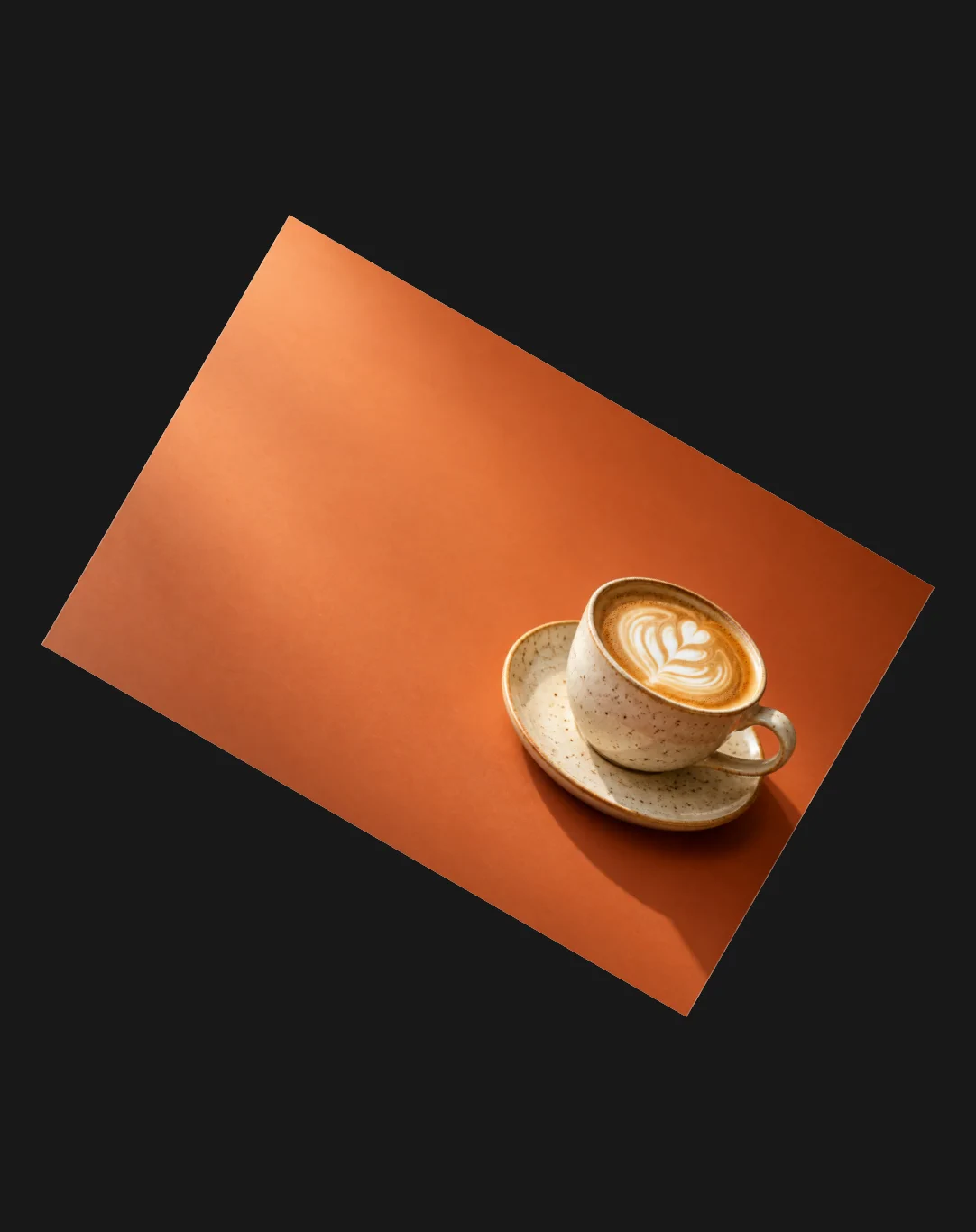
الصورة مائلة بزاوية 30° في مساحة العمل. والزوايا الداكنة هي خلفية المحرر. أعد التعيين وعد إلى الصورة كاملة
انقر إعادة تعيين العرض في شريط الخيارات، ثم اختر . يعود العرض مستقيما وفي المنتصف.

يعيد «إعادة تعيين العرض» زاوية العرض إلى 0°.
طرق أخرى للتكبير والتنقل
| عنصر التحكم | ما يفعله |
|---|---|
| Ctrl+= أو ⌘= / Ctrl+- أو ⌘- | التكبير أو التصغير. |
| Ctrl+0 أو ⌘0 / Ctrl+1 أو ⌘1 | «ملاءمة الشاشة» أو «الحجم الفعلي (100%)». |
| Z | اختيار أداة «التكبير/التصغير». انقر للتكبير، أو انقر مع Alt (أو Option في Mac) للتصغير. اسحب إلى اليمين للتكبير وإلى اليسار للتصغير. |
| حقل التكبير (أسفل النافذة في جهة البداية) | يعرض مستوى التكبير الحالي. اختر «ملاءمة الشاشة» أو مستوى جاهزا من 5% إلى 800%. |
| عجلة الفأرة أو لوحة اللمس | مرّر أو حرّك إصبعين للتنقل. اضغط Shift باستمرار للحركة الأفقية. واضغط Ctrl (أو Command في Mac) باستمرار مع التمرير، أو باعد بين إصبعين أو قرّبهما، للتكبير والتصغير. |
| مفاتيح الأسهم في «التنقل» | انقر الصورة المصغرة، ثم استخدم مفاتيح الأسهم للتنقل. ويجعل Shift الخطوة أكبر. |
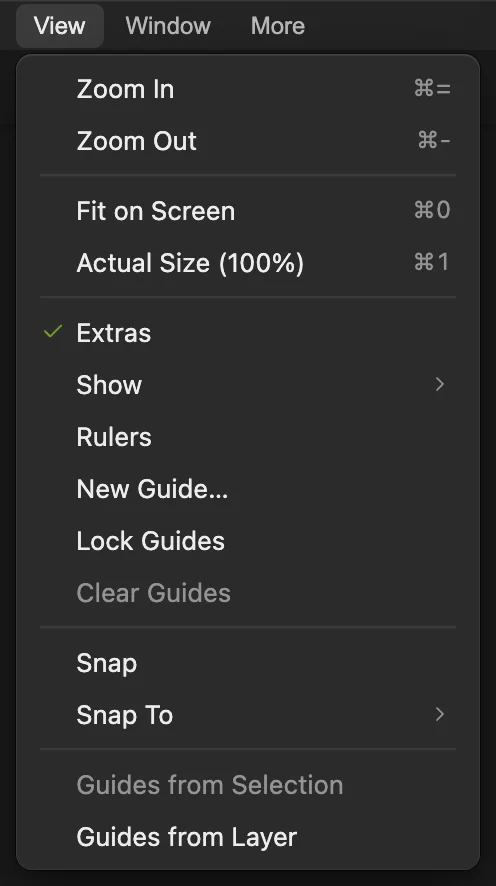
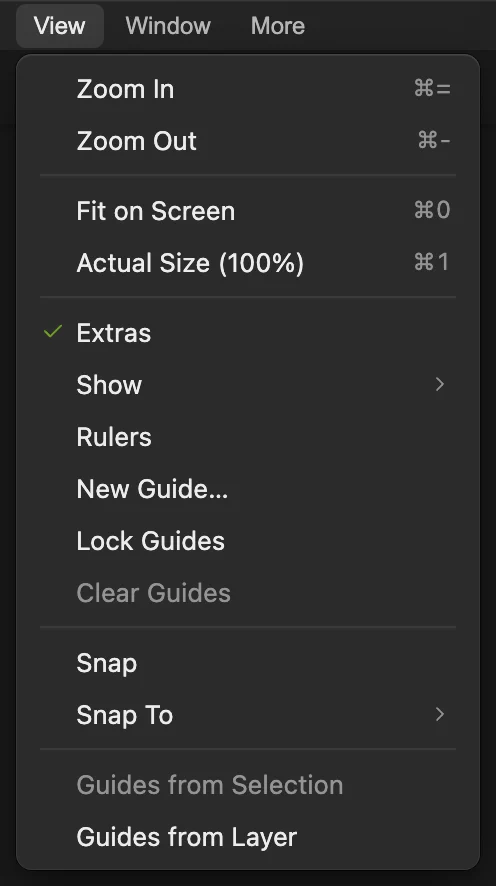
استخدم القائمة «عرض» إذا التقط المتصفح مجموعة مفاتيح قبل أن تصل إلى المحرر.
ماذا بعد
- اعثر على مزيد من مفاتيح الأدوات والأوامر: اختصارات لوحة المفاتيح في Windows وMac.
- غيّر أبعاد الصورة بالبكسل: تغيير حجم صورة.
- اختر إطارا أصغر: اقتصاص صورة.
التكبير والتنقل: أسئلة وأجوبة
هل يغيّر التكبير حجم صورتي؟
لا. في Lil Cactus، يغيّر التكبير طريقة عرض الصورة فقط. وتبقى أبعادها بالبكسل كما هي. استخدم «صورة › حجم الصورة…» عندما تريد تغيير حجم الصورة نفسها.
لماذا تستخدم «ملاءمة الشاشة» نسبة مئوية مختلفة؟
في Lil Cactus، تختار «ملاءمة الشاشة» مستوى التكبير بحسب حجم الصورة وزاوية العرض ومساحة العمل المتاحة. لذا قد تتغير النسبة عندما تتغير مساحة العمل. أما «الحجم الفعلي (100%)» فيضبط العرض دائما على 100%.
كيف أعيد تعيين عرض مدوّر؟
في Lil Cactus، اضغط Esc وأداة «تدوير العرض» نشطة لإعادة العرض إلى 0°، أو انقر «إعادة تعيين العرض» في شريط الخيارات. ولا يعيد Esc تعيين العرض أثناء الكتابة في حقل.
هل تحرّك لوحة «التنقل» طبقة ما؟
لا. في Lil Cactus، النقر على الصورة المصغرة في «التنقل» أو السحب فيها يضع تلك المنطقة في منتصف العرض. وتبقى الطبقات ومحتوياتها في مكانها.
هل يضيف التكبير فوق 100% تفاصيل؟
لا. في Lil Cactus، التكبير فوق 100% يكبّر بكسلات الصورة الموجودة. قد يساعدك على رؤية البكسلات المنفردة، لكنه لا يضيف تفاصيل إلى الصورة.
تابع التعلم
 اختصارات لوحة المفاتيح في Lil Cactus على Windows وMacابحث عن الأوامر، وتعلم حروف الأدوات، وغير اختصاراتك.مبتدئ · 6 د
 كيف أغير حجم صورة أونلاين إلى أبعاد دقيقة بالبكسل أو مقاس طباعة؟أبعاد دقيقة بالبكسل أو بالنسبة المئوية أو للطباعة، دون تمطيط.مبتدئ · 2 د
 كيف أقص صورة؟اختر ما يبقى داخل الإطار، ثم حدد الشكل والحجم.مبتدئ · 6 د