Hoe gebruik je hulplijnen, raster en magnetisch uitlijnen in Lil Cactus?
Kort antwoord
Kies in Lil Cactus om maten te tonen en om een hulplijn op een exacte pixelpositie te plaatsen. Zet aan en kies de doelen in het submenu . Voor een rij objecten selecteer je hun lagen en kies je en daarna .


- Tijd
- 7 minuten
- Niveau
- Beginner
- Wat je nodig hebt
- Een ontwerp met objecten op aparte lagen
- Werkt met
- Afbeeldingen en projecten met lagen, ook tekst- en vormlagen
Gratis, zonder account. Je foto blijft op je eigen computer.
Hulplijnen zijn lijnen die je plaatst voor een rand of een marge. Het raster is een herhaald patroon over de werkruimte. Magnetisch uitlijnen helpt een object dat je versleept om tegen een gekozen doel aan te springen wanneer je er dichtbij komt.
Maak met de drie vormlagen van het voorbeeld een nette rij kleuren onder de kop.
Een rij kleuren uitlijnen in zeven stappen
Toon de linialen
Open het oefenproject op deze pagina. Kies . Langs de boven- en linkerkant van de werkruimte verschijnen maten.
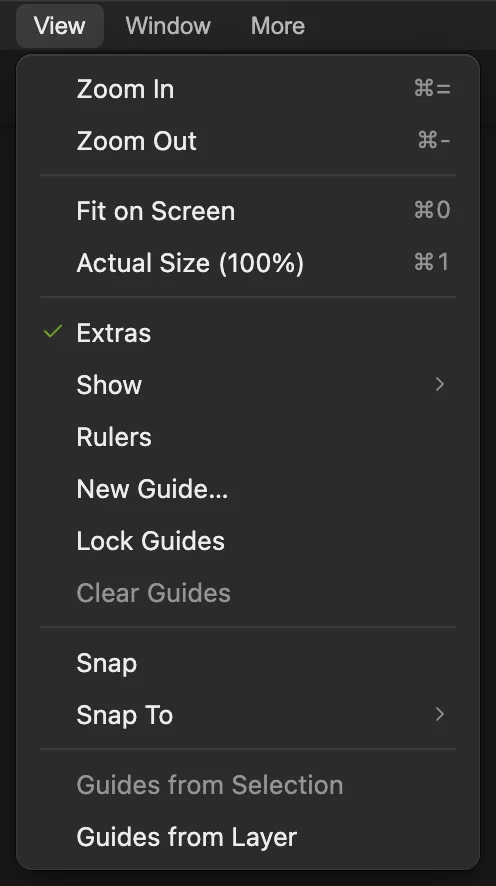
Een vinkje naast Linialen betekent dat ze zichtbaar zijn. 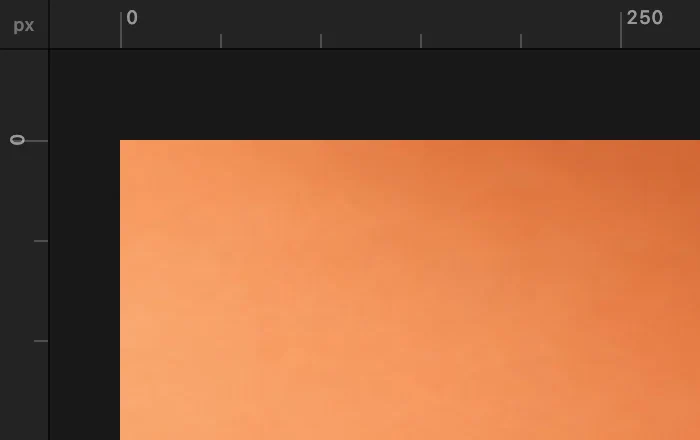
De linialen geven documentcoördinaten in pixels aan. Plaats een verticale hulplijn op 140 px
Kies Zet Oriëntatie op Verticaal, vul bij Positie 140 px in en klik op Maken. Dit wordt de linkerrand van het bruine staal.
Je kunt ook vanaf een liniaal de afbeelding in slepen om op het oog een hulplijn te plaatsen; Nieuwe hulplijn… is voor een exacte positie.
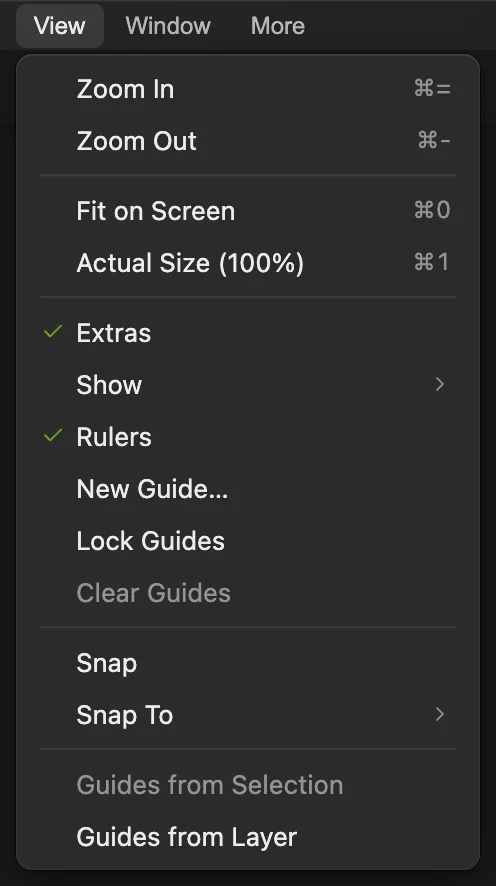
Nieuwe hulplijn plaatst een lijn op een getalsmatige positie. 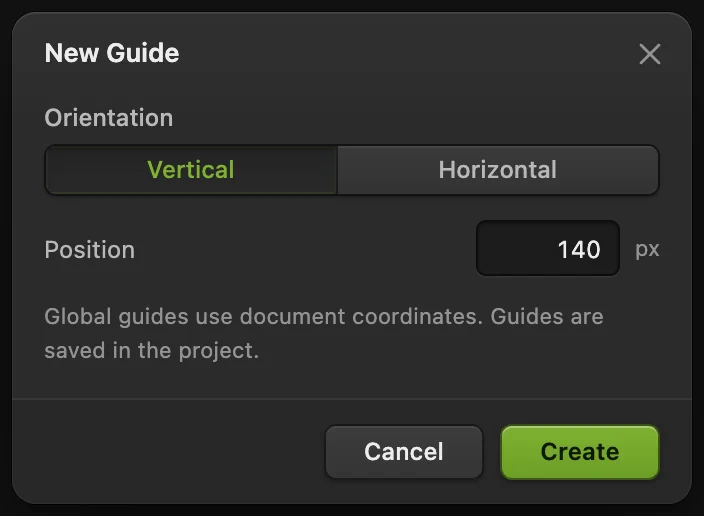
Bij een verticale hulplijn wordt de positie gemeten vanaf de linkerrand van de afbeelding. Plaats een horizontale hulplijn op 500 px
Kies opnieuw Selecteer Horizontaal, vul bij Positie 500 px in en klik op Maken. Deze lijn bepaalt de bovenrand van de rij.
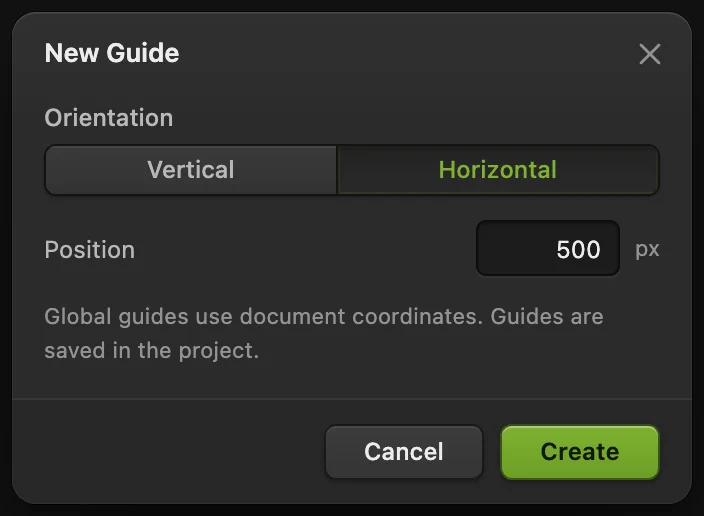
Bij een horizontale hulplijn wordt de positie gemeten vanaf de bovenrand. Toon het raster en kies waarop magnetisch wordt uitgelijnd
Zet aan om het herhaalde raster te zien. Zet de opdracht aan en controleer daarna het submenu : voor deze oefening moet Hulplijnen aangevinkt zijn en Raster niet.
Het raster tonen en er magnetisch op uitlijnen zijn aparte keuzes. Hier bepalen de hulplijnen de plaatsing.
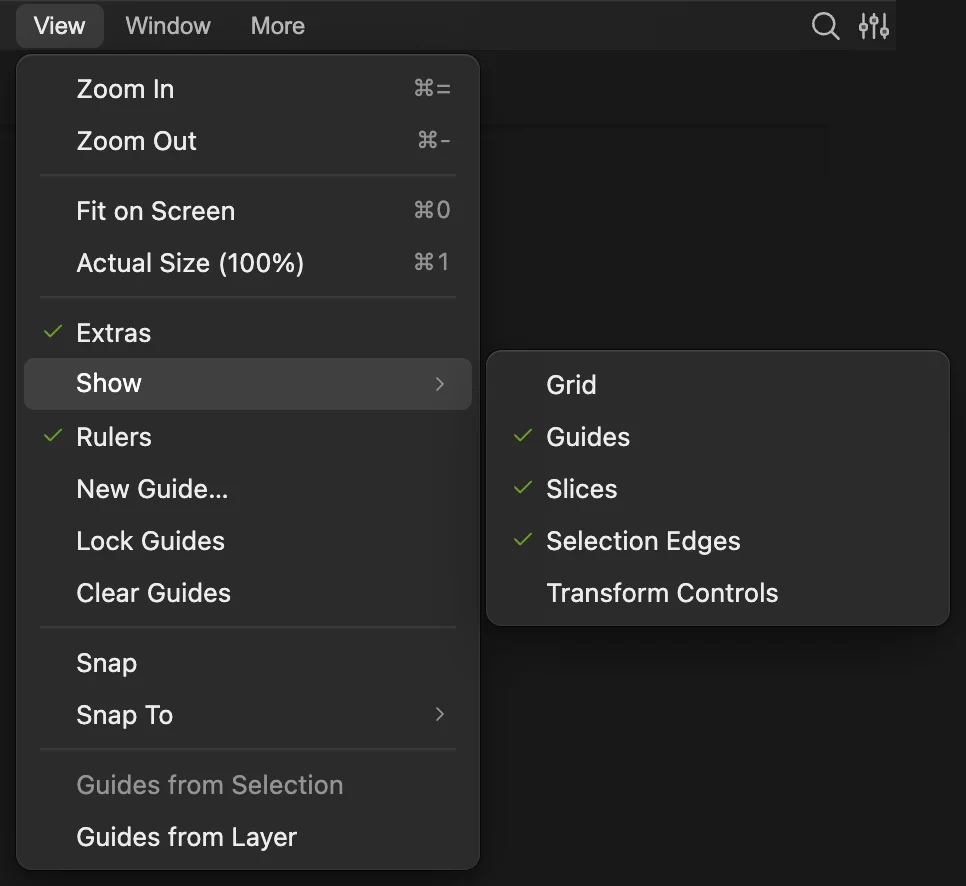
Tonen › Raster bepaalt het zichtbare patroon. 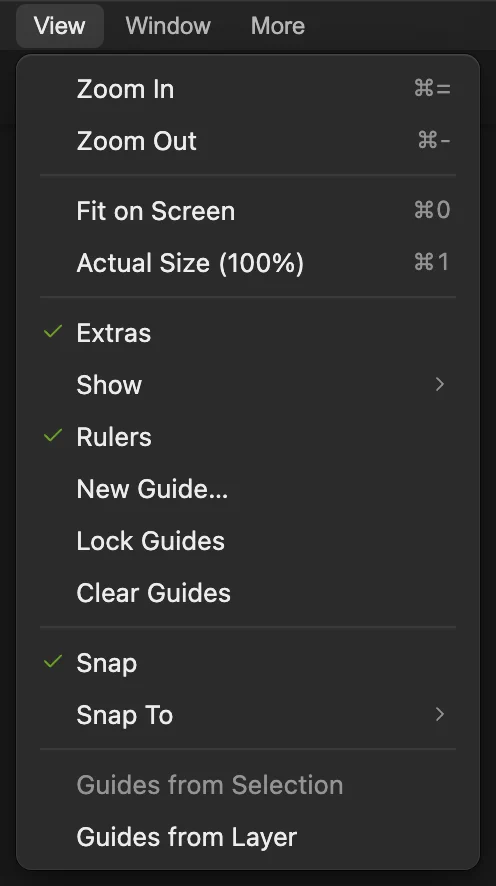
Magnetisch is de hoofdschakelaar voor magnetisch uitlijnen. 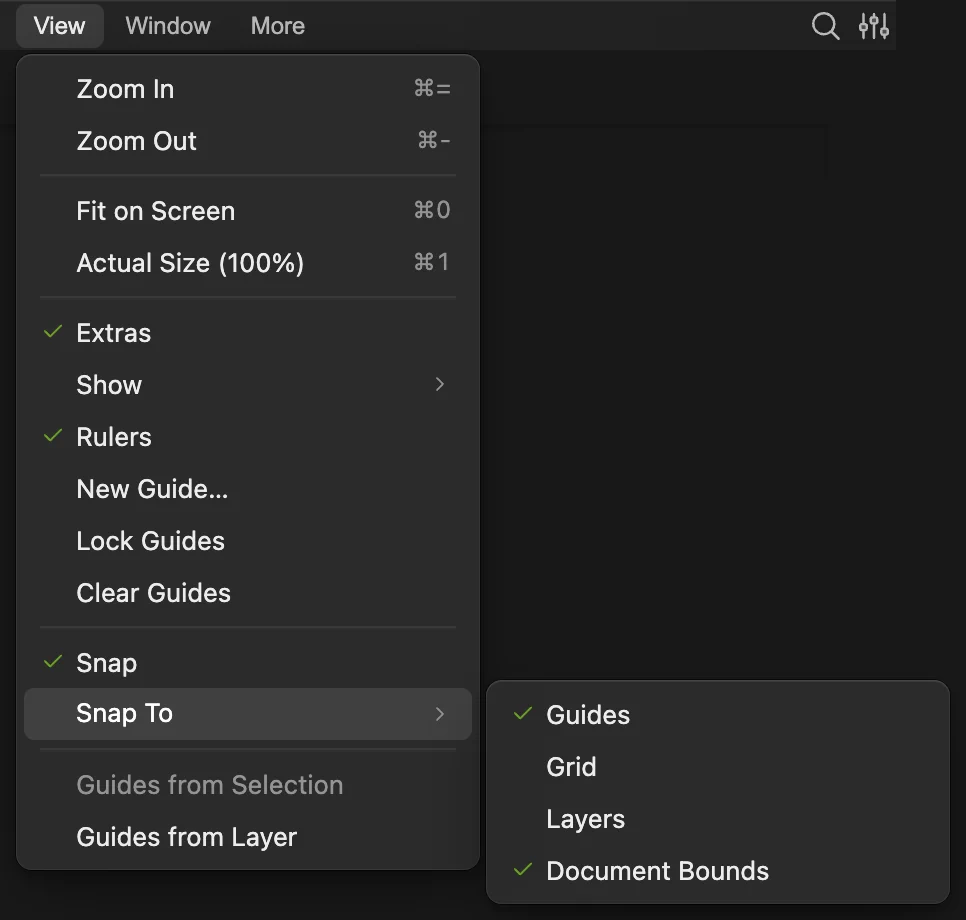
Gebruik hulplijnen als doel en laat magnetisch uitlijnen op het raster uit. Laat het bruine staal tegen de hulplijnen springen
Klik met de rechtermuisknop op de bovenste knop in de gereedschapsbalk (of houd die ingedrukt) en kies Verplaatsen. Klik in het deelvenster Lagen op Brown swatch. Pak de bruine rechthoek vast bij de onderrand, weg van de hulplijn. Sleep een stukje naar rechts en omlaag tot de linkerbovenhoek het snijpunt van de hulplijnen raakt. Laat los zodra de linker- en bovenrand op de lijnen vastklikken.
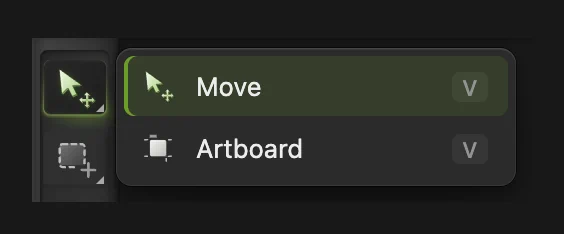
Kies Verplaatsen in het uitklapmenu van de bovenste knop van de gereedschapsbalk. 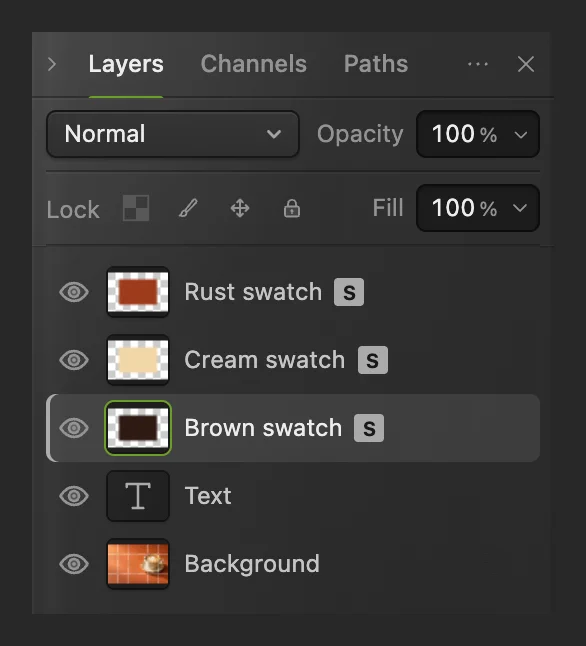
Selecteer de laag voordat je de rechthoek verplaatst. 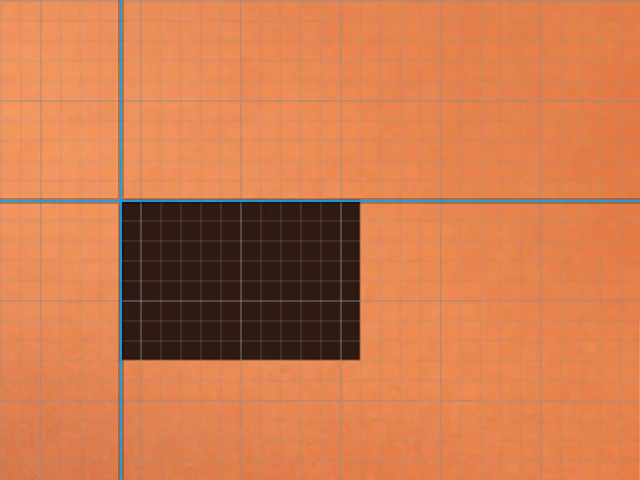
Detail op 100%: de linkerbovenhoek staat op (140, 500) px. Lijn de drie bovenranden uit
Klik in Lagen op Brown swatch, houd Shift ingedrukt en klik op Rust swatch. Alle drie de rijen met stalen moeten geselecteerd zijn. Kies . De crème en roestbruine vorm schuiven omhoog naar de bovenrand van de bruine vorm.
Tip Laat Text en Background buiten de selectie.
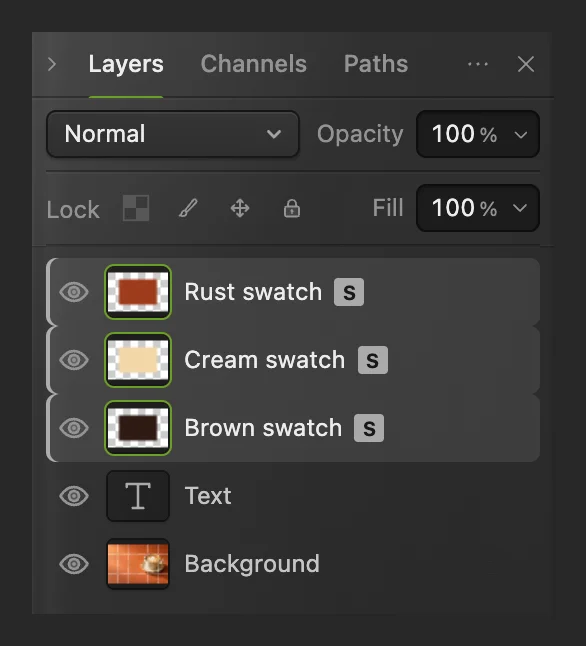
Shift-klikken selecteert de aaneengesloten reeks van drie staallagen. 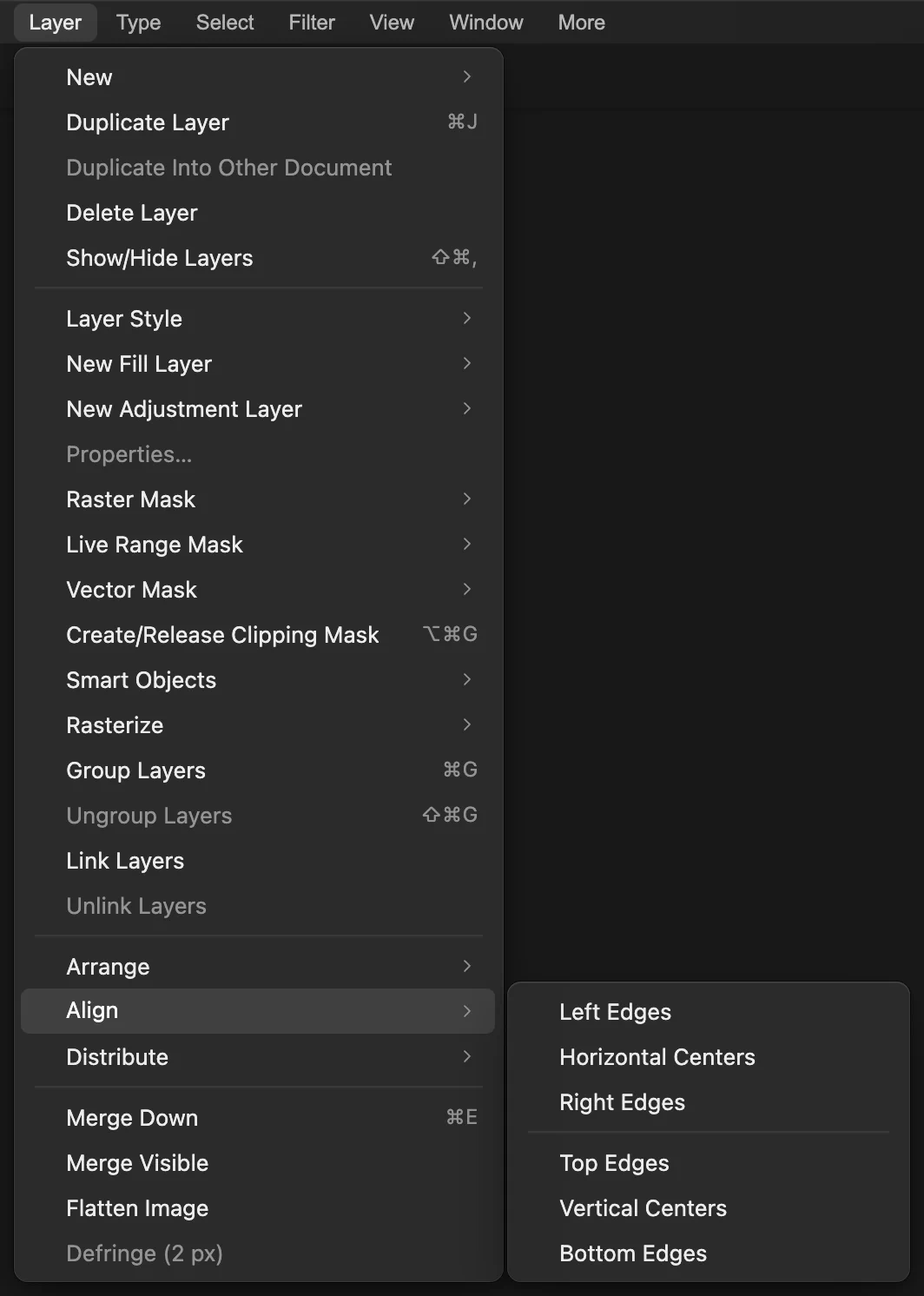
Met meerdere lagen geselecteerd gebruikt Bovenranden de hoogste bovenrand. Maak de tussenruimtes gelijk
Houd de drie lagen geselecteerd. Kies . De buitenste vormen blijven op hun plaats en de middelste schuift zo dat de tussenruimtes gelijk worden.
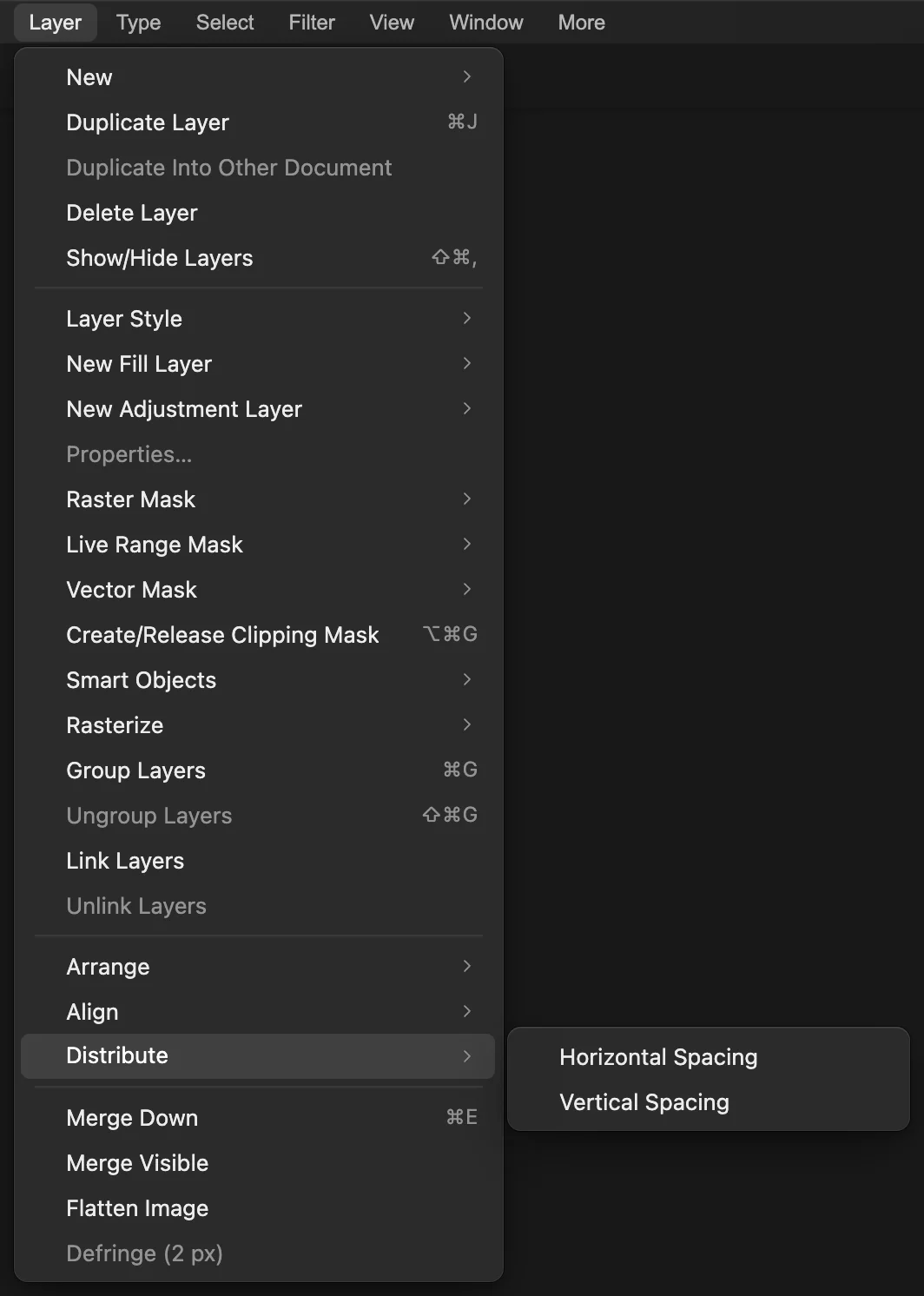
Verdelen werkt pas met minstens drie geselecteerde lagen.
Hulplijnen verbergen, vergrendelen of verwijderen
verbergt hulplijnen zonder ze te verwijderen. Om ze te verwijderen, kies je (zet eerst uit als dat aangevinkt is); haalt ze terug.
Wat nu?
- Maak je eigen objecten: vormen tekenen en bewerken.
- Begrijp hoe je lagen selecteert: werken met lagen.
- Bekijk kleine randen van dichtbij: in- en uitzoomen en door een ontwerp navigeren.
Hulplijnen, raster en magnetisch uitlijnen: vragen en antwoorden
Komen hulplijnen of het raster in mijn geëxporteerde afbeelding terecht?
Nee. In Lil Cactus zijn linialen, hulplijnen en het raster alleen zichtbaar in de werkruimte. Ze verschijnen niet in een geëxporteerde PNG of JPEG.
Waarom springt een object niet naar sommige zichtbare rasterlijnen?
In Lil Cactus gebruikt magnetisch uitlijnen op het raster een eigen tussenruimte, die met de zoom verandert en groter kan zijn dan het raster dat je ziet; zoom in om die fijner te maken. Zet Weergave › Magnetisch aan en vink in het submenu Weergave › Magnetisch “Raster” aan om het te gebruiken, en gebruik hulplijnen als je een exacte rand nodig hebt.
Waarom is Nieuwe hulplijn niet beschikbaar?
In Lil Cactus voorkomt Weergave › Hulplijnen vergrendelen dat je hulplijnen maakt of wijzigt. Zet het uit om Weergave › Nieuwe hulplijn… te gebruiken.
Waarom is Horizontale tussenruimte niet beschikbaar?
Selecteer in Lil Cactus minstens drie lagen voor Laag › Verdelen › Horizontale tussenruimte. Elk object moet op een eigen, verplaatsbare laag staan.
Wat gebeurt er als ik maar één laag uitlijn?
In Lil Cactus wordt een enkele geselecteerde laag uitgelijnd op de grenzen van het document. Met twee of meer geselecteerde lagen gebruikt het uitlijnen de grenzen van die geselecteerde lagen.
Worden hulplijnen met mijn ontwerp opgeslagen?
Ja. In Lil Cactus bewaart Bestand › Opslaan als › Lil Cactus-project… hulplijnen en bewerkbare lagen. Een PNG of JPEG met één laag bevat de afbeelding, zonder bewerkbare hulplijnen.
Verder leren
 Vormen tekenen en vectorafbeeldingen exporteren (SVG)Bewerkbare vormen voor pictogrammen, badges en knoppen, geëxporteerd als SVG.Beginner · 6 min
 Hoe werk je met lagen in een fotobewerker?Stapel, verschuif, vervaag, verberg en groepeer de onderdelen van een afbeelding.Beginner · 6 min
 In- en uitzoomen, schuiven en de weergave roteren in Lil CactusBekijk details, beweeg door een grote foto en zet de weergave terug.Beginner · 5 min