如何在 Lil Cactus 中使用参考线、网格和对齐
简要回答
在 Lil Cactus 中,选择显示刻度,选择在精确的像素位置放置参考线。开启,并在下选择对齐目标。对于一排对象,选中它们的图层,使用,再使用。


- 用时
- 7 分钟
- 难度
- 入门
- 准备工作
- 一个对象分别位于不同图层上的设计
- 适用格式
- 图像和分层项目,包括文字图层和形状图层
参考线是你为某条边缘或页边距放置的线。网格是铺满工作区的重复图案。拖动对象靠近所选目标时,对齐功能会帮助它贴靠到该目标上。
用示例中的三个形状图层,在标题下方排出一行整齐的色块。
七步对齐一行色块
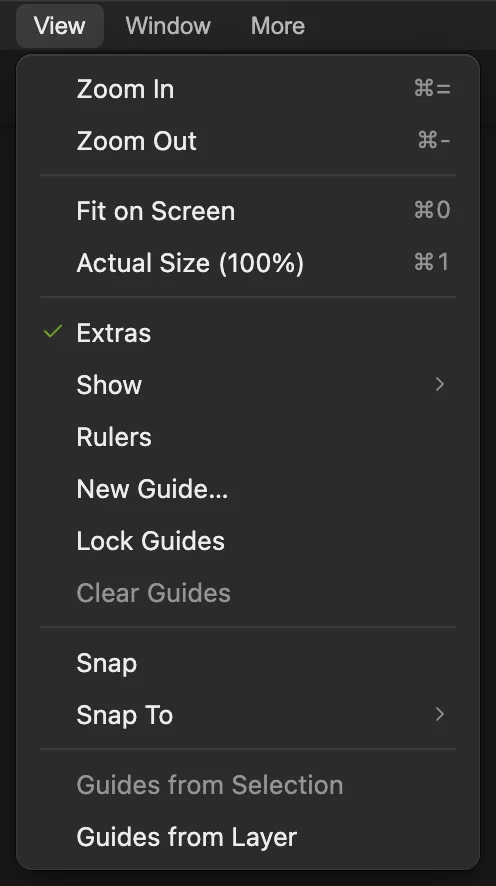
显示标尺
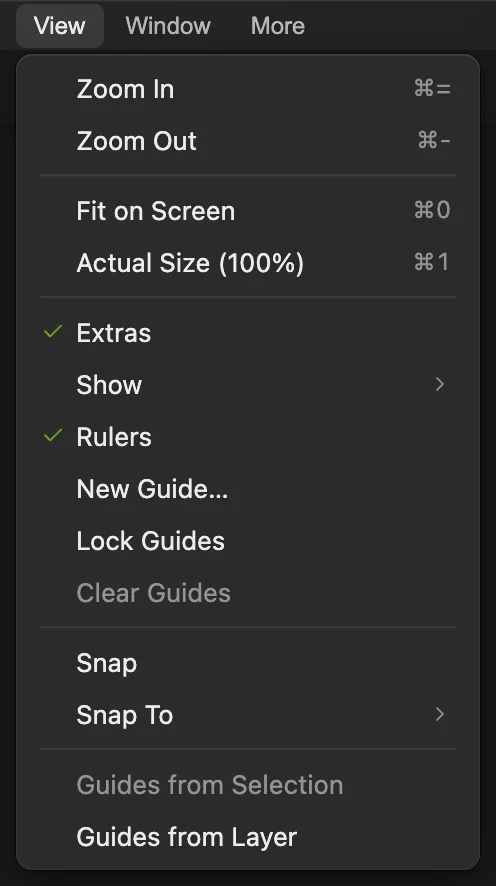
打开本页的练习项目。选择。工作区的顶部和左侧会出现刻度。
“标尺”旁边有勾号表示标尺处于显示状态。 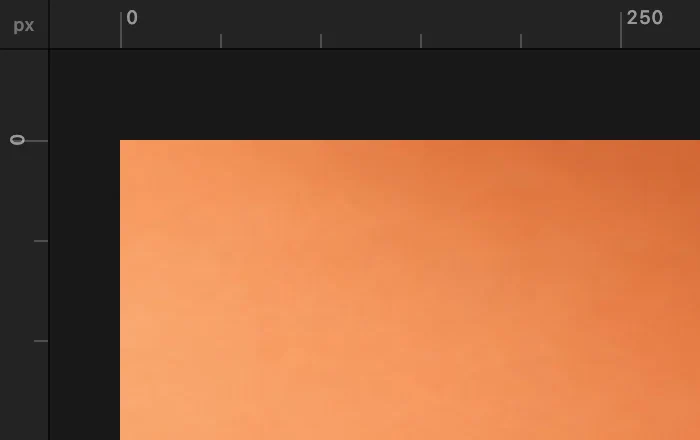
标尺以像素为单位标出文档坐标。 在 140 px 处放置一条垂直参考线
选择。把取向设为垂直,在位置中输入140 px,然后单击创建。这条线将是棕色色块的左边缘。
你也可以从标尺拖到图像中,凭目测放置参考线;“新建参考线...”用于精确定位。
“新建参考线”按数值位置放置一条线。 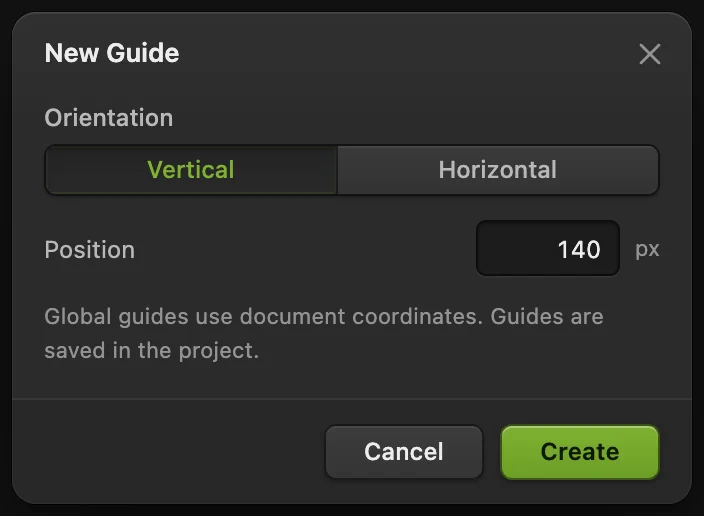
垂直参考线的位置从图像左边缘算起。 在 500 px 处放置一条水平参考线
再次选择。选择水平,在位置中输入500 px,然后单击创建。这条线确定这一行的顶边。
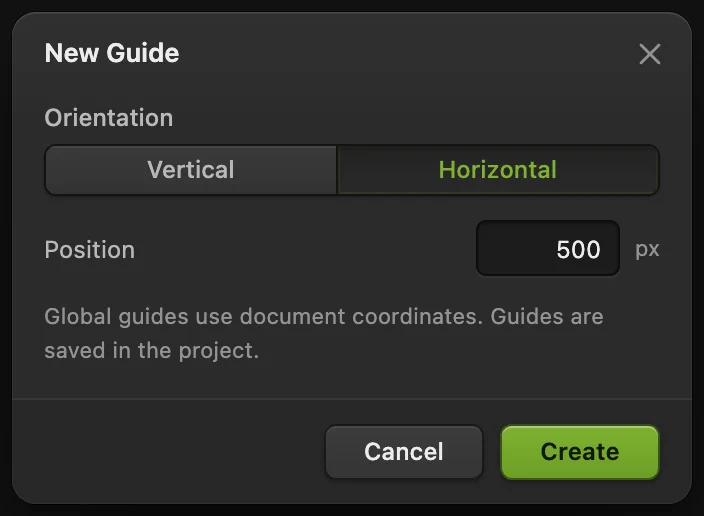
水平参考线的位置从顶边算起。 显示网格并选择对齐目标
开启查看重复的网格。开启,然后检查:在这个练习中,参考线应该勾选,网格不勾选。
显示网格和对齐到网格是两个独立的选项。这里由参考线决定位置。
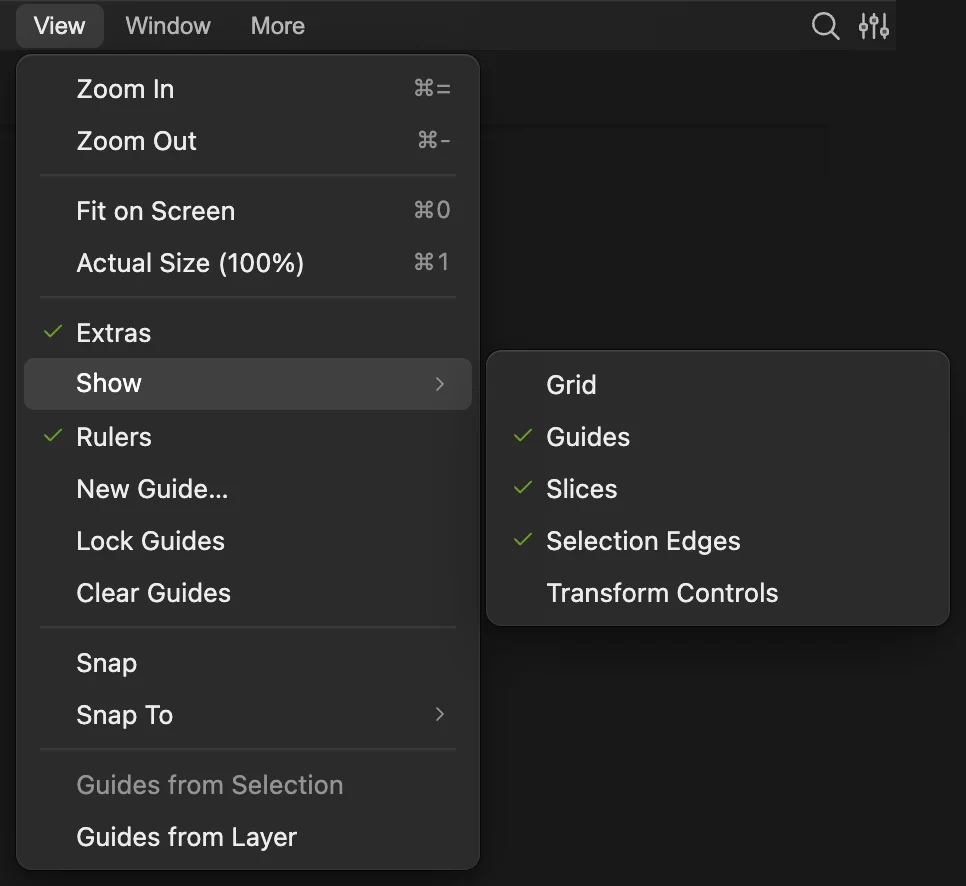
“显示 › 网格”控制可见的网格图案。 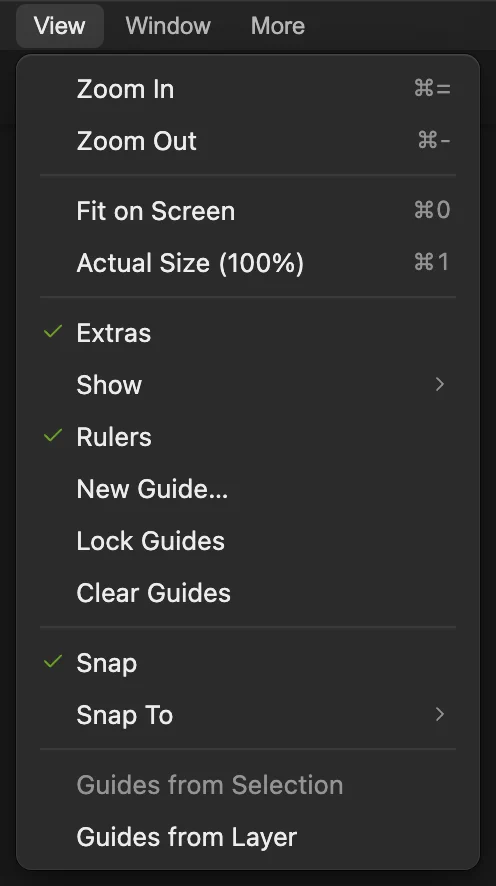
“对齐”是对齐功能的总开关。 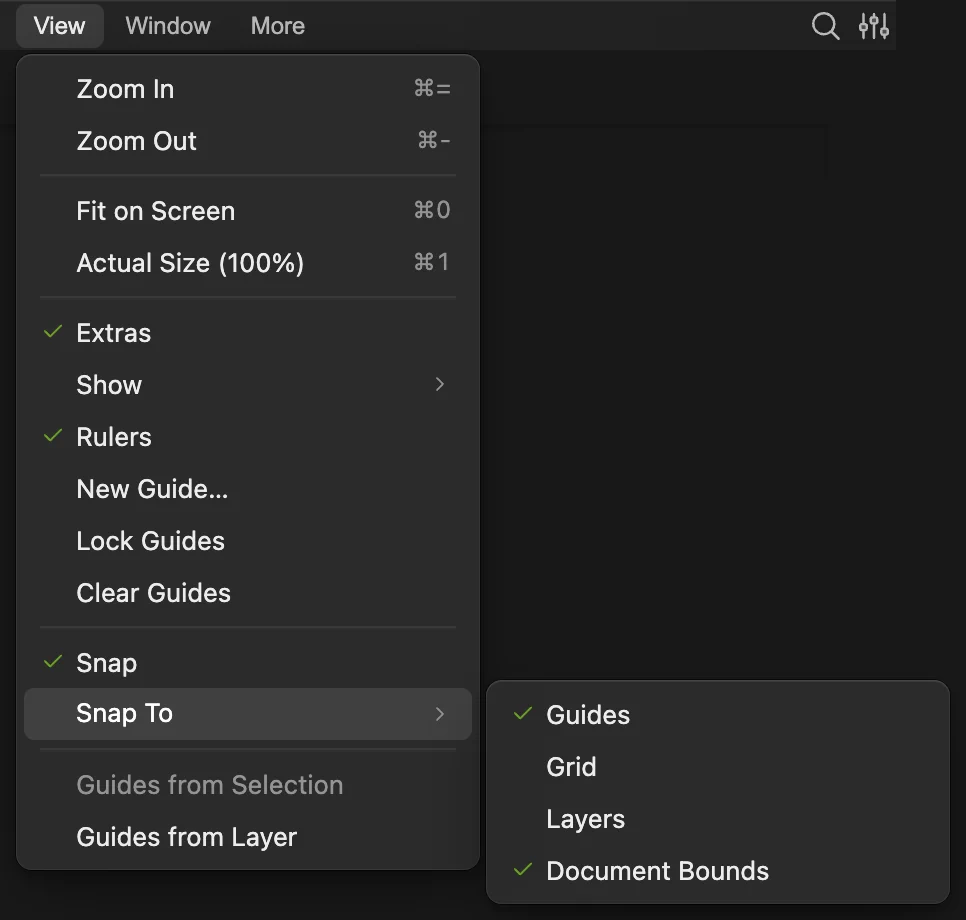
把参考线用作对齐目标,同时保持网格对齐关闭。 把棕色色块对齐到参考线
右键单击(或按住)工具栏最上方的按钮,选择移动。在“图层”面板中单击Brown swatch。在棕色矩形的底边附近(远离参考线的位置)按住它,向右下方稍微拖动,直到它的左上角与参考线的交点重合。当它的左边缘和顶边贴靠到线上时松开。
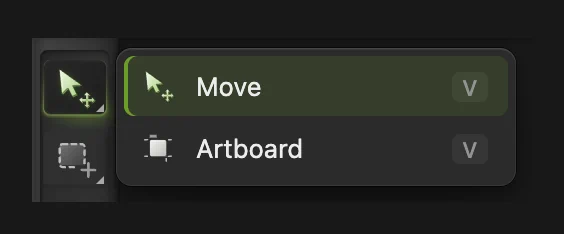
从工具栏最上方按钮的弹出菜单中选择“移动”。 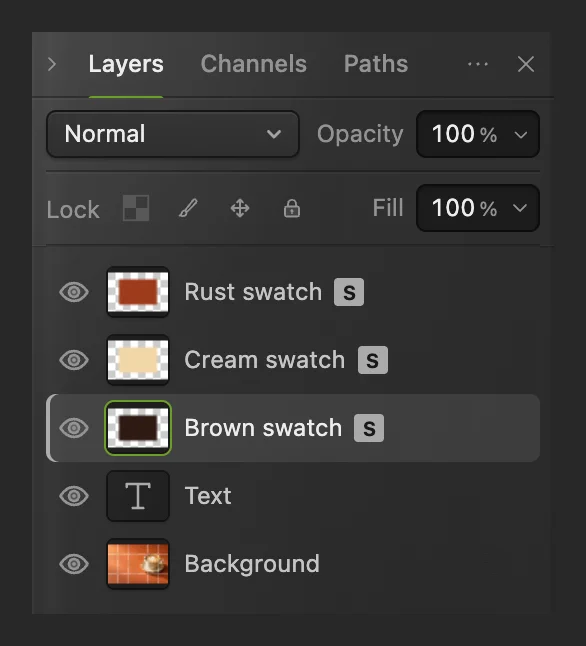
先选中图层,再移动它的矩形。 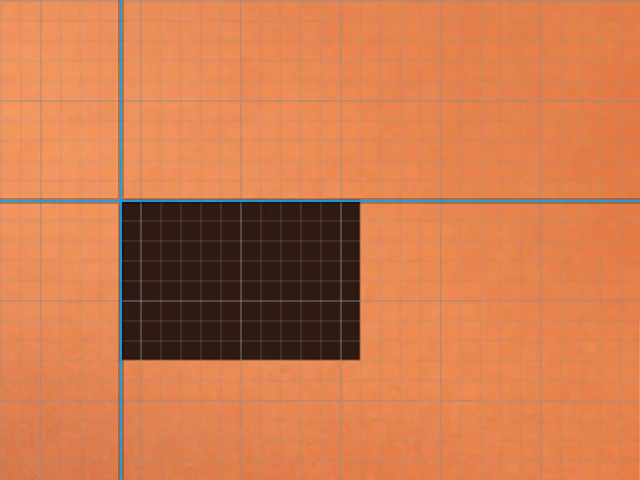
100% 下的细节:左上角位于 (140, 500) px。 对齐三个顶边
在“图层”面板中单击Brown swatch,然后按住 Shift 单击Rust swatch。三个色块图层应该都已选中。选择。奶油色和铁锈色的形状会上移到棕色形状的顶边。
提示 不要把 Text 和 Background 选进来。
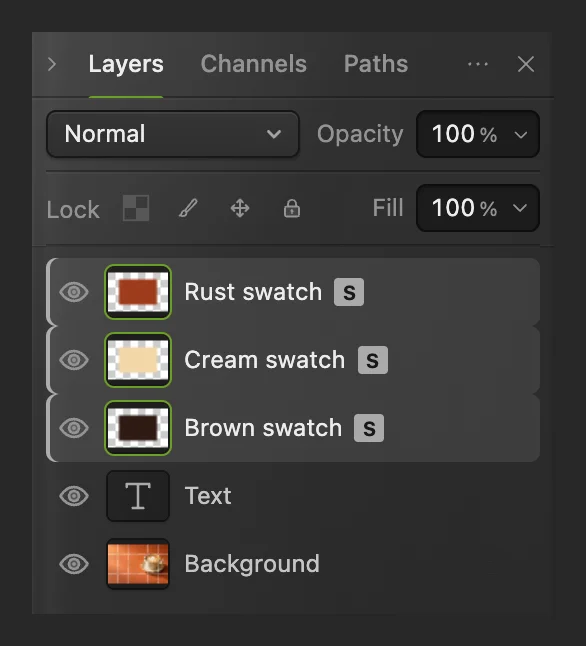
按住 Shift 单击可以选中连续的三个色块图层。 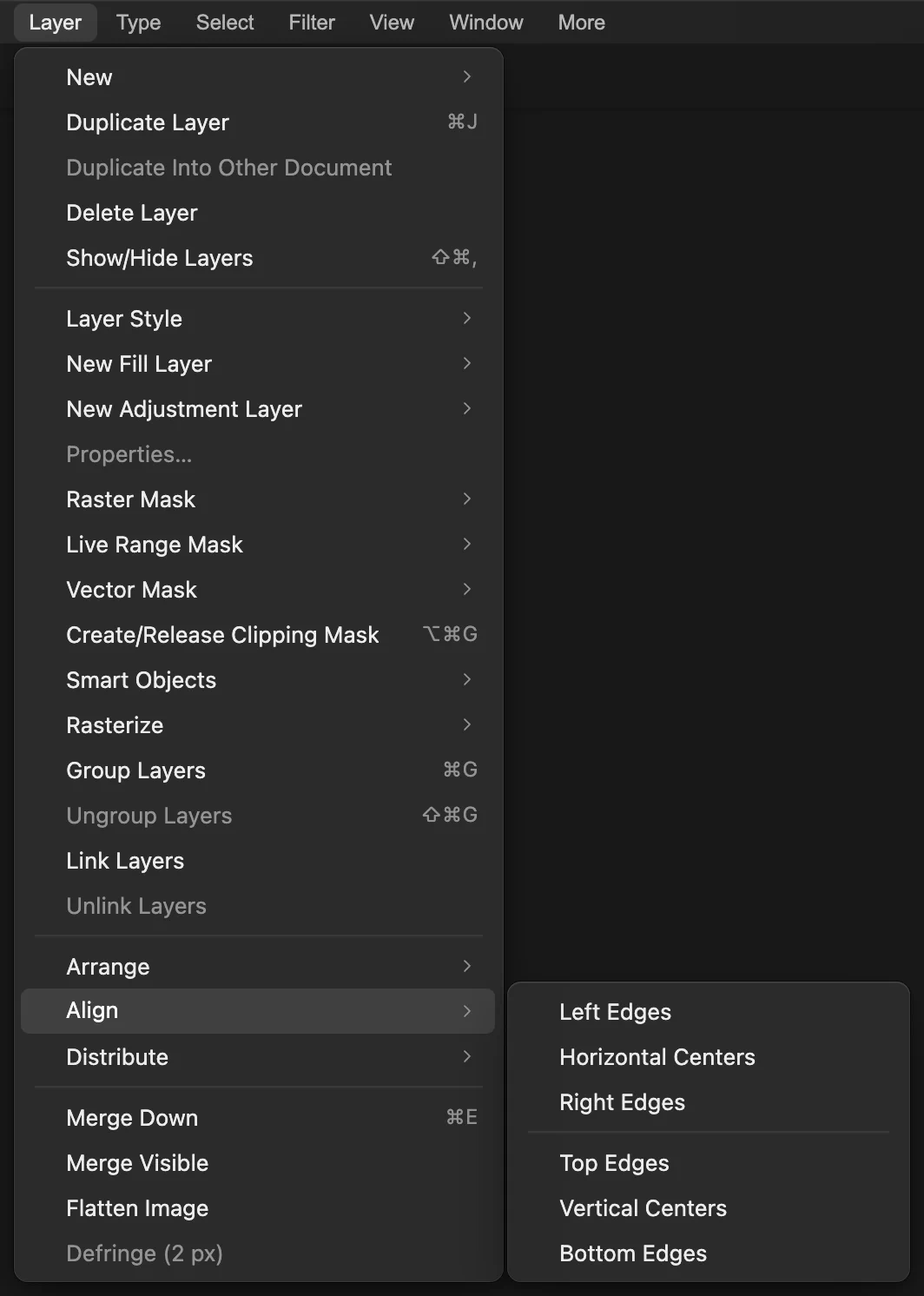
选中多个图层时,“顶边”以其中最靠上的边缘为准。 让间距相等
保持三个图层处于选中状态。选择。两端的形状保持不动,中间的形状移动到使间距相等的位置。
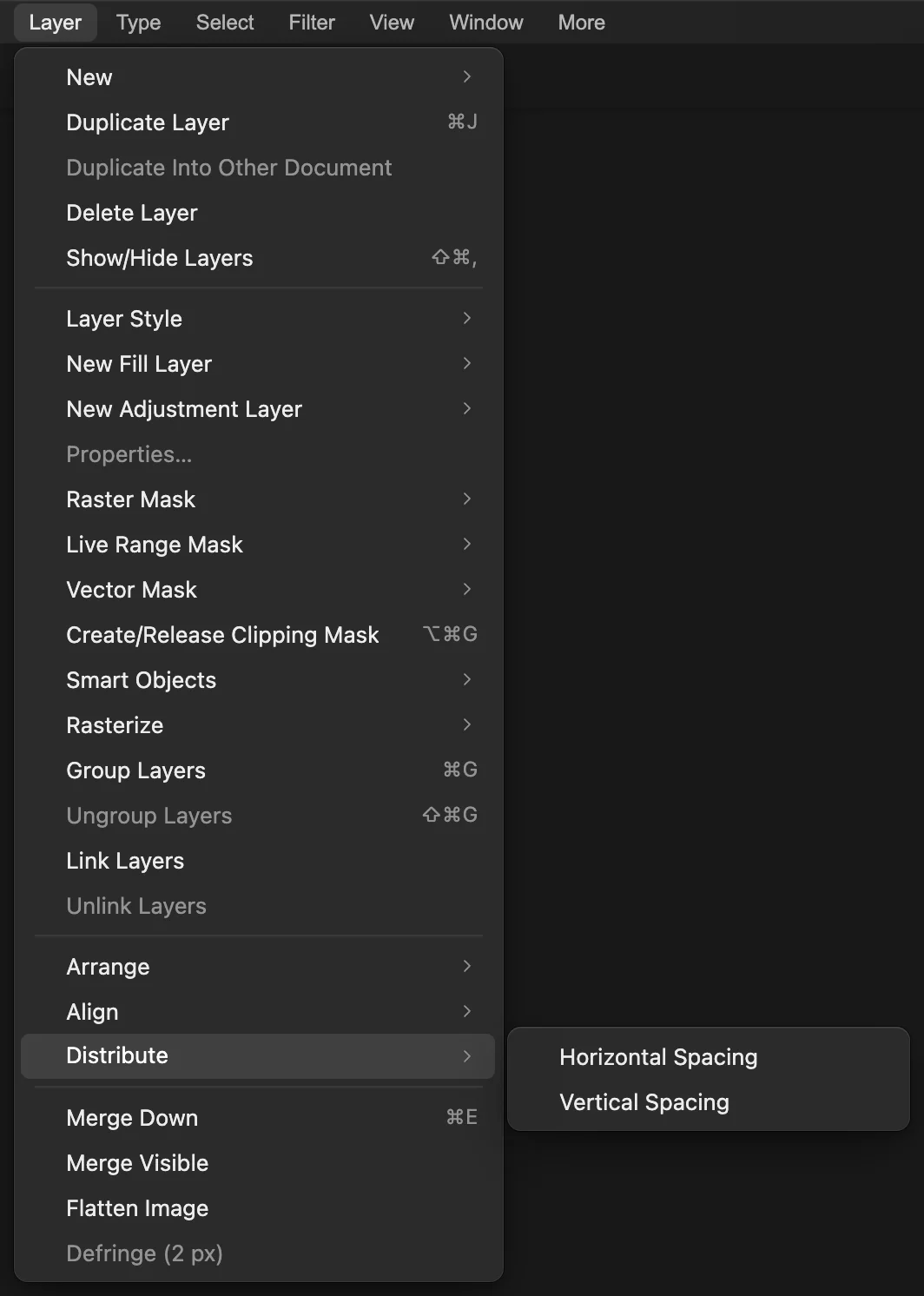
分布至少需要选中三个图层。
隐藏、锁定或移除参考线
会隐藏参考线而不删除它们。要移除参考线,请选择(如果处于勾选状态,请先关闭它);可以把它们找回来。
接下来做什么
参考线、网格和对齐:常见问题
参考线或网格会出现在导出的图像中吗?
不会。在 Lil Cactus 中,标尺、参考线和网格都只是工作区上的叠加显示,不会出现在导出的 PNG 或 JPEG 中。
为什么对齐到网格时会错过一些可见的网格线?
在 Lil Cactus 中,网格对齐使用自己的间距,这个间距会随缩放而变化,可能比你看到的网格更宽;放大视图可以让它变细。要使用网格对齐,请开启 视图 › 对齐 和 视图 › 对齐到 › 网格;需要精确的边缘时,请使用参考线。
为什么“新建参考线”不可用?
在 Lil Cactus 中,视图 › 锁定参考线 会阻止创建或更改参考线。关闭它后才能使用 视图 › 新建参考线...。
为什么“水平间距”不可用?
在 Lil Cactus 中,使用 图层 › 分布 › 水平间距 至少需要选中三个图层。每个对象都必须位于单独的、可移动的图层上。
如果只对齐一个图层会怎样?
在 Lil Cactus 中,只选中一个图层时,它会对齐到文档边界。选中两个或更多图层时,对齐以这些选中图层的边界为准。
参考线会随设计一起存储吗?
会。在 Lil Cactus 中,文件 › 存储为 › Lil Cactus 项目... 会保留参考线和可编辑的图层。拼合的 PNG 或 JPEG 只包含图像,没有可编辑的参考线。