Come usare guide, griglia ed effetto calamita in Lil Cactus
Risposta rapida
In Lil Cactus, scegli per mostrare le misure e per inserire una guida in una posizione esatta in pixel. Attiva e scegli gli elementi di aggancio in . Per una fila di oggetti, seleziona i loro livelli e usa , poi .
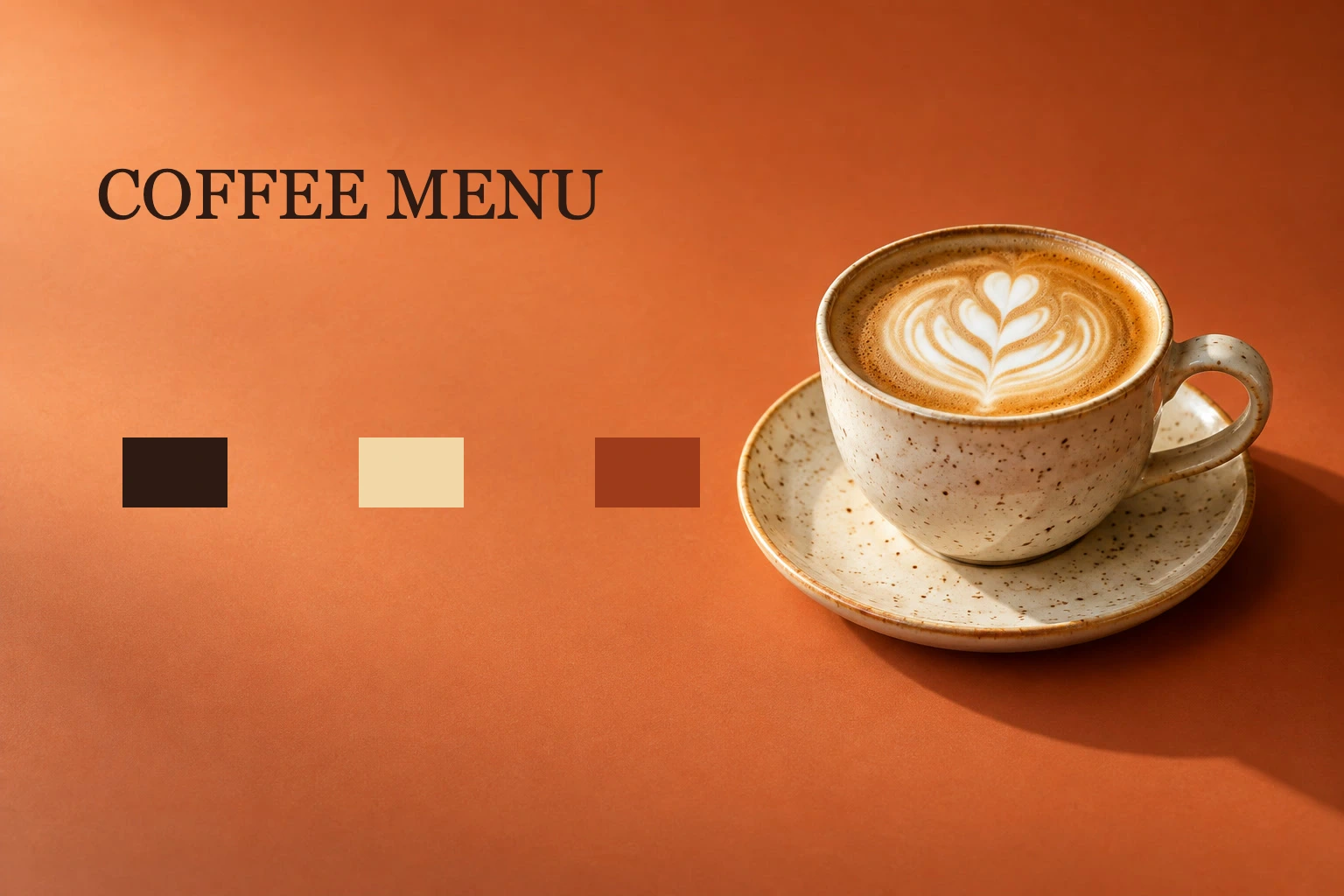
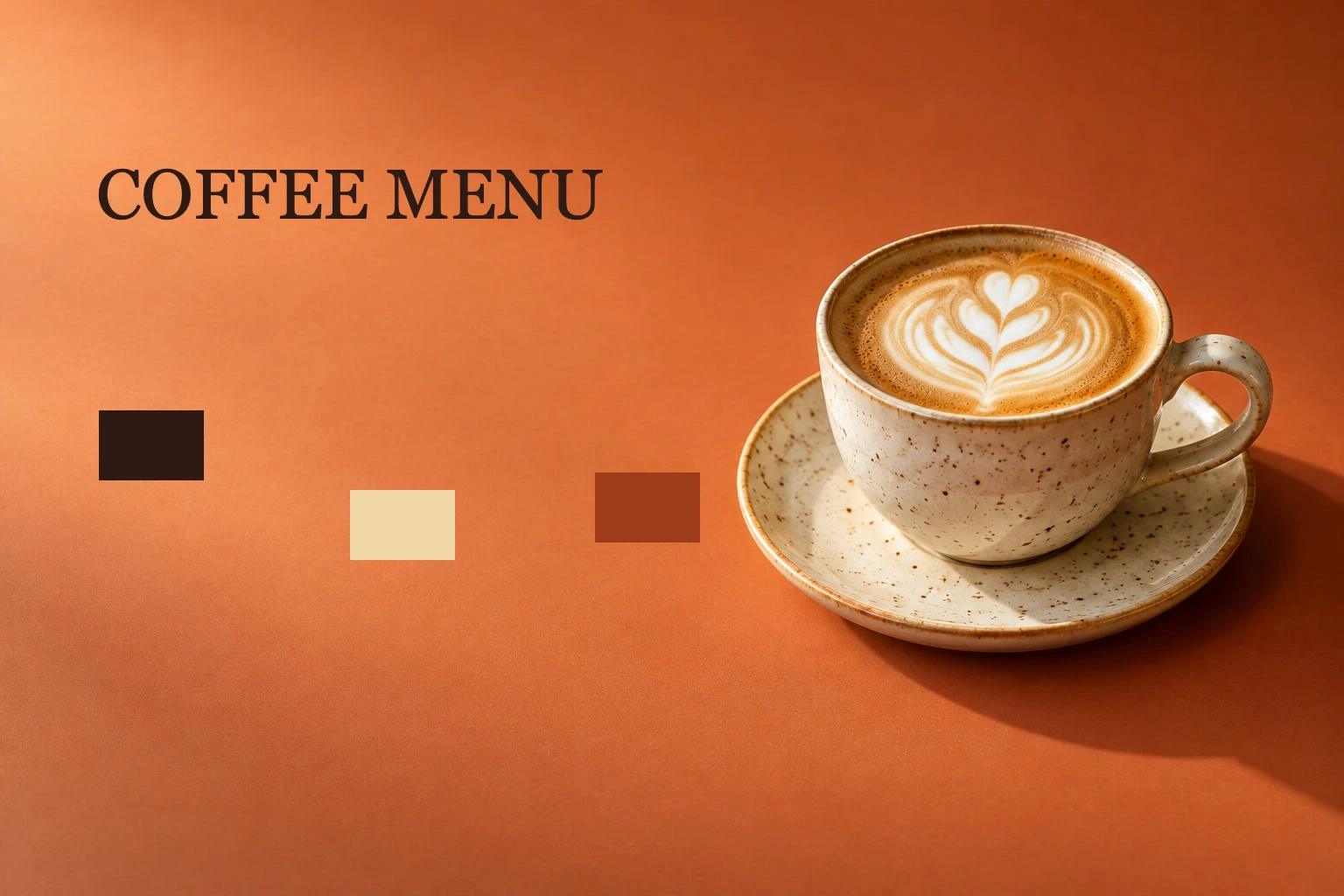
- Tempo
- 7 minuti
- Livello
- Principiante
- Ti serve
- Un design con gli oggetti su livelli separati
- Funziona con
- Immagini e progetti con livelli, compresi livelli di testo e di forma
Gratis, senza registrazione. La tua foto resta sul tuo computer.
Le guide sono linee che posizioni per segnare un bordo o un margine. La griglia è un motivo ripetuto su tutta l’area di lavoro. L’effetto calamita aiuta un oggetto in movimento ad agganciarsi a un riferimento scelto quando lo trascini lì vicino.
Usa i tre livelli di forma dell’esempio per creare una fila ordinata di colori sotto il titolo.
Allineare una fila di colori in sette passaggi
Mostra i righelli
Apri il progetto di esercitazione da questa pagina. Scegli . Le misure compaiono lungo i lati superiore e sinistro dell’area di lavoro.
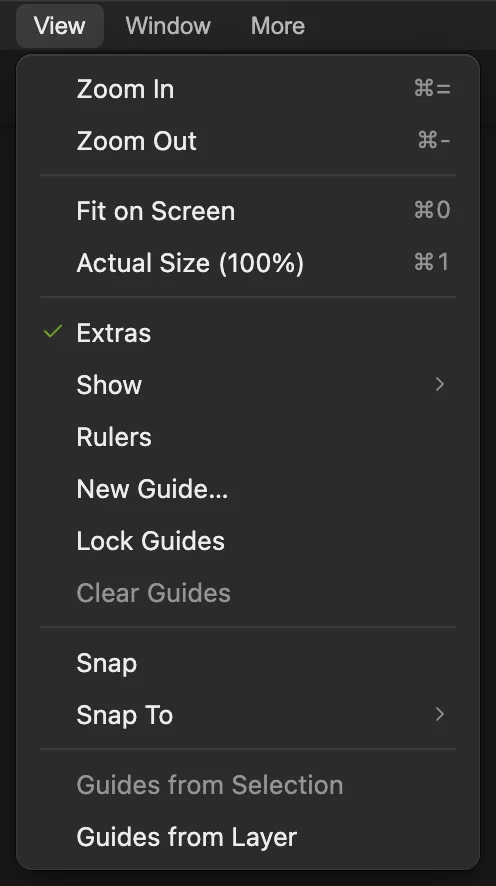
Un segno di spunta accanto a Righelli indica che sono visibili. 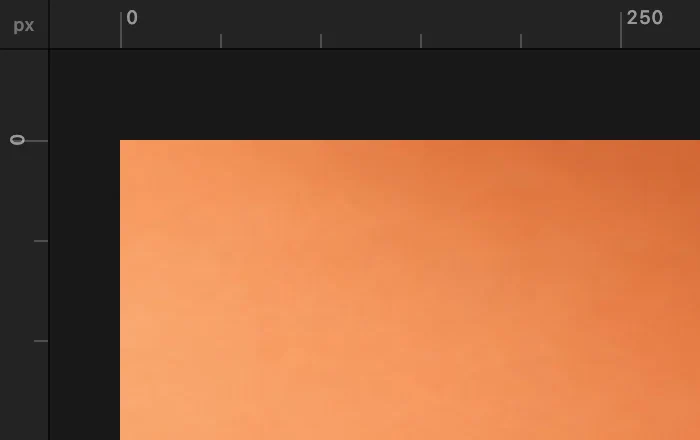
I righelli indicano le coordinate del documento in pixel. Inserisci una guida verticale a 140 px
Scegli In Orientamento scegli Verticale, nel campo Posizione inserisci 140 px e fai clic su Crea. Sarà il bordo sinistro del campione marrone.
Puoi anche trascinare da un righello verso l’immagine per inserire una guida a occhio; Nuova guida… serve per una posizione esatta.
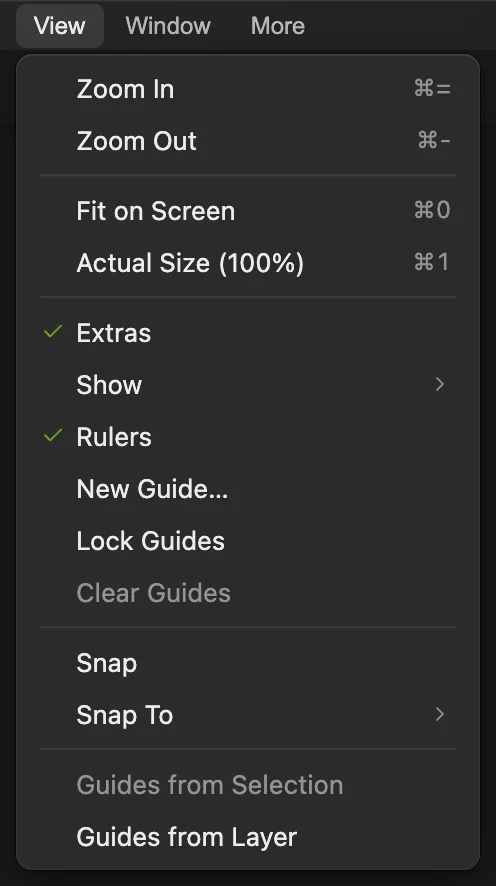
Nuova guida inserisce una linea in base alla sua posizione numerica. 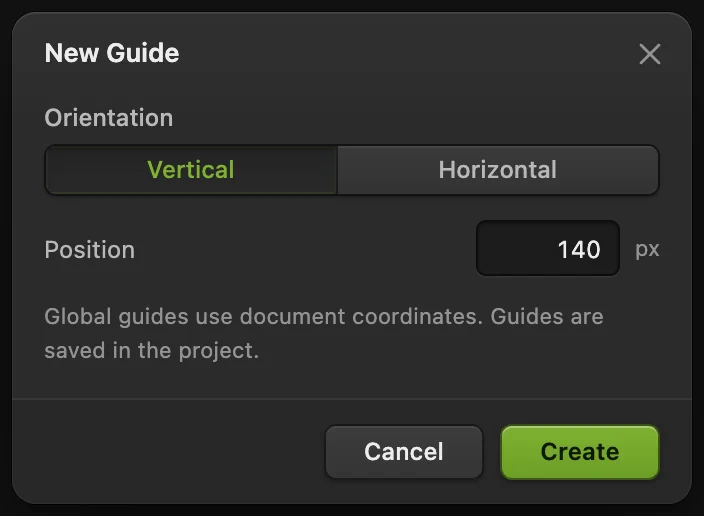
Una guida verticale misura la sua posizione dal bordo sinistro dell’immagine. Inserisci una guida orizzontale a 500 px
Scegli di nuovo Seleziona Orizzontale, nel campo Posizione inserisci 500 px e fai clic su Crea. Questa linea stabilisce il bordo superiore della fila.
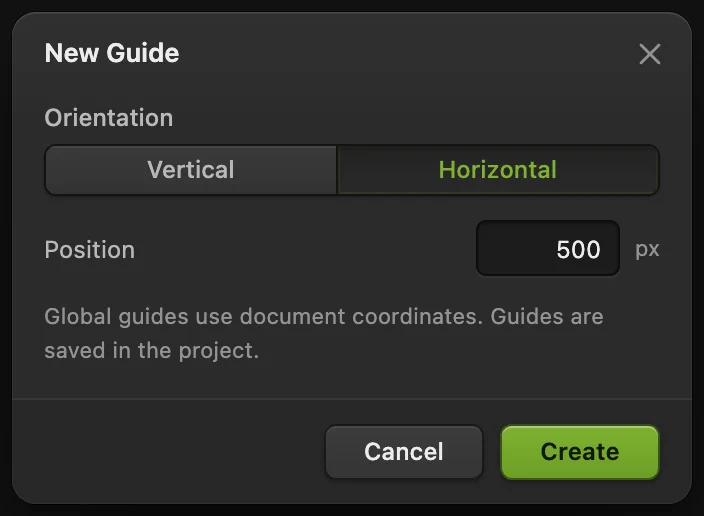
Una guida orizzontale misura la sua posizione dal bordo superiore. Mostra la griglia e scegli a cosa agganciare
Attiva per vedere la griglia ripetuta. Attiva , poi controlla : per questo esercizio Guide deve essere selezionato e Griglia no.
Mostrare la griglia e agganciarsi a essa sono scelte separate. Qui sono le guide a determinare la posizione.
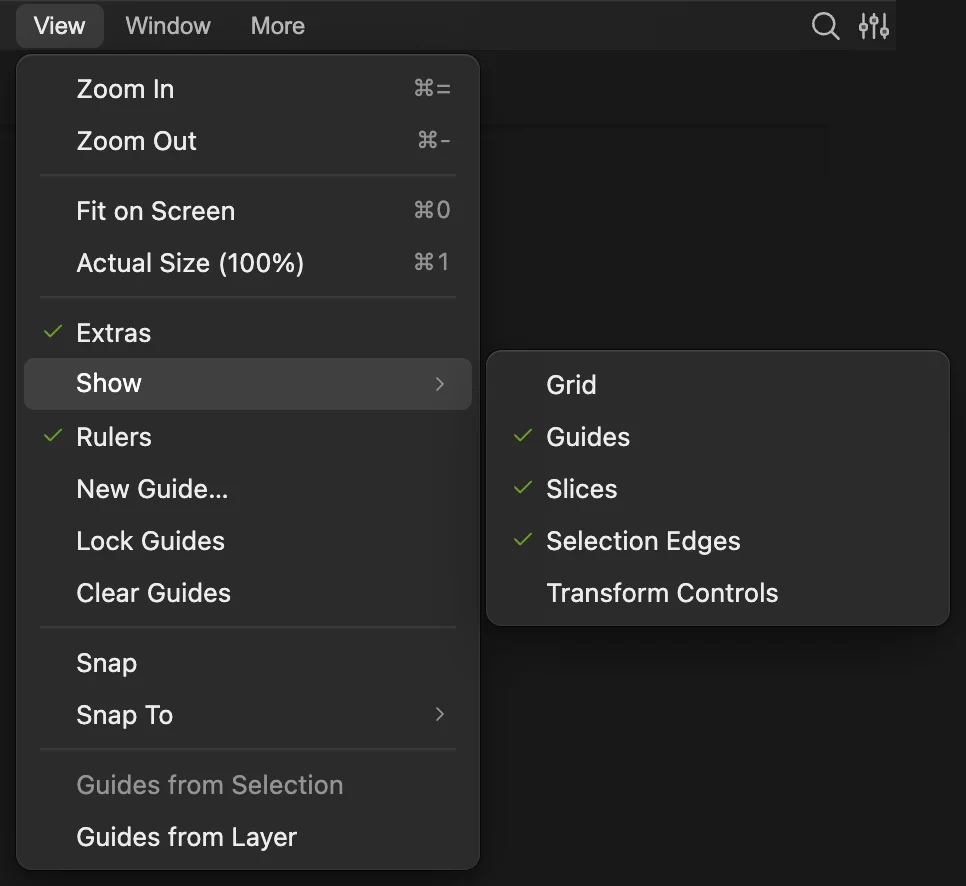
Mostra › Griglia controlla il motivo visibile. 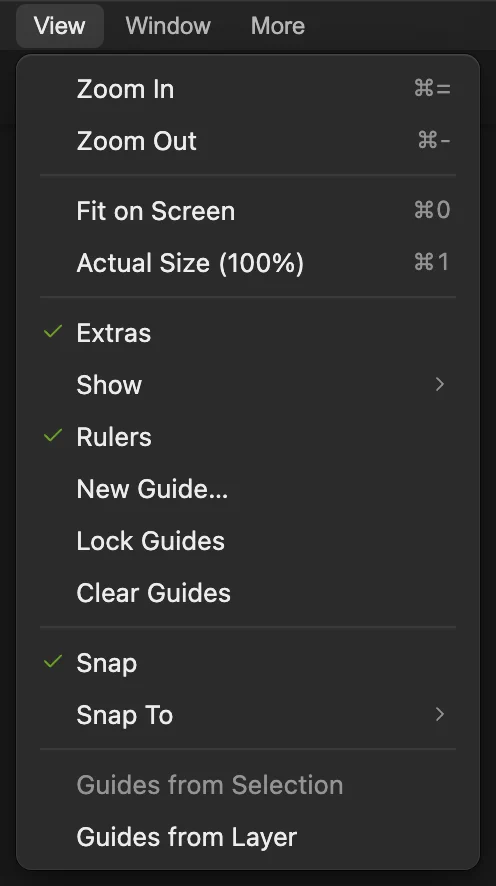
Effetto calamita è l’interruttore principale dell’aggancio. 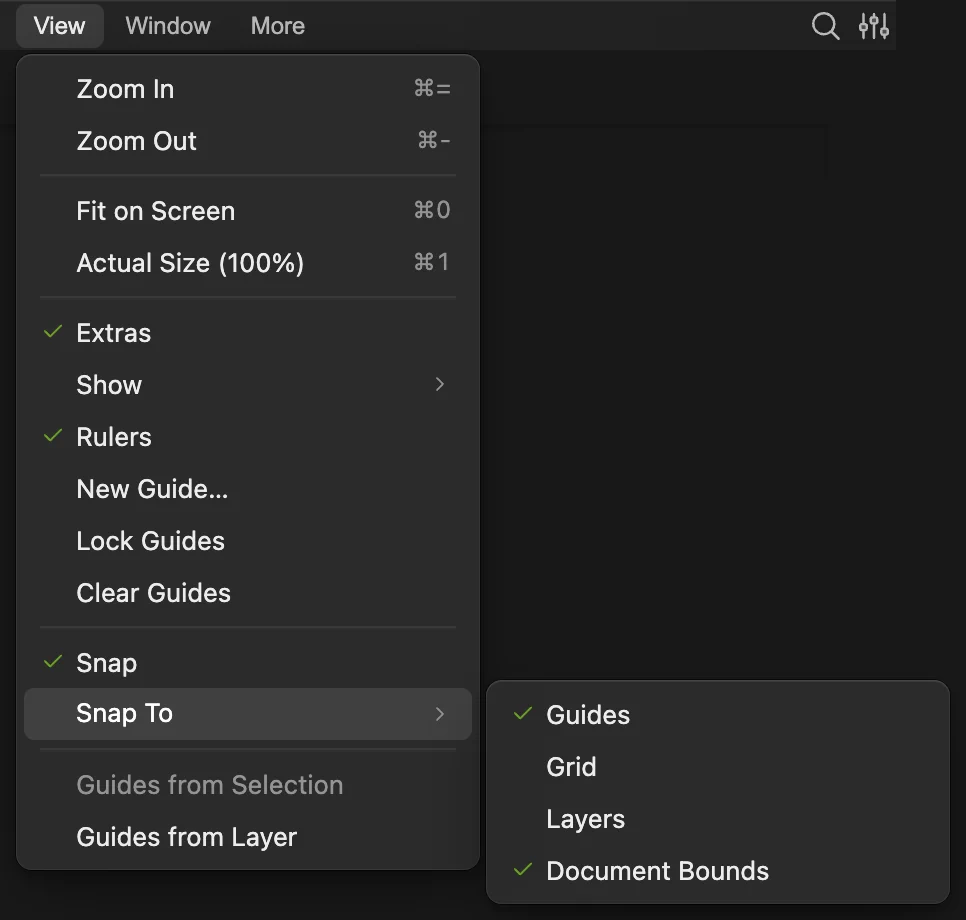
Usa le guide come riferimento e lascia disattivato l’aggancio alla griglia. Aggancia il campione marrone alle guide
Fai clic con il pulsante destro del mouse (o tieni premuto) sul primo pulsante in alto nella barra degli strumenti e scegli Sposta. Fai clic su Brown swatch nel pannello Livelli. Afferra il rettangolo marrone vicino al bordo inferiore, lontano dalla guida. Trascinalo un po’ verso destra e verso il basso finché il suo angolo superiore sinistro non raggiunge l’incrocio delle guide. Rilascia quando i bordi sinistro e superiore si agganciano alle linee.
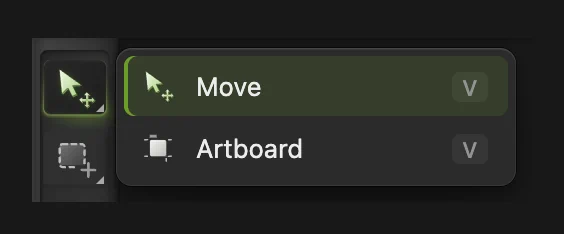
Scegli Sposta dal menu a comparsa del primo pulsante della barra degli strumenti. 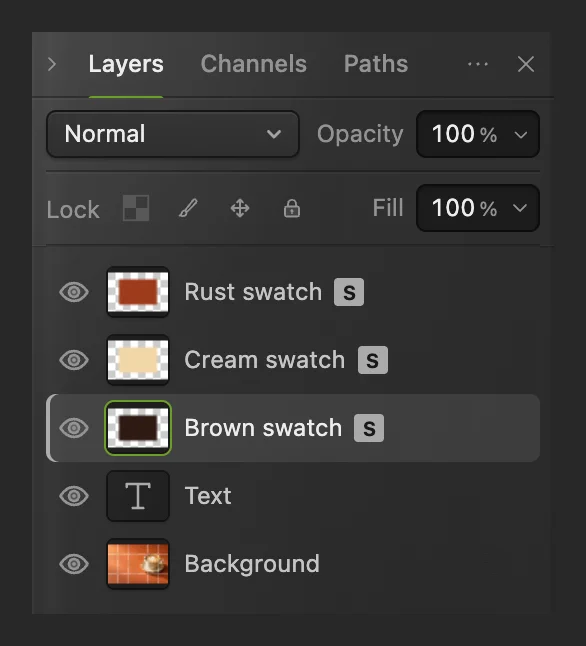
Seleziona il livello prima di spostarne il rettangolo. 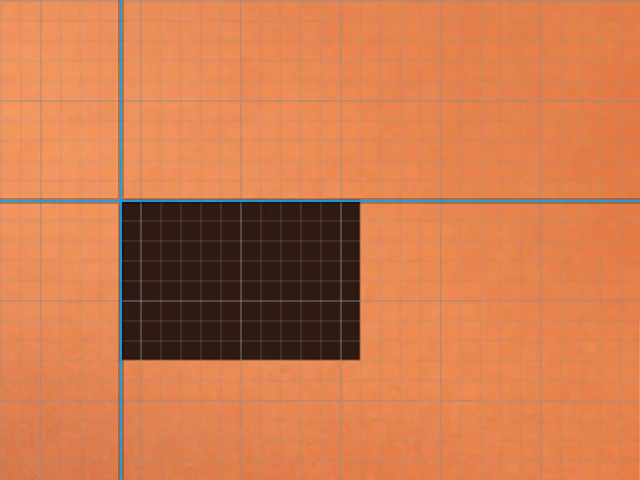
Dettaglio al 100%: l’angolo superiore sinistro è a (140, 500) px. Allinea i tre bordi superiori
Nel pannello Livelli, fai clic su Brown swatch, poi tieni premuto Maiusc e fai clic su Rust swatch. Devono risultare selezionate tutte e tre le righe dei campioni. Scegli . Le forme color crema e ruggine salgono fino al bordo superiore della forma marrone.
Suggerimento Lascia fuori dalla selezione i livelli Text e Background.
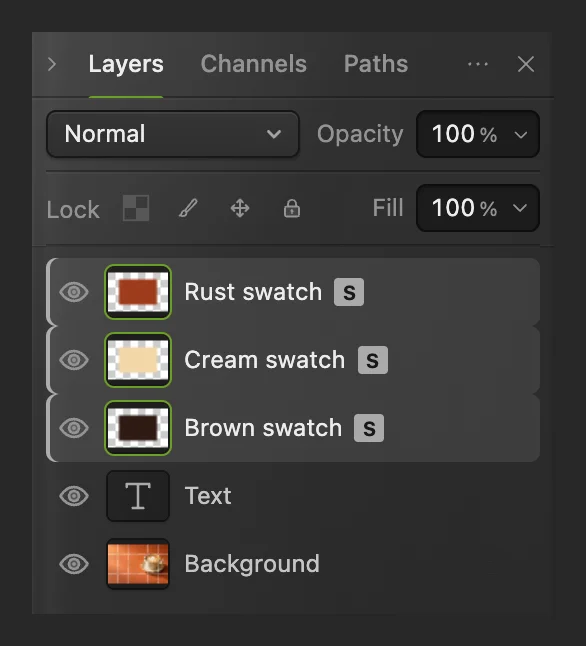
Il clic con Maiusc seleziona l’intervallo continuo dei tre livelli dei campioni. 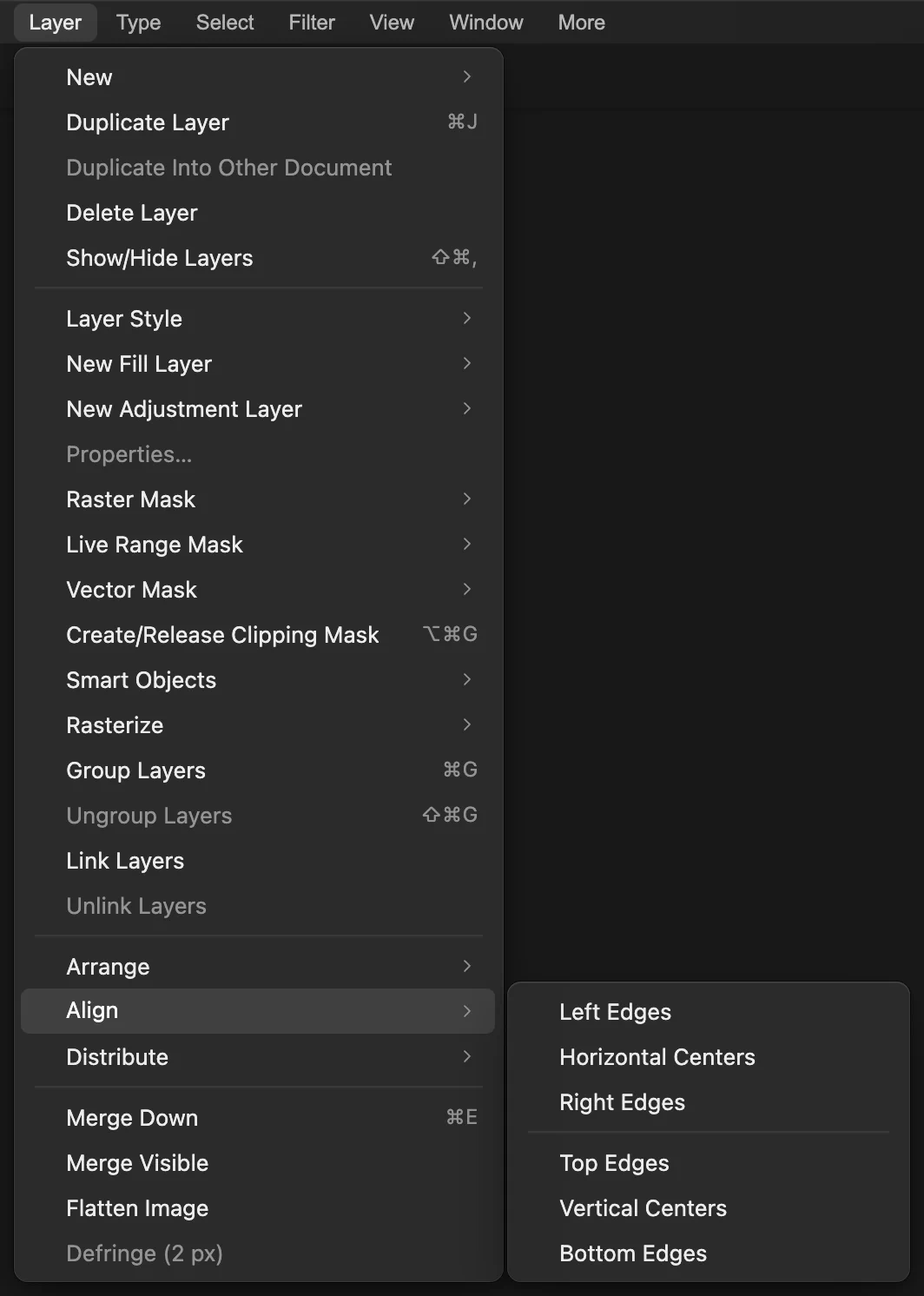
Con più livelli selezionati, Bordi superiori usa il loro bordo più alto. Rendi uguali gli spazi
Lascia selezionati i tre livelli. Scegli . Le forme esterne restano ferme e quella centrale si sposta per creare spazi uguali.
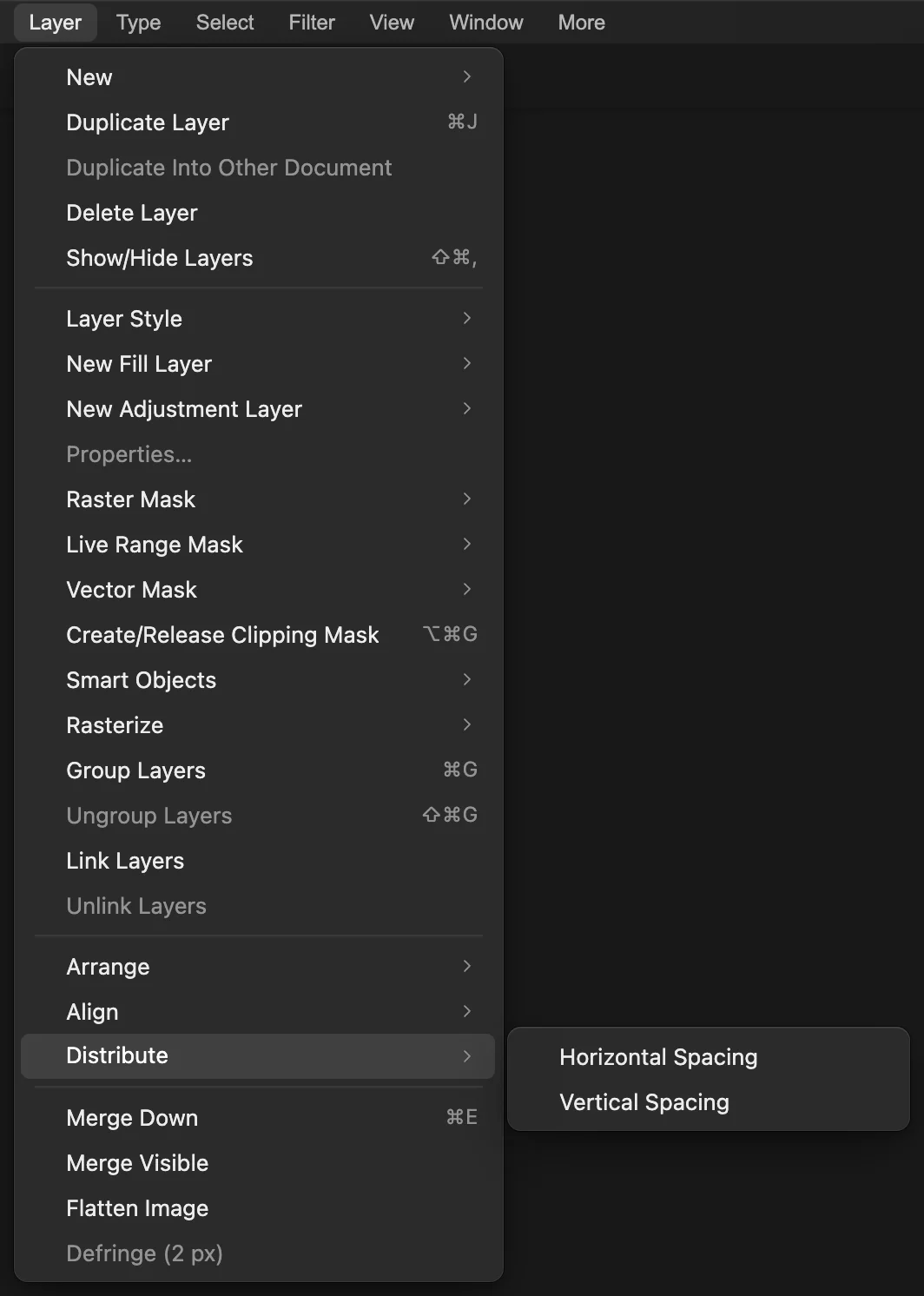
La distribuzione richiede almeno tre livelli selezionati.
Nascondere, bloccare o rimuovere le guide
nasconde le guide senza eliminarle. Per rimuoverle, scegli (prima disattiva se è selezionato); le fa ricomparire.
Cosa fare dopo
- Crea i tuoi oggetti: disegna e modifica le forme.
- Capisci la selezione dei livelli: lavora con i livelli.
- Esamina i bordi più piccoli: zoom e navigazione in un design.
Guide, griglia ed effetto calamita: domande e risposte
Le guide o la griglia compaiono nell’immagine esportata?
No. In Lil Cactus righelli, guide e griglia sono sovrapposizioni dell’area di lavoro. Non compaiono in un PNG o JPEG esportato.
Perché l’aggancio alla griglia salta alcune linee visibili della griglia?
In Lil Cactus l’aggancio alla griglia usa una propria spaziatura, che cambia con lo zoom e può essere più larga della griglia che vedi; aumenta lo zoom per renderla più fitta. Per usarlo attiva Visualizza › Effetto calamita e Visualizza › Allinea con › Griglia, e usa le guide quando ti serve un bordo esatto.
Perché Nuova guida non è disponibile?
In Lil Cactus, Visualizza › Blocca guide impedisce di creare o modificare le guide. Disattivalo per usare Visualizza › Nuova guida…
Perché Spaziatura orizzontale uniforme non è disponibile?
In Lil Cactus, per Livello › Distribuisci › Spaziatura orizzontale uniforme seleziona almeno tre livelli. Ogni oggetto deve trovarsi su un livello separato e spostabile.
Cosa succede se allineo un solo livello?
In Lil Cactus un solo livello selezionato si allinea ai limiti del documento. Con due o più livelli selezionati, l’allineamento usa i limiti di quei livelli.
Le guide vengono salvate con il design?
Sì. In Lil Cactus, File › Salva con nome › Progetto Lil Cactus… conserva le guide e i livelli modificabili. Un PNG o JPEG su un unico livello contiene l’immagine, senza guide modificabili.
Continua
 Come disegnare forme ed esportare grafica vettoriale (SVG)Forme modificabili per icone, badge e pulsanti, esportate in SVG.Principiante · 6 min
 Come usare i livelli in un editor di fotoSovrapponi, riordina, rendi trasparenti, nascondi e raggruppa le parti di un’immagine.Principiante · 6 min
 Come ingrandire, spostare e ruotare la vista in Lil CactusEsamina i dettagli, spostati in una foto grande e ripristina la vista.Principiante · 5 min