Comment utiliser les repères, la grille et le magnétisme dans Lil Cactus
En bref
Dans Lil Cactus, choisissez pour afficher les mesures et pour placer un repère à une position exacte en pixels. Activez et choisissez les cibles dans . Pour une rangée d’objets, sélectionnez leurs calques et utilisez , puis .
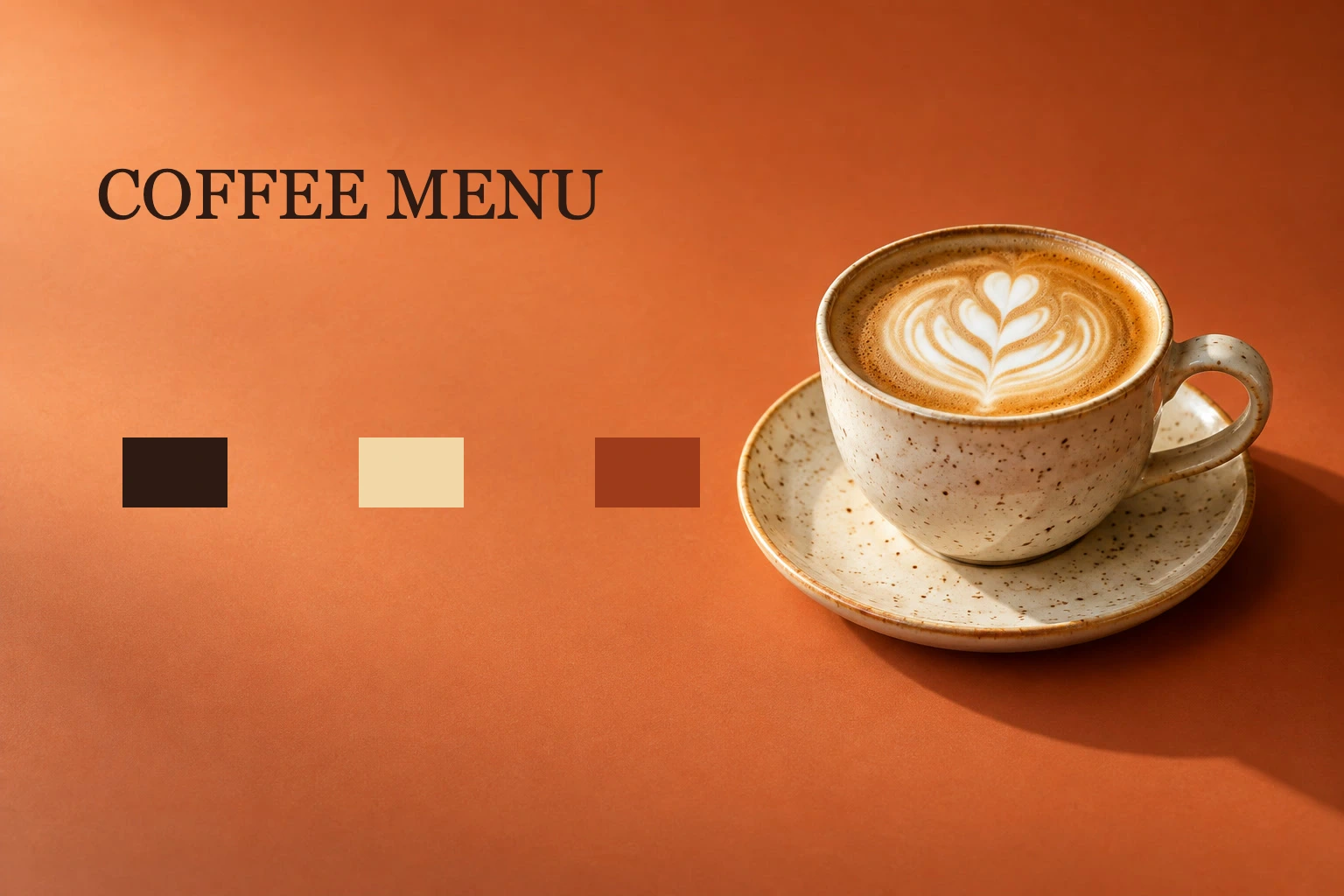
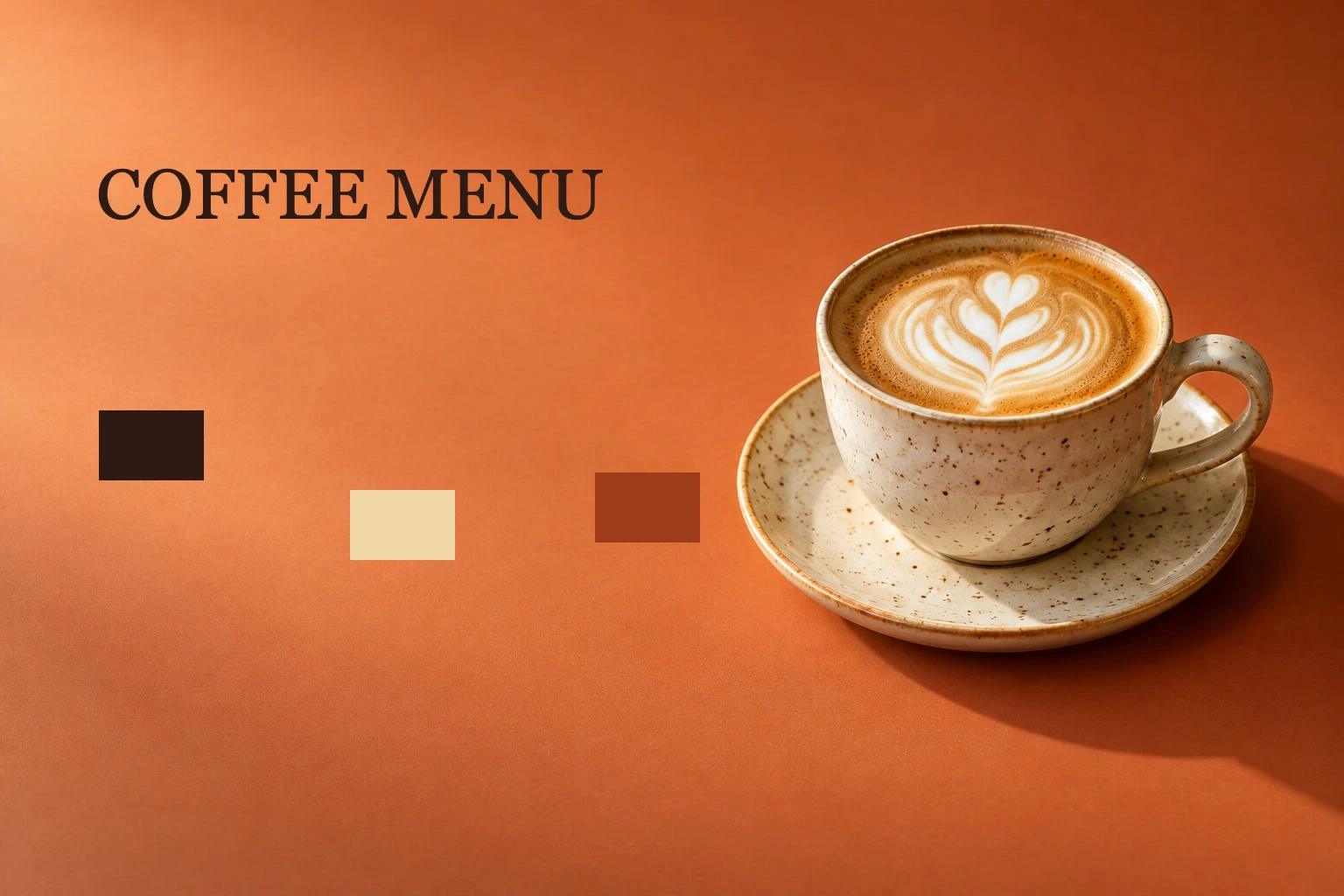
- Durée
- 7 minutes
- Niveau
- Débutant
- Il vous faut
- Une maquette dont les objets sont sur des calques séparés
- Formats pris en charge
- Images et projets à calques, y compris les calques de texte et de forme
Gratuit, sans inscription. Votre photo reste sur votre ordinateur.
Les repères sont des lignes que vous placez pour marquer un bord ou une marge. La grille est un motif répété sur tout l’espace de travail. Le magnétisme aide un objet que vous déplacez à se caler contre une cible choisie lorsque vous le faites glisser à proximité.
Servez-vous des trois calques de forme de l’exemple pour composer une rangée de couleurs bien ordonnée sous le titre.
Aligner une rangée de couleurs en sept étapes
Afficher les règles
Ouvrez le projet d’exercice depuis cette page. Choisissez . Des graduations apparaissent en haut et à gauche de l’espace de travail.
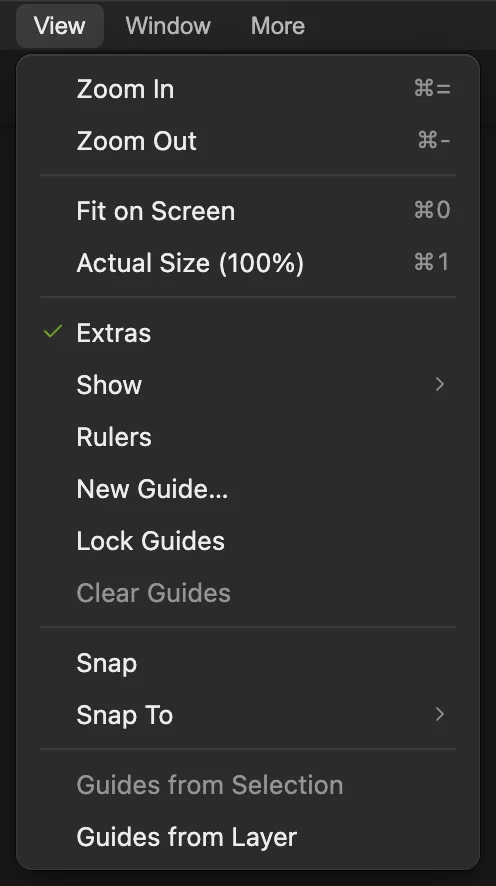
Une coche à côté de Règles indique qu’elles sont visibles. 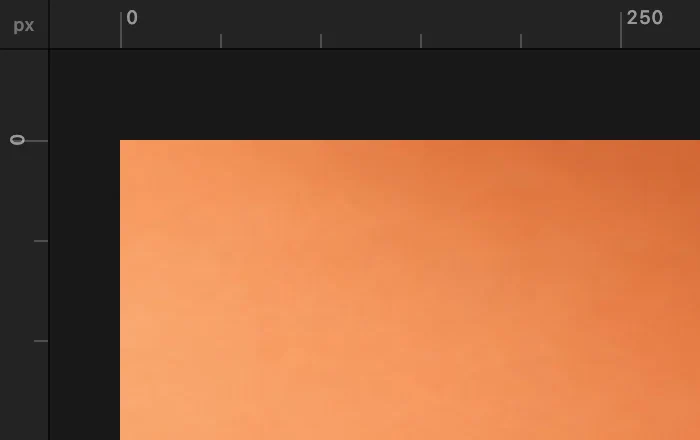
Les règles indiquent les coordonnées du document en pixels. Placer un repère vertical à 140 px
Choisissez Réglez Orientation sur Vertical, saisissez 140 px dans le champ Position et cliquez sur Créer. Ce repère sera le bord gauche du calque Brown swatch.
Vous pouvez aussi faire glisser depuis une règle vers l’image pour placer un repère à l’œil ; Nouveau repère… sert à obtenir une position exacte.
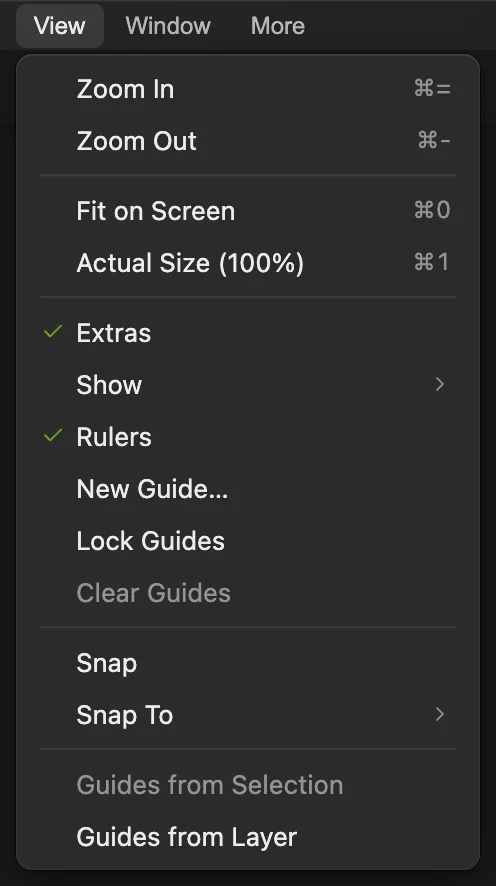
Nouveau repère place une ligne d’après sa position numérique. 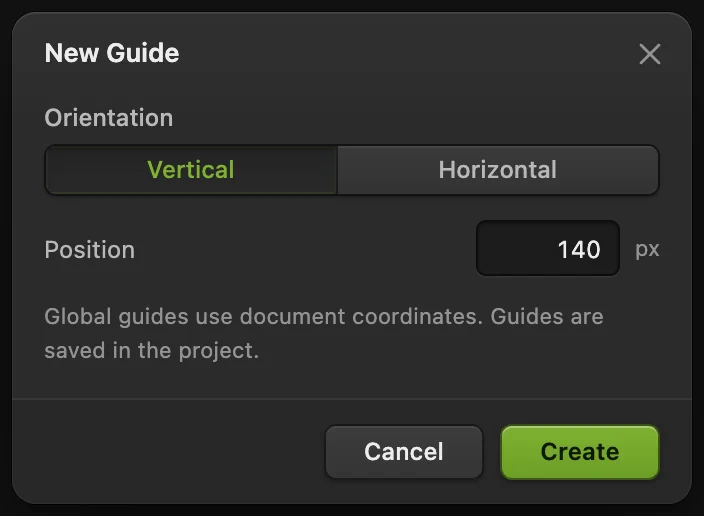
La position d’un repère vertical se mesure depuis le bord gauche de l’image. Placer un repère horizontal à 500 px
Choisissez de nouveau Sélectionnez Horizontal, saisissez 500 px dans le champ Position et cliquez sur Créer. Cette ligne fixe le bord supérieur de la rangée.
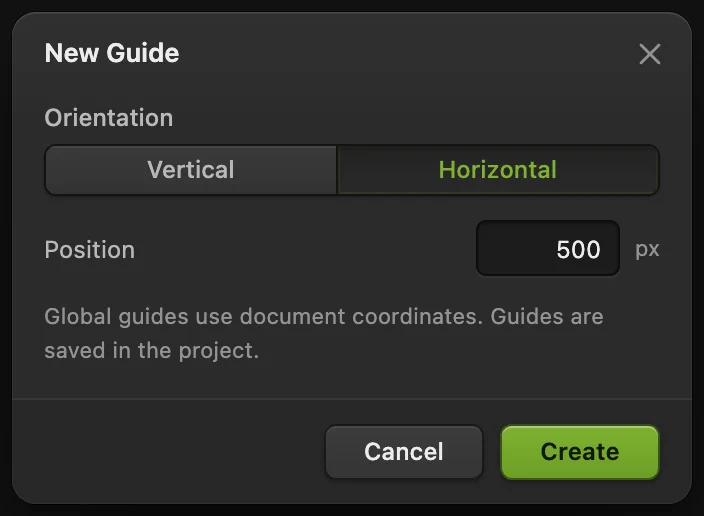
La position d’un repère horizontal se mesure depuis le bord supérieur. Afficher la grille et choisir les cibles du magnétisme
Activez pour voir la grille. Activez , puis vérifiez : pour cet exercice, Repères doit être coché et Grille décoché.
Afficher la grille et s’y aimanter sont deux réglages distincts. Ici, ce sont les repères qui déterminent le placement.
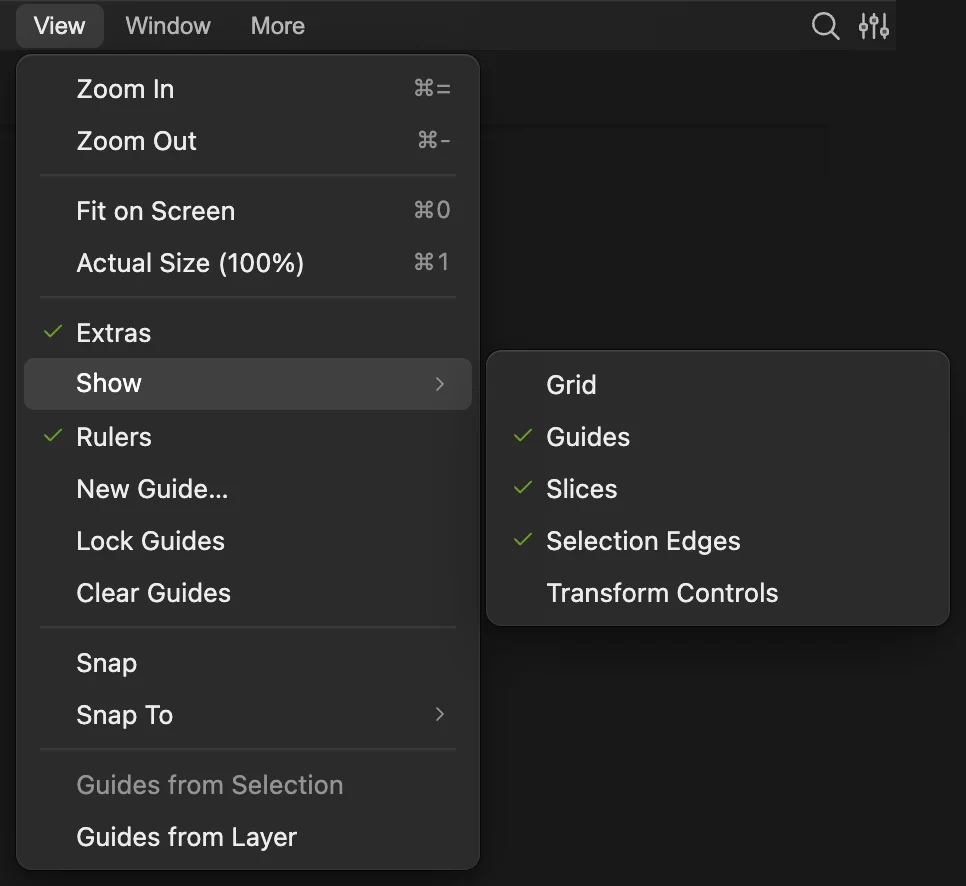
Afficher › Grille commande le motif visible. 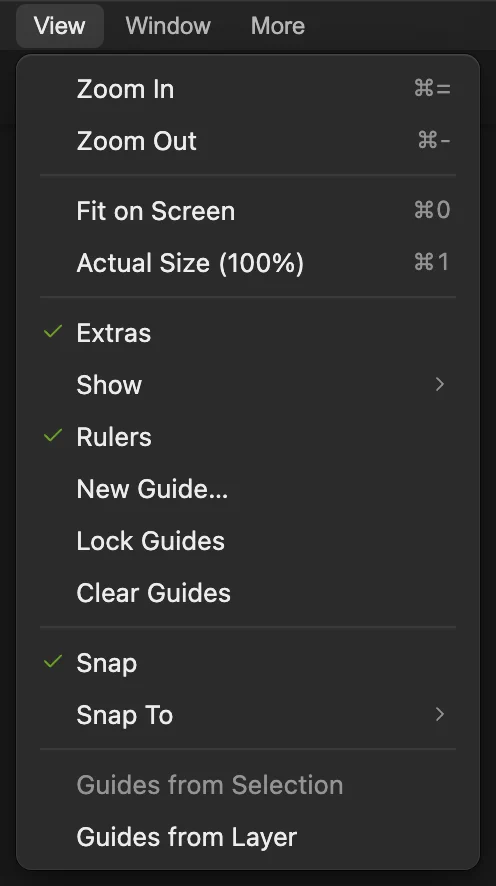
Magnétisme est l’interrupteur principal du magnétisme. 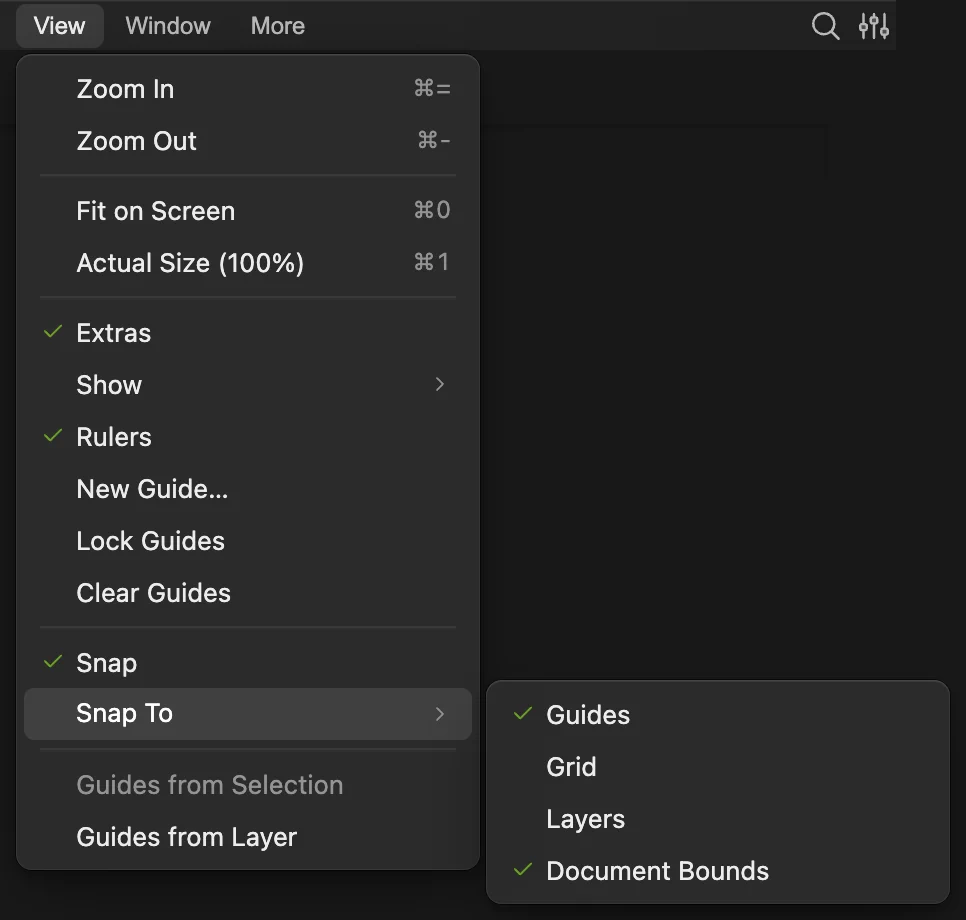
Utilisez les repères comme cibles tout en laissant le magnétisme de la grille désactivé. Aimanter le rectangle marron aux repères
Cliquez avec le bouton droit (ou maintenez le doigt) sur le premier bouton de la barre d’outils et choisissez Déplacement. Cliquez sur Brown swatch dans le panneau Calques. Saisissez le rectangle marron près de son bord inférieur, loin du repère. Faites-le glisser un peu vers la droite et vers le bas jusqu’à ce que son coin supérieur gauche rejoigne l’intersection des repères. Relâchez quand ses bords gauche et supérieur se calent sur les lignes.
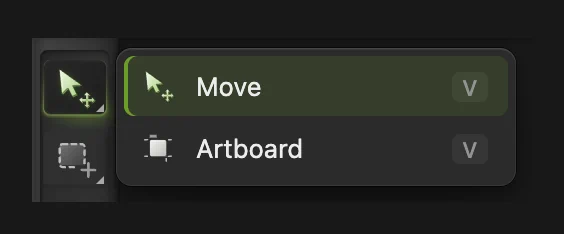
Choisissez Déplacement dans le menu du premier bouton de la barre d’outils. 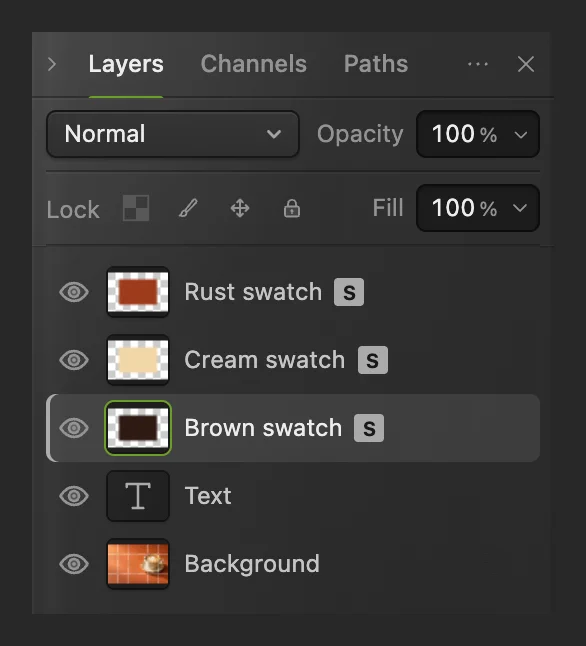
Sélectionnez le calque avant de déplacer son rectangle. 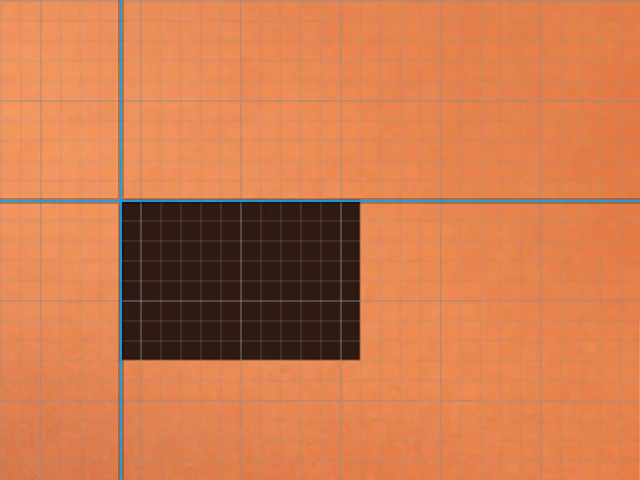
Détail à 100 % : le coin supérieur gauche est à (140, 500) px. Aligner les trois bords supérieurs
Dans le panneau Calques, cliquez sur Brown swatch, puis cliquez sur Rust swatch en maintenant Maj. Les trois lignes des nuances doivent être sélectionnées. Choisissez . Les formes crème et rouille remontent jusqu’au bord supérieur de la forme marron.
Astuce Laissez les calques Text et Background en dehors de la sélection.
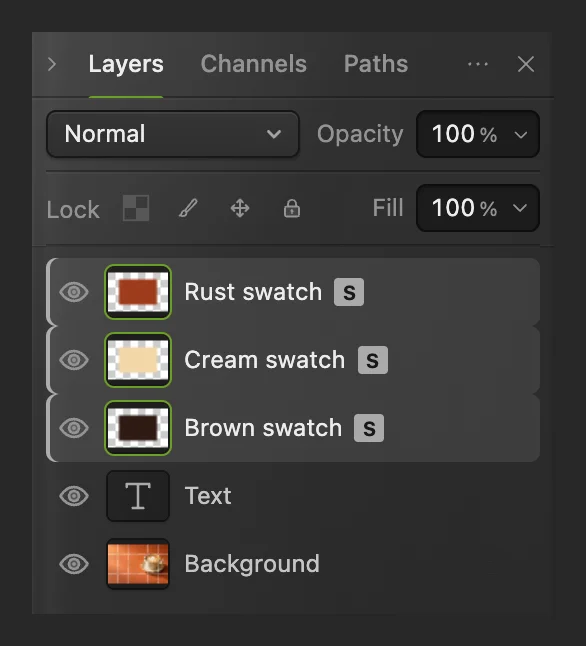
Un clic en maintenant Maj sélectionne la série continue des trois calques de nuances. 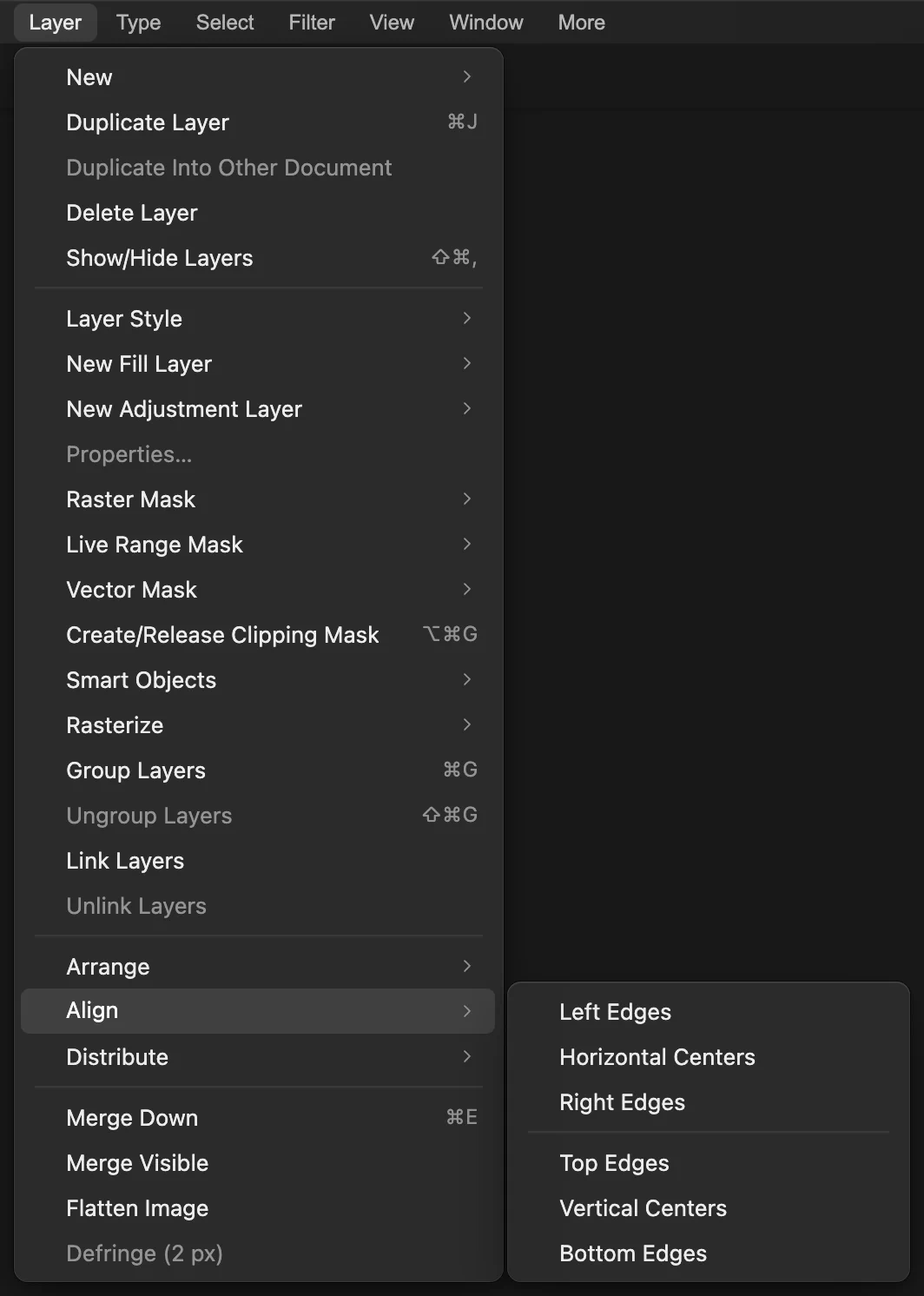
Lorsque plusieurs calques sont sélectionnés, Bords supérieurs utilise le bord le plus haut d’entre eux. Égaliser les écarts
Gardez les trois calques sélectionnés. Choisissez . Les formes extérieures restent en place et la forme du milieu se déplace pour donner des écarts égaux.
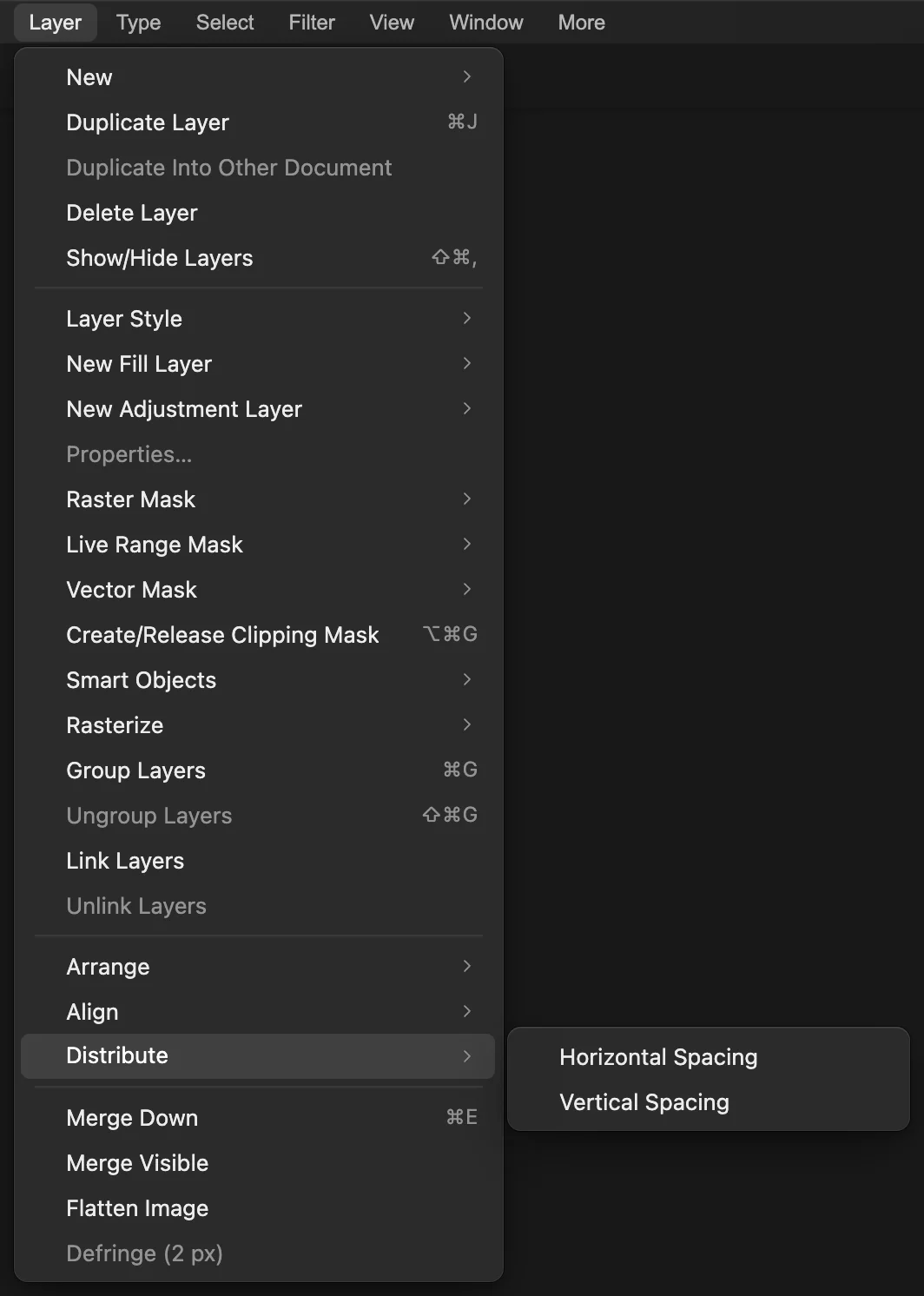
La répartition nécessite au moins trois calques sélectionnés.
Masquer, verrouiller ou supprimer les repères
masque les repères sans les supprimer. Pour les supprimer, choisissez (désactivez d’abord si cette option est cochée) ; les fait revenir.
Et ensuite
- Créez vos propres objets : dessiner et modifier des formes.
- Comprenez la sélection de calques : travailler avec les calques.
- Examinez les petits bords : zoomer et naviguer dans une maquette.
Repères, grille et magnétisme : questions et réponses
Les repères ou la grille apparaissent-ils dans l’image exportée ?
Non. Dans Lil Cactus, les règles, les repères et la grille sont des éléments affichés par-dessus l’espace de travail. Ils n’apparaissent pas dans un PNG ou un JPEG exporté.
Pourquoi le magnétisme de la grille ignore-t-il certaines lignes visibles ?
Dans Lil Cactus, le magnétisme de la grille utilise son propre pas, qui change avec le zoom et peut être plus large que la grille affichée ; zoomez pour l’affiner. Activez Affichage › Magnétisme et Affichage › Magnétiser sur › Grille pour l’utiliser, et servez-vous des repères quand il vous faut un bord exact.
Pourquoi Nouveau repère est-il indisponible ?
Dans Lil Cactus, Affichage › Verrouiller les repères empêche de créer ou de modifier des repères. Désactivez cette option pour utiliser Affichage › Nouveau repère…
Pourquoi Espacement horizontal est-il indisponible ?
Dans Lil Cactus, sélectionnez au moins trois calques pour utiliser Calque › Répartir › Espacement horizontal. Chaque objet doit se trouver sur un calque distinct et déplaçable.
Que se passe-t-il si j’aligne un seul calque ?
Dans Lil Cactus, un calque sélectionné seul s’aligne sur les limites du document. Avec deux calques sélectionnés ou plus, l’alignement utilise les limites de ces calques.
Les repères sont-ils enregistrés avec ma maquette ?
Oui. Dans Lil Cactus, Fichier › Enregistrer sous › Projet Lil Cactus… conserve les repères et les calques modifiables. Un PNG ou un JPEG aplati contient l’image, sans repères modifiables.
Pour aller plus loin
 Comment dessiner des formes et exporter des graphiques vectoriels (SVG)Des formes modifiables pour icônes, badges et boutons, exportées en SVG.Débutant · 6 min
 Comment utiliser les calques dans un éditeur photoEmpilez, réorganisez, estompez, masquez et groupez les éléments d’une image.Débutant · 6 min
 Comment zoomer, se déplacer et faire pivoter l’affichage dans Lil CactusExaminez les détails, parcourez une grande photo et réinitialisez la vue.Débutant · 5 min