Як користуватися напрямними, сіткою та прив’язуванням у Lil Cactus
Коротка відповідь
У Lil Cactus виберіть , щоб показати шкали вимірювання, і , щоб поставити напрямну в точній позиції в пікселях. Увімкніть і виберіть цілі в меню . Для ряду об’єктів виділіть їхні шари й виберіть , а потім .
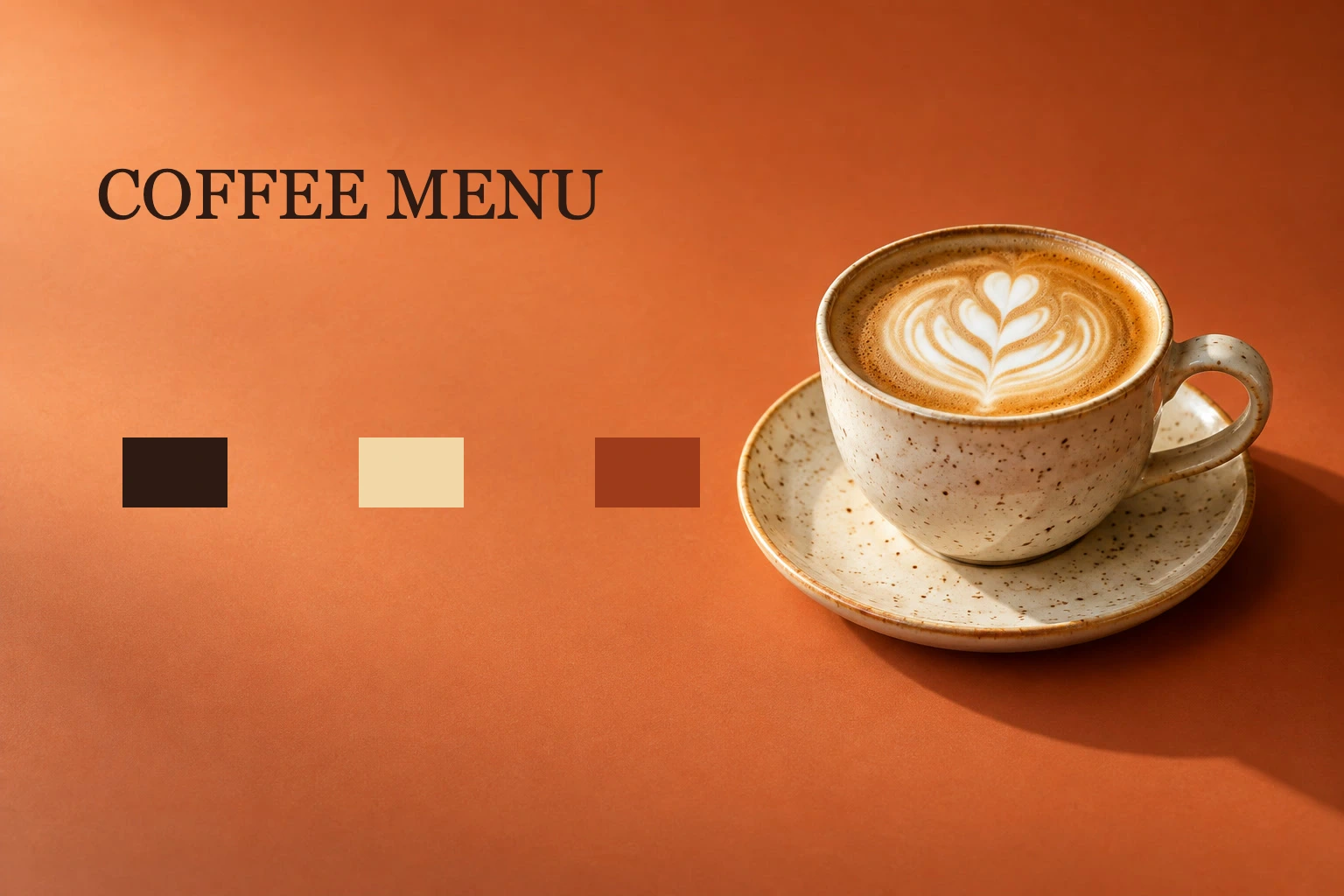
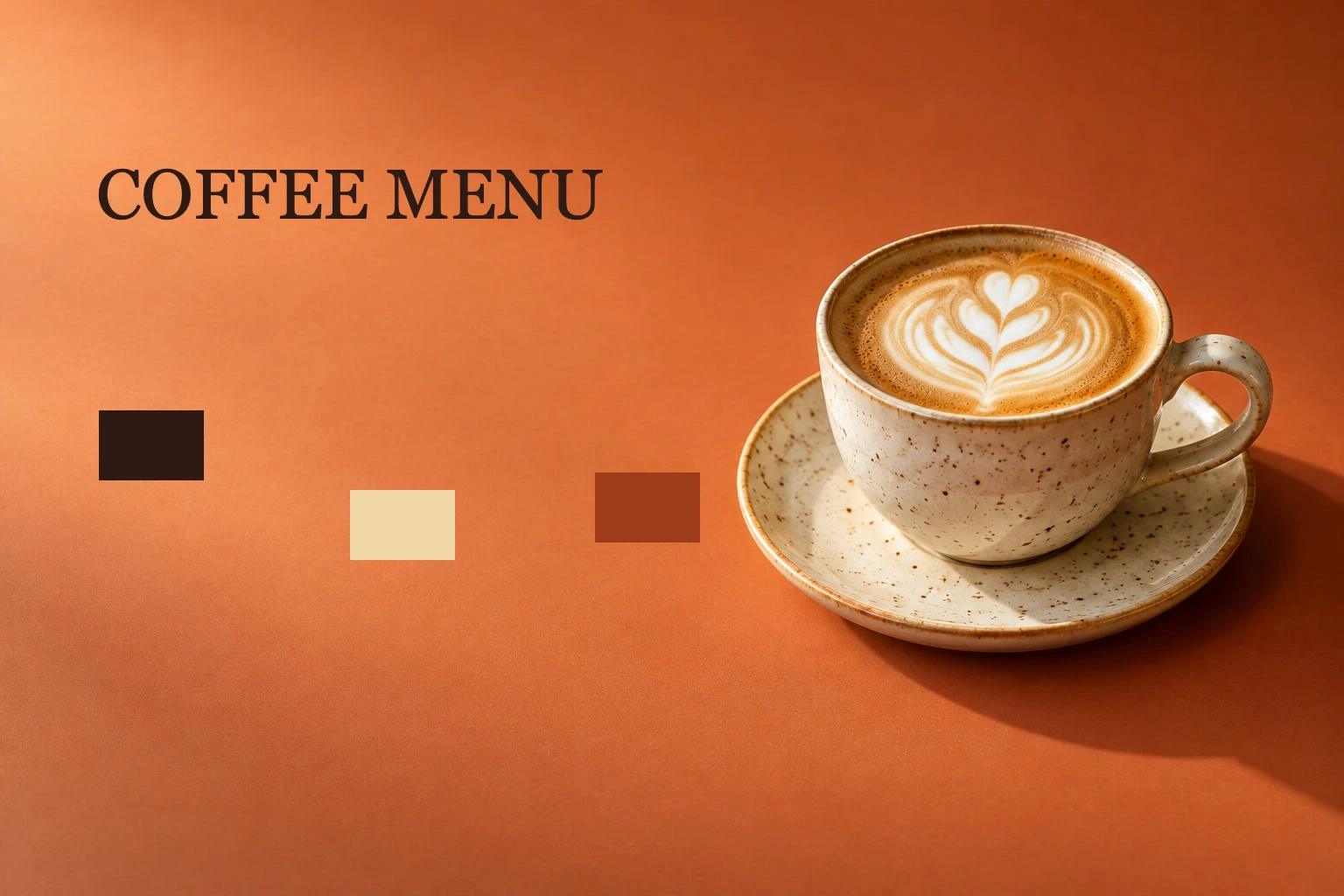
- Час
- 7 хвилин
- Рівень
- Початковий
- Що потрібно
- Дизайн, у якому об’єкти розміщено на окремих шарах
- Підходить для
- Зображення й багатошарові проєкти, зокрема текстові шари й шари фігур
Безкоштовно, без реєстрації. Ваше фото залишається на вашому комп’ютері.
Напрямні — це лінії, які ви ставите для краю чи поля. Сітка — це візерунок, що повторюється по всьому робочому простору. Прив’язування допомагає об’єкту, який ви перетягуєте, «прилипнути» до вибраної цілі, коли він опиняється поруч із нею.
Використайте три шари фігур із прикладу, щоб вибудувати під заголовком охайний ряд кольорів.
Вирівнювання ряду кольорів за сім кроків
Покажіть лінійки
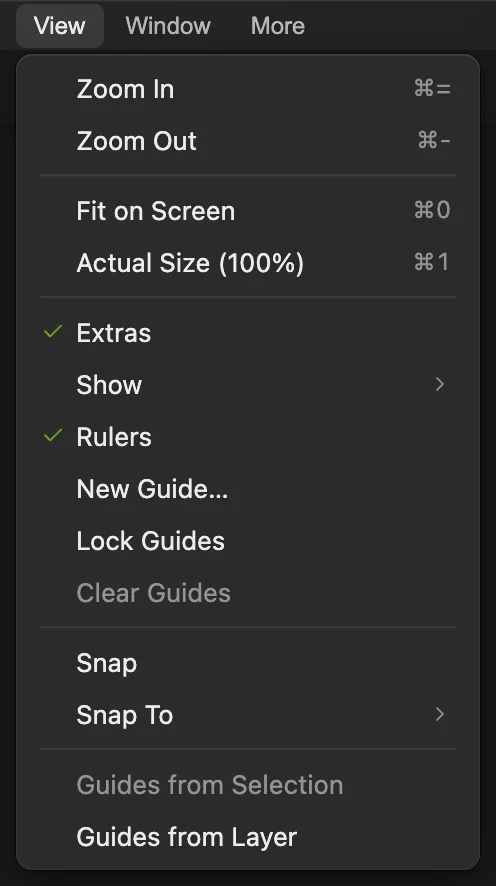
Відкрийте проєкт для практики з цієї сторінки. Виберіть . Уздовж верхнього й лівого країв робочого простору з’являться шкали вимірювання.
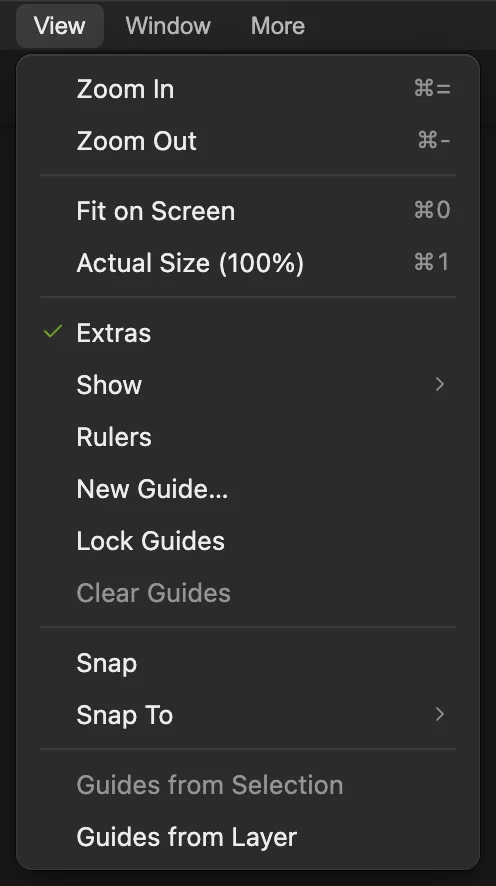
Позначка біля пункту «Лінійки» означає, що їх показано. 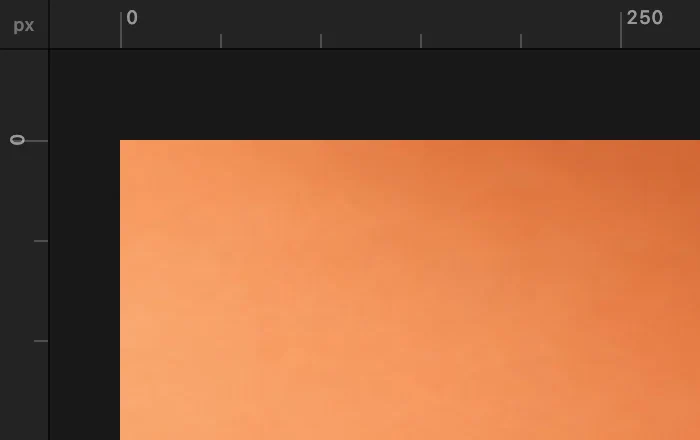
Лінійки позначають координати документа в пікселях. Поставте вертикальну напрямну на 140 px
Виберіть Для параметра Орієнтація виберіть Вертикально, у полі Положення введіть 140 px і натисніть кнопку Створити. Це буде лівий край коричневого зразка.
Можна також перетягнути напрямну з лінійки на зображення, щоб поставити її на око; «Нова напрямна…» потрібна для точної позиції.
«Нова напрямна» ставить лінію за числовою позицією. 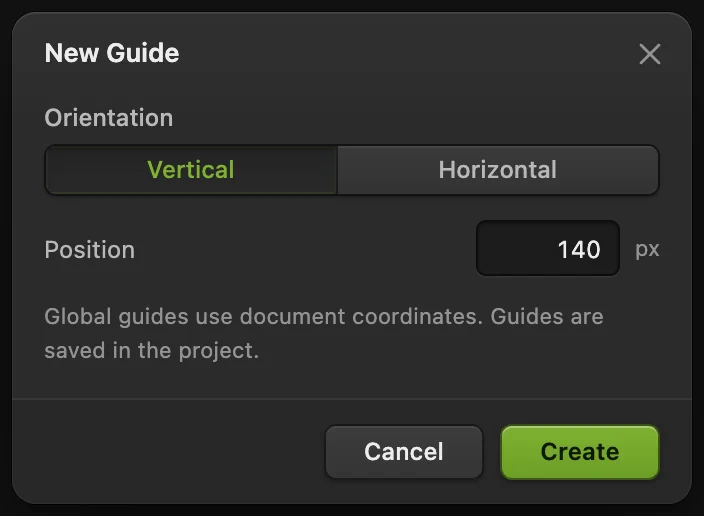
Позицію вертикальної напрямної відраховують від лівого краю зображення. Поставте горизонтальну напрямну на 500 px
Знову виберіть Виберіть Горизонтально, у полі Положення введіть 500 px і натисніть кнопку Створити. Ця лінія задає верхній край ряду.
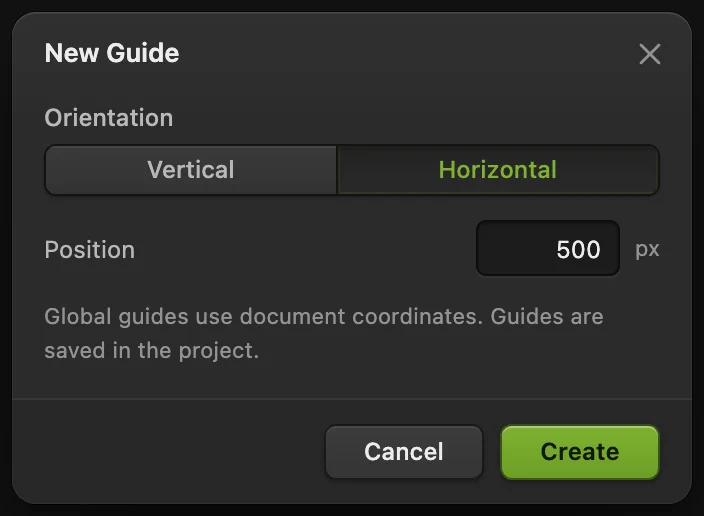
Позицію горизонтальної напрямної відраховують від верхнього краю. Покажіть сітку й виберіть, до чого прив’язуватися
Увімкніть , щоб побачити сітку. Увімкніть , а потім перевірте меню : для цієї вправи пункт Напрямні має бути позначено, а пункт Сітка — ні.
Показ сітки й прив’язування до неї — окремі налаштування. Тут розташування визначають напрямні.
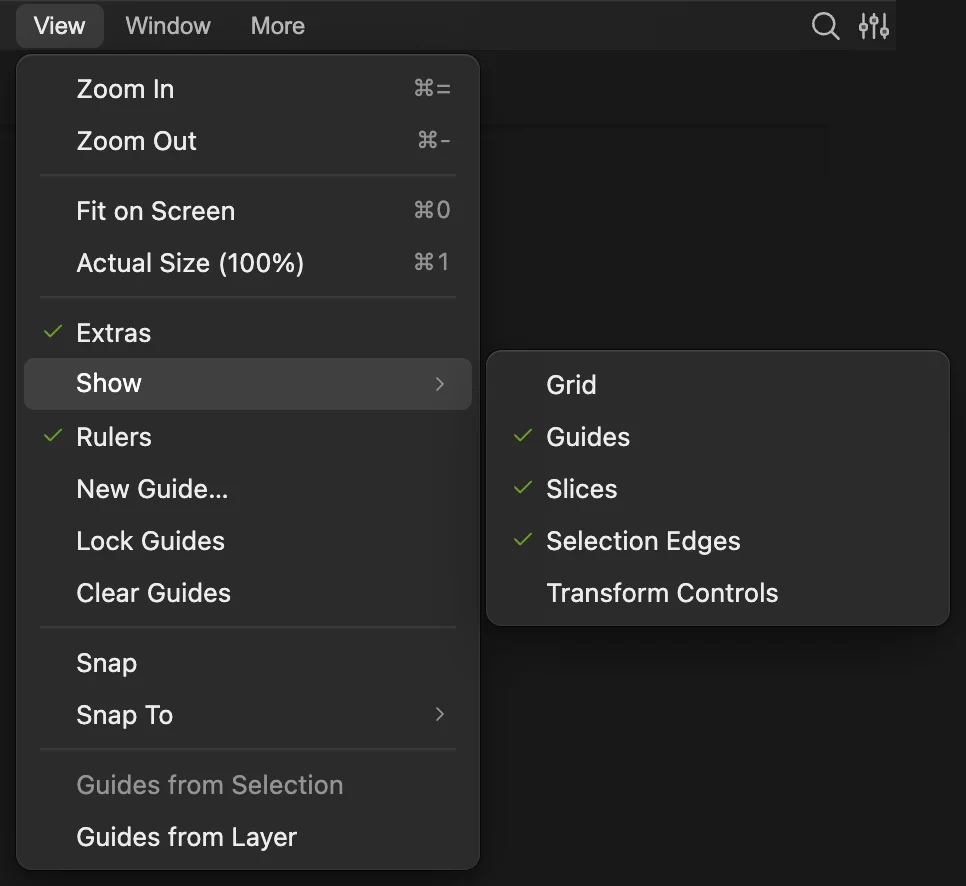
«Показати › Сітка» вмикає видимий візерунок. 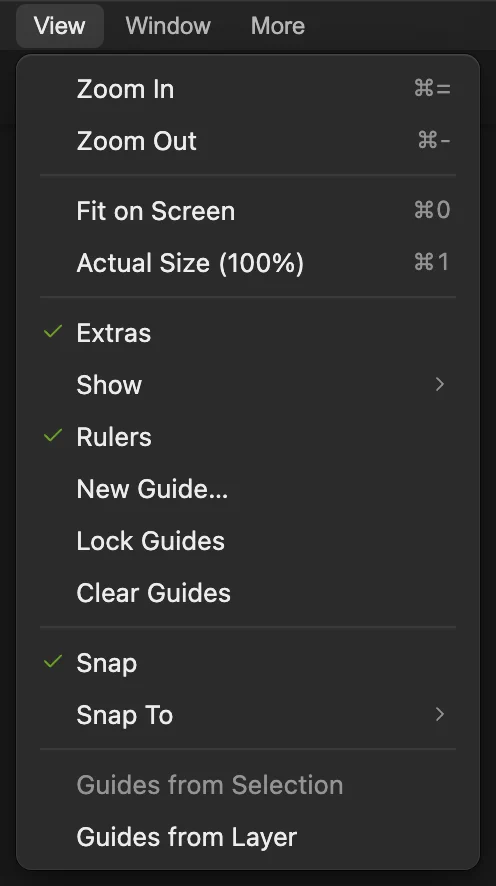
«Прив’язування» — головний перемикач прив’язування. 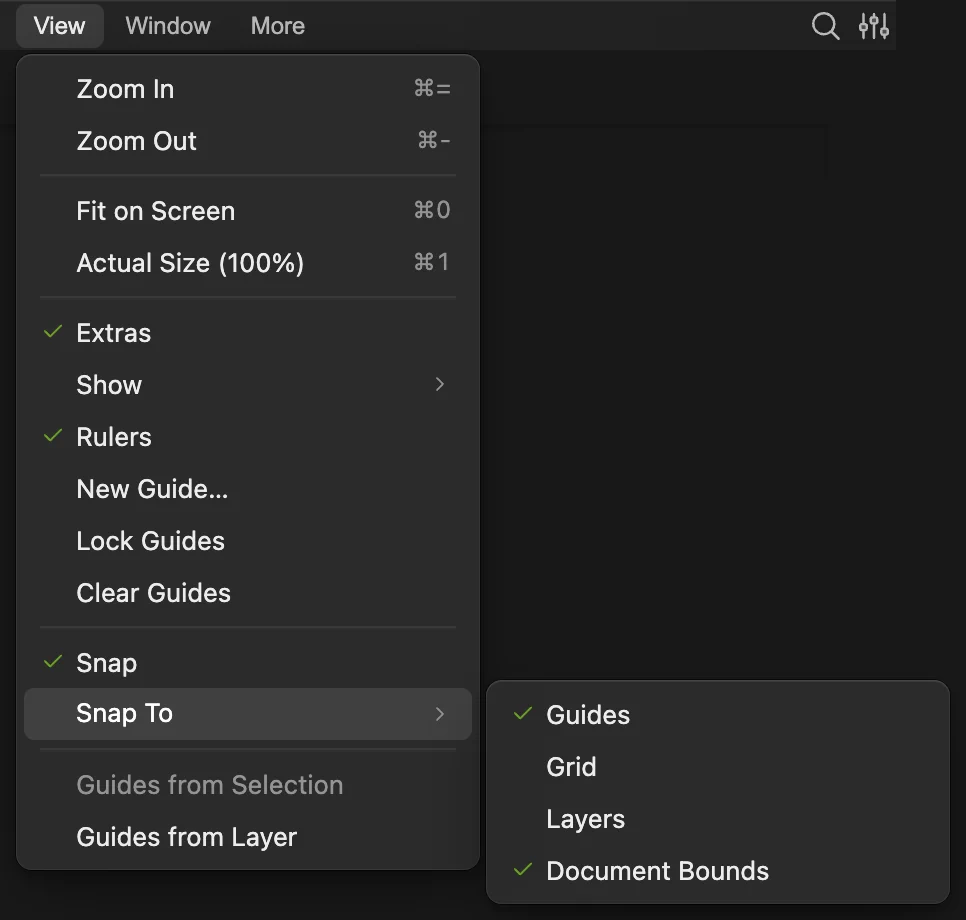
Використовуйте як цілі напрямні, залишивши прив’язування до сітки вимкненим. Прив’яжіть коричневий зразок до напрямних
Клацніть правою кнопкою миші верхню кнопку на панелі інструментів (або натисніть і втримуйте її) і виберіть Переміщення. Клацніть шар Brown swatch на панелі «Шари». Візьміть коричневий прямокутник біля нижнього краю, подалі від напрямної. Перетягніть його трохи праворуч і вниз, доки його верхній лівий кут не зійдеться з перетином напрямних. Відпустіть, коли лівий і верхній краї ляжуть на лінії.
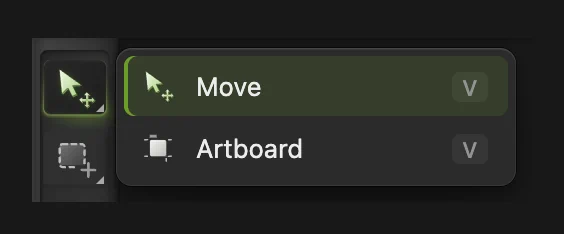
Виберіть «Переміщення» у списку верхньої кнопки панелі інструментів. 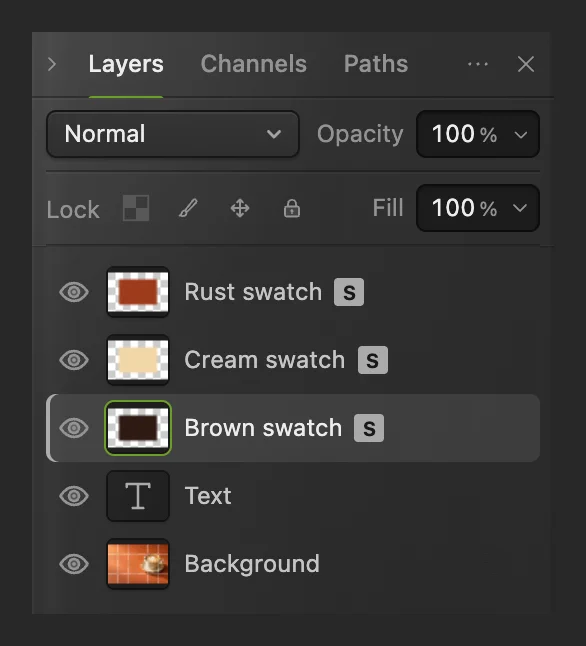
Виберіть шар, перш ніж переміщувати його прямокутник. 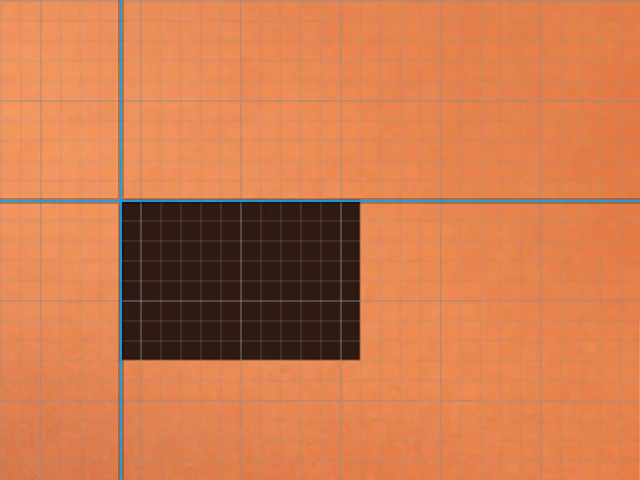
Фрагмент у масштабі 100%: верхній лівий кут у точці (140, 500) px. Вирівняйте три верхні краї
На панелі «Шари» клацніть Brown swatch, а потім, утримуючи Shift, клацніть Rust swatch. Мають бути виділені всі три рядки зразків. Виберіть . Кремова й іржава фігури піднімуться до верхнього краю коричневої.
Порада Не включайте у виділення шари Text і Background.
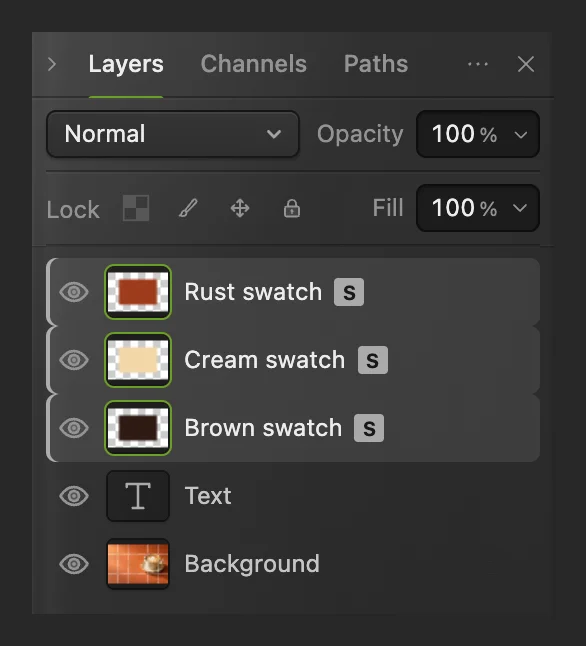
Клацання з Shift виділяє суцільний діапазон із трьох шарів зразків. 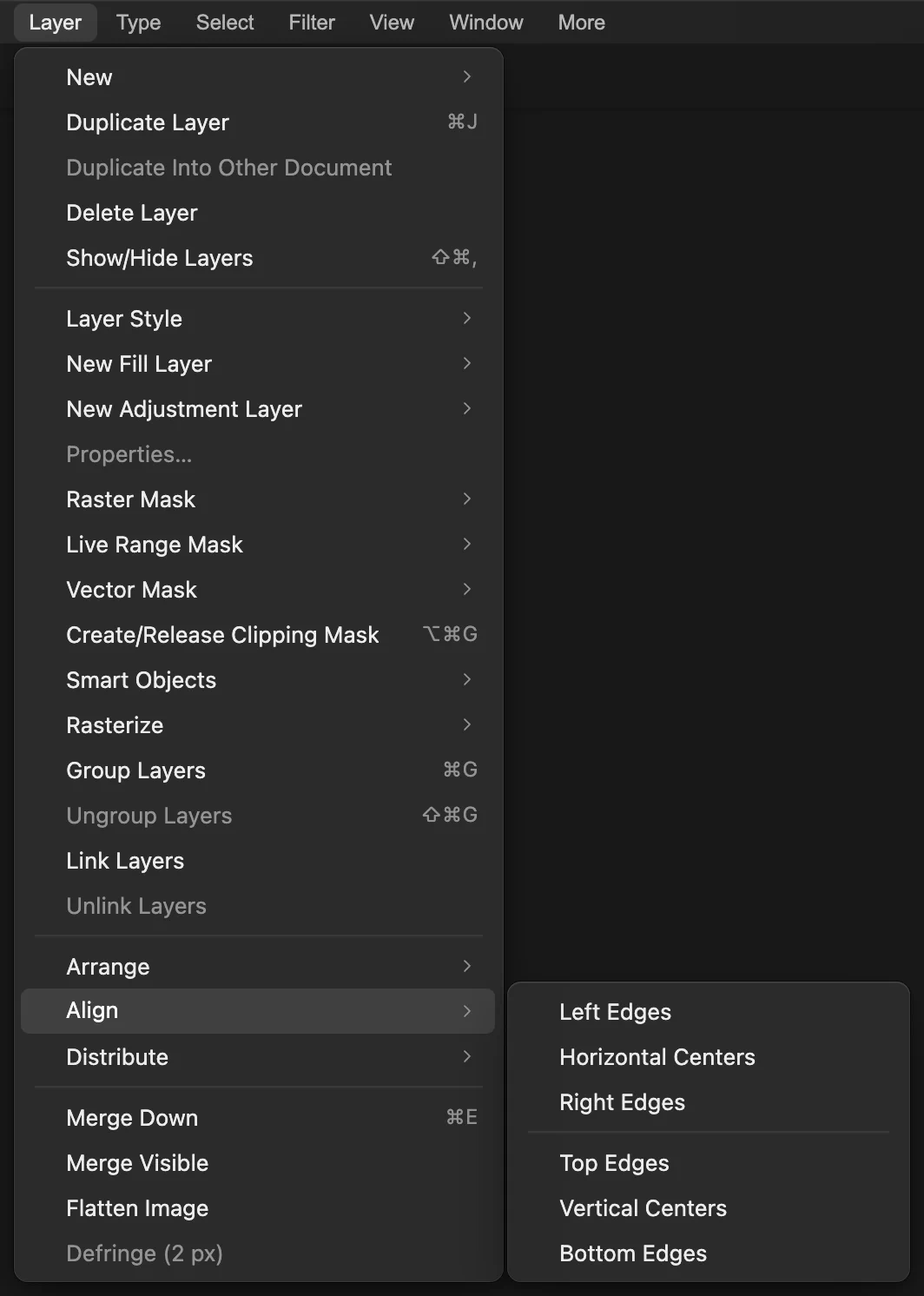
Коли вибрано кілька шарів, «Верхні краї» вирівнює за найвищим краєм серед них. Зробіть проміжки однаковими
Залиште три шари вибраними. Виберіть . Крайні фігури залишаться на місці, а середня переміститься так, щоб проміжки стали однаковими.
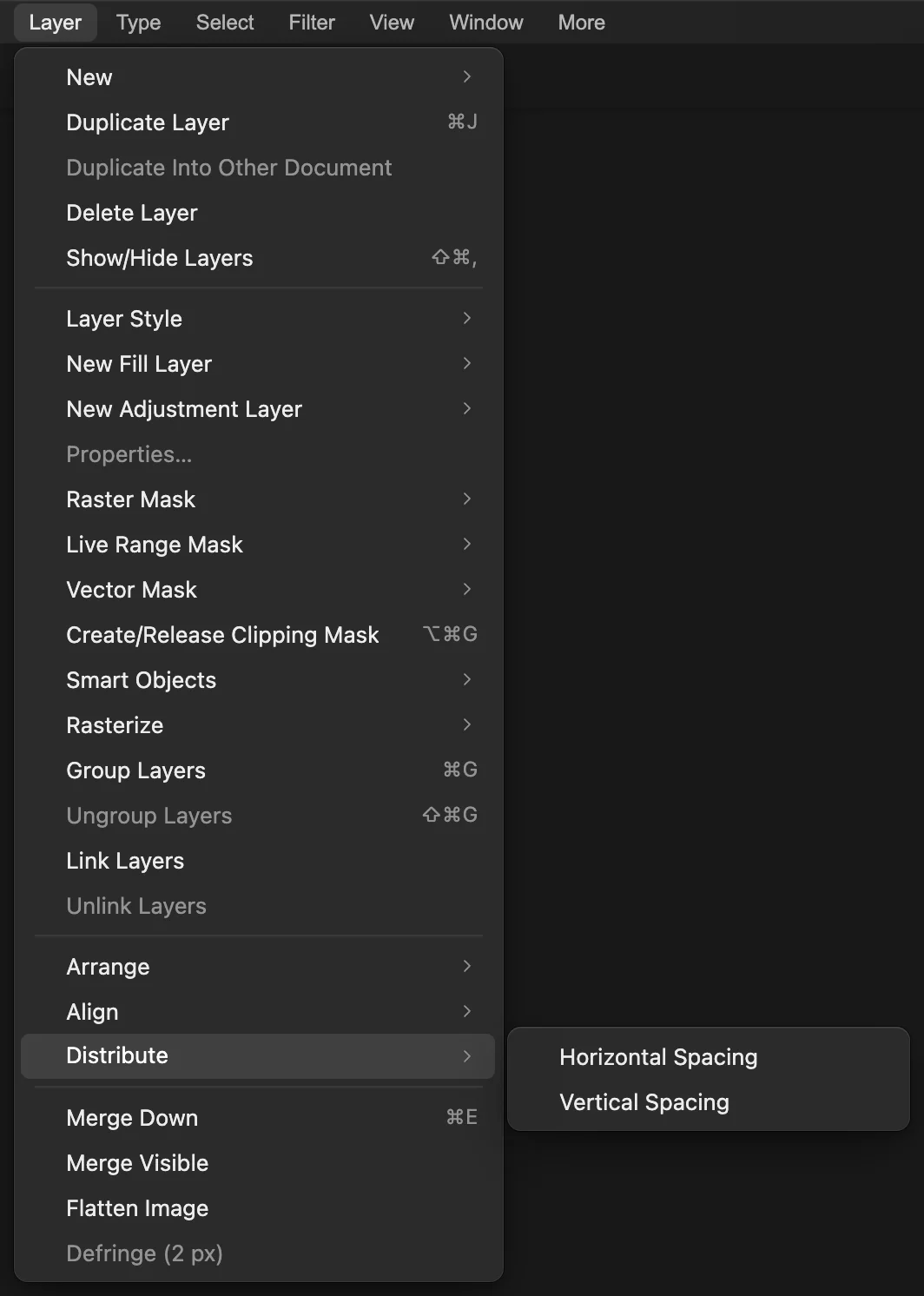
Для розподілу потрібно вибрати щонайменше три шари.
Приховування, фіксація та видалення напрямних
приховує напрямні, не видаляючи їх. Щоб видалити їх, виберіть (спершу вимкніть , якщо цей пункт позначено); повертає їх.
Що робити далі
- Створюйте власні об’єкти: малювання й редагування фігур.
- Розберіться з виділенням шарів: робота з шарами.
- Роздивіться дрібні краї: масштабування й навігація в дизайні.
Напрямні, сітка й прив’язування: запитання та відповіді
Чи з’являться напрямні або сітка в експортованому зображенні?
Ні. У Lil Cactus лінійки, напрямні й сітка — це накладання робочого простору. В експортованому PNG чи JPEG їх немає.
Чому прив’язування до сітки пропускає деякі видимі лінії сітки?
У Lil Cactus прив’язування до сітки має власний крок, який змінюється з масштабом і може бути більшим, ніж видима сітка; збільште масштаб, щоб зробити його дрібнішим. Щоб скористатися ним, увімкніть «Перегляд › Прив’язування» і «Перегляд › Прив’язати до › Сітка», а коли потрібен точний край, використовуйте напрямні.
Чому команда «Нова напрямна» недоступна?
У Lil Cactus пункт «Перегляд › Зафіксувати напрямні» забороняє створювати й змінювати напрямні. Вимкніть його, щоб скористатися командою «Перегляд › Нова напрямна…».
Чому команда «Інтервал по горизонталі» недоступна?
У Lil Cactus для команди «Шар › Розподілити › Інтервал по горизонталі» потрібно вибрати щонайменше три шари. Кожен об’єкт має бути на окремому шарі, який можна переміщувати.
Що станеться, якщо вирівняти лише один шар?
У Lil Cactus один вибраний шар вирівнюється за межами документа. Коли вибрано два шари або більше, вирівнювання відбувається за спільними межами цих шарів.
Чи зберігаються напрямні разом із дизайном?
Так. У Lil Cactus команда «Файл › Зберегти як › Проєкт Lil Cactus…» зберігає напрямні й редаговані шари. Зведений PNG чи JPEG містить лише зображення, без редагованих напрямних.
Що далі
 Як малювати фігури й експортувати векторну графіку (SVG)Редаговані фігури для значків, емблем і кнопок з експортом у SVG.Початковий · 6 хв
 Як працювати з шарами у фоторедакторіНакладайте, переставляйте, приглушуйте, ховайте й групуйте частини зображення.Початковий · 6 хв
 Як масштабувати, прокручувати й повертати вигляд у Lil CactusРоздивляйтеся деталі, переміщуйтеся великим фото й скидайте вигляд.Початковий · 5 хв