Como usar guias, grade e ajuste no Lil Cactus
Resposta rápida
No Lil Cactus, escolha para mostrar as medidas e para posicionar uma guia em uma coordenada exata em pixels. Ative e escolha os alvos em . Para uma fileira de objetos, selecione as camadas deles e use e depois .


- Tempo
- 7 minutos
- Nível
- Iniciante
- Você precisa de
- Um design com os objetos em camadas separadas
- Funciona com
- Imagens e projetos com camadas, inclusive camadas de texto e de forma
Grátis, sem cadastro. Sua foto fica no seu computador.
Guias são linhas que você posiciona para marcar uma aresta ou uma margem. A grade é um padrão repetido sobre a área de trabalho. O ajuste ajuda um objeto em movimento a se encaixar em um alvo escolhido quando você o arrasta para perto.
Use as três camadas de forma do exemplo para montar uma fileira de cores organizada abaixo do título.
Alinhe uma fileira de cores em sete passos
Mostre as réguas
Abra o projeto de prática desta página. Escolha . As medidas aparecem no alto e à esquerda da área de trabalho.
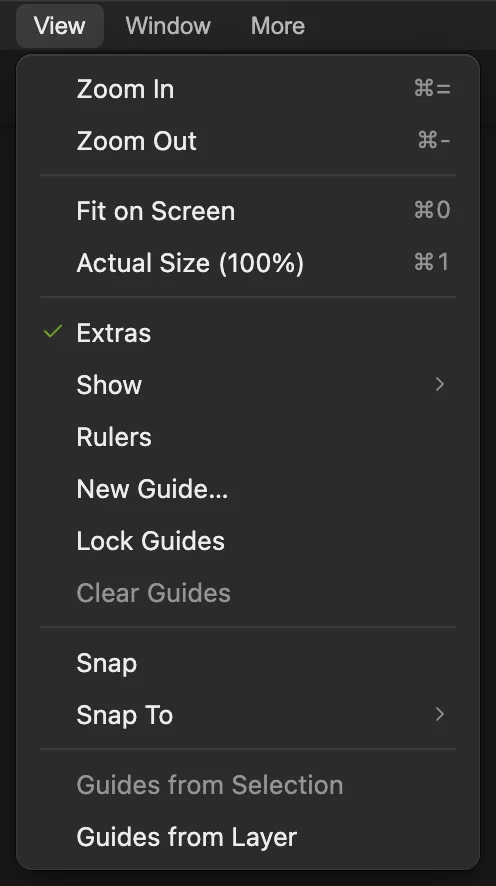
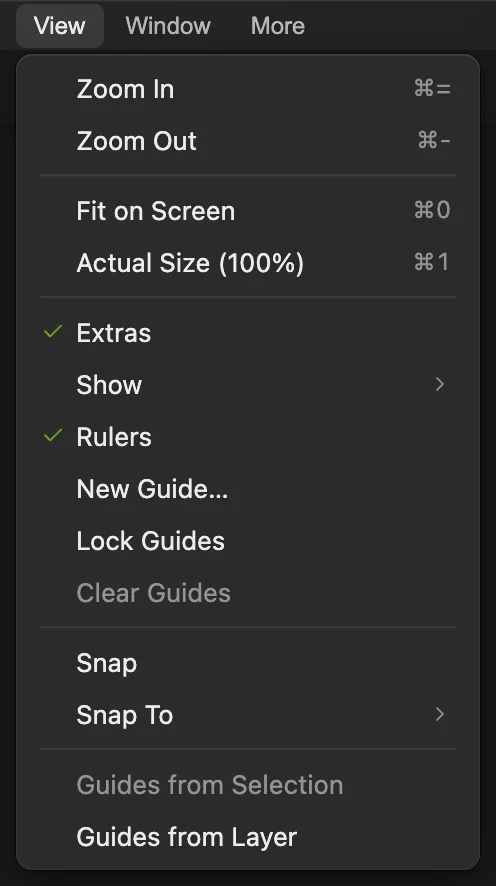
Uma marca de seleção ao lado de Réguas indica que elas estão visíveis. 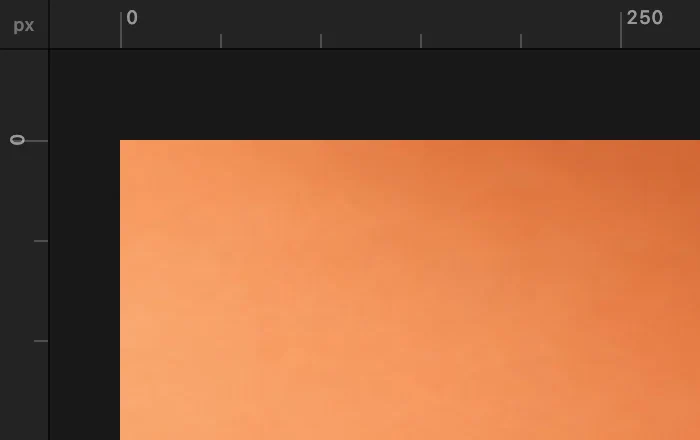
As réguas marcam as coordenadas do documento em pixels. Posicione uma guia vertical em 140 px
Escolha Defina Orientação como Vertical, digite 140 px em Posição e clique em Criar. Essa será a aresta esquerda da amostra marrom.
Você também pode arrastar a partir de uma régua para dentro da imagem e posicionar uma guia a olho; Nova guia… serve para uma posição exata.
Nova guia posiciona uma linha pela coordenada numérica. 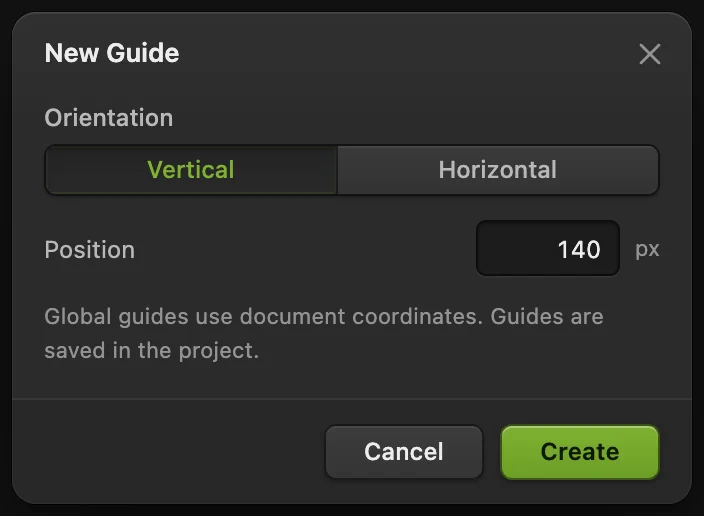
A posição de uma guia vertical é medida a partir da borda esquerda da imagem. Posicione uma guia horizontal em 500 px
Escolha de novo. Selecione Horizontal, digite 500 px em Posição e clique em Criar. Essa linha define a aresta superior da fileira.
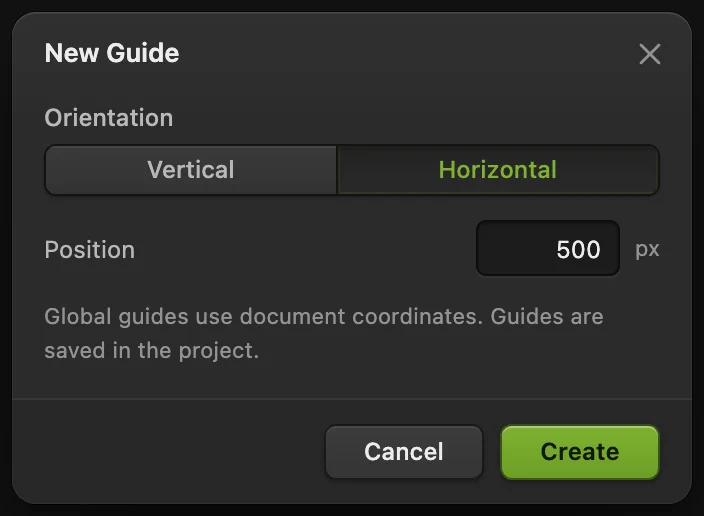
A posição de uma guia horizontal é medida a partir da borda superior. Mostre a grade e escolha os alvos do ajuste
Ative para ver a grade. Ative e confira : neste exercício, Guias deve estar marcado e Grade, desmarcado.
Mostrar a grade e ajustar a ela são opções separadas. Aqui, quem controla o posicionamento são as guias.
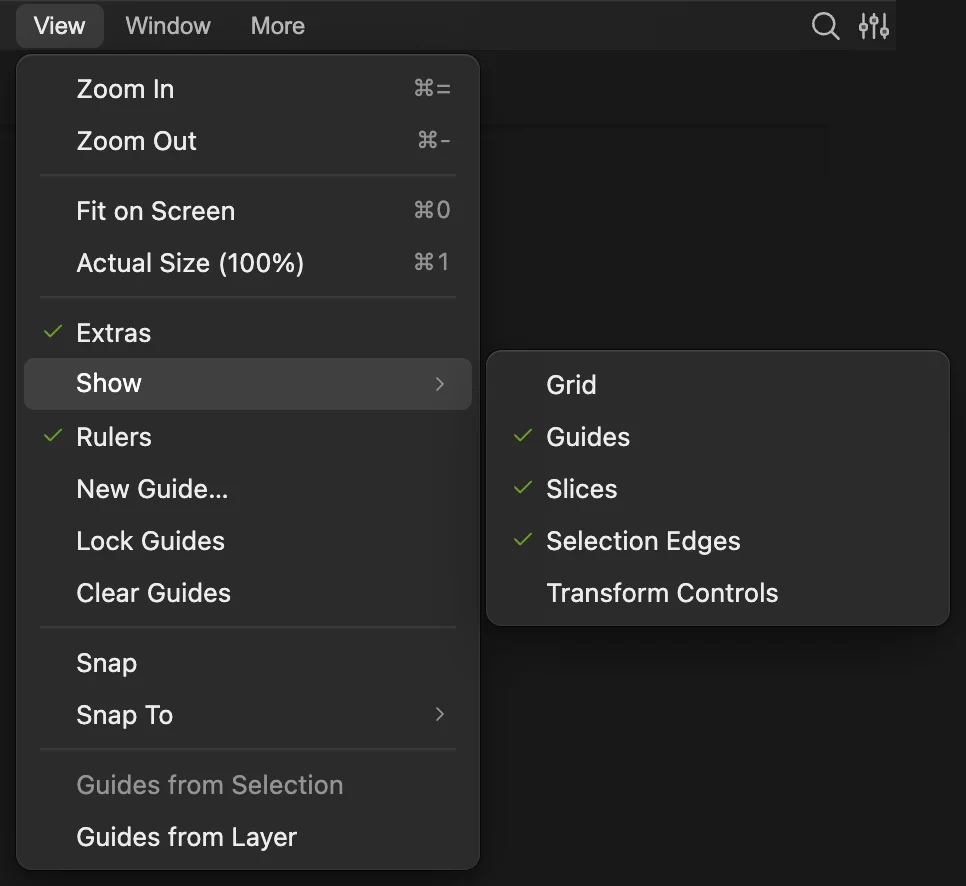
Mostrar › Grade controla o padrão visível. 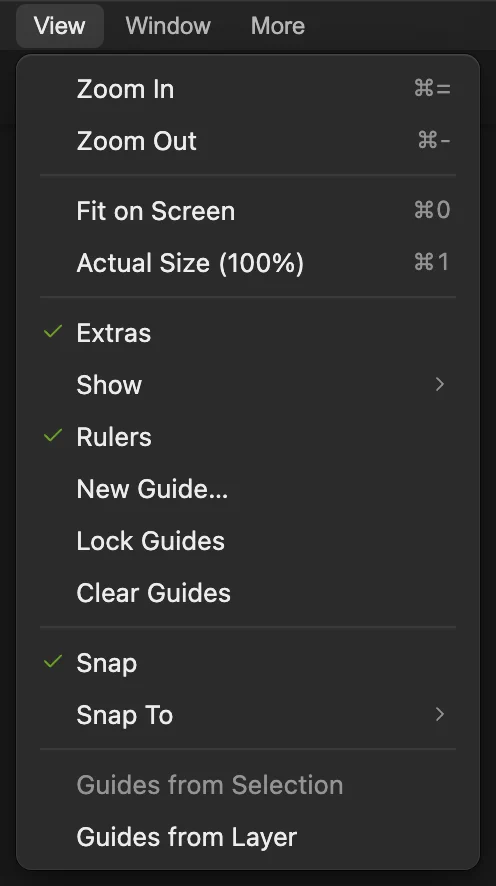
Ajustar é a chave geral do ajuste. 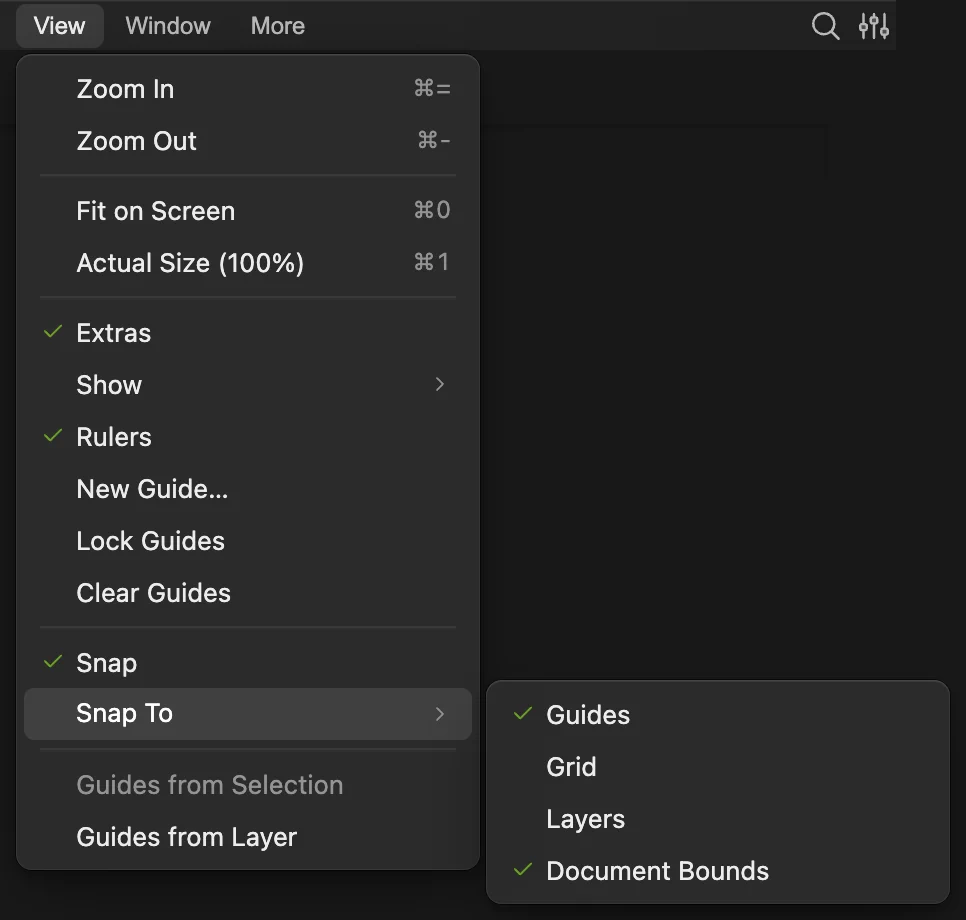
Use as guias como alvo e mantenha desativado o ajuste à grade. Ajuste a amostra marrom às guias
Clique com o botão direito (ou mantenha pressionado) o botão do alto da barra de ferramentas e escolha Mover. Clique em Brown swatch no painel Camadas. Pegue o retângulo marrom perto da aresta inferior, longe da guia. Arraste um pouco para a direita e para baixo até o canto superior esquerdo encontrar a interseção das guias. Solte quando as arestas esquerda e superior se encaixarem nas linhas.
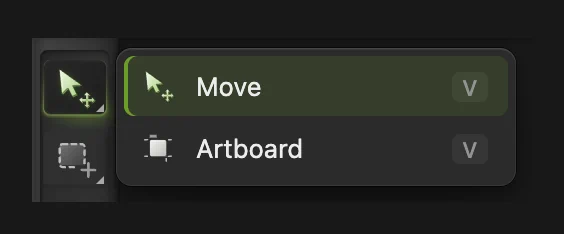
Escolha Mover no menu suspenso do botão do alto da barra de ferramentas. 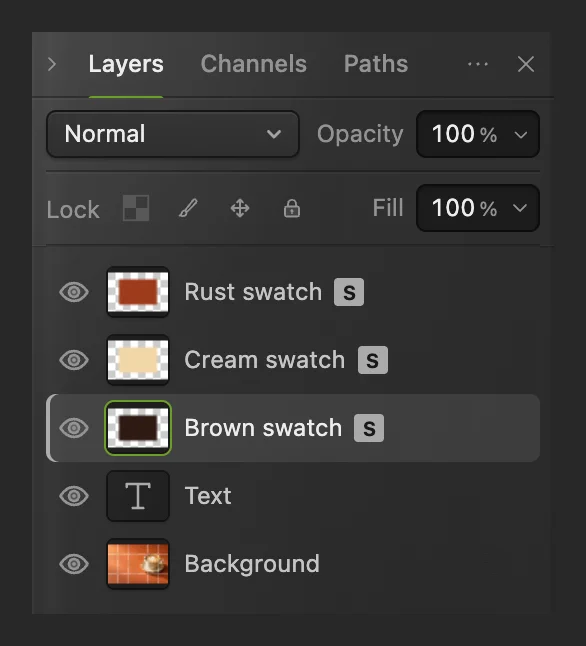
Selecione a camada antes de mover o retângulo dela. 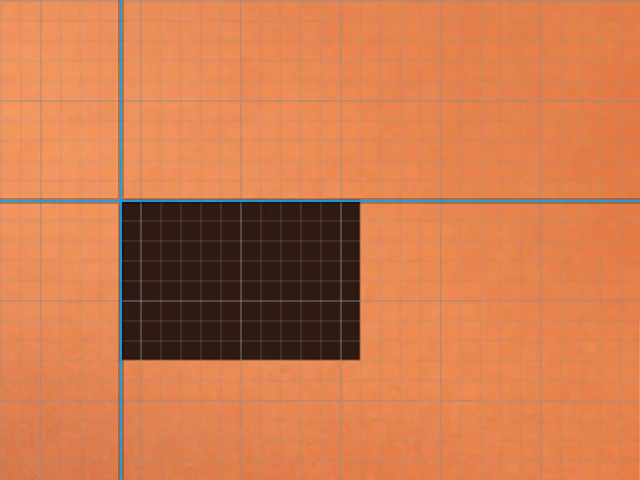
Detalhe a 100%: o canto superior esquerdo está em (140, 500) px. Alinhe as três arestas superiores
No painel Camadas, clique em Brown swatch, mantenha pressionada a tecla Shift e clique em Rust swatch. As três linhas das amostras devem ficar selecionadas. Escolha . As formas creme e ferrugem sobem até a aresta superior da forma marrom.
Dica Deixe as camadas Text e Background fora da seleção.
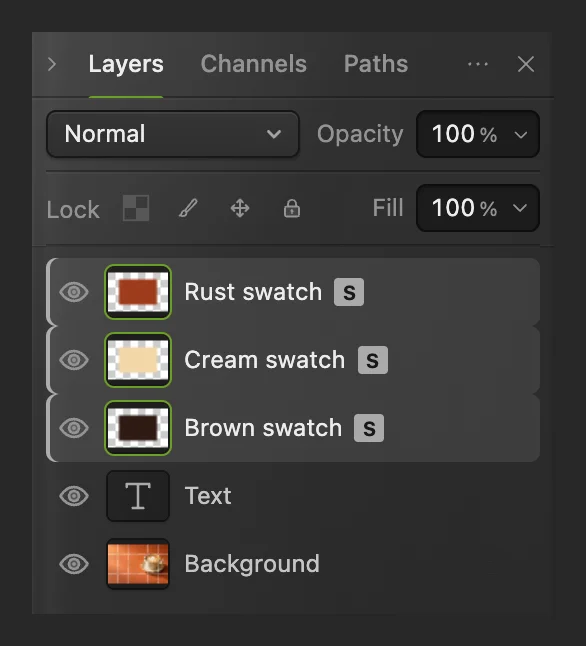
Clicar com Shift seleciona o intervalo contínuo das três camadas de amostra. 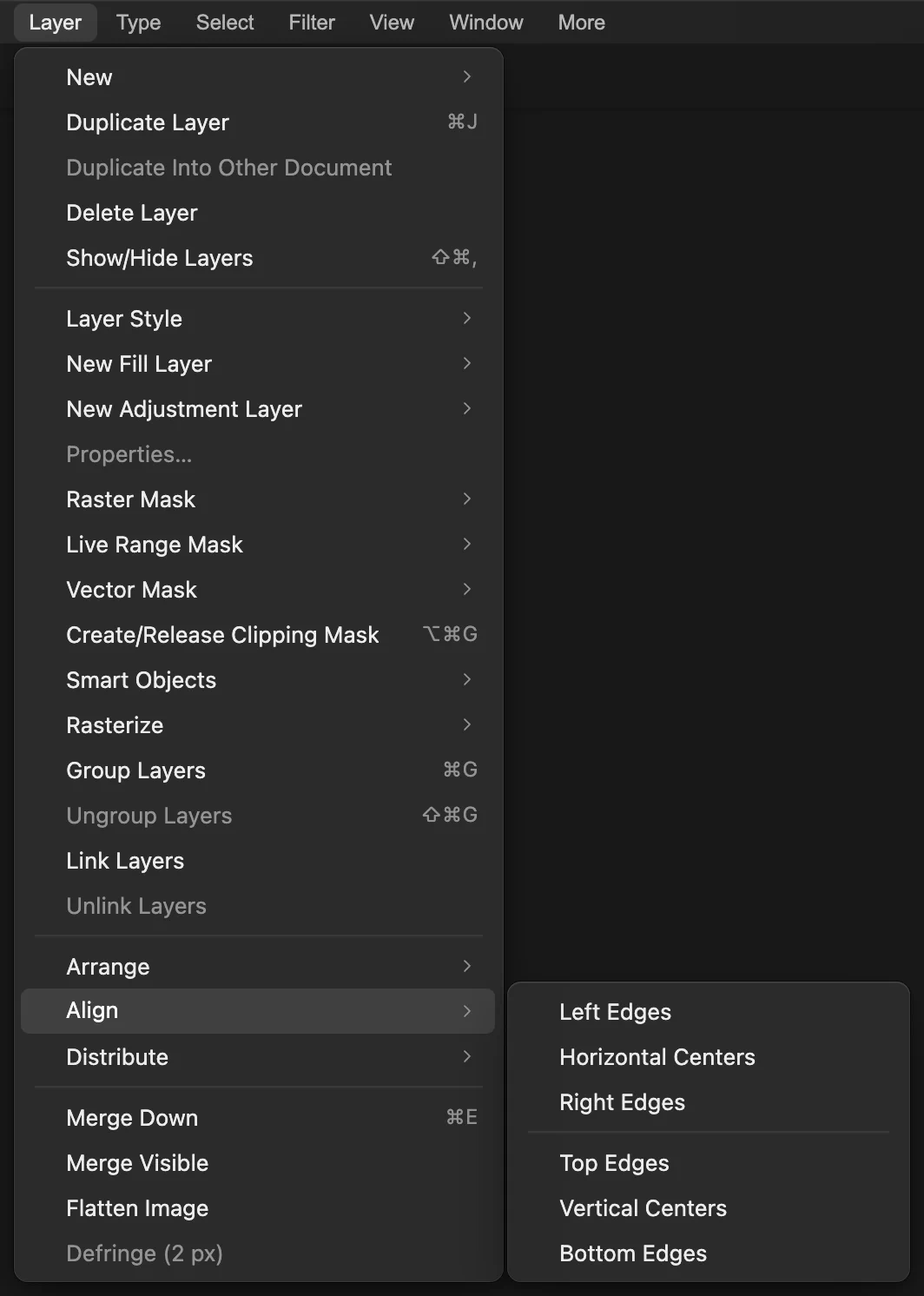
Com várias camadas selecionadas, Arestas superiores usa a aresta mais alta entre elas. Deixe os espaços iguais
Mantenha as três camadas selecionadas. Escolha . As formas das pontas ficam no lugar e a do meio se move para deixar os espaços iguais.
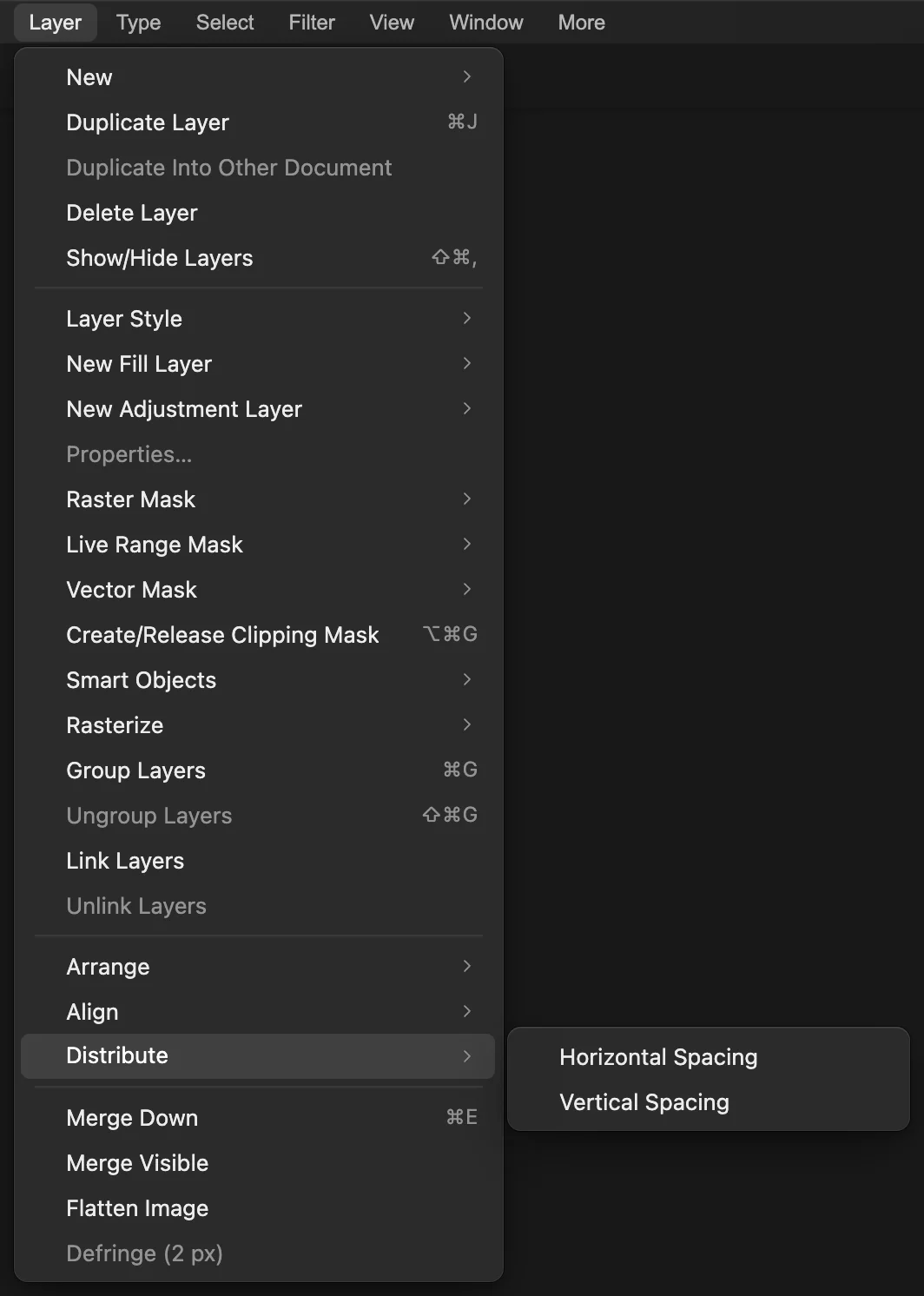
A distribuição exige pelo menos três camadas selecionadas.
Ocultar, bloquear ou remover guias
oculta as guias sem excluí-las. Para removê-las, escolha (antes, desative se estiver marcado); as traz de volta.
Próximos passos
- Crie seus próprios objetos: desenhe e edite formas.
- Entenda a seleção de camadas: trabalhe com camadas.
- Examine arestas pequenas: aplique zoom e navegue em um design.
Guias, grade e ajuste: perguntas e respostas
As guias ou a grade aparecem na imagem exportada?
Não. No Lil Cactus, as réguas, as guias e a grade são sobreposições da área de trabalho. Elas não aparecem em um PNG ou JPEG exportado.
Por que o ajuste à grade ignora algumas linhas visíveis da grade?
No Lil Cactus, o ajuste à grade usa um espaçamento próprio, que muda com o zoom e pode ser maior que a grade que você vê; aplique mais zoom para deixá-lo mais fino. Para usá-lo, ative Exibir › Ajustar e Exibir › Ajustar a › Grade, e use guias quando precisar de uma aresta exata.
Por que Nova guia não está disponível?
No Lil Cactus, Exibir › Bloquear guias impede criar ou alterar guias. Desative essa opção para usar Exibir › Nova guia…
Por que Espaçamento horizontal não está disponível?
No Lil Cactus, selecione pelo menos três camadas para usar Camada › Distribuir › Espaçamento horizontal. Cada objeto precisa estar em uma camada separada que possa ser movida.
O que acontece se eu alinhar só uma camada?
No Lil Cactus, uma única camada selecionada é alinhada aos limites do documento. Com duas ou mais camadas selecionadas, o alinhamento usa os limites dessas camadas.
As guias são salvas com o design?
Sim. No Lil Cactus, Arquivo › Salvar como › Projeto do Lil Cactus… preserva as guias e as camadas editáveis. Um PNG ou JPEG achatado contém a imagem, sem guias editáveis.
Continue aprendendo
 Como desenhar formas e exportar gráficos vetoriais (SVG)Formas editáveis para ícones, selos e botões, exportadas em SVG.Iniciante · 6 min
 Como usar camadas em um editor de fotosEmpilhe, reordene, atenue, oculte e agrupe as partes de uma imagem.Iniciante · 6 min
 Como dar zoom, mover e girar a visualização no Lil CactusExamine detalhes, percorra uma foto grande e redefina a visualização.Iniciante · 5 min