Wie verwendet man Hilfslinien, Raster und Ausrichten in Lil Cactus?
Kurze Antwort
Wählen Sie in Lil Cactus , um Maße anzuzeigen, und , um eine Hilfslinie an einer exakten Pixelposition zu setzen. Schalten Sie ein und wählen Sie die Ziele unter . Für eine Reihe von Objekten wählen Sie deren Ebenen aus und verwenden und dann .

- Dauer
- 7 Minuten
- Niveau
- Einsteiger
- Sie brauchen
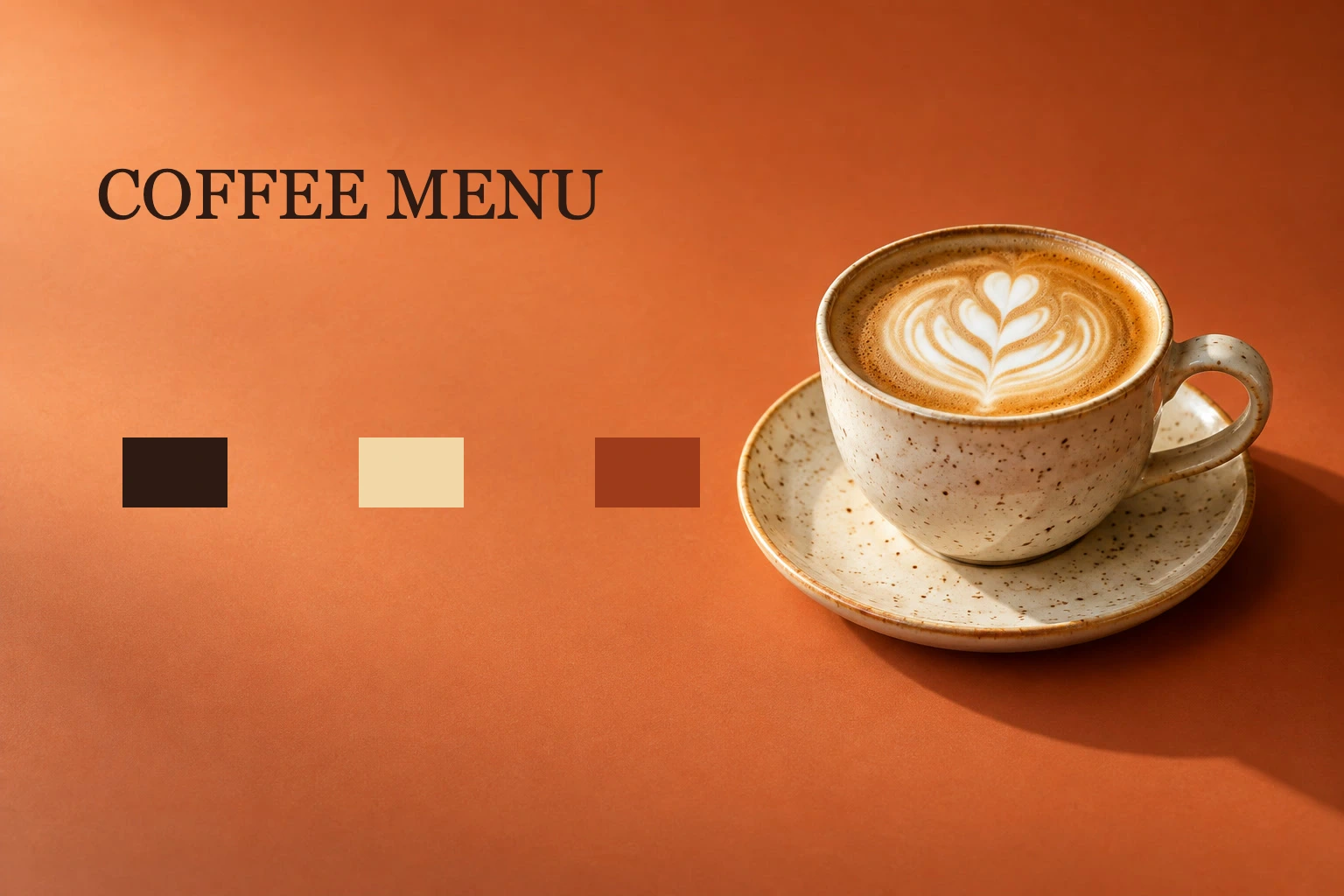
- Ein Design mit Objekten auf separaten Ebenen
- Funktioniert mit
- Bilder und Projekte mit Ebenen, einschließlich Text- und Formebenen
Kostenlos, ohne Anmeldung. Ihr Foto bleibt auf Ihrem Computer.
Hilfslinien sind Linien, die Sie für eine Kante oder einen Rand setzen. Das Raster ist ein sich wiederholendes Muster über dem Arbeitsbereich. Das Ausrichten hilft einem bewegten Objekt, an einem gewählten Ziel einzurasten, wenn Sie es in dessen Nähe ziehen.
Bauen Sie mit den drei Formebenen des Beispiels eine ordentliche Farbreihe unter der Überschrift.
Eine Farbreihe in sieben Schritten ausrichten
Die Lineale einblenden
Öffnen Sie das Übungsprojekt von dieser Seite. Wählen Sie . Oben und links am Arbeitsbereich erscheinen Maße.
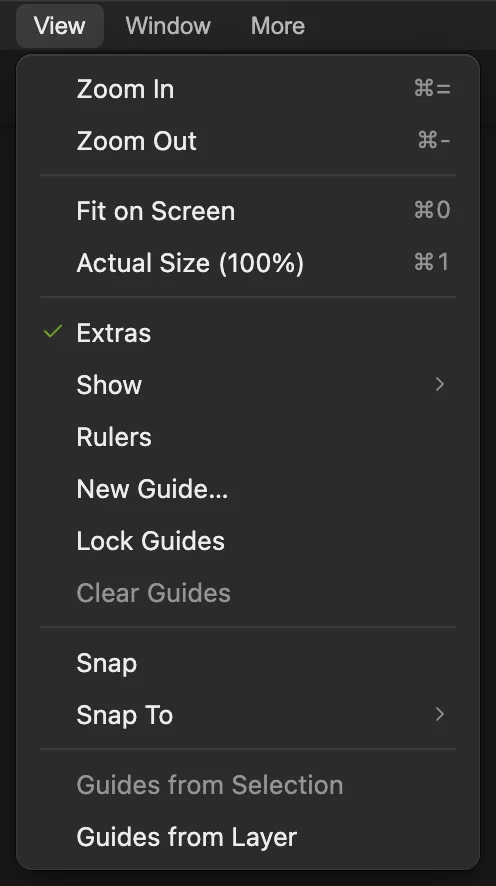
Ein Häkchen neben „Lineale“ bedeutet, dass sie sichtbar sind. 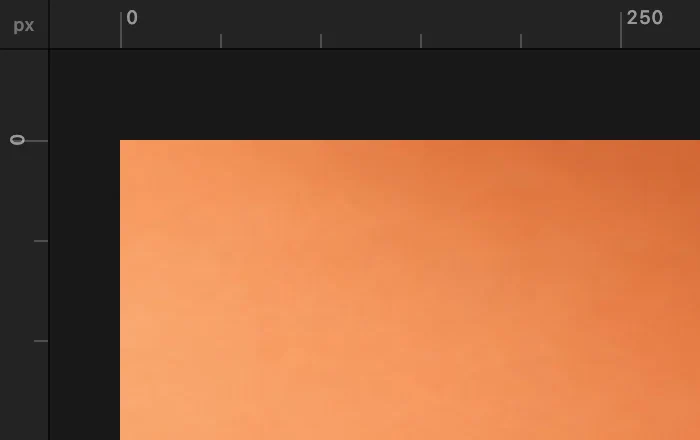
Die Lineale zeigen Dokumentkoordinaten in Pixeln. Eine vertikale Hilfslinie bei 140 px setzen
Wählen Sie Stellen Sie Ausrichtung auf Vertikal, geben Sie bei Position 140 px ein und klicken Sie auf Erstellen. Das wird die linke Kante des braunen Farbfelds.
Sie können auch aus einem Lineal ins Bild ziehen, um eine Hilfslinie nach Augenmaß zu setzen; „Neue Hilfslinie…“ ist für eine exakte Position gedacht.
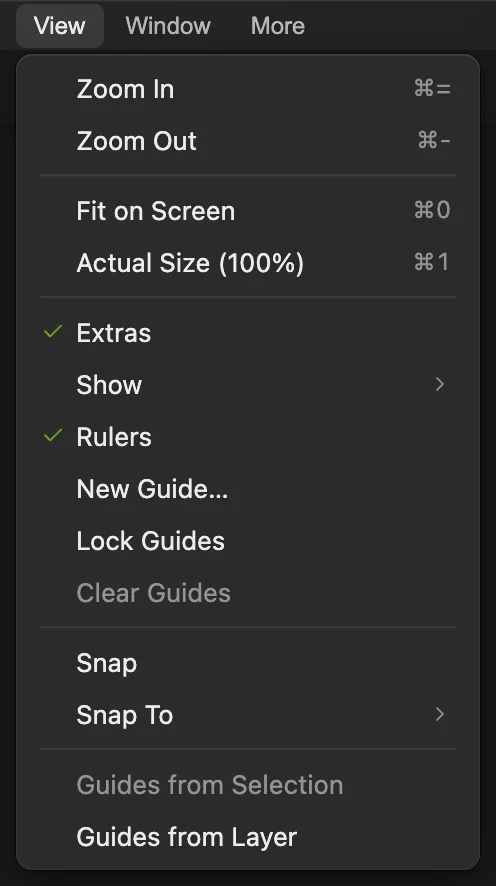
„Neue Hilfslinie“ setzt eine Linie anhand ihrer Zahlenposition. 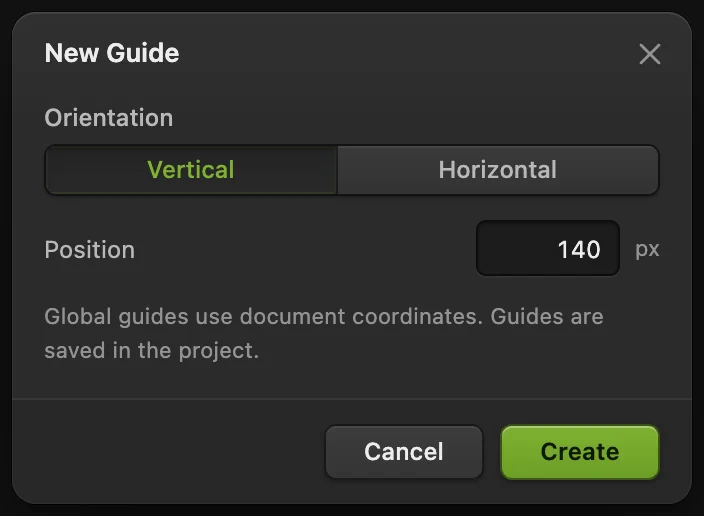
Eine vertikale Hilfslinie misst ihre Position vom linken Bildrand aus. Eine horizontale Hilfslinie bei 500 px setzen
Wählen Sie erneut Wählen Sie Horizontal, geben Sie bei Position 500 px ein und klicken Sie auf Erstellen. Diese Linie legt die Oberkante der Reihe fest.
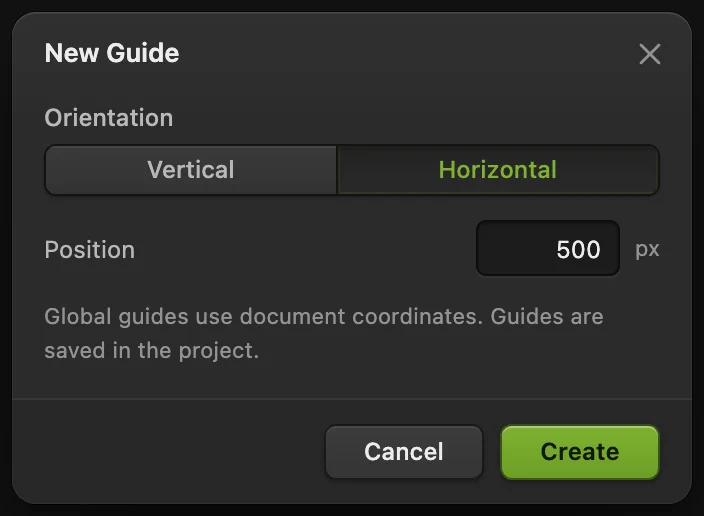
Eine horizontale Hilfslinie misst ihre Position vom oberen Rand aus. Das Raster einblenden und die Ausrichtungsziele wählen
Schalten Sie ein, um das Raster zu sehen. Schalten Sie ein und prüfen Sie dann : Für diese Übung sollte Hilfslinien aktiviert und Raster deaktiviert sein.
Das Raster anzeigen und daran ausrichten sind getrennte Einstellungen. Hier bestimmen die Hilfslinien die Platzierung.
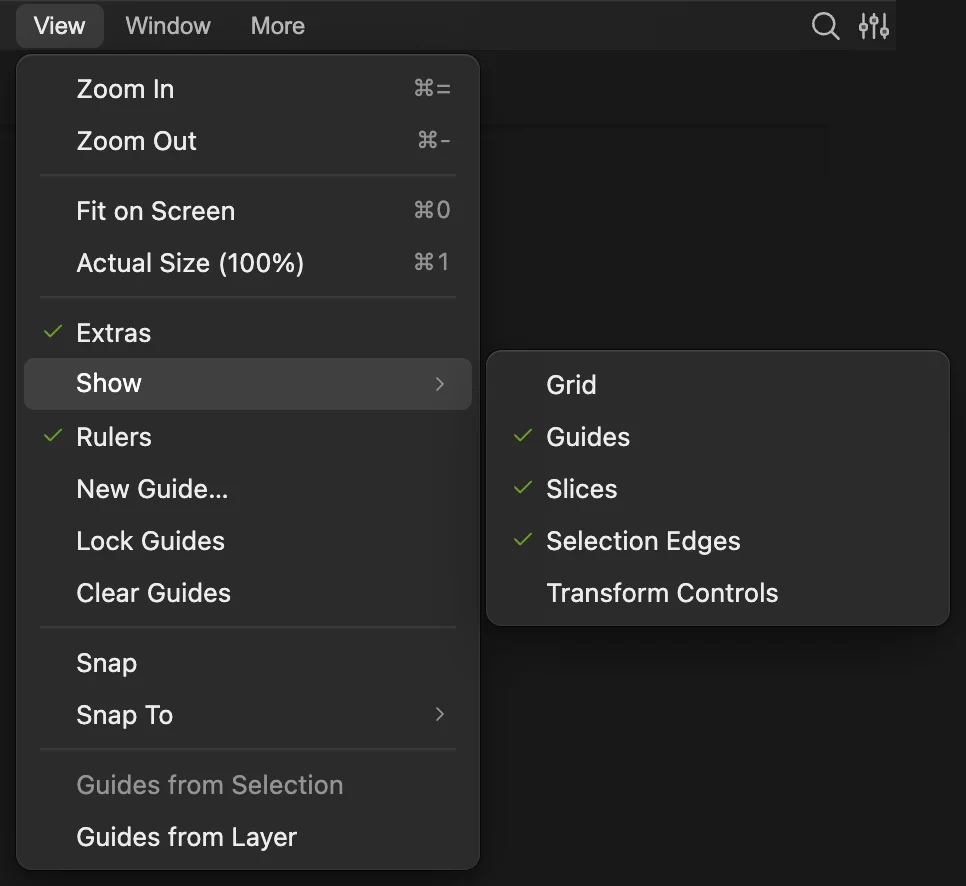
„Anzeigen › Raster“ steuert das sichtbare Muster. 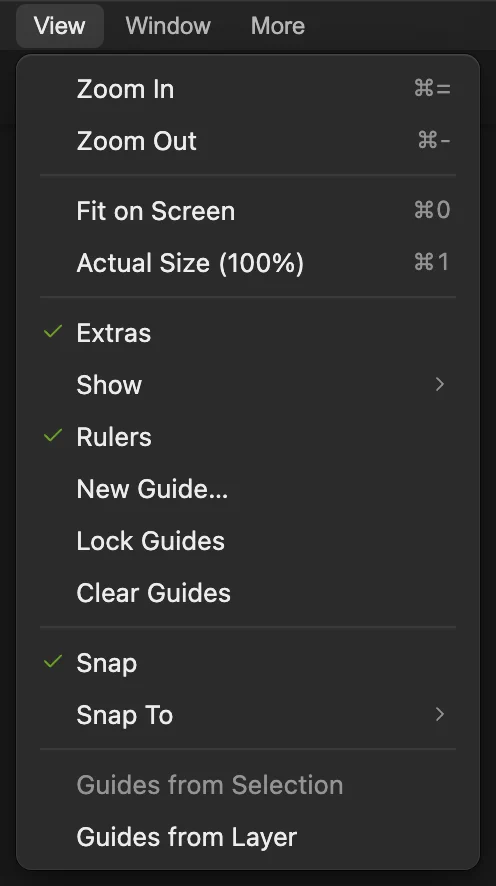
„Ausrichten“ ist der Hauptschalter für das Einrasten. 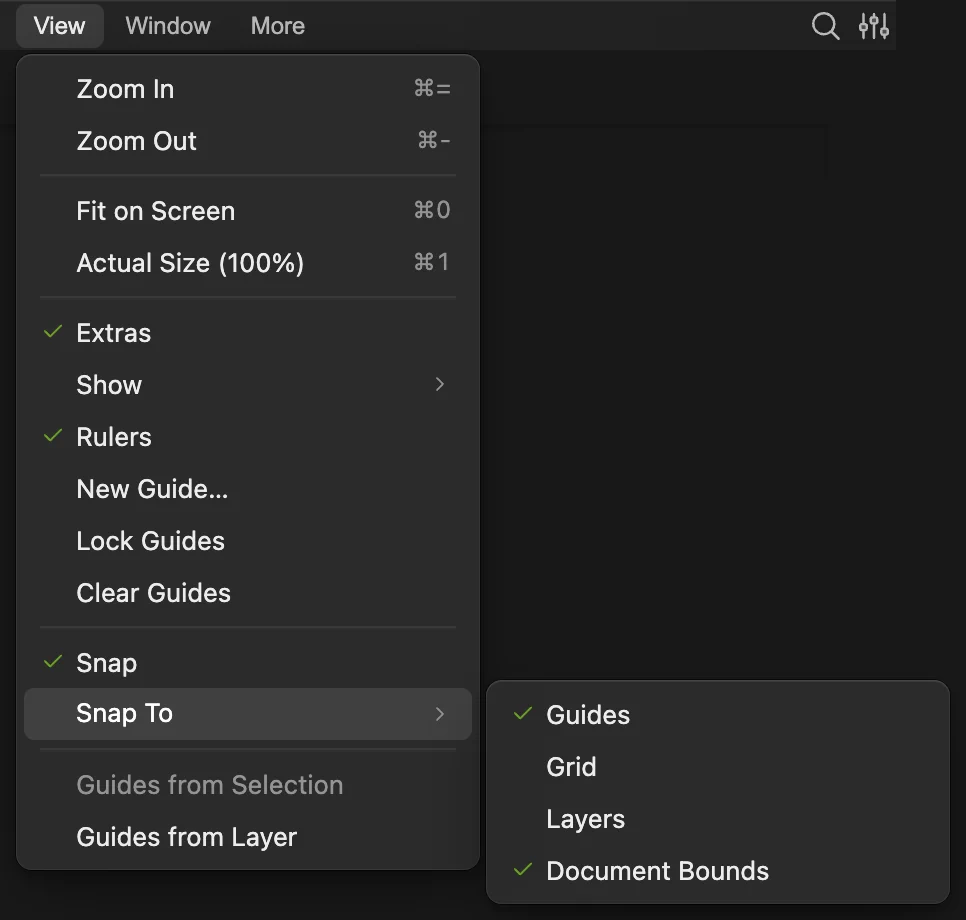
Hilfslinien als Ziele verwenden und das Ausrichten am Raster ausgeschaltet lassen. Das braune Farbfeld an den Hilfslinien einrasten lassen
Klicken Sie mit der rechten Maustaste auf die oberste Schaltfläche der Werkzeugleiste (oder halten Sie sie gedrückt) und wählen Sie Verschieben. Klicken Sie im Bedienfeld „Ebenen“ auf Brown swatch. Fassen Sie das braune Rechteck nahe seiner Unterkante an, abseits der Hilfslinie. Ziehen Sie es ein wenig nach rechts und unten, bis seine obere linke Ecke den Schnittpunkt der Hilfslinien trifft. Lassen Sie los, wenn seine linke und obere Kante an den Linien einrasten.
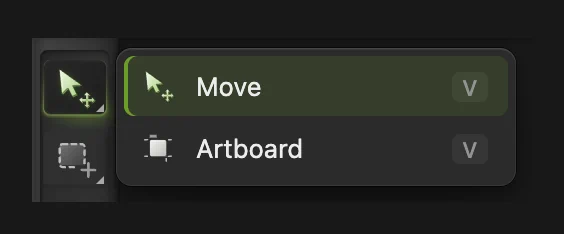
Wählen Sie „Verschieben“ im Flyout-Menü der obersten Schaltfläche der Werkzeugleiste. 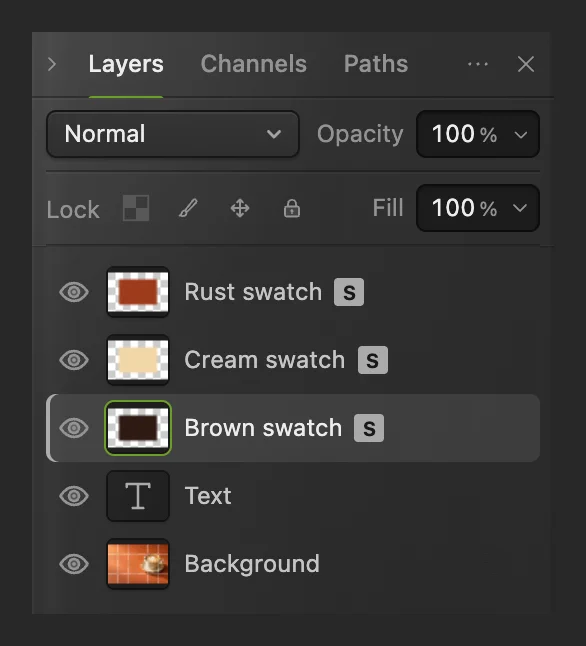
Wählen Sie die Ebene aus, bevor Sie ihr Rechteck verschieben. 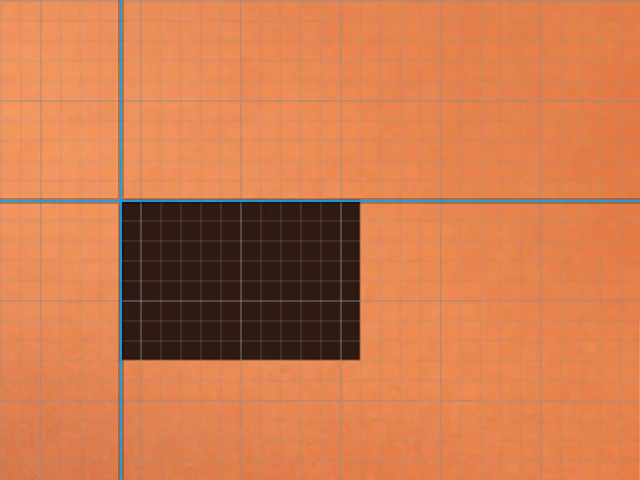
Ausschnitt bei 100 %: Die obere linke Ecke liegt bei (140, 500) px. Die drei Oberkanten ausrichten
Klicken Sie im Bedienfeld „Ebenen“ auf Brown swatch, halten Sie dann Umschalt gedrückt und klicken Sie auf Rust swatch. Alle drei Farbfeldzeilen sollten ausgewählt sein. Wählen Sie . Die cremefarbene und die rostfarbene Form rücken nach oben an die Oberkante der braunen Form.
Tipp Lassen Sie „Text“ und „Background“ aus der Auswahl heraus.
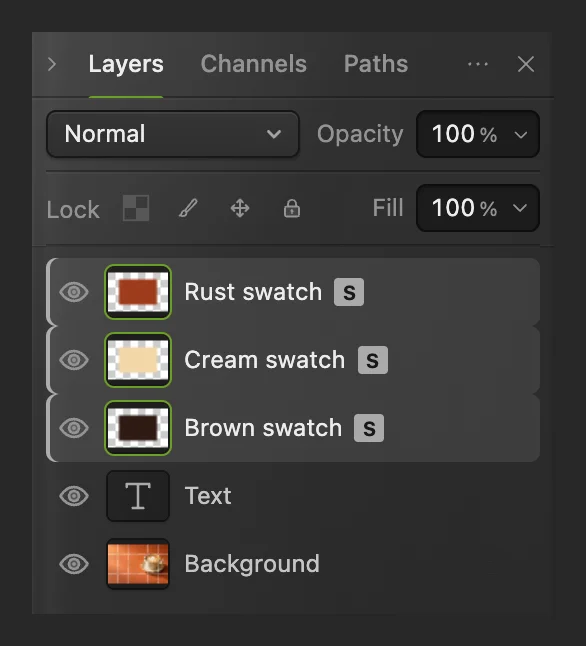
Ein Klick mit gedrückter Umschalttaste wählt den zusammenhängenden Bereich der drei Farbfeldebenen aus. 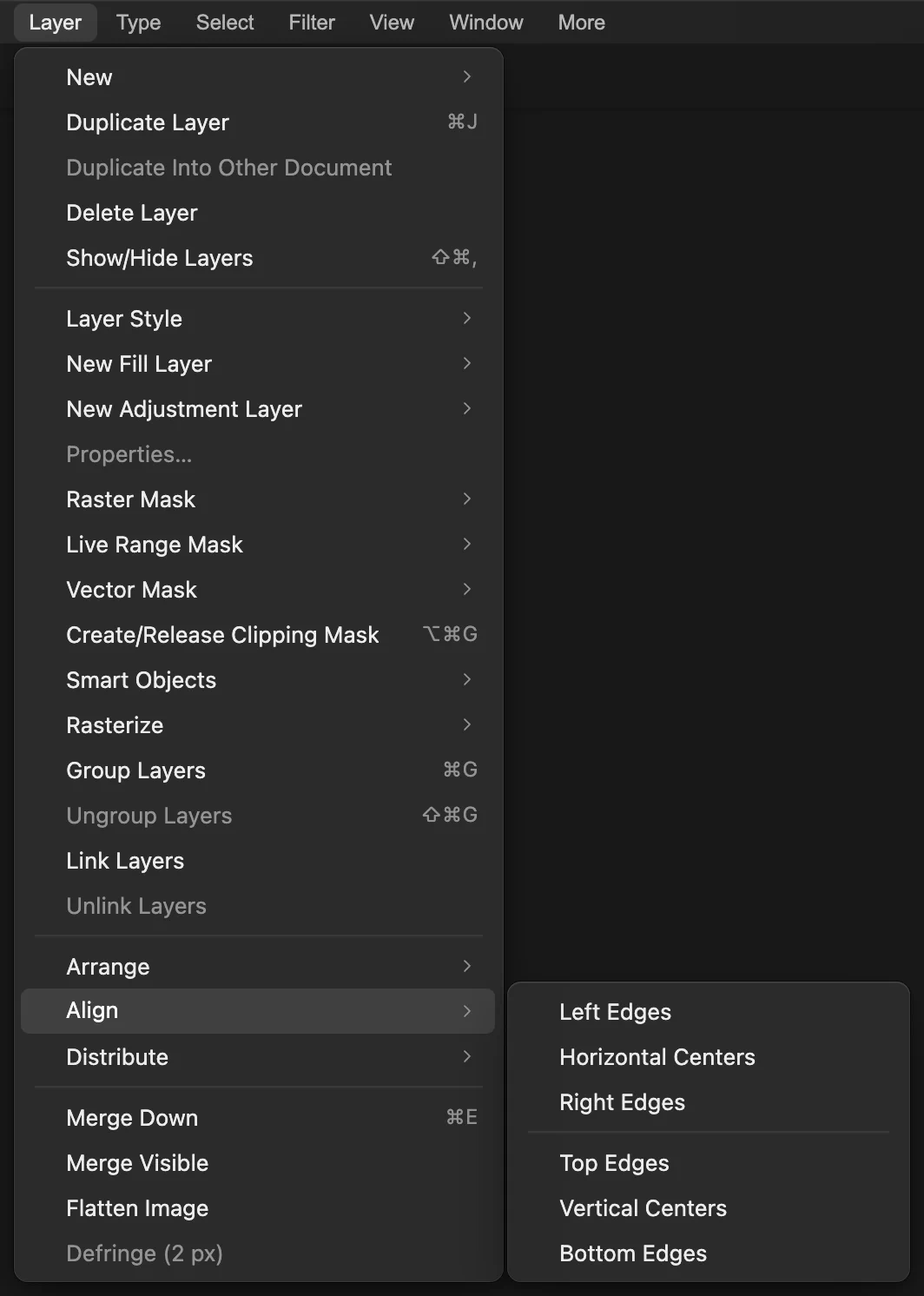
Bei mehreren ausgewählten Ebenen verwendet „Obere Kanten“ deren oberste Kante. Die Abstände angleichen
Lassen Sie die drei Ebenen ausgewählt. Wählen Sie . Die äußeren Formen bleiben an ihrem Platz, und die mittlere Form rückt so, dass die Abstände gleich sind.
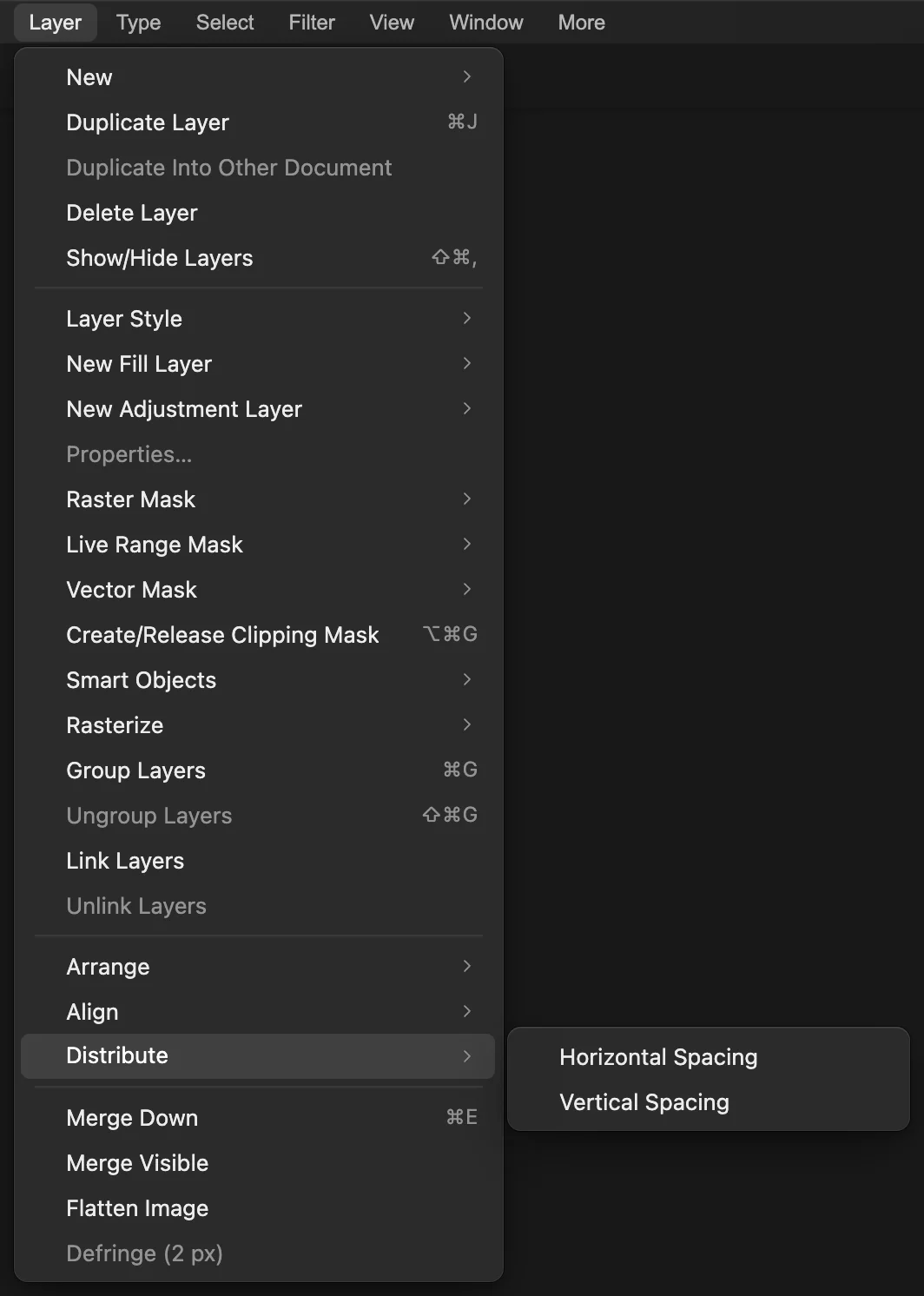
Zum Verteilen müssen mindestens drei Ebenen ausgewählt sein.
Hilfslinien ausblenden, sperren oder entfernen
blendet Hilfslinien aus, ohne sie zu löschen. Um sie zu entfernen, wählen Sie (schalten Sie vorher aus, falls es aktiviert ist); holt sie zurück.
Wie es weitergeht
- Eigene Objekte erstellen: Formen zeichnen und bearbeiten.
- Die Ebenenauswahl verstehen: mit Ebenen arbeiten.
- Kleine Kanten prüfen: in einem Design zoomen und navigieren.
Hilfslinien, Raster und Ausrichten: Fragen und Antworten
Erscheinen Hilfslinien oder das Raster im exportierten Bild?
Nein. In Lil Cactus sind Lineale, Hilfslinien und Raster Einblendungen im Arbeitsbereich. Sie erscheinen nicht in einem exportierten PNG oder JPEG.
Warum rastet das Ausrichten am Raster nicht an allen sichtbaren Rasterlinien ein?
In Lil Cactus verwendet das Ausrichten am Raster einen eigenen Abstand, der sich mit dem Zoom ändert und weiter sein kann als das sichtbare Raster; zoomen Sie hinein, um ihn feiner zu machen. Schalten Sie „Ansicht › Ausrichten“ und „Ansicht › Ausrichten an › Raster“ ein, um es zu nutzen, und verwenden Sie Hilfslinien, wenn Sie eine exakte Kante brauchen.
Warum ist „Neue Hilfslinie“ nicht verfügbar?
In Lil Cactus verhindert „Ansicht › Hilfslinien sperren“, dass Hilfslinien erstellt oder geändert werden. Schalten Sie es aus, um „Ansicht › Neue Hilfslinie…“ zu verwenden.
Warum ist „Horizontale Abstände“ nicht verfügbar?
Wählen Sie in Lil Cactus für „Ebene › Verteilen › Horizontale Abstände“ mindestens drei Ebenen aus. Jedes Objekt muss auf einer eigenen, verschiebbaren Ebene liegen.
Was passiert, wenn ich nur eine Ebene ausrichte?
In Lil Cactus wird eine einzelne ausgewählte Ebene an den Dokumentgrenzen ausgerichtet. Bei zwei oder mehr ausgewählten Ebenen richtet sich die Ausrichtung nach den Grenzen dieser ausgewählten Ebenen.
Werden Hilfslinien mit meinem Design gespeichert?
Ja. In Lil Cactus bewahrt „Datei › Speichern unter › Lil-Cactus-Projekt…“ Hilfslinien und bearbeitbare Ebenen. Ein reduziertes PNG oder JPEG enthält das Bild, ohne bearbeitbare Hilfslinien.
Weiter geht’s
 Formen zeichnen und Vektorgrafiken als SVG exportierenBearbeitbare Formen für Icons, Badges und Buttons, exportiert als SVG.Einsteiger · 6 Min.
 Wie arbeitet man mit Ebenen in der Bildbearbeitung?Die Teile eines Bildes stapeln, umordnen, abschwächen, ausblenden und gruppieren.Einsteiger · 6 Min.
 In Lil Cactus zoomen, die Ansicht verschieben und drehenDetails prüfen, sich in einem großen Foto bewegen und die Ansicht zurücksetzen.Einsteiger · 5 Min.