Cómo usar guías, cuadrícula y ajuste en Lil Cactus
Respuesta rápida
En Lil Cactus, elige para mostrar las medidas y para colocar una guía en una posición exacta en píxeles. Activa y elige los destinos en . Para una fila de objetos, selecciona sus capas y usa y después .
- Tiempo
- 7 minutos
- Nivel
- Principiante
- Necesitas
- Un diseño con los objetos en capas separadas
- Funciona con
- Imágenes y proyectos con capas, incluidas capas de texto y de forma
Gratis y sin registro. Tu foto no sale de tu equipo.
Las guías son líneas que colocas para marcar un borde o un margen. La cuadrícula es un patrón repetido sobre todo el espacio de trabajo. El ajuste ayuda a que un objeto que mueves se asiente contra un destino elegido cuando lo arrastras cerca.
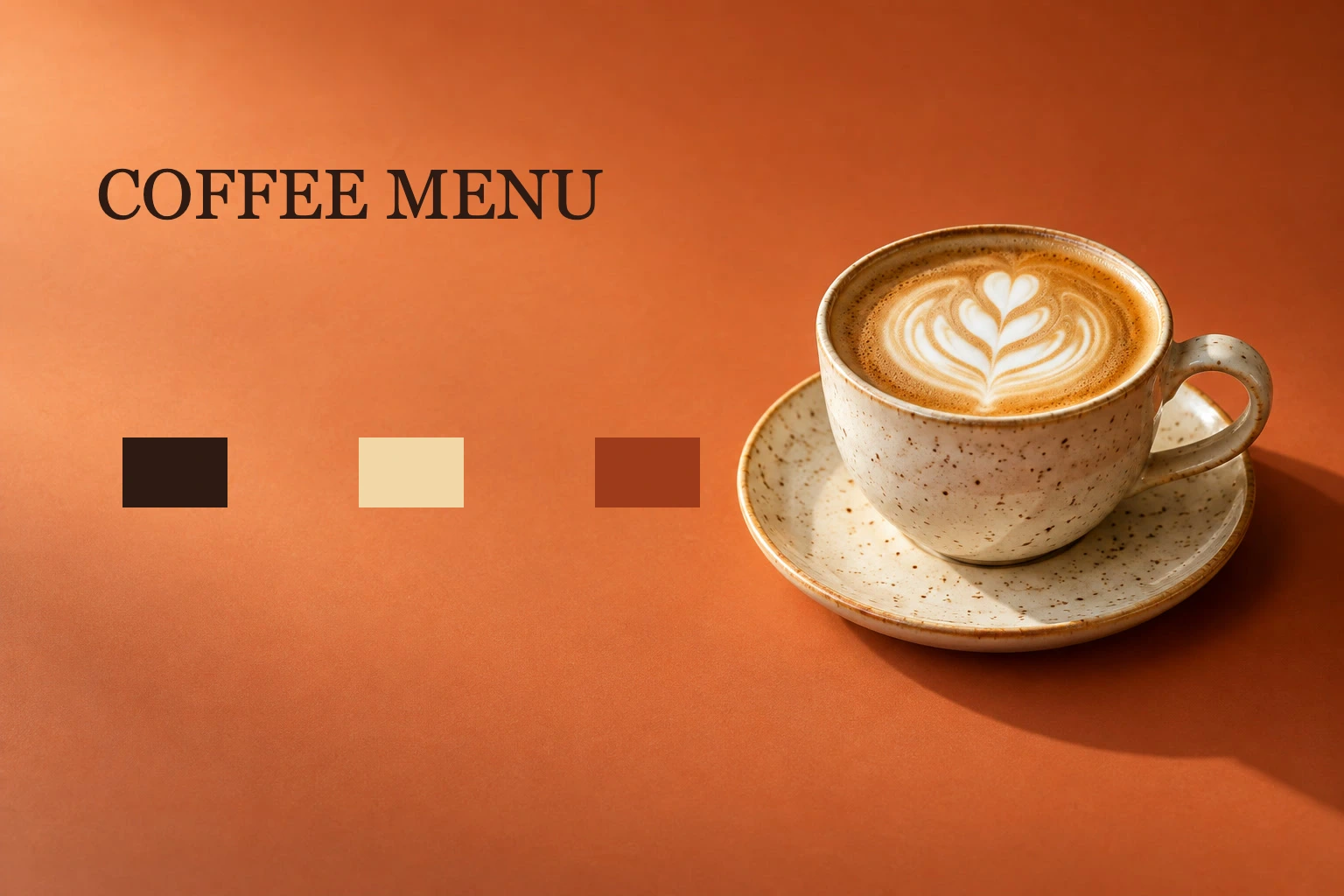
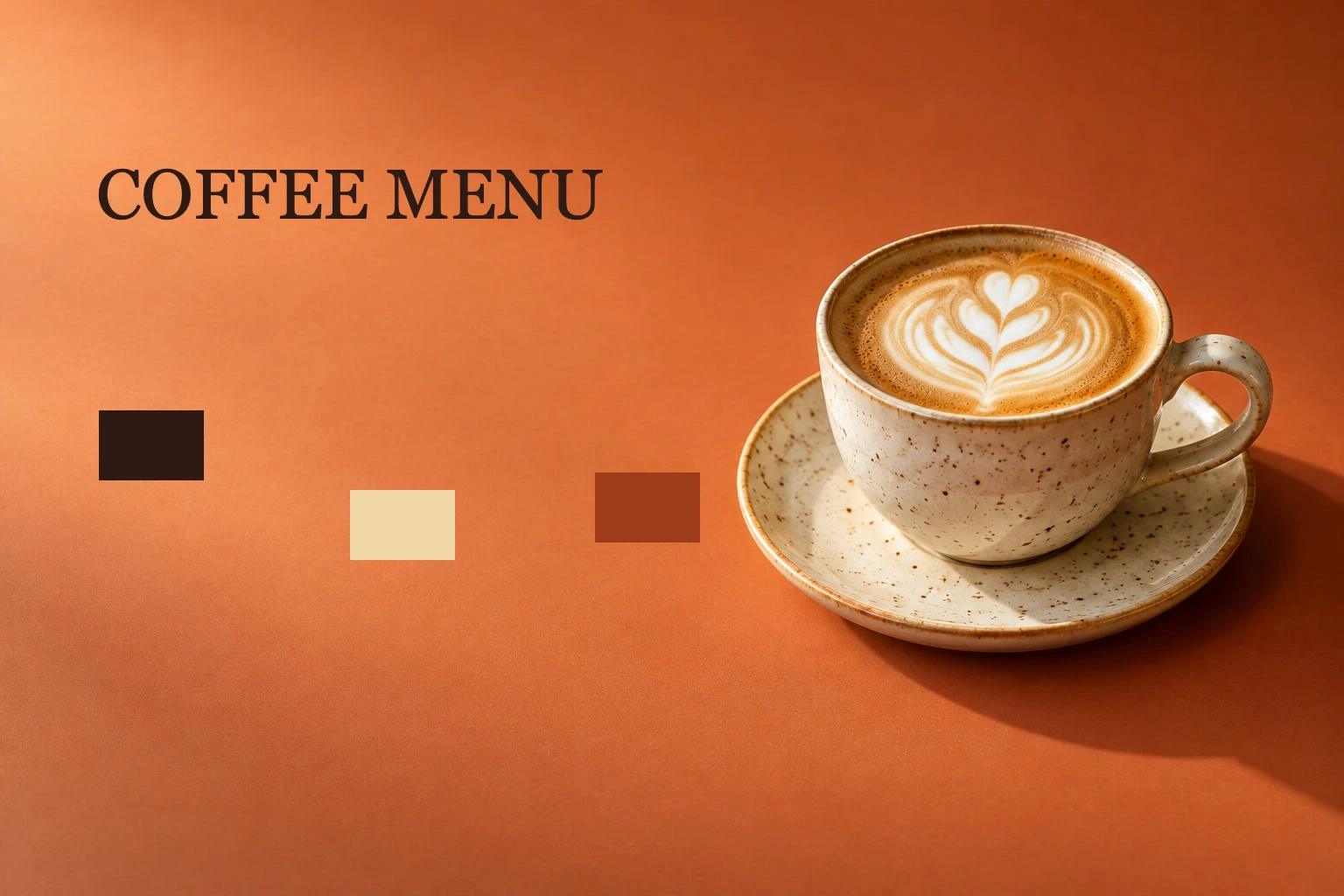
Usa las tres capas de forma del ejemplo para montar una fila de colores ordenada bajo el titular.
Alinear una fila de colores en siete pasos
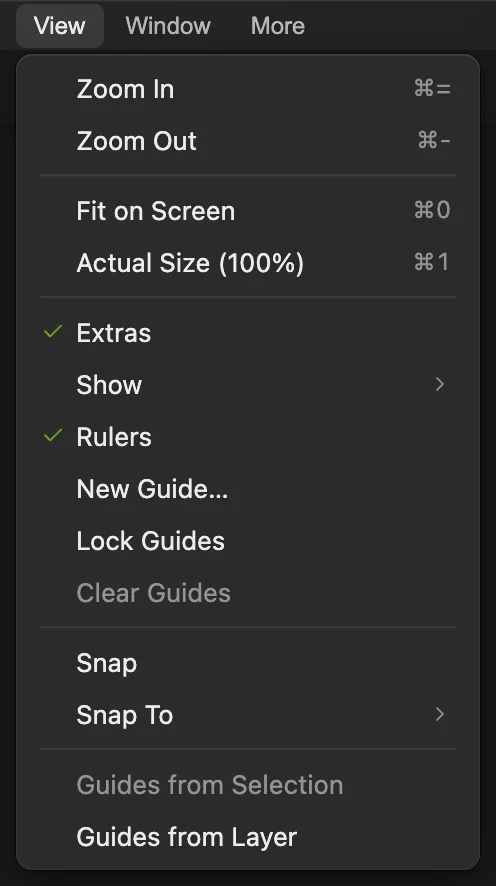
Muestra las reglas
Abre el proyecto de práctica de esta página. Elige . Aparecen medidas a lo largo del borde superior e izquierdo del espacio de trabajo.
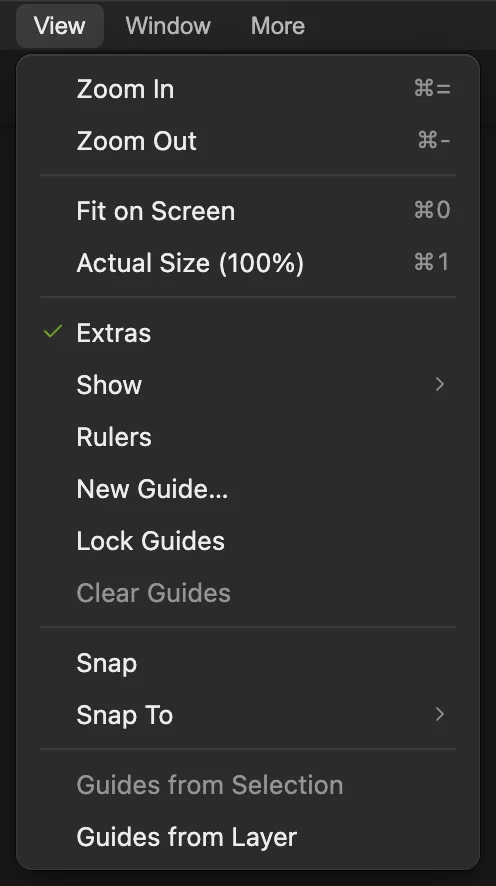
Una marca junto a Reglas indica que están visibles. 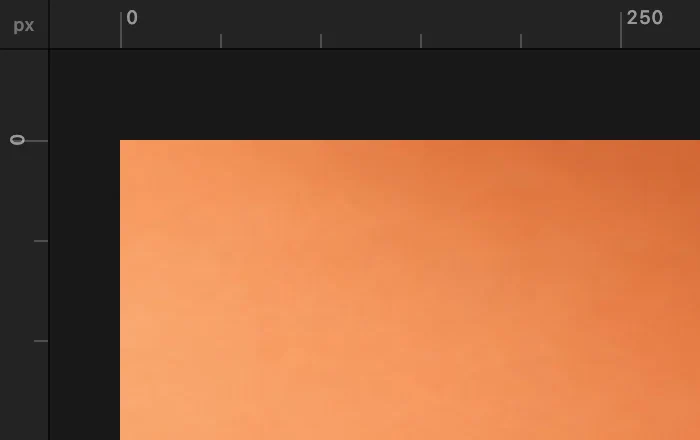
Las reglas marcan las coordenadas del documento en píxeles. Coloca una guía vertical en 140 px
Elige En Orientación, elige Vertical, escribe 140 px en el campo Posición y haz clic en Crear. Será el borde izquierdo de la muestra marrón.
También puedes arrastrar desde una regla hasta la imagen para colocar una guía a ojo; Nueva guía… sirve para una posición exacta.
Nueva guía coloca una línea según su posición numérica. 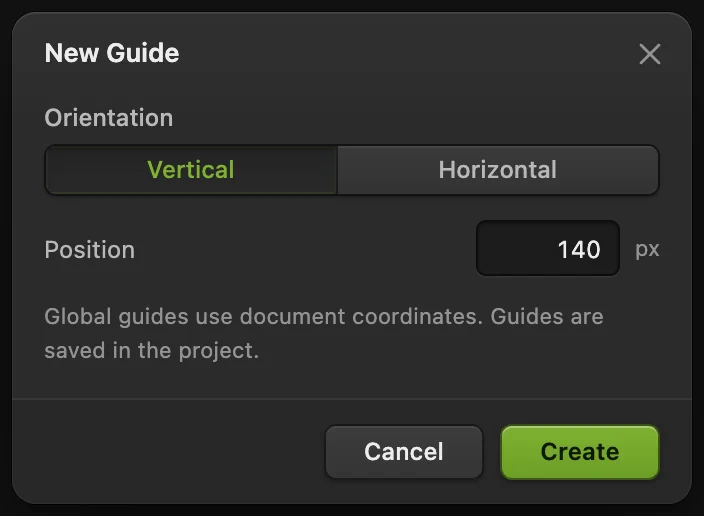
Una guía vertical mide su posición desde el borde izquierdo de la imagen. Coloca una guía horizontal en 500 px
Vuelve a elegir Selecciona Horizontal, escribe 500 px en el campo Posición y haz clic en Crear. Esta línea fija el borde superior de la fila.
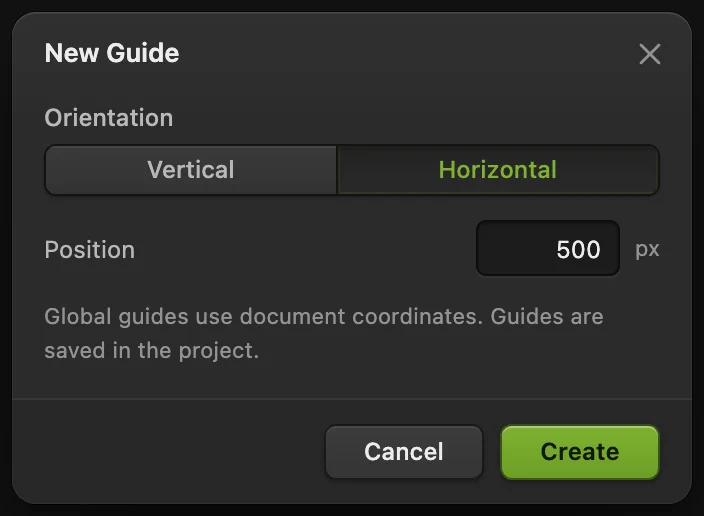
Una guía horizontal mide su posición desde el borde superior. Muestra la cuadrícula y elige a qué se ajusta
Activa para ver la cuadrícula. Activa y luego revisa : para este ejercicio, Guías debe estar marcado y Cuadrícula desmarcado.
Mostrar la cuadrícula y ajustarse a ella son opciones independientes. Aquí son las guías las que controlan la colocación.
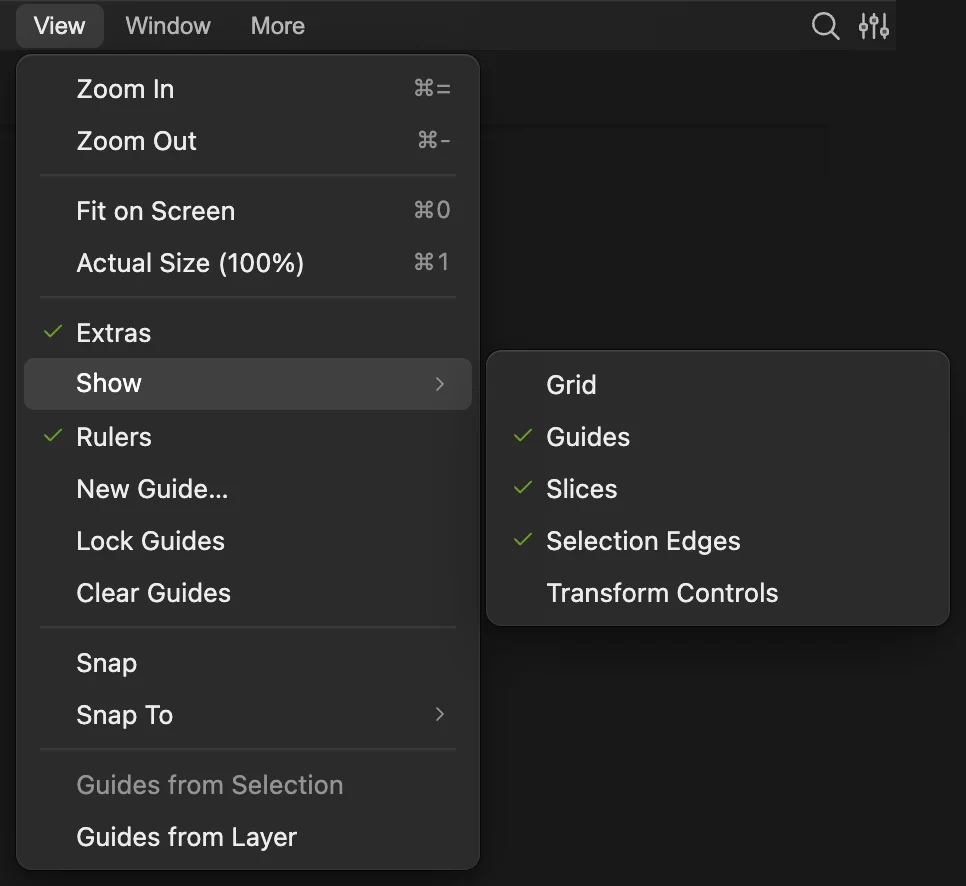
Mostrar › Cuadrícula controla el patrón visible. 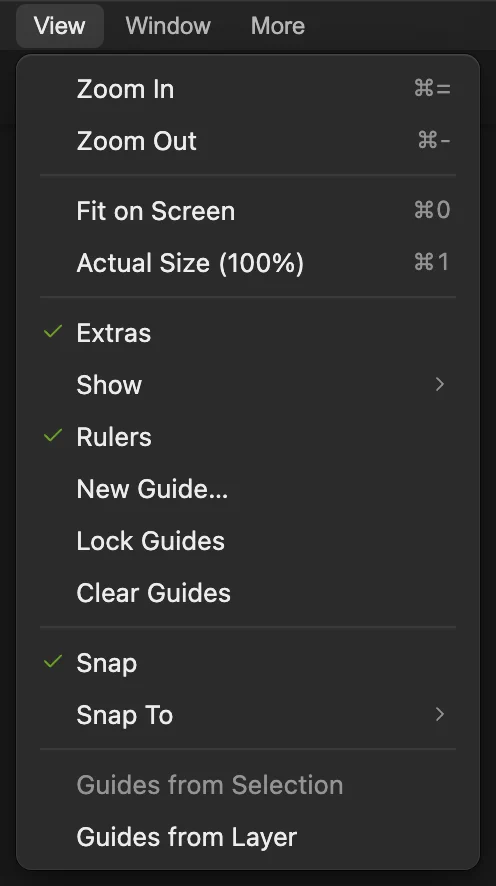
Ajustar es el interruptor general del ajuste. 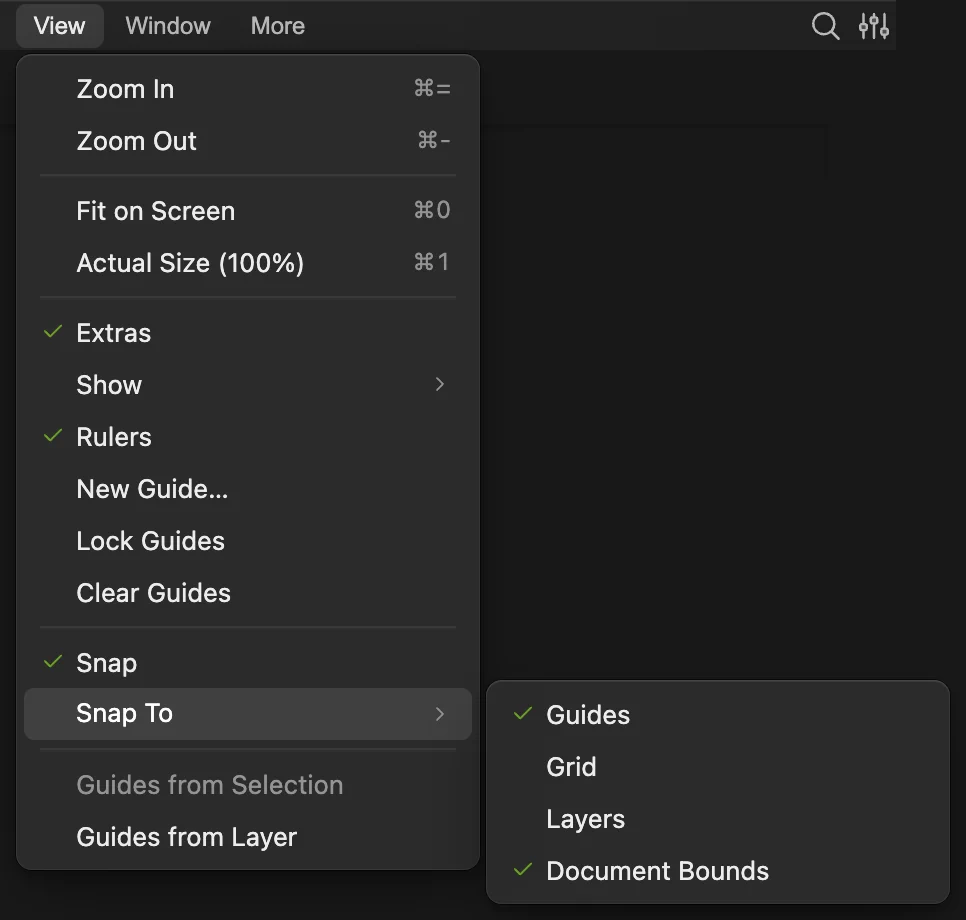
Usa las guías como destino y deja desactivado el ajuste a la cuadrícula. Ajusta la muestra marrón a las guías
Haz clic con el botón derecho (o mantén pulsado) en el botón superior de la barra de herramientas y elige la herramienta Mover. Haz clic en la capa Brown swatch del panel Capas. Agarra el rectángulo marrón cerca de su borde inferior, lejos de la guía. Arrástralo un poco hacia la derecha y hacia abajo hasta que su esquina superior izquierda coincida con el cruce de las guías. Suéltalo cuando sus bordes izquierdo y superior se asienten sobre las líneas.
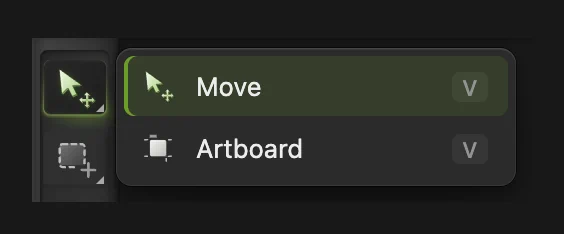
Elige Mover en el menú desplegable del botón superior de la barra de herramientas. 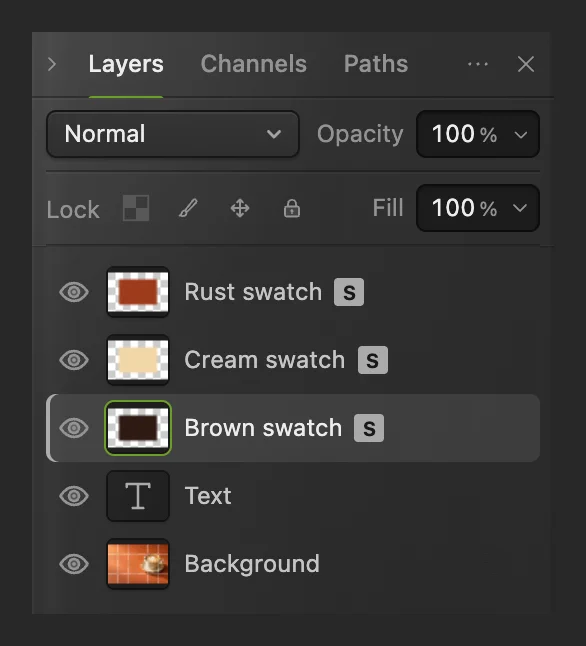
Selecciona la capa antes de mover su rectángulo. 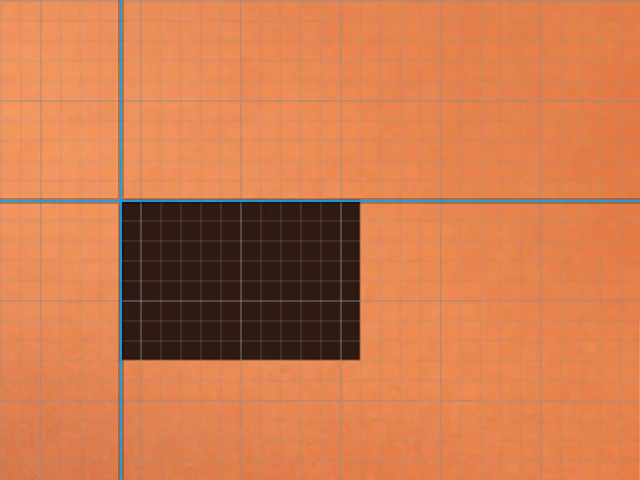
Detalle al 100%: la esquina superior izquierda está en (140, 500) px. Alinea los tres bordes superiores
En el panel Capas, haz clic en la capa Brown swatch y después mantén pulsada la tecla Mayús y haz clic en la capa Rust swatch. Deben quedar seleccionadas las tres filas de muestras. Elige . Las formas crema y óxido suben hasta el borde superior de la forma marrón.
Consejo Deja fuera de la selección las capas Text y Background.
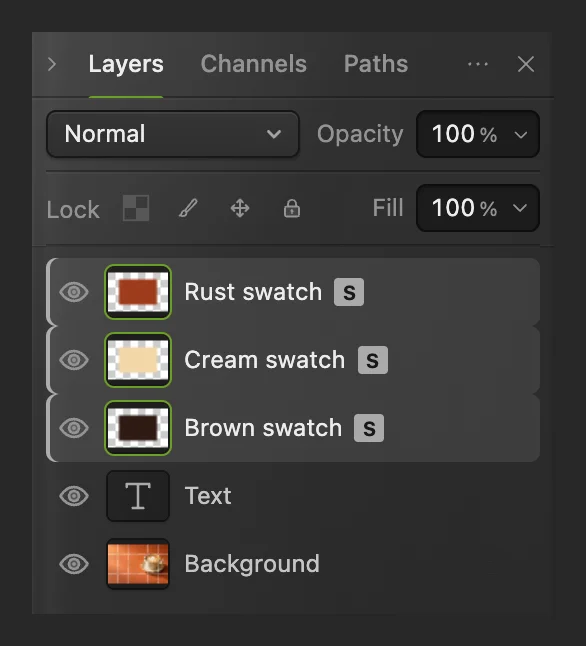
Mayús + clic selecciona el rango continuo de las tres capas de muestras. 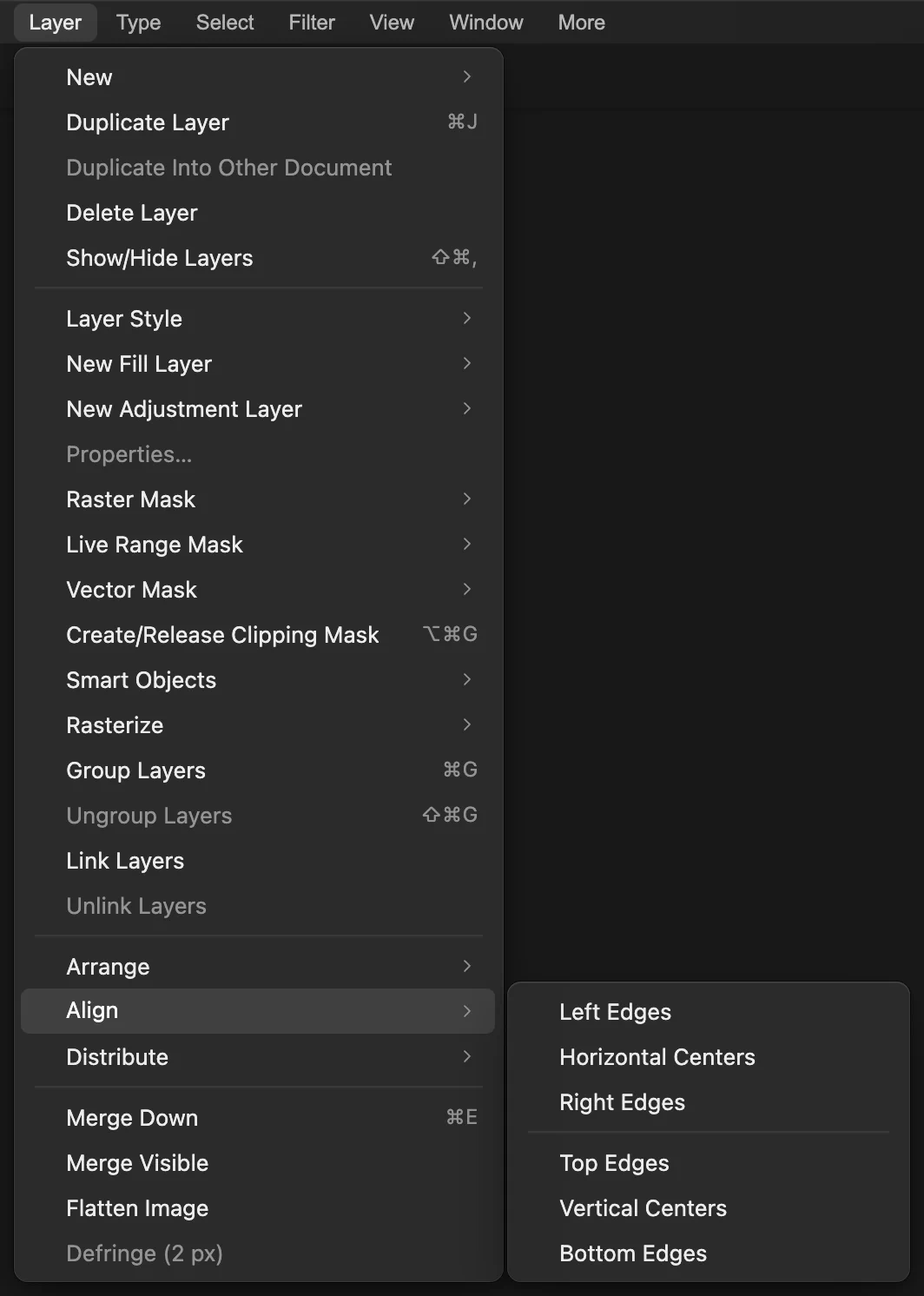
Con varias capas seleccionadas, Bordes superiores usa el borde más alto de todas ellas. Iguala los espacios
Mantén seleccionadas las tres capas. Elige . Las formas de los extremos se quedan donde están y la del centro se desplaza para que los espacios sean iguales.
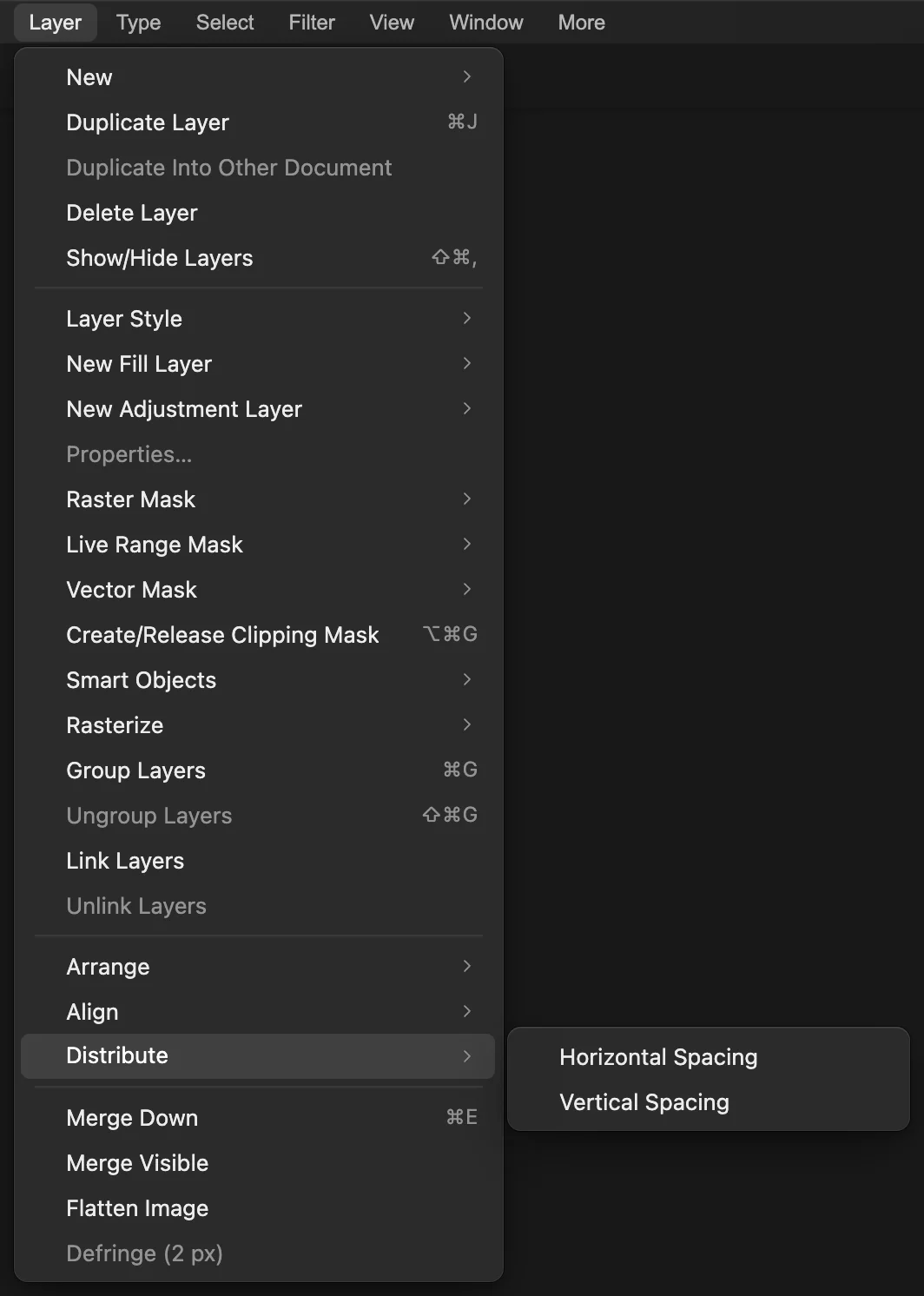
Para distribuir hacen falta al menos tres capas seleccionadas.
Ocultar, bloquear o eliminar guías
oculta las guías sin eliminarlas. Para quitarlas, elige (si está marcado, desactívalo antes); las recupera.
Qué hacer a continuación
- Crea tus propios objetos: dibujar y editar formas.
- Entiende la selección de capas: trabajar con capas.
- Revisa los bordes pequeños: hacer zoom y desplazarse por un diseño.
Guías, cuadrícula y ajuste: preguntas y respuestas
¿Aparecen las guías o la cuadrícula en la imagen exportada?
No. En Lil Cactus, las reglas, las guías y la cuadrícula son superposiciones del espacio de trabajo. No aparecen en un PNG o JPEG exportado.
¿Por qué el ajuste a la cuadrícula no coincide con algunas líneas visibles de la cuadrícula?
En Lil Cactus, el ajuste a la cuadrícula usa su propio espaciado, que cambia con el zoom y puede ser más amplio que la cuadrícula que ves; aumenta el zoom para hacerlo más fino. Para usarlo, activa Ver › Ajustar y Ver › Ajustar a › Cuadrícula, y usa guías cuando necesites un borde exacto.
¿Por qué no está disponible Nueva guía?
En Lil Cactus, Ver › Bloquear guías impide crear o cambiar guías. Desactívalo para usar Ver › Nueva guía…
¿Por qué no está disponible Espaciado horizontal?
En Lil Cactus, selecciona al menos tres capas para usar Capa › Distribuir › Espaciado horizontal. Cada objeto debe estar en una capa independiente que se pueda mover.
¿Qué pasa si alineo una sola capa?
En Lil Cactus, una sola capa seleccionada se alinea con los límites del documento. Con dos o más capas seleccionadas, la alineación usa los límites de esas capas.
¿Se guardan las guías con el diseño?
Sí. En Lil Cactus, Archivo › Guardar como › Proyecto de Lil Cactus… conserva las guías y las capas editables. Un PNG o JPEG acoplado contiene la imagen, sin guías editables.
Sigue aprendiendo
 Cómo dibujar formas y exportar gráficos vectoriales (SVG)Formas editables para iconos, insignias y botones, exportadas como SVG.Principiante · 6 min
 Cómo usar las capas en un editor de fotosApila, reordena, atenúa, oculta y agrupa las partes de una imagen.Principiante · 6 min
 Cómo hacer zoom, desplazar y rotar la vista en Lil CactusRevisa detalles, muévete por una foto grande y restablece la vista.Principiante · 5 min