كيف أضيف ظلا وحدا خارجيا للنص باستخدام أنماط الطبقة؟
إجابة سريعة
حدد الطبقة وانقر نمط الطبقة (الزر fx أسفل لوحة الطبقات)، أو اختر انقر تأثيرا في القائمة واضبطه: للنص الأبيض على صورة فاتحة، أضف ظل منسدل مع العتامة 70% والمسافة 4 px والحجم 10 px، إضافة إلى حد أسود بعرض 3 px كما يأتي افتراضيا. انقر موافق. ولنقل المظهر نفسه إلى طبقة أخرى، استخدم الأمرين ولصق نمط الطبقة.

- المدة
- 6 دقائق
- المستوى
- مبتدئ
- ما تحتاج إليه
- طبقة نص أو شكل أو بكسلات تريد إبرازها
- يعمل مع
- النصوص والأشكال وطبقات البكسلات والكائنات الذكية، في مستندات JPEG وPNG وPSD وغيرها
نمط الطبقة مجموعة من التأثيرات ترسم حول الطبقة أو فوقها: ظلال منسدلة، وحدود خارجية، وتوهجات، وتراكبات لون وتدرج، وحواف مشطوفة. التأثيرات إعدادات لا بكسلات، لذا تتبع شكل الطبقة: عدّل النص فيعاد رسم الحد حول الحروف الجديدة.
في هذا الدرس يصعب قراءة نص أبيض فوق سماء فاتحة. يحل ظل ناعم وحد رفيع هذه المشكلة، ثم تمنح سطرا ثانيا النمط نفسه بأمرين من القائمة.
إضافة نمط طبقة في سبع خطوات
افتح الصورة
انتقل إلى lilcactus.app واختر (Ctrl+O أو ⌘O)، أو اسحب الصورة إلى النافذة. ولتتابع الخطوات حرفيا، افتح الصورة النموذجية من هذه الصفحة.
اكتب عنوانا أبيض
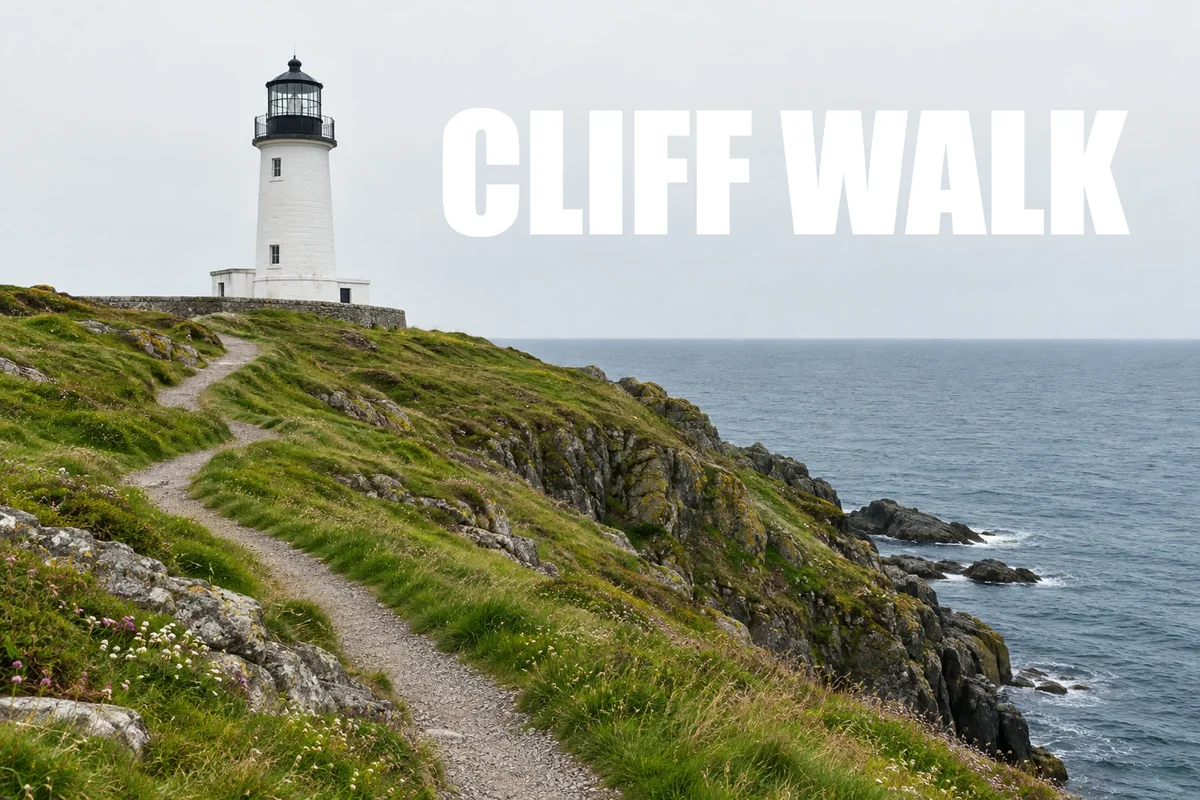
اضغط D ثم X ليصبح الأبيض لون المقدمة (العينة العليا أسفل شريط الأدوات). اضغط T لاختيار أداة نص. في شريط الخيارات (الشريط أسفل القوائم)، اختر Impact من قائمة الخط واكتب 200 في الحقل الحجم. انقر في السماء إلى يمين المنارة مباشرة، على نحو ثلث عرض الصورة من اليسار وأسفل ثلث ارتفاعها من الأعلى بقليل (النقرة تحدد أسفل الحروف)، واكتب CLIFF WALK واضغط Ctrl+Enter أو ⌘↩. وإن لم يكن Impact في القائمة (فهو غير مثبت على كل الحواسيب)، فاختر Arial وانقر الزر B (عريض) في شريط الخيارات.
الأبيض على سماء فاتحة يكاد يخلو من التباين: بالكاد تنفصل الحروف عن الغيوم.

نص أبيض عادي على السماء الفاتحة. أضف ظلا منسدلا
انقر نمط الطبقة، وهو الزر fx أسفل لوحة الطبقات. يعرض مربع الحوار نمط الطبقة عشرة تأثيرات في جهة البداية. انقر ظل منسدل: يحدّد وتظهر إعداداته في جهة النهاية.
اكتب 70 في الحقل العتامة و4 في المسافة و10 في الحجم. اضغط Tab بعد كل قيمة (أو اسحب أشرطة التمرير): تتحدث لوحة الرسم ومربع الحوار مفتوح، وترفع الآن حافة داكنة ناعمة الحروف عن السماء. يبعد إعداد المسافة الظل عن الحروف في اتجاه الزاوية، ويجعله إعداد الحجم أنعم.
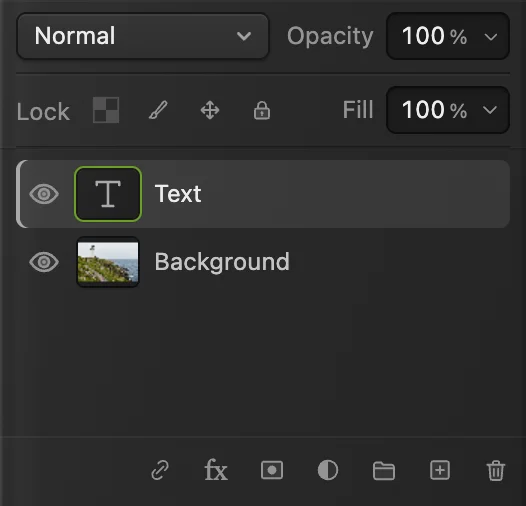
الزر fx يفتح «نمط الطبقة». 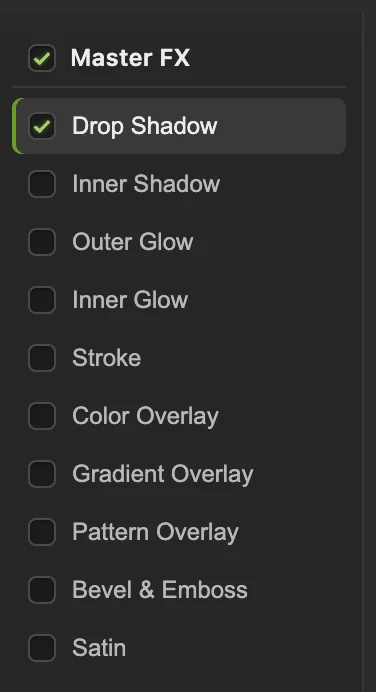
انقر اسم التأثير لإضافته. 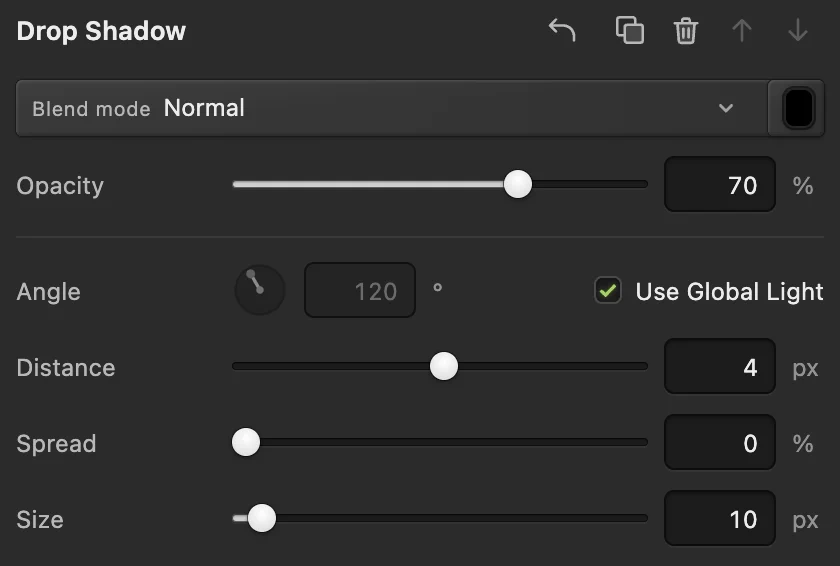
العتامة 70، والمسافة 4، والحجم 10. أضف حدا، ثم انقر «موافق»
انقر حد في القائمة. يبدأ حدا خارجيا أسود بعرض 3 px خارج الحروف، وهو ما يحتاجه هذا العنوان، فأبقه كما هو. انقر موافق.
صار العنوان الآن واضحا على السماء الفاتحة.
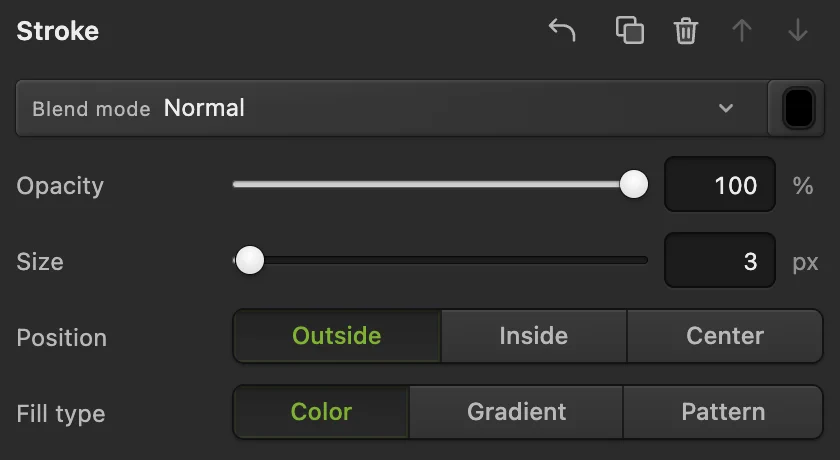
الحد كما يبدأ: 3 px، أسود، في الخارج. 
العنوان نفسه مع ظل منسدل وحد. غيّر النمط لاحقا
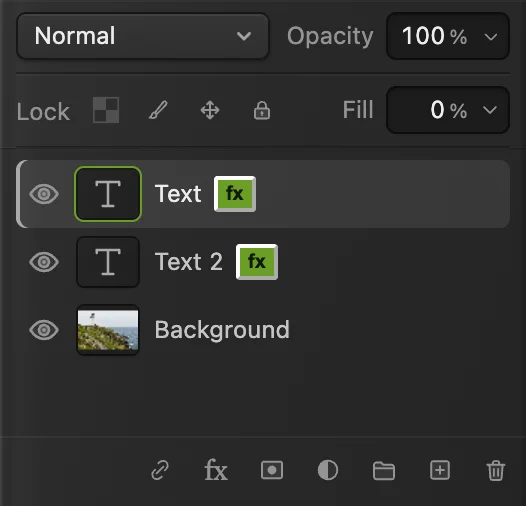
صار لطبقة النص الآن شارة fx في لوحة الطبقات. انقر الشارة لفتح مربع الحوار نمط الطبقة من جديد بالإعدادات الحالية. ألغ تحديد تأثير لإيقافه دون أن تفقد إعداداته، أو ألغ تحديد FX الرئيسي لإيقاف كل التأثيرات دفعة واحدة.
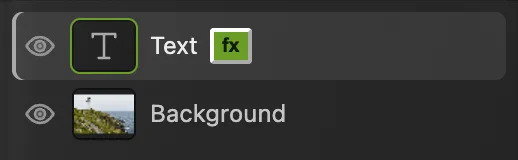
شارة fx تدل على نمط طبقة وتعيد فتحه. انسخ النمط إلى سطر ثانٍ
انقر صف الخلفية أولا: فما دامت طبقة نص محددة، يغيّر شريط الخيارات تلك الطبقة، فإذا كتبت 64 في الحجم صغر العنوان. وبأداة نص، اكتب 64 في الحقل الحجم، وانقر تحت الطرف الأيسر للعنوان، على مسافة تقارب نصف ارتفاع العنوان أسفل حروفه (النقرة هنا أيضا تحدد أسفل الحروف)، واكتب Lighthouse loop, 4 miles واضغط Ctrl+Enter أو ⌘↩.
حدد طبقة العنوان (نص) واختر . ثم حدد الطبقة الجديدة (نص 2) واختر . يحصل العنوان الفرعي على الظل والحد نفسيهما.
تنسخ الأحجام بالبكسل، لذا يملأ الحد بعرض 3 px الفراغات بين الحروف الصغيرة. انقر شارة fx على نص 2، ثم انقر حد، واكتب 1 في الحقل الحجم وانقر موافق.
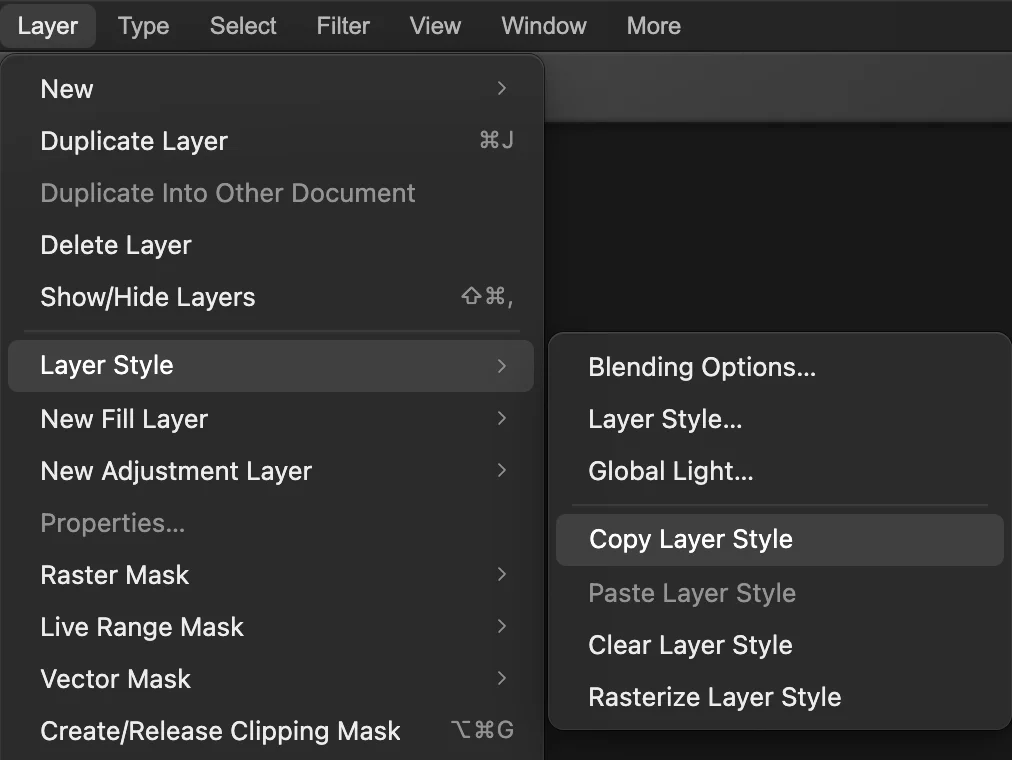
يبقى «لصق نمط الطبقة» معطلا حتى تنسخ نمطا. 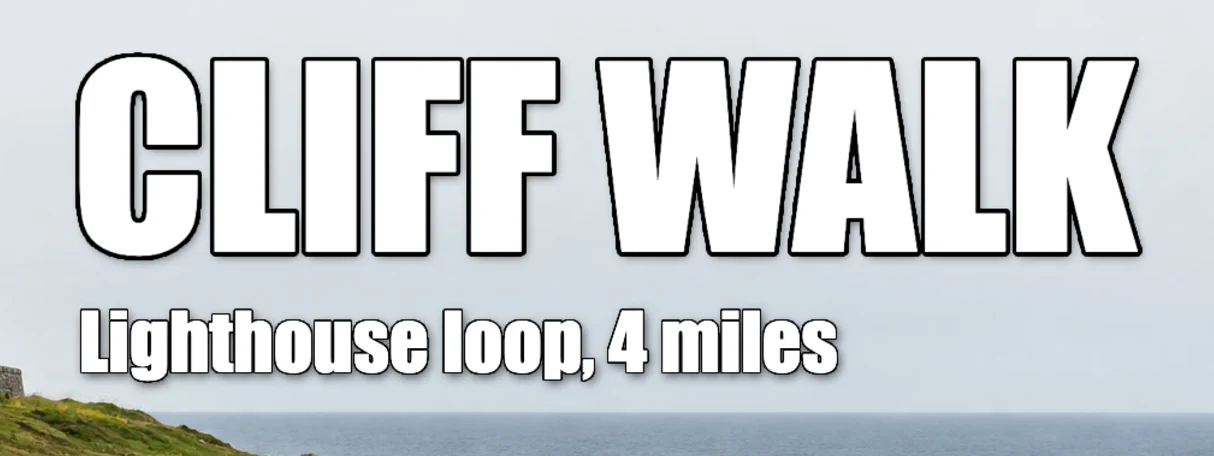
العنوان الفرعي بالنمط الملصوق وحد بعرض 1 px. احفظ العمل أو صدّر الصورة
لإبقاء النص ونمطه قابلين للتعديل، اختر (Ctrl+Shift+S أو ⇧⌘S) أو بعد ذلك يحدّث الأمر ذلك الملف.
ولمشاركة الصورة، اختر وانقر تصدير: تحصل على صورة جديدة مسطحة دمجت فيها التأثيرات. وإلى أن تحفظ مشروعا أو ملف PSD، يكتب الأمر صورة مسطحة فوق ملف JPEG الذي فتحته؛ وأول حفظ لملف JPEG، بما في ذلك الصورة النموذجية، يفتح مربع الحوار حفظ الصورة.
ما يفعله كل تأثير
| التأثير | استخدمه من أجل |
|---|---|
| ظل منسدل | رفع النص أو العنصر المقصوص عن الخلفية |
| ظل داخلي | حروف تبدو مضغوطة في السطح |
| توهج خارجي | هالة ناعمة حول الحافة، لتباين دون خط حاد |
| توهج داخلي | ضوء على امتداد الحافة من الداخل |
| حد | حد خارجي بلون أو تدرج أو نمط، خارج الحافة أو داخلها أو في وسطها |
| تراكب اللون | تغيير لون الطبقة دون تغيير بكسلاتها |
| تراكب التدرج | نصوص أو أشكال مملوءة بتدرج |
| تراكب النمط | تعبئة الطبقة بنمط متكرر |
| حافة مشطوفة ونقش بارز | حواف بارزة ثلاثية الأبعاد |
| ساتان | تظليل ناعم لامع داخل الشكل |
يمكن إضافة «ظل منسدل» و«ظل داخلي» و«حد» و«تراكب اللون» و«تراكب التدرج» أكثر من مرة، مثل حدين بلونين مختلفين: افتح التأثير وانقر إضافة نسخة، وهو الزر ذو المربعين أعلى إعدادات التأثير في جهة النهاية.
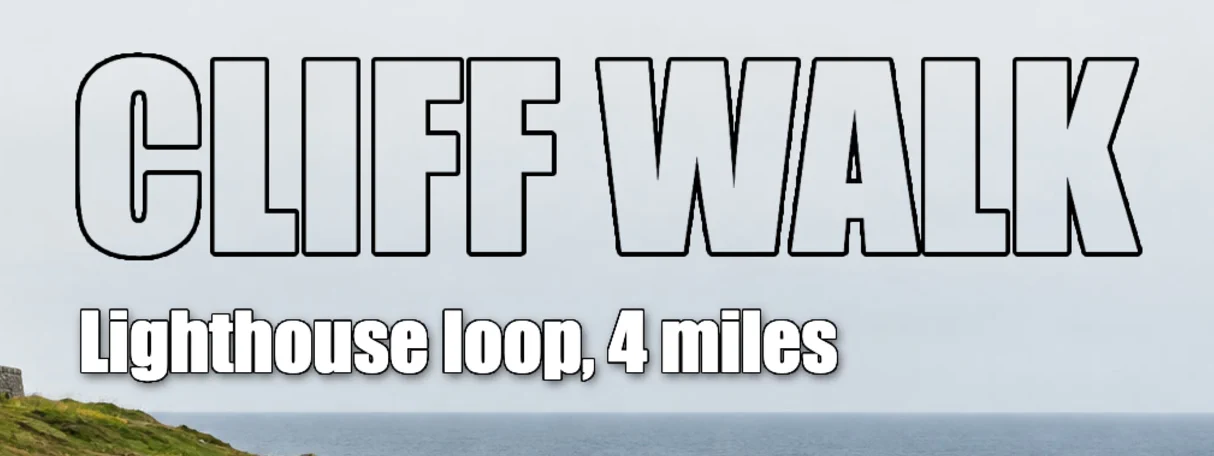
اصنع حروفا مفرغة (حدود فقط)
انقر شارة fx للعنوان، وألغ تحديد ظل منسدل وانقر موافق: فعندما تكون التعبئة 0% يظهر الظل المنسدل عبر الحروف المفرغة كتعبئة رمادية داكنة. وأبق التأثير حد.
ثم اضبط التعبئة على 0% في لوحة الطبقات. تخفي التعبئة بكسلات الطبقة نفسها وتبقي تأثيراتها، فلا يبقى إلا الحد وتظهر الصورة عبر الحروف. أما العتامة، فوقها، فتخفف التأثيرات أيضا.
أوامر أخرى لنمط الطبقة
- يضبط الأمر زاوية ضوء واحدة لكل ظل وحافة مشطوفة حدد فيهما استخدام الضوء العالمي، فتسقط كلها في الاتجاه نفسه.
- يزيل الأمر كل التأثيرات من الطبقة المحددة ويعيد التعبئة إلى 100%.
- يحوّل الأمر الطبقة وتأثيراتها إلى طبقة بكسلات واحدة: لن تستطيع بعدها إعادة كتابة النص أو ضبط التأثيرات.
حل المشكلات الشائعة
الأمر «لصق نمط الطبقة» معطل
لم ينسخ شيء بعد في علامة تبويب المتصفح هذه، أو أن الطبقة المحددة مقفلة. اختر أولا على الطبقة ذات النمط، وتحقق من القفل في لوحة الطبقات. يبقى النمط المنسوخ محفوظا حتى تعيد تحميل الصفحة، لذا يمكنك لصقه في مستند آخر مفتوح أيضا.
اختفت الحروف بعد «لصق نمط الطبقة»
تضمّن النمط المنسوخ التعبئة 0%. أعد التعبئة إلى 100% في لوحة الطبقات.
الظل مقطوع عند حافة الصورة
لا ترسم التأثيرات إلا داخل لوحة الرسم. حرّك الطبقة إلى الداخل، أو كبّر لوحة الرسم بالأمر
للقادمين من محررات أخرى
- Photoshop
- الزر fx أسفل لوحة Layers، والقائمة Layer › Layer Style مع الأمرين Copy Layer Style وPaste Layer Style.
- GIMP
- Filters › Light and Shadow › Drop Shadow.
أنماط الطبقة: أسئلة وأجوبة
هل تغيّر أنماط الطبقة بكسلات طبقتي؟
لا. نمط الطبقة في Lil Cactus مجموعة إعدادات ترسم حول الطبقة، فيمكنك تغييره أو إزالته في أي وقت. تحوّل الأوامر «طبقة › نمط الطبقة › تنقيط نمط الطبقة» و«دمج للأسفل» و«دمج المرئي» و«دمج الصورة» التأثيرات إلى بكسلات؛ وحتى ذلك الحين تبقى قابلة للتعديل.
هل تحفظ أنماط الطبقة في ملفات PSD؟
نعم. في Lil Cactus يحفظ الأمر «ملف › حفظ باسم › Photoshop (.psd)…» أنماط الطبقة قابلة للتعديل. والاستثناء نمط يستخدم نمط تعبئة بعمق 16 بت أو ضوضاء في الحافة المشطوفة: يسرد Lil Cactus تلك الطبقة ويسألك قبل الحفظ، ويحفظ مظهر الطبقة بكسلات.
كيف أضيف ظلا خلف عنصر مقصوص لا خلف نص؟
في Lil Cactus، ضع العنصر على طبقة مستقلة بخلفية شفافة، ثم أضف «ظل منسدل» من الزر fx. يتبع الظل حدود العنصر.
كيف أضع النمط نفسه على عدة طبقات؟
في Lil Cactus، اختر «طبقة › نمط الطبقة › نسخ نمط الطبقة» على الطبقة ذات النمط، ثم حدد كل طبقة أخرى بدورها واختر «لصق نمط الطبقة»؛ فاللصق يتم على طبقة واحدة في كل مرة. ويحل النمط الملصوق محل أي نمط كان على الطبقة.
كيف أغيّر لون الظل المنسدل أو الحد؟
في Lil Cactus، افتح نمط الطبقة وانقر التأثير، ثم انقر عينة اللون في نهاية صف «وضع المزج». اختر لونا وانقر «موافق» في مربعي الحوار كليهما.
هل ترفع صورتي عندما أستخدم أنماط الطبقة في Lil Cactus؟
لا. كل شيء يعمل في متصفحك، على جهازك. وعندما تكون الإحصاءات مفعّلة، يسجل المحرر الأدوات المستخدمة، لا الصورة أبدا، كما توضح سياسة الخصوصية.
تابع التعلم
 كيف أضيف نصا إلى صورة؟عنوان رئيسي وسطر ثانٍ على صورة، ويبقيان قابلين للتعديل لاحقا.مبتدئ · 5 د
 كيف أستخدم الطبقات في محرر الصور؟رتب أجزاء الصورة فوق بعضها، وغير ترتيبها، واجعلها شفافة، وأخفها، واجمعها في مجموعات.مبتدئ · 6 د
 كيف أضع صورة داخل نص باستخدام قناع القص؟اعرض صورة أو خامة داخل نص أو شكل فقط.مبتدئ · 5 د