Comment ajouter une ombre portée et un contour avec les styles de calque
En bref
Sélectionnez le calque et cliquez sur le bouton Style de calque (le bouton fx en bas du panneau Calques), ou choisissez Cliquez sur un effet dans la liste et réglez-le : pour un texte blanc sur une photo claire, une Ombre portée avec Opacité à 70 %, Distance à 4 px et Taille à 10 px, plus le Contour noir de 3 px proposé par défaut. Cliquez sur OK. puis Coller le style de calque appliquent le même rendu à un autre calque.

- Durée
- 6 minutes
- Niveau
- Débutant
- Il vous faut
- Un calque de texte, de forme ou de pixels à faire ressortir
- Formats pris en charge
- Texte, formes, calques de pixels et objets dynamiques, dans des documents JPEG, PNG, PSD et autres
Gratuit, sans inscription. Votre photo reste sur votre ordinateur.
Un style de calque est un ensemble d’effets dessinés autour ou au-dessus d’un calque : ombres portées, contours, lueurs, incrustations de couleur ou de dégradé, biseaux. Ces effets sont des réglages, pas des pixels : ils suivent donc la forme du calque. Modifiez le texte, et le contour se redessine autour des nouvelles lettres.
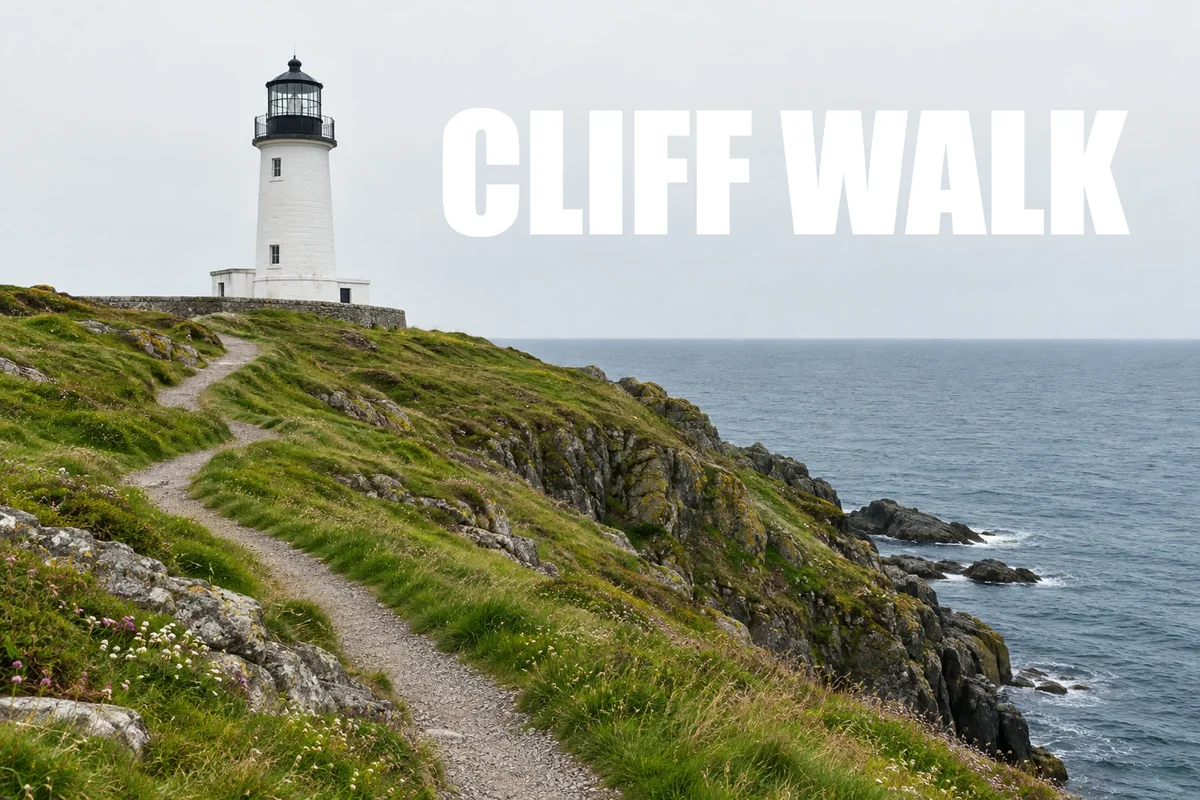
Dans ce tutoriel, un texte blanc sur un ciel pâle est difficile à lire. Une ombre douce et un contour fin règlent le problème ; vous donnez ensuite le même style à une deuxième ligne avec deux commandes de menu.
Ajouter un style de calque en sept étapes
Ouvrir la photo
Rendez-vous sur lilcactus.app et choisissez (Ctrl+O ou ⌘O), ou faites glisser la photo dans la fenêtre. Pour suivre exactement les étapes, ouvrez la photo d’exemple de cette page.
Taper un titre blanc
Appuyez sur D puis sur X pour que le blanc devienne la couleur de premier plan (la nuance du haut, en bas de la barre d’outils). Appuyez sur T pour choisir l’outil Texte. Dans la barre d’options (la bande sous les menus), choisissez Impact dans la liste Police et tapez 200 dans le champ Taille. Cliquez dans le ciel juste à droite du phare, à environ un tiers de la largeur et un peu moins d’un tiers de la hauteur depuis le haut (le clic marque le bas des lettres), tapez CLIFF WALK et appuyez sur Ctrl+Enter ou ⌘↩. Si Impact ne figure pas dans la liste (cette police n’est pas installée sur tous les ordinateurs), choisissez Arial et cliquez sur le bouton B (gras) de la barre d’options.
Du blanc sur un ciel pâle n’offre presque aucun contraste : les lettres se détachent à peine des nuages.

Du texte blanc sans effet sur le ciel pâle. Ajouter une ombre portée
Cliquez sur le bouton Style de calque, le bouton fx en bas du panneau Calques. La boîte de dialogue Style de calque affiche dix effets à gauche. Cliquez sur Ombre portée : l’effet est coché et ses réglages s’affichent à droite.
Tapez 70 dans le champ Opacité, 4 dans le champ Distance et 10 dans le champ Taille. Appuyez sur Tab après chaque valeur (ou faites glisser les curseurs) : la zone de travail se met à jour pendant que la boîte de dialogue est ouverte, et un bord sombre et doux détache maintenant les lettres du ciel. Le réglage Distance éloigne l’ombre des lettres, dans la direction de l’Angle ; le réglage Taille l’adoucit.
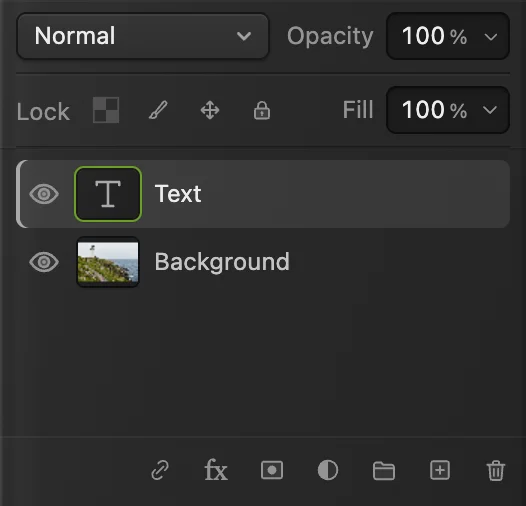
Le bouton fx ouvre la boîte de dialogue Style de calque. 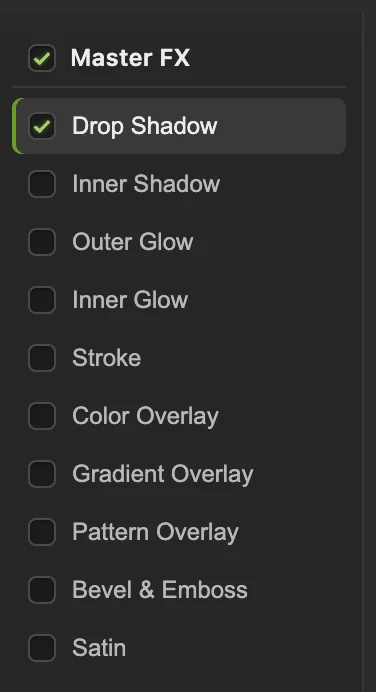
Cliquez sur le nom d’un effet pour l’ajouter. 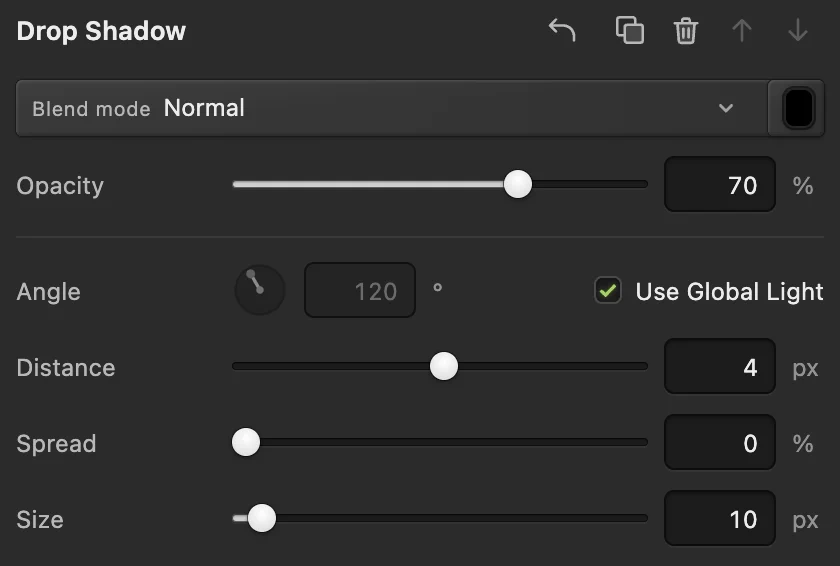
Opacité 70, Distance 4, Taille 10. Ajouter un contour, puis cliquer sur OK
Cliquez sur Contour dans la liste. L’effet commence par un contour noir de 3 px à l’extérieur des lettres, exactement ce qu’il faut pour ce titre : gardez-le. Cliquez sur OK.
Le titre se lit maintenant clairement sur le ciel pâle.
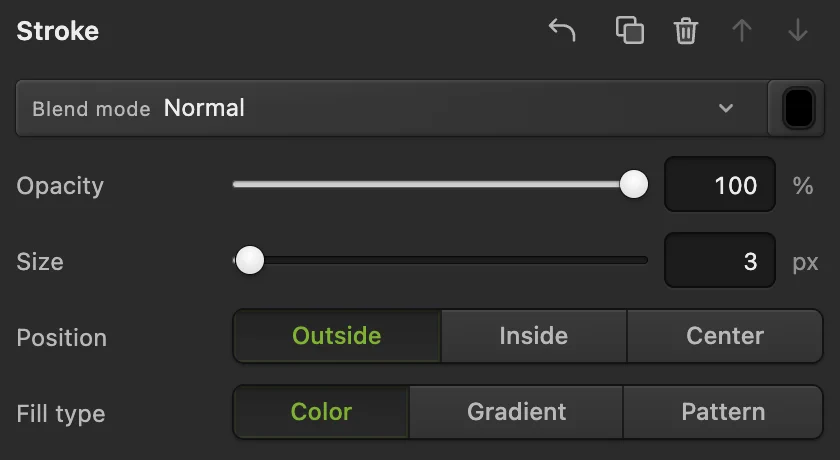
Le contour par défaut : 3 px, noir, à l’extérieur. 
Le même titre avec une ombre portée et un contour. Modifier le style plus tard
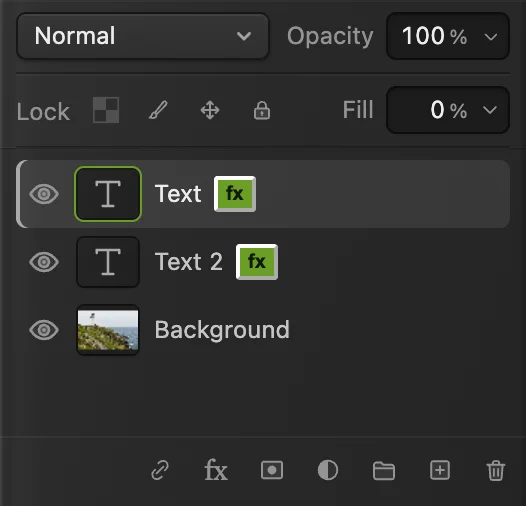
Le calque de texte porte maintenant un badge fx dans le panneau Calques. Cliquez sur ce badge pour rouvrir la boîte de dialogue Style de calque avec les réglages actuels. Décochez un effet pour le désactiver sans perdre ses réglages, ou décochez Effets principaux pour désactiver tous les effets d’un coup.
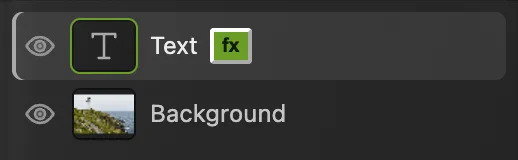
Le badge fx signale un style de calque et le rouvre. Copier le style sur une deuxième ligne
Cliquez d’abord sur la ligne Arrière-plan : tant qu’un calque de texte est sélectionné, la barre d’options modifie ce calque, et taper 64 dans le champ Taille réduirait le titre. Avec l’outil Texte, tapez 64 dans le champ Taille, cliquez sous le bord gauche du titre, à environ la moitié de la hauteur du titre sous ses lettres (là encore, le clic marque le bas des lettres), tapez Lighthouse loop, 4 miles et appuyez sur Ctrl+Enter ou ⌘↩.
Sélectionnez le calque du titre (Texte) et choisissez . Sélectionnez le nouveau calque (Texte 2) et choisissez . Le sous-titre reçoit la même ombre et le même contour.
Les tailles sont copiées en pixels : le contour de 3 px remplit donc les espaces entre les petites lettres. Cliquez sur le badge fx de Texte 2, cliquez sur Contour, tapez 1 dans le champ Taille et cliquez sur OK.
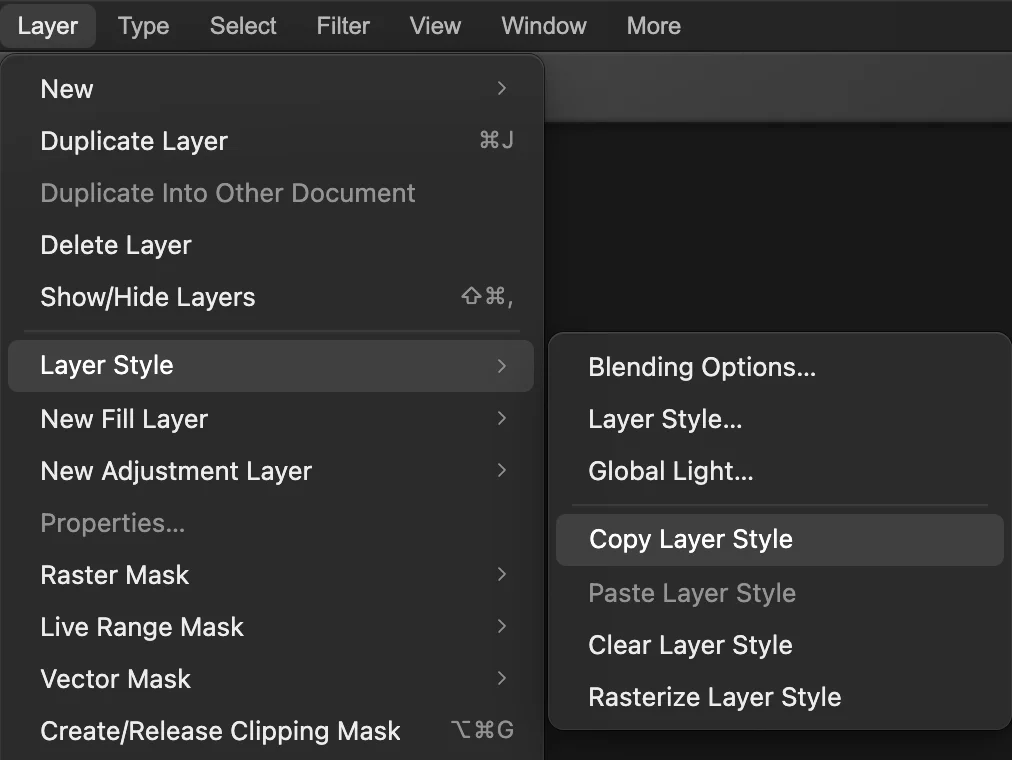
« Coller le style de calque » reste grisé tant que vous n’avez pas copié de style. 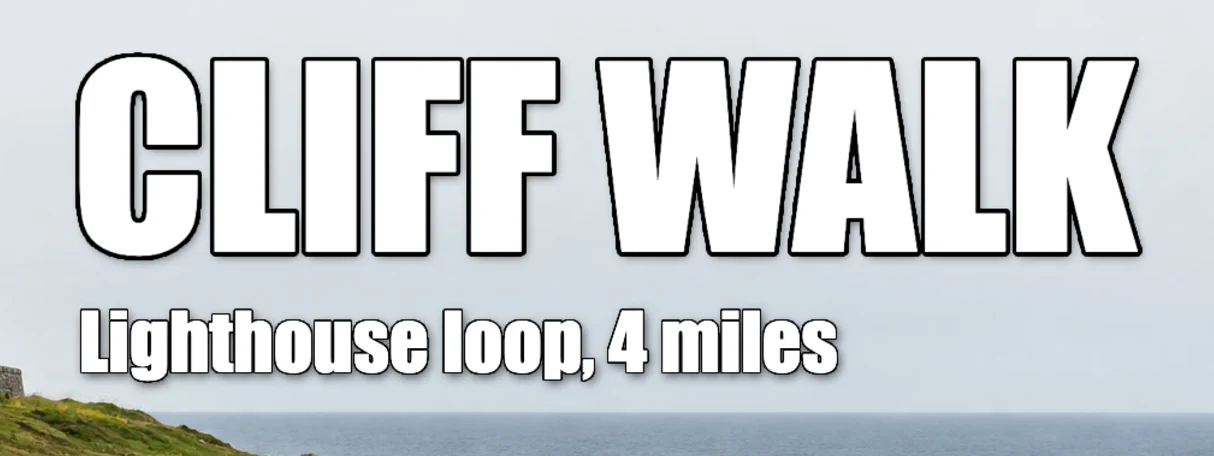
Le sous-titre avec le style collé et un contour de 1 px. Enregistrer, ou exporter l’image
Pour garder le texte et son style modifiables, choisissez (Ctrl+Maj+S ou ⇧⌘S) ou Ensuite, met ce fichier à jour.
Pour partager l’image, choisissez et cliquez sur Exporter : vous obtenez une nouvelle image aplatie qui intègre les effets. Tant que vous n’avez pas enregistré de projet ou de PSD, réécrit une image aplatie dans le JPEG que vous avez ouvert ; le premier enregistrement d’un JPEG, y compris celui de l’exemple, ouvre la boîte de dialogue Enregistrer l’image.
Ce que fait chaque effet
| Effet | À utiliser pour |
|---|---|
| Ombre portée | Détacher un texte ou un détourage de l’arrière-plan |
| Ombre interne | Des lettres qui semblent enfoncées dans la surface |
| Lueur externe | Un halo doux autour du bord, pour du contraste sans ligne dure |
| Lueur interne | De la lumière le long de l’intérieur du bord |
| Contour | Un contour en couleur, en dégradé ou en motif, à l’extérieur, à l’intérieur ou centré sur le bord |
| Incrustation couleur | Recolorer le calque sans modifier ses pixels |
| Incrustation en dégradé | Du texte ou des formes remplis d’un dégradé |
| Incrustation de motif | Remplir le calque d’un motif répété |
| Biseautage et estampage | Des bords en relief, en trois dimensions |
| Satin | Un ombrage doux et brillant à l’intérieur de la forme |
Les effets Ombre portée, Ombre interne, Contour, Incrustation couleur et Incrustation en dégradé peuvent être ajoutés plusieurs fois, par exemple deux contours de couleurs différentes : ouvrez l’effet et cliquez sur le bouton Ajouter une copie, le bouton à deux carrés en haut à droite des réglages de l’effet.
Créer des lettres évidées (contour seul)
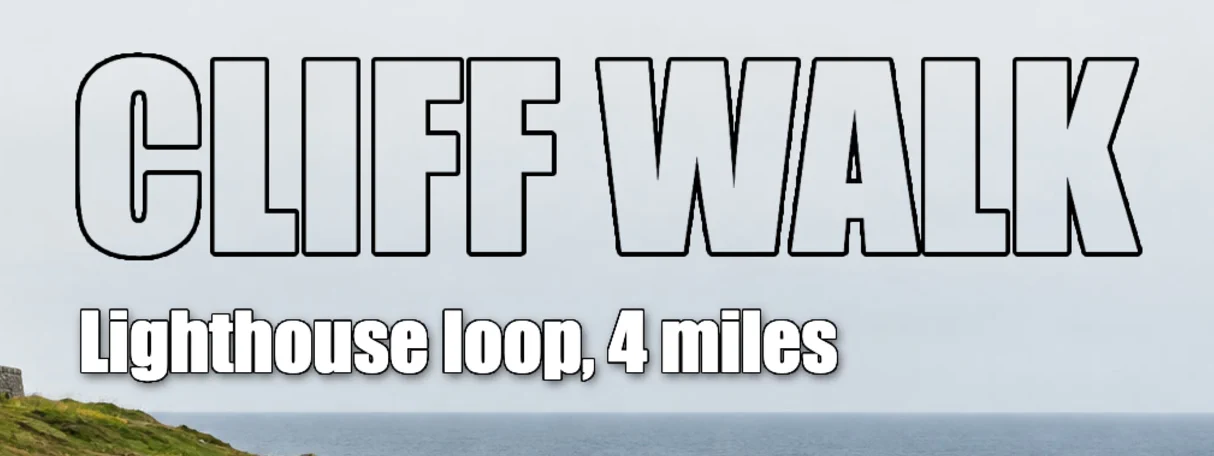
Cliquez sur le badge fx du titre, décochez Ombre portée et cliquez sur OK : avec un fond à 0 %, une ombre portée transparaîtrait dans les lettres évidées comme un remplissage gris foncé. Gardez le Contour.
Réglez ensuite le champ Fond sur 0 % dans le panneau Calques. Le fond masque les pixels du calque lui-même mais conserve ses effets : seul le contour reste, et la photo apparaît à travers les lettres. Le réglage Opacité, juste au-dessus, estompe aussi les effets.
Autres commandes de style de calque
- définit un seul angle de lumière pour toutes les ombres et tous les biseaux dont l’option Utiliser l’éclairage global est cochée : ils tombent alors tous dans le même sens.
- supprime tous les effets du calque sélectionné et remet le Fond à 100 %.
- transforme le calque et ses effets en un seul calque de pixels : vous ne pouvez plus retaper le texte ni régler les effets ensuite.
Résoudre les problèmes courants
« Coller le style de calque » est grisé
Rien n’a encore été copié dans cet onglet du navigateur, ou le calque sélectionné est verrouillé. Choisissez d’abord sur le calque qui porte le style, et vérifiez le cadenas dans le panneau Calques. Le style copié est conservé jusqu’au rechargement de la page : vous pouvez donc aussi le coller dans un autre document ouvert.
« Coller le style de calque » a fait disparaître les lettres
Le style copié comprenait un Fond à 0 %. Remettez le Fond à 100 % dans le panneau Calques.
L’ombre est coupée au bord de l’image
Les effets ne sont dessinés qu’à l’intérieur de la zone de travail. Rapprochez le calque du centre, ou agrandissez la zone de travail avec
Si vous venez d’un autre logiciel
- Photoshop
- Le bouton fx en bas du panneau Calques, et Calque › Style de calque, avec Copier et Coller le style de calque.
- GIMP
- Filtres › Lumière et ombre › Ombre portée.
Styles de calque : questions et réponses
Les styles de calque modifient-ils les pixels de mon calque ?
Non. Dans Lil Cactus, un style de calque est un ensemble de réglages dessinés autour du calque : vous pouvez le modifier ou le supprimer à tout moment. Calque › Style de calque › Pixelliser le style de calque, Fusionner avec le calque inférieur, Fusionner les calques visibles et Aplatir l’image transforment les effets en pixels ; jusque-là, ils restent modifiables.
Les styles de calque sont-ils conservés dans les fichiers PSD ?
Oui. Dans Lil Cactus, Fichier › Enregistrer sous › Photoshop (.psd)… garde les styles de calque modifiables. Seule exception : un style qui utilise un motif 16 bits ou du bruit de biseau. Lil Cactus signale alors ce calque et vous demande confirmation avant d’enregistrer, et le rendu du calque est enregistré sous forme de pixels.
Comment ajouter une ombre derrière un objet détouré, et non derrière du texte ?
Dans Lil Cactus, placez l’objet sur son propre calque avec un arrière-plan transparent, puis ajoutez une ombre portée avec le bouton fx. L’ombre suit le contour de l’objet.
Comment appliquer le même style à plusieurs calques ?
Dans Lil Cactus, choisissez Calque › Style de calque › Copier le style de calque sur le calque qui porte le style, puis sélectionnez chaque autre calque tour à tour et choisissez « Coller le style de calque » ; le collage se fait sur un calque à la fois. Le collage remplace le style que le calque avait déjà.
Comment changer la couleur d’une ombre portée ou d’un contour ?
Dans Lil Cactus, ouvrez le style de calque, cliquez sur l’effet, puis sur la nuance de couleur au bout de sa ligne « Mode de fusion ». Choisissez une couleur et cliquez sur OK dans les deux boîtes de dialogue.
Ma photo est-elle envoyée sur un serveur quand j’utilise les styles de calque dans Lil Cactus ?
Non. Tout s’exécute dans votre navigateur, sur votre propre appareil. Lorsque les statistiques sont activées, l’éditeur enregistre quels outils sont utilisés, jamais l’image, comme l’explique la politique de confidentialité.
Pour aller plus loin
 Comment ajouter du texte sur une photoUn titre et une seconde ligne sur une photo, toujours modifiables par la suite.Débutant · 5 min
 Comment utiliser les calques dans un éditeur photoEmpilez, réorganisez, estompez, masquez et groupez les éléments d’une image.Débutant · 6 min
 Comment mettre une photo dans un texte avec un masque d’écrêtageAfficher une photo ou une texture uniquement à l’intérieur d’un texte ou d’une forme.Débutant · 5 min