Como adicionar sombra projetada e contorno com estilos de camada
Resposta rápida
Selecione a camada e clique em Estilo de camada (o botão fx na parte de baixo do painel Camadas) ou escolha Clique em um efeito da lista e ajuste-o: para texto branco sobre uma foto clara, use Sombra projetada com 70% de Opacidade, 4 px de Distância e 10 px de Tamanho, mais o Traçado preto padrão de 3 px. Clique em OK. Os comandos e Colar estilo de camada aplicam o mesmo visual a outra camada.

- Tempo
- 6 minutos
- Nível
- Iniciante
- Você precisa de
- Uma camada de texto, forma ou pixels que precise se destacar
- Funciona com
- Texto, formas, camadas de pixels e objetos inteligentes, em documentos JPEG, PNG, PSD e outros
Grátis, sem cadastro. Sua foto fica no seu computador.
Um estilo de camada é um conjunto de efeitos desenhados em volta ou por cima de uma camada: sombras projetadas, contornos (traçados), brilhos, sobreposições de cor e de gradiente, chanfros. Os efeitos são ajustes, não pixels, então acompanham a forma da camada: edite o texto e o contorno é redesenhado em volta das novas letras.
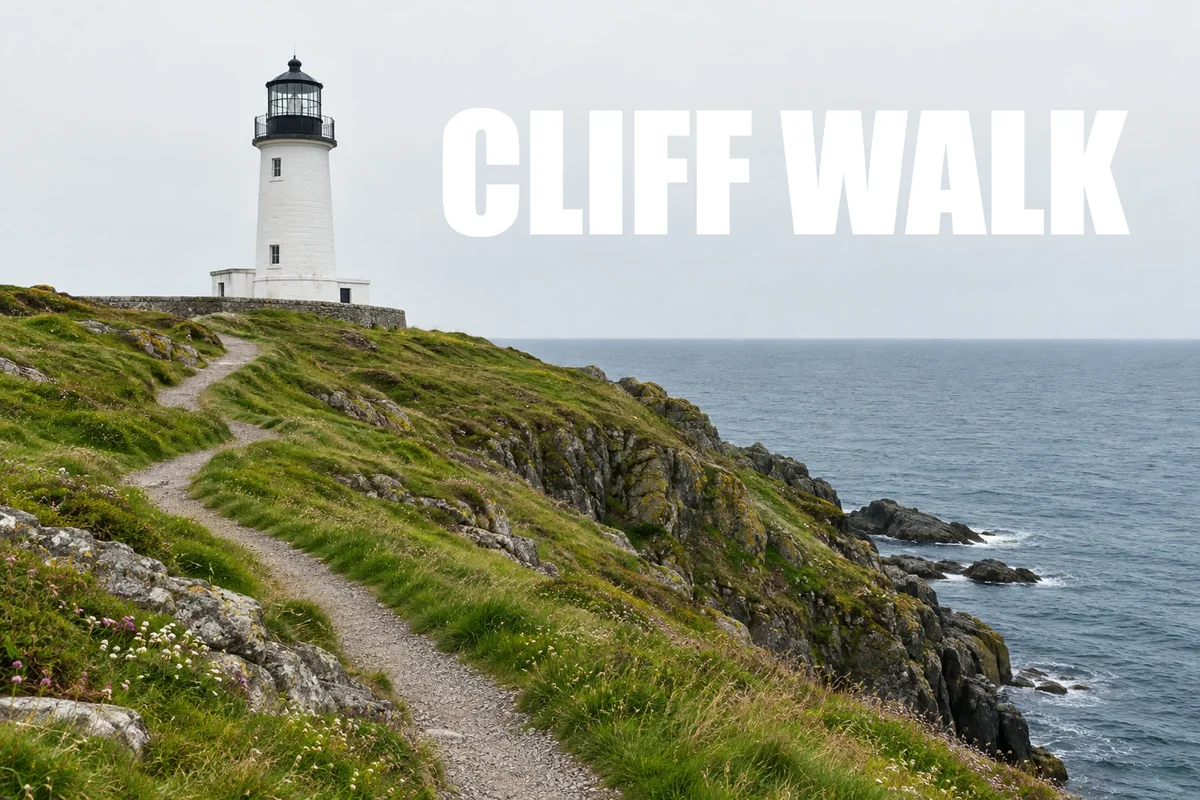
Neste tutorial, um texto branco sobre um céu claro é difícil de ler. Uma sombra suave e um contorno fino resolvem isso; depois você dá o mesmo estilo a uma segunda linha com dois comandos de menu.
Adicione um estilo de camada em sete passos
Abra a foto
Acesse lilcactus.app e escolha (Ctrl+O ou ⌘O), ou arraste a foto para a janela. Para acompanhar exatamente, abra a foto de exemplo desta página.
Digite um título branco
Pressione D e depois X para deixar o branco como cor do primeiro plano (a amostra de cima, na parte de baixo da barra de ferramentas). Pressione T para escolher a ferramenta Texto. Na barra de opções (a faixa abaixo dos menus), escolha Impact na lista Fonte e digite 200 no campo Tamanho. Clique no céu logo à direita do farol, a cerca de um terço da largura a partir da esquerda e um pouco abaixo de um terço da altura a partir do topo (o clique marca a base das letras), digite CLIFF WALK e pressione Ctrl+Enter ou ⌘↩. Se a Impact não estiver na lista (ela não vem instalada em todos os computadores), escolha a Arial e clique no botão B (Negrito) da barra de opções.
Branco sobre um céu claro quase não tem contraste: as letras mal se separam das nuvens.

Texto branco simples sobre o céu claro. Adicione uma sombra projetada
Clique em Estilo de camada, o botão fx na parte de baixo do painel Camadas. A caixa de diálogo Estilo de camada lista dez efeitos à esquerda. Clique em Sombra projetada: o efeito fica marcado e os ajustes dele aparecem à direita.
Digite 70 em Opacidade, 4 em Distância e 10 em Tamanho. Pressione Tab depois de cada valor (ou arraste os controles deslizantes): a tela de pintura é atualizada com a caixa de diálogo aberta, e uma borda escura e suave agora destaca as letras do céu. Distância afasta a sombra das letras, na direção do Ângulo; Tamanho a suaviza.
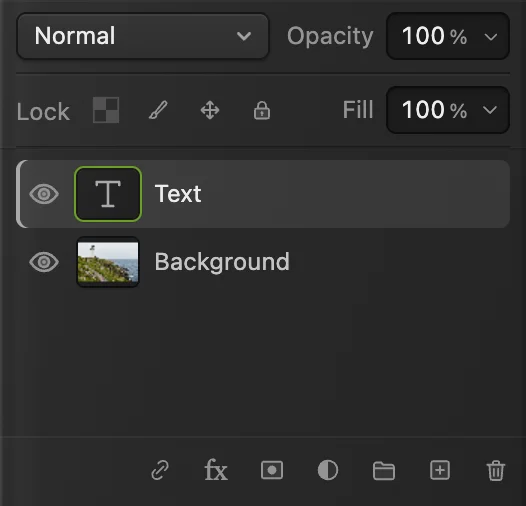
O botão fx abre Estilo de camada. 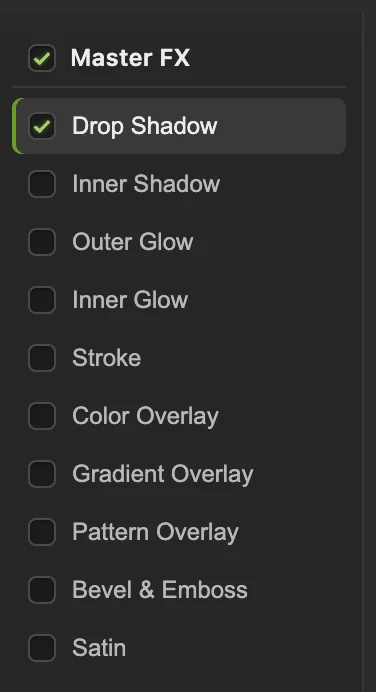
Clique no nome de um efeito para adicioná-lo. 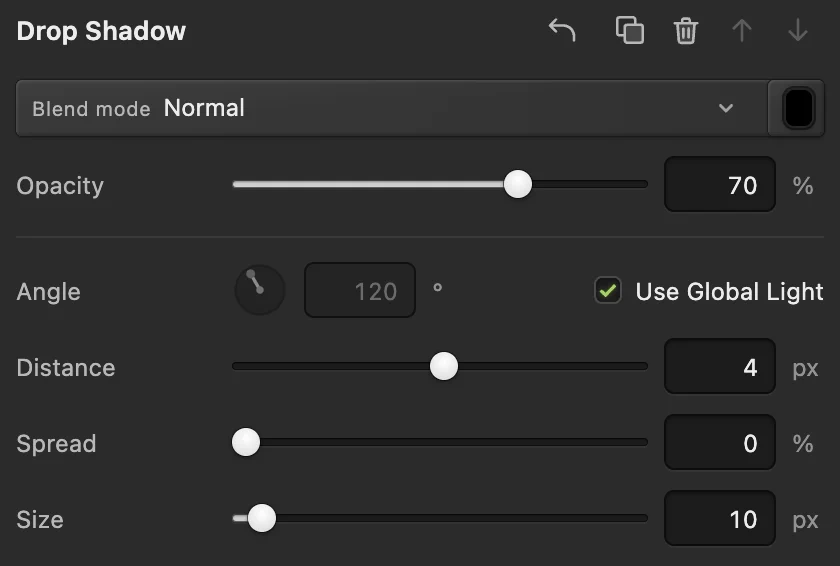
Opacidade 70, Distância 4, Tamanho 10. Adicione um traçado e clique em OK
Clique em Traçado na lista. Ele começa como um contorno preto de 3 px por fora das letras, que é exatamente o que este título precisa; então mantenha-o assim. Clique em OK.
Agora o título se lê com clareza sobre o céu claro.
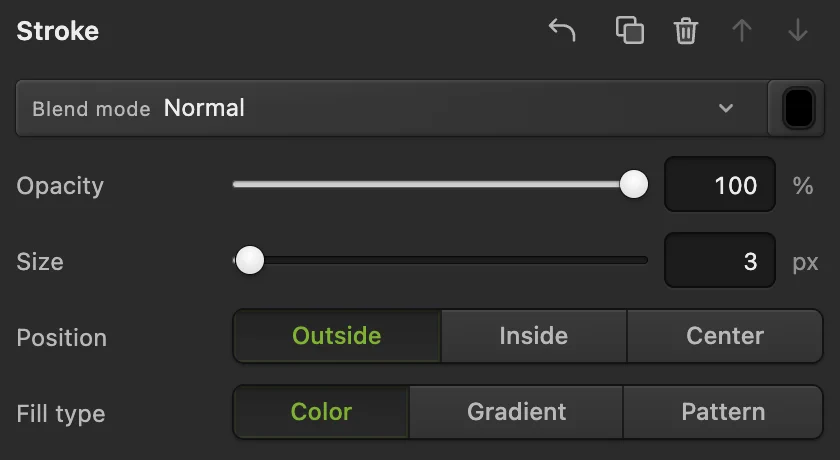
O traçado inicial: 3 px, preto, por fora. 
O mesmo título com sombra projetada e traçado. Altere o estilo depois
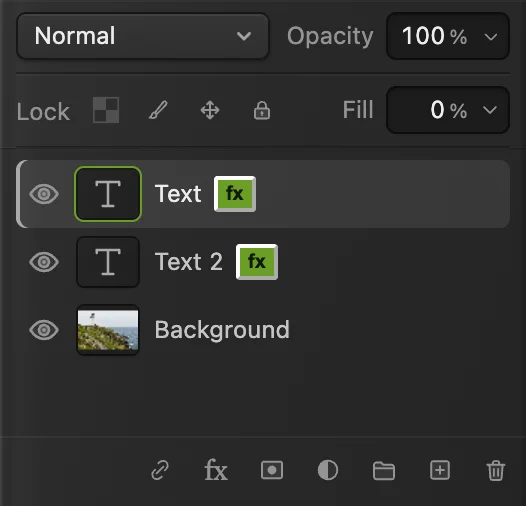
A camada de texto agora tem um selo fx no painel Camadas. Clique no selo para abrir de novo a caixa de diálogo Estilo de camada com os ajustes atuais. Desmarque um efeito para desativá-lo sem perder os ajustes, ou desmarque Todos os efeitos para desativar todos de uma vez.
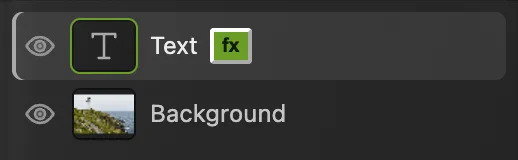
O selo fx indica um estilo de camada e o abre de novo. Copie o estilo para uma segunda linha
Clique primeiro na linha Plano de fundo: enquanto uma camada de texto estiver selecionada, a barra de opções altera essa camada, e digitar 64 em Tamanho encolheria o título. Com a ferramenta Texto, digite 64 no campo Tamanho, clique abaixo da borda esquerda do título, a cerca de metade da altura do título abaixo das letras dele (de novo, o clique marca a base das letras), digite Lighthouse loop, 4 miles e pressione Ctrl+Enter ou ⌘↩.
Selecione a camada do título (Texto) e escolha . Selecione a nova camada (Texto 2) e escolha . O subtítulo recebe a mesma sombra e o mesmo contorno.
Os tamanhos são copiados em pixels, então o traçado de 3 px preenche os vãos entre as letras pequenas. Clique no selo fx de Texto 2, clique em Traçado, digite 1 no campo Tamanho e clique em OK.
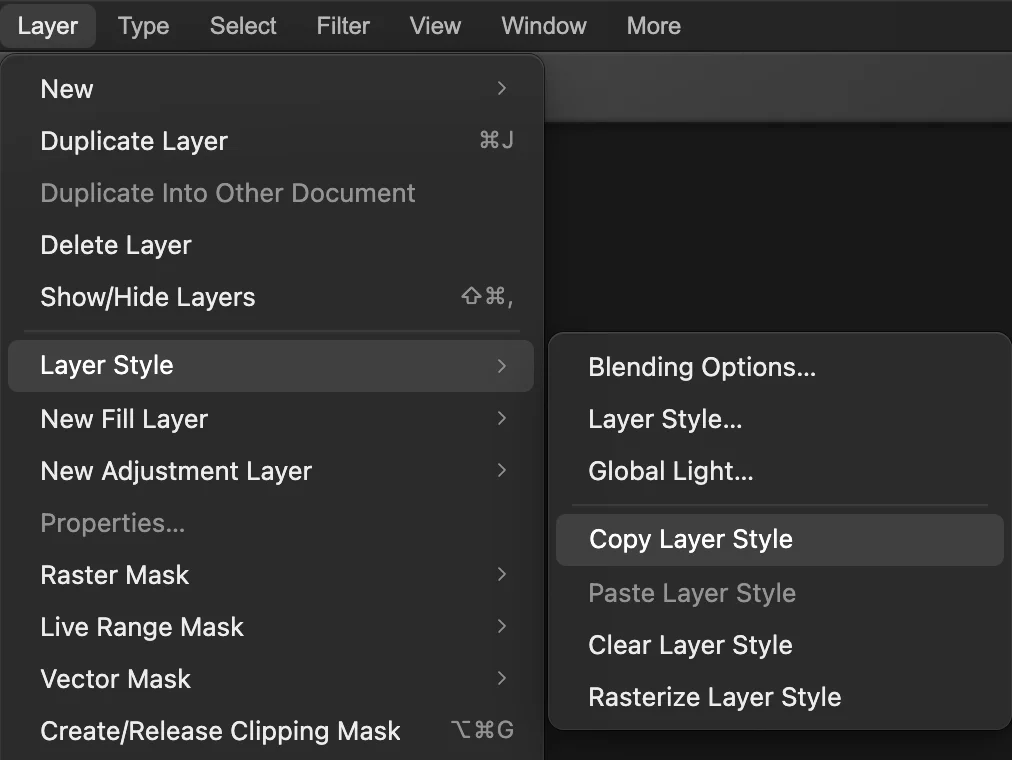
Colar estilo de camada fica esmaecido até você copiar um estilo. 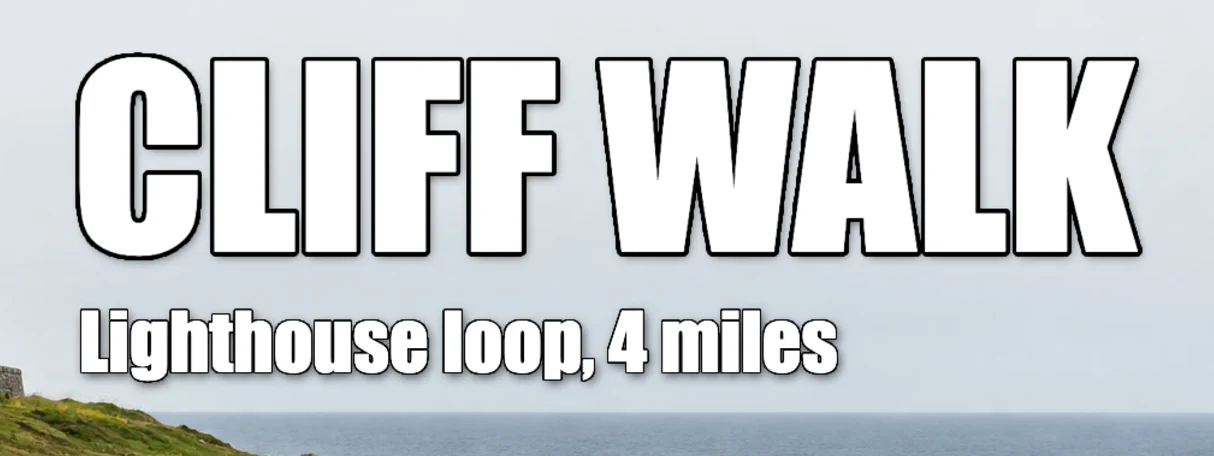
O subtítulo com o estilo colado e um traçado de 1 px. Salve ou exporte a imagem
Para manter o texto e o estilo editáveis, escolha (Ctrl+Shift+S ou ⇧⌘S) ou Depois disso, atualiza esse arquivo.
Para compartilhar a imagem, escolha e clique em Exportar: o resultado é uma imagem nova, achatada, com os efeitos incorporados. Enquanto você não salvar um projeto ou um PSD, grava uma imagem achatada de volta no JPEG que você abriu; o primeiro Salvar de um JPEG, inclusive o de exemplo, abre a caixa de diálogo Salvar imagem.
O que cada efeito faz
| Efeito | Para que serve |
|---|---|
| Sombra projetada | Destacar um texto ou um recorte do fundo |
| Sombra interna | Letras que parecem afundadas na superfície |
| Brilho externo | Um halo suave em volta da borda, para dar contraste sem uma linha dura |
| Brilho interno | Luz ao longo da parte de dentro da borda |
| Traçado | Um contorno em cor, gradiente ou padrão, por fora, por dentro ou centralizado na borda |
| Sobreposição de cor | Mudar a cor da camada sem alterar os pixels dela |
| Sobreposição de gradiente | Texto ou formas preenchidos com gradiente |
| Sobreposição de padrão | Preencher a camada com um padrão repetido |
| Chanfro e entalhe | Bordas em relevo, tridimensionais |
| Cetim | Sombreado suave e brilhante dentro da forma |
Sombra projetada, Sombra interna, Traçado, Sobreposição de cor e Sobreposição de gradiente podem ser adicionados mais de uma vez, por exemplo dois traçados de cores diferentes: abra o efeito e clique em Adicionar cópia, o botão de dois quadrados no canto superior direito dos ajustes do efeito.
Crie letras vazadas (só contorno)
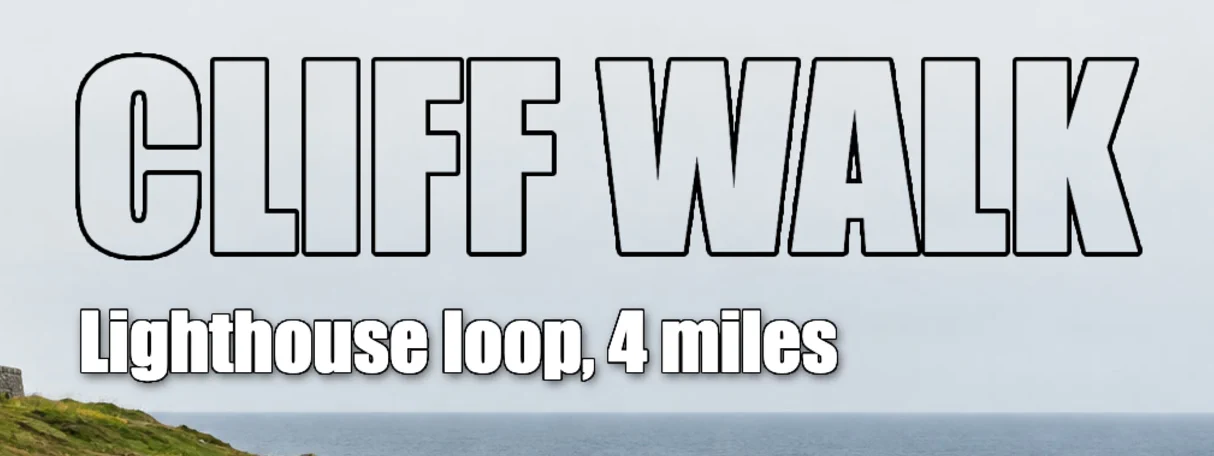
Clique no selo fx do título, desmarque Sombra projetada e clique em OK: com o Preenchimento em 0%, a sombra projetada apareceria através das letras vazadas como um preenchimento cinza-escuro. Mantenha o Traçado.
Depois defina o Preenchimento como 0% no painel Camadas. O Preenchimento oculta os pixels da própria camada, mas mantém os efeitos, então só o contorno fica e a foto aparece através das letras. A Opacidade, logo acima, também esmaece os efeitos.
Outros comandos de estilo de camada
- define um único ângulo de luz para todas as sombras e chanfros que estão com Usar luz global marcado, para que todos caiam na mesma direção.
- remove todos os efeitos da camada selecionada e volta o Preenchimento para 100%.
- transforma a camada e os efeitos dela numa única camada de pixels: depois disso, não dá mais para redigitar o texto nem ajustar os efeitos.
Resolva problemas comuns
Colar estilo de camada está esmaecido
Nada foi copiado ainda nesta guia do navegador, ou a camada selecionada está bloqueada. Escolha primeiro na camada com estilo e confira o cadeado no painel Camadas. O estilo copiado fica guardado até você recarregar a página, então você também pode colá-lo em outro documento aberto.
Colar estilo de camada fez as letras sumirem
O estilo copiado incluía Preenchimento em 0%. Volte o Preenchimento para 100% no painel Camadas.
A sombra é cortada na borda da imagem
Os efeitos só são desenhados dentro da tela de pintura. Traga a camada mais para dentro ou aumente a tela de pintura com
Se você vem de outro editor
- Photoshop
- O botão fx na parte de baixo do painel Camadas e Camada › Estilo de camada, com Copiar e Colar estilo de camada.
- GIMP
- Filters › Light and Shadow › Drop Shadow.
Estilos de camada: perguntas e respostas
Os estilos de camada alteram os pixels da minha camada?
Não. No Lil Cactus, um estilo de camada é um conjunto de ajustes desenhado em volta da camada, então você pode alterá-lo ou removê-lo a qualquer momento. Camada › Estilo de camada › Rasterizar estilo de camada, “Mesclar abaixo”, “Mesclar visíveis” e “Achatar imagem” transformam os efeitos em pixels; até lá, eles continuam editáveis.
Os estilos de camada são mantidos em arquivos PSD?
Sim. No Lil Cactus, Arquivo › Salvar como › Photoshop (.psd)… mantém os estilos de camada editáveis. A exceção é um estilo que usa um padrão de 16 bits ou ruído no chanfro: o Lil Cactus lista essa camada e pergunta antes de salvar, e a aparência da camada é salva como pixels.
Como adiciono uma sombra atrás de um objeto recortado, e não de um texto?
No Lil Cactus, coloque o objeto numa camada própria com fundo transparente e adicione uma “Sombra projetada” pelo botão fx. A sombra acompanha o contorno do objeto.
Como aplico o mesmo estilo a várias camadas?
No Lil Cactus, escolha Camada › Estilo de camada › Copiar estilo de camada na camada com estilo, depois selecione cada uma das outras camadas e escolha “Colar estilo de camada”; o estilo é colado numa camada de cada vez. Colar substitui qualquer estilo que a camada já tivesse.
Como mudo a cor de uma sombra projetada ou de um traçado?
No Lil Cactus, abra o estilo de camada, clique no efeito e clique na amostra de cor na ponta direita da linha “Modo de mesclagem”. Escolha uma cor e clique em “OK” nas duas caixas de diálogo.
Minha foto é enviada para algum servidor quando uso estilos de camada no Lil Cactus?
Não. Tudo roda no seu navegador, no seu próprio dispositivo. Quando as estatísticas estão ativadas, o editor registra quais ferramentas são usadas, nunca a imagem, como explica a política de privacidade.
Continue aprendendo
 Como colocar texto numa fotoUm título e uma segunda linha sobre uma foto, editáveis depois.Iniciante · 5 min
 Como usar camadas em um editor de fotosEmpilhe, reordene, atenue, oculte e agrupe as partes de uma imagem.Iniciante · 6 min
 Como colocar uma foto dentro de um texto com máscara de corteMostre uma foto ou textura só dentro de um texto ou de uma forma.Iniciante · 5 min