كيف أضع صورة داخل نص باستخدام قناع القص؟
إجابة سريعة
ضع طبقة الصورة مباشرة فوق طبقة النص أو الشكل في لوحة الطبقات، وحدد الصورة واختر . لا تظهر الصورة الآن إلا حيث تحتوي الطبقة التي تحتها على بكسلات، فتملأ الحروف. حرّك الصورة بالأداة تحريك لتختار الجزء الظاهر منها؛ وتبقى الطبقتان قابلتين للتحرير.

- المدة
- 5 دقائق
- المستوى
- مبتدئ
- ما تحتاج إليه
- صورة أو خامة، ونص أو شكل تملؤه بها
- يعمل مع
- أي طبقة: الصور والخامات والتدرجات وطبقات التعديل، مقصوصة على نص أو أشكال أو طبقات بكسلات
يستخدم قناع القص شكل طبقة لإظهار طبقة أخرى. الطبقة السفلى من الزوج، وهي النص هنا، هي الشكل؛ أما الطبقة المقصوصة عليها، وهي الصورة هنا، فلا تظهر إلا حيث يحتوي ذلك الشكل على بكسلات. وفي كل مكان آخر تختفي الطبقة المقصوصة.
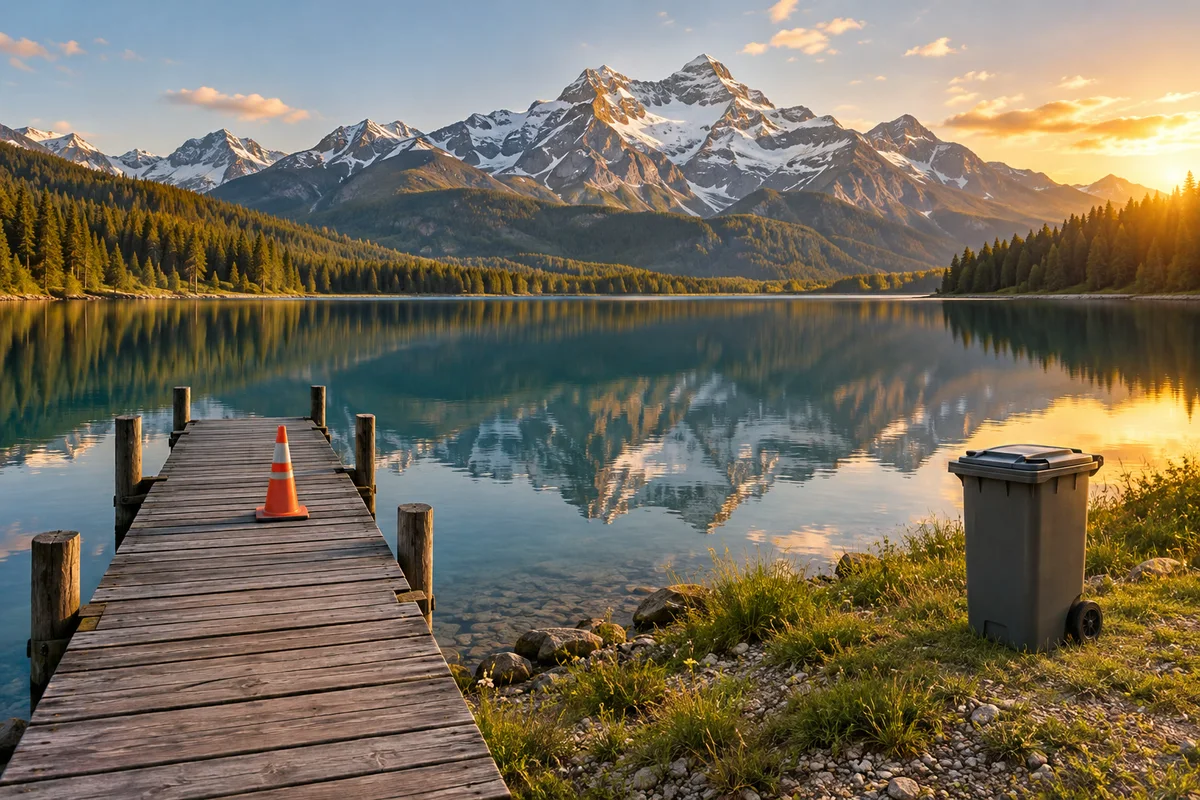
لا يقطع شيء ولا يدمج: يبقى النص نصا قابلا للتحرير وتبقى الصورة كاملة، فيمكنك لاحقا إعادة كتابة الكلمة أو تحريك الصورة. في هذا الدرس تملأ كلمة LAKE بصورة البحيرة.
وضع صورة داخل نص في سبع خطوات
افتح الصورة
انتقل إلى lilcactus.app واختر (Ctrl+O أو ⌘O)، أو اسحب الصورة إلى النافذة. لتتابع الخطوات كما هي، افتح الصورة النموذجية من هذه الصفحة. تصبح الصورة طبقة باسم الخلفية.
أضف طبقة خلفية بيضاء
اضغط D ثم X، ليصبح الأبيض لون المقدمة (العينة العلوية أسفل شريط الأدوات). اختر : يبدأ اللون بلون المقدمة، أي الأبيض. انقر تطبيق. تغطي طبقة تعبئة لونية الصورة باللون الأبيض؛ وستكون الخلفية حول الحروف.
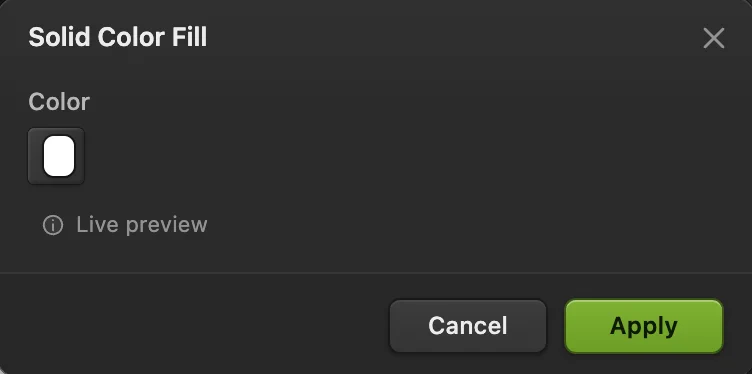
تعبئة بلون ثابت، تبدأ من لون المقدمة: الأبيض. 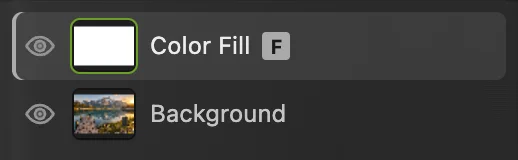
طبقة التعبئة البيضاء فوق الصورة. اكتب الكلمة
اضغط D مرة أخرى للأسود، ثم T للأداة نص. في شريط الخيارات (الشريط تحت القوائم)، اختر Impact من قائمة الخط واكتب 400 في حقل الحجم. انقر على بعد ربع العرض تقريبا من الحافة اليسرى وعلى ثلثي الارتفاع نزولا (تحدد النقرة أسفل الحروف)، واكتب LAKE، ثم اضغط Ctrl+Enter أو ⌘↩ أو انقر علامة الاختيار الخضراء.
الحروف السميكة هي الأنسب، لأن الصورة لا تظهر إلا داخلها. وإذا جاءت الحروف رفيعة (فخط Impact ليس مثبتا على كل الحواسيب)، فاختر Arial وانقر الزر B (عريض) في شريط الخيارات.

خط Impact بحجم 400 px. يفعّل الزر B الخط العريض. 
الكلمة في طبقة نص مستقلة. اسحب الصورة إلى الأعلى
في لوحة الطبقات، اسحب صف الخلفية إلى الأعلى وأفلته فوق النصف العلوي من الصف الأول. تغطي الصورة الآن كل شيء من جديد. يحتاج قناع القص إلى أن تكون الصورة مباشرة فوق النص.
سحب الصف لا يحدده، لذا انقر صف الخلفية الآن لتحديده.
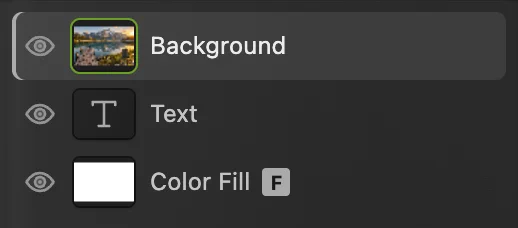
الصورة مباشرة فوق النص، ومحددة. اختر طبقة › إنشاء/تحرير قناع القص
والطبقة الخلفية محددة، اختر . لا تظهر الصورة الآن إلا داخل الحروف، ويظهر الأبيض حولها.
في لوحة الطبقات يظهر سهم صغير منحن قبل الصورة المصغرة للصورة: وهو يميّز الطبقة المقصوصة على الطبقة التي تحتها.
نصيحة طريقة أسرع: اضغط مع الاستمرار على Alt أو ⌥ وانقر صف الصورة في لوحة الطبقات. ولتحرير القص لاحقا، انقر الصف مرة أخرى مع Alt أو ⌥، أو انقر السهم المنحني، أو اختر أمر القائمة نفسه؛ فتعود الصورة لتغطي كل شيء.
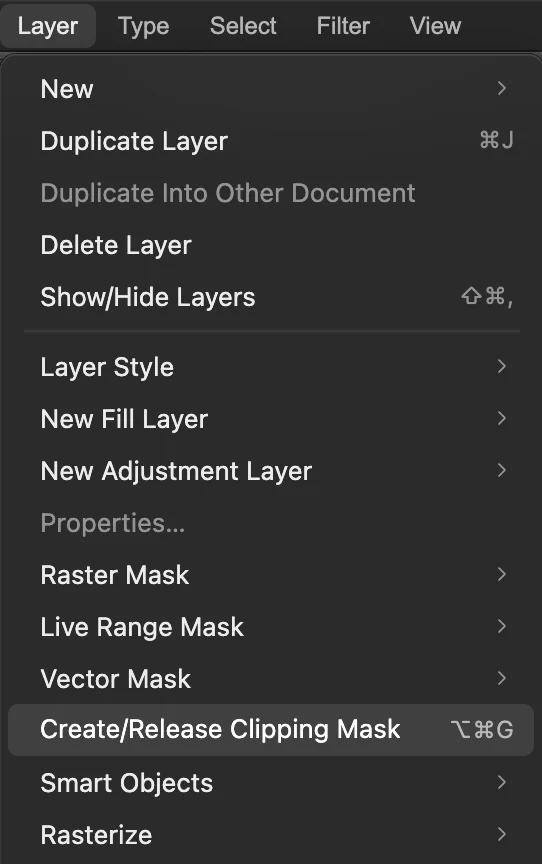
. 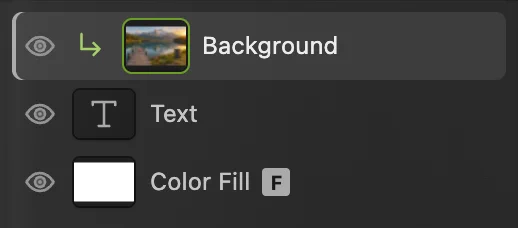
يميّز السهم المنحني الطبقة المقصوصة. 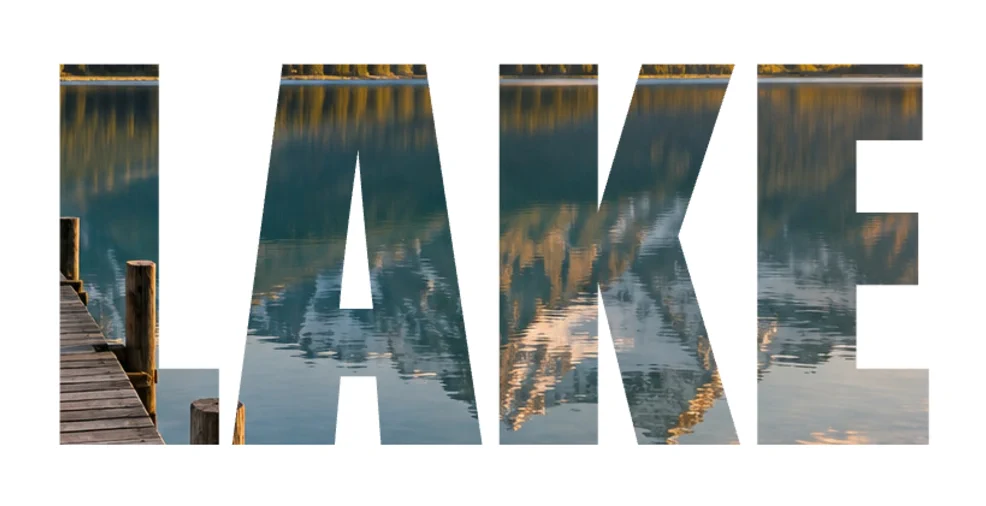
لا تظهر الصورة الآن إلا داخل الحروف. حرّك الصورة داخل الحروف
اختر الأداة تحريك من أعلى شريط الأدوات. والصورة ما زالت محددة، اسحب إلى الأسفل داخل الصورة: تبقى الحروف في مكانها ويظهر من خلالها جزء آخر من الصورة. اسحب نحو خمس ارتفاع الصورة إلى الأسفل، حتى تملأ القمم المكسوة بالثلج أعالي الحروف.
لتحريك الحروف بدلا من ذلك، حدد طبقة نص واسحب. ولإعادة كتابة الكلمة، اختر أداة النص وانقر عليها؛ فتتبع الصورة الحروف الجديدة.
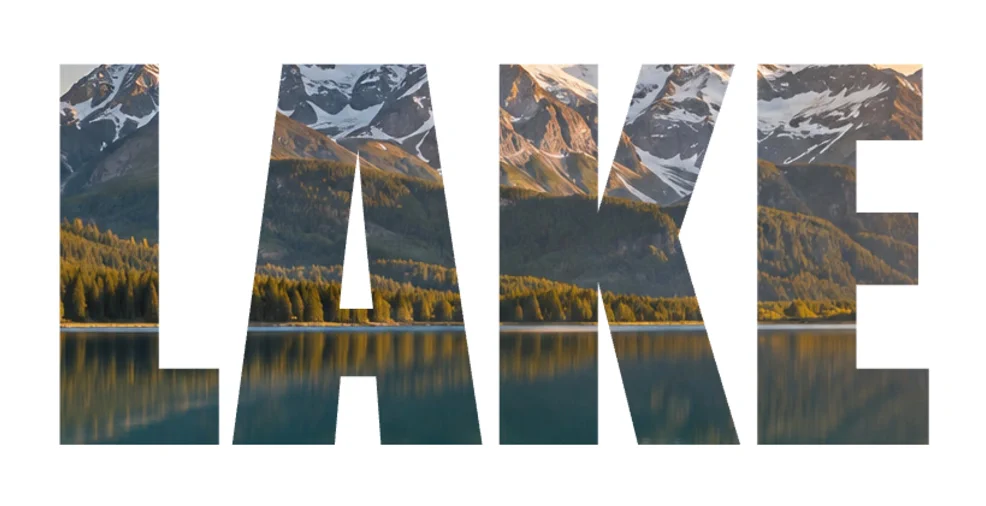
بعد تحريك الصورة إلى الأسفل، صارت القمم داخل الحروف. احفظ عملك أو صدّر الصورة
للإبقاء على النص والصورة قابلين للتحرير، اختر (Ctrl+Shift+S أو ⇧⌘S) أو بعد ذلك يحدّث الأمر ذلك الملف.
لمشاركة الصورة، اختر أو JPEG… وانقر الزر تصدير: تحصل على صورة جديدة مسطحة. وللحصول على الحروف على خلفية شفافة، أخف طبقة تعبئة لونية البيضاء بأيقونة العين الخاصة بها وصدّر ملف PNG. وإلى أن تحفظ مشروعا أو ملف PSD، يكتب الأمر صورة مسطحة في ملف JPEG الذي فتحته؛ وأول حفظ لملف JPEG، بما فيه الصورة النموذجية، يفتح مربع الحوار حفظ الصورة.
كيف يحدد القص ما يظهر
- الأساس هو الطبقة غير المقصوصة في أسفل مجموعة القص؛ وكل طبقة مقصوصة فوقه لا تظهر إلا حيث يحتوي الأساس على بكسلات.
- يمكن قص عدة طبقات على الأساس نفسه: اقصص صورة، ثم أضف طبقة فوقها واقصصها هي أيضا. تتشارك كلها شكل الحروف.
- يظل قناع الطبقة المقصوصة نفسها يعمل، فيمكنك أيضا إخفاء جزء من الصورة داخل الحروف. راجع درس أقنعة الطبقات.
أشياء أخرى يمكن قصها
- خامة داخل شكل: ارسم شكلا بالأداة الشكل (U)، وضع صورة الخامة فوقه واقصصها عليه.
- تعديل على طبقة واحدة: اقصص طبقة تعديل على طبقة بكسلات، فلا تغيّر إلا تلك الطبقة، لا كل ما تحتها. راجع درس طبقات التعديل.
- تدرج فوق النص: أضف فوق طبقة نص، واختر ألوانه في مربع الحوار وانقر تطبيق، ثم اقصصه: تحصل على حروف ملونة تبقى قابلة للتحرير.
حل المشكلات الشائعة
الأمر إنشاء/تحرير قناع القص معطل (رمادي)
الطبقة المحددة هي الطبقة السفلى، فلا يوجد تحتها ما تقص عليه. اسحب صف الصورة فوق صف النص، وحدده، ثم اختر الأمر مرة أخرى. ويكون الأمر معطلا أيضا ما دامت الطبقة مقفلة: ألغ قفل الطبقة، أو المجموعة التي تحتويها، بأيقونة القفل في لوحة الطبقات.
تملأ الصورة المساحة كلها لا الحروف وحدها
الصورة مقصوصة على الطبقة الخطأ، أو غير مقصوصة أصلا. الطبقة التي تحتها مباشرة هي الشكل الذي تستخدمه: اسحب الصورة لتصبح مباشرة فوق النص، ثم اقصصها من جديد. وإذا كان السهم المنحني على صف نص، فقد كان النص محددا عند القص: حدد طبقة النص، واختر الأمر مرة أخرى لتحرير القص، ثم حدد الصورة واقصصها.
يصير جزء من الحروف أسود
هذا لون النص نفسه: فالصورة لم تعد تغطي تلك الحروف بعد أن حرّكتها. اسحب الصورة إلى مكانها بالأداة تحريك حتى تملأها.
للقادمين من محررات أخرى
- Photoshop
- Layer › Create Clipping Mask، أو النقر مع Alt (Option على Mac) بين طبقتين في لوحة Layers.
- GIMP
- انقر طبقة النص بزر الماوس الأيمن › Alpha to Selection، ثم أضف قناع طبقة من التحديد إلى طبقة الصورة. لا يتبع القناع التعديلات اللاحقة على النص.
أقنعة القص: أسئلة وأجوبة
ما الفرق بين قناع القص وقناع الطبقة؟
في Lil Cactus، كما في غيره، قناع الطبقة صورة بالأبيض والأسود مرفقة بطبقة واحدة ترسم عليها لإخفاء أجزاء منها. أما قناع القص فيستخدم شكل الطبقة التي تحتها، كالنص، فلا تظهر الطبقة المقصوصة إلا داخل ذلك الشكل.
لماذا اختفت الصورة عندما أخفيت طبقة النص في قناع القص؟
في Lil Cactus، إخفاء الطبقة الأساس في قناع القص يخفي أيضا كل الطبقات المقصوصة عليها، لأنها لا تظهر إلا حيث يحتوي الأساس على بكسلات. أظهر طبقة النص من جديد بأيقونة العين الخاصة بها.
كيف أجعل الحروف المملوءة بصورة عبر قناع القص أكثر شفافية؟
في Lil Cactus، خفّض «العتامة» لطبقة النص، أي الأساس: فتبهت الحروف والصورة المقصوصة معا. أما خفض عتامة الصورة نفسها فيجعل لون النص يظهر من خلالها.
هل يمكنني قص صورة على عدة كلمات أو أشكال دفعة واحدة؟
نعم. في Lil Cactus، ضع الكلمات أو الأشكال في مجموعة واحدة بالأمر «طبقة › تجميع الطبقات»، وضع الصورة مباشرة فوق المجموعة واقصصها. فتظهر الصورة داخلها كلها.
هل تحفظ أقنعة القص في ملفات PSD؟
نعم. في Lil Cactus، يبقي الأمر «ملف › حفظ باسم › Photoshop (.psd)…» الطبقات المقصوصة مقصوصة، وتفتح ملفات PSD التي فيها أقنعة قص كما هي.
هل ترفع صورتي عند استخدام أقنعة القص في Lil Cactus؟
لا. كل شيء يعمل في متصفحك، على جهازك. وعندما تكون الإحصاءات مفعّلة، يسجّل المحرر الأدوات المستخدمة، ولا يسجّل الصورة أبدا، كما توضح سياسة الخصوصية.
تابع التعلم
 كيف أستخدم أقنعة الطبقات؟أخف جزءا من طبقة دون حذفه، واستعده متى شئت.مبتدئ · 5 د
 كيف أستخدم الطبقات في محرر الصور؟رتب أجزاء الصورة فوق بعضها، وغير ترتيبها، واجعلها شفافة، وأخفها، واجمعها في مجموعات.مبتدئ · 6 د
 كيف أضيف نصا إلى صورة؟عنوان رئيسي وسطر ثانٍ على صورة، ويبقيان قابلين للتعديل لاحقا.مبتدئ · 5 د