كيف أضيف نصا إلى صورة؟
إجابة سريعة
اختر أداة نص (الحرف T في شريط الأدوات). من شريط الخيارات اختر الخط والحجم ولونا، ثم انقر على الصورة واكتب، واضغط Ctrl+Enter أو ⌘↩ للإنهاء. يصبح كل نص طبقة مستقلة، فيمكنك تحريكه بأداة تحريك، ومحاذاته بالأمر ، وإعادة كتابته لاحقا. وقبل أن تضبط نصا ثانيا، انقر صف الصورة في لوحة الطبقات، وإلا غيّرت الإعدادات الجديدة النص المحدد.


- المدة
- 5 دقائق
- المستوى
- مبتدئ
- ما تحتاج إليه
- صورة فيها مساحة هادئة للكلمات
- يعمل مع
- صور JPEG وPNG وWebP وHEIC وPSD وغيرها
يوجد النص في Lil Cactus على طبقة نص خاصة به فوق الصورة. وتبقى الحروف حروفا: يمكنك تغيير الكلمات أو الخط أو اللون في أي وقت، ولا تمس الصورة التي تحتها أبدا.
في هذا الدرس تضيف عنوانا رئيسيا وسطرا أصغر في المساحة الفارغة بجانب فنجان القهوة، بلون بني إسبريسو داكن يقرأ بوضوح على التيراكوتا، ثم تحاذي السطرين.
إضافة نص إلى صورة في سبع خطوات
افتح الصورة
انتقل إلى lilcactus.app واختر ، أو اسحب الصورة إلى النافذة. ولتتابع الخطوات حرفيا، افتح الصورة النموذجية من هذه الصفحة.
اختر أداة النص وخطا وحجما
انقر الزر T في شريط الأدوات، أو اضغط T مرة واحدة. في شريط الخيارات، انقر الخط واختر Georgia، ثم اكتب 100 في الحقل الحجم واضغط Enter أو ↩. تقاس الأحجام ببكسلات الصورة، لذا فإن 100 px على هذه الصورة التي يبلغ عرضها 1536 px عنوان كبير. يأتي Georgia مع معظم الحواسيب؛ وإن لم يكن في القائمة فاختر خطا آخر ذا زوائد (serif)، مثل Times New Roman.

الخط Georgia، والحجم 100 px. اختر لون النص
يستخدم النص الجديد لون المقدمة، وهو الأسود في البداية. انقر عينة اللون في شريط الخيارات، بعد أزرار المحاذاة واتجاه النص، وأدخل 2E1A12 (بني إسبريسو داكن) في الحقل #، ثم انقر موافق. عنوان النافذة لون النص؛ وهي تغيّر لون النص فقط، لا لون المقدمة. ويحتاج النص إلى تباين قوي مع ما خلفه: فعلى هذا التيراكوتا متوسط السطوع، يبلغ تباين البني الداكن نحو ضعف تباين الأبيض.

عينة «اللون» بعد أزرار المحاذاة واتجاه النص. 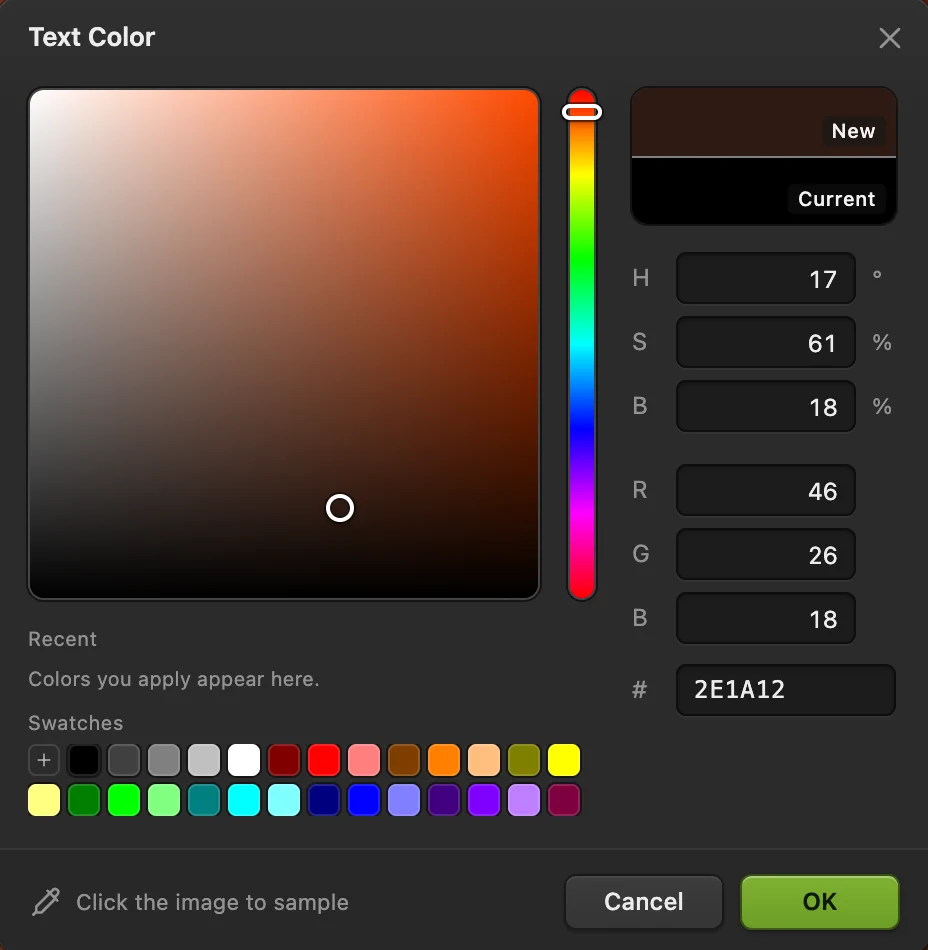
أدخل 2E1A12 في الحقل #. انقر واكتب العنوان الرئيسي
انقر في مساحة التيراكوتا الفارغة على اليسار، عند مستوى أعلى قليلا من قمة الفنجان: فالنقرة تحدد أسفل الحروف، لذا اترك مساحة فوقها. اكتب Slow mornings واضغط Ctrl+Enter أو ⌘↩، أو انقر تثبيت النص (علامة الاختيار) في شريط الخيارات. أما Enter أو ↩ وحده فيبدأ سطرا جديدا.
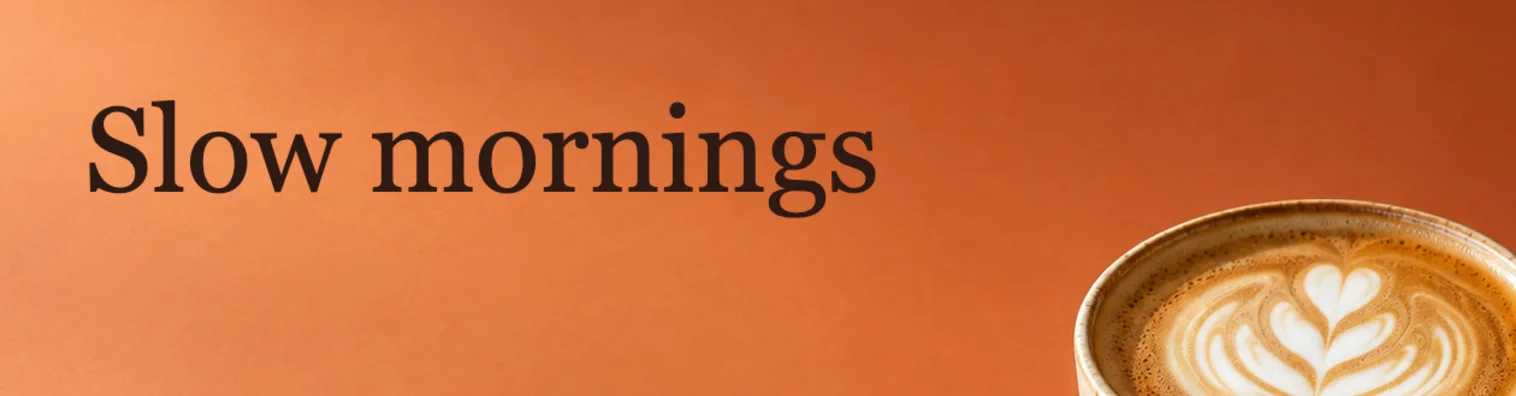
العنوان الرئيسي بعد إنهائه بالمفتاحين ⌘↩ أو Ctrl+Enter. أضف سطرا ثانيا أصغر
في لوحة الطبقات، انقر صف الخلفية أولا. فما دامت طبقة نص محددة، يغيّر الخط والحجم والنمط الذي تختاره تلك الطبقة، وبهذا يبقى العنوان الرئيسي كما هو. ثم اكتب 36 في الحقل الحجم، واضغط Enter أو ↩، وانقر مائل (الحرف I المائل). يظل الخط المائل مفعّلا للنص الذي تضيفه لاحقا؛ انقره مرة أخرى لإيقافه. انقر أسفل العنوان الرئيسي مباشرة، إلى يمين بدايته قليلا، واكتب Single-origin coffee, roasted on Fridays ثم اضغط Ctrl+Enter أو ⌘↩.
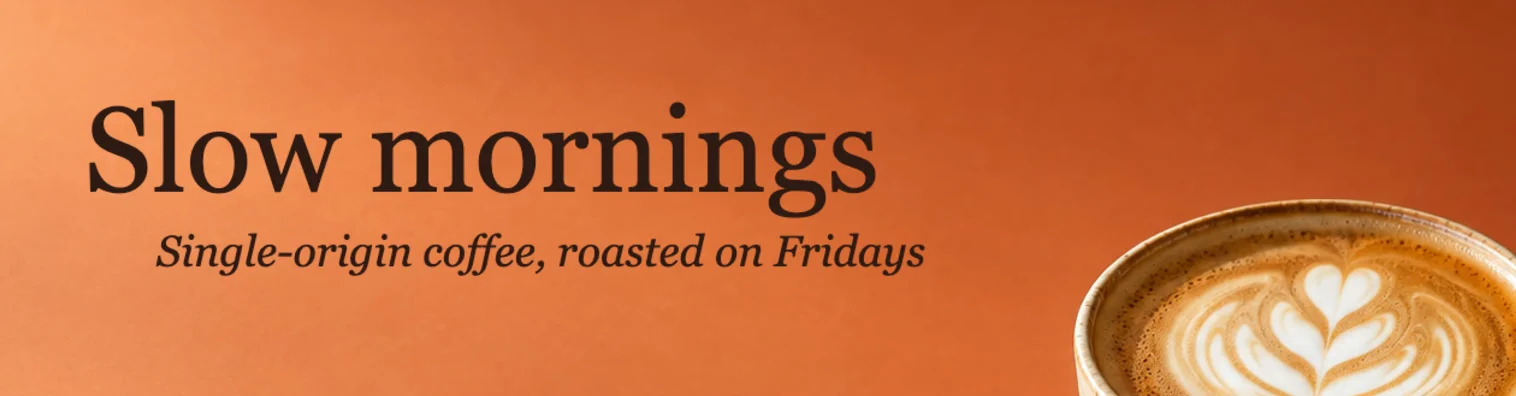
طبقتا نص، لم تحاذيا بعد. حاذ السطرين
اسم الطبقتين الجديدتين نص (العنوان الرئيسي) ونص 2. انقر صف نص، ثم انقر صف نص 2 مع Shift أو ⇧ لتحديد الاثنين، واختر . يتحرك السطر الثاني فيبدأ السطران من الموضع نفسه. ولتحريك الاثنين معا، اختر أداة تحريك واسحبهما.
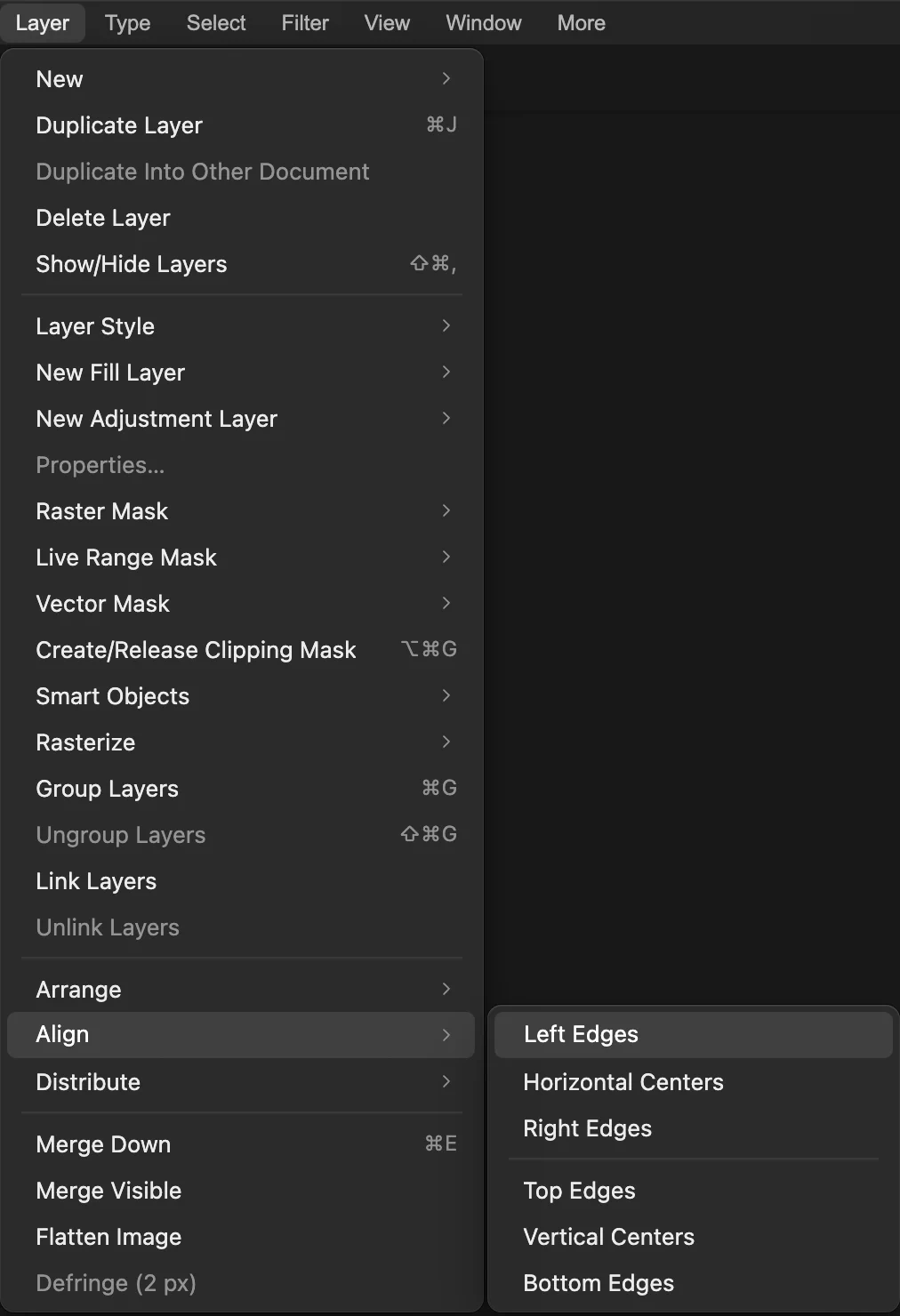
. 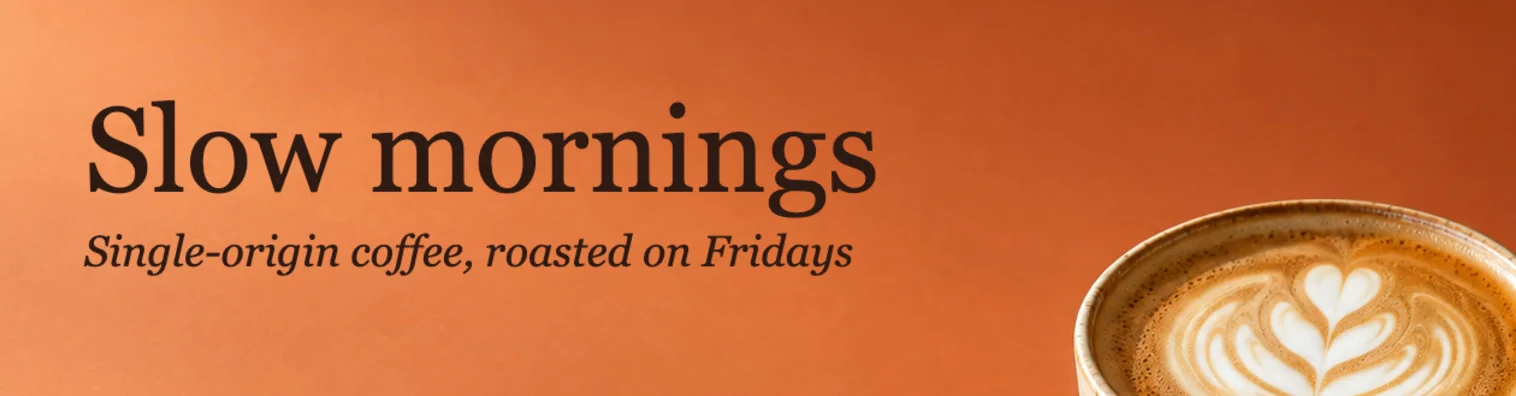
يبدأ السطران من الحافة اليسرى نفسها. غيّر الكلمات لاحقا، ثم احفظ
حدد طبقة نص، فتظهر كلماتها وخطها وحجمها في لوحة الخصائص: عدّلها هناك، أو اختر أداة نص وانقر داخل النص على الصورة. ولإبقاء النص قابلا للتعديل، اختر (Ctrl+Shift+S أو ⇧⌘S)؛ وبعد ذلك يحدّث المشروع. أما قبل ذلك، فيكتب الصورة في ملف JPEG الذي فتحته، والنص مدموج فيها؛ وفي المرة الأولى يفتح إعدادات حفظ الصورة. وينشئ (أو PNG) نسخة مسطحة للمشاركة، ويترك الملف الذي فتحته كما كان.
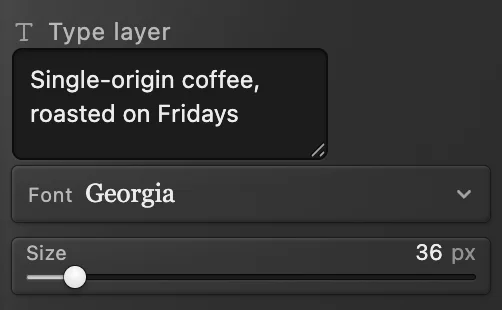
عدّل الكلمات في «الخصائص».
اجعل النص أسهل قراءة
- اختر لونا يتباين بقوة مع جزء الصورة الذي خلف الكلمات؛ ويساعد عريض النص الصغير.
- فوق منطقة مزدحمة بالتفاصيل، يفصل ظل ناعم الحروف عن الصورة. راجع كيفية إضافة ظل منسدل.
استخدم الخطوط المثبتة على حاسوبك
تعرض قائمة الخط الخطوط الشائعة التي تجدها على حاسوبك، مثل Arial وGeorgia وImpact، إضافة إلى Liberation Sans الذي يأتي مع Lil Cactus. ولاستخدام الخطوط الأخرى المثبتة على حاسوبك، افتح القائمة وانقر إضافة الخطوط المثبتة؛ فيطلب المتصفح الإذن. وتبقى هذه الخطوط في القائمة حتى تغلق الصفحة أو تعيد تحميلها. بعض المتصفحات لا تستطيع مشاركة الخطوط المثبتة، وعندها يخبرك Lil Cactus بذلك. والخط الذي أضفته من حاسوبك يظهر بخط Liberation Sans على حاسوب لا يحتوي عليه، بل قد تبدو الخطوط الشائعة نفسها مختلفة على جهاز آخر، لذا أرسل نسخة مسطحة منشأة بالأمر .
حل المشكلات الشائعة
الحروف تنزل عموديا بدلا من أن تمتد أفقيا
أداة الكتابة العمودية مفعّلة: فالضغط على T مرة أخرى يبدّل بين الأداتين. انقر نص أفقي في شريط الخيارات، أو انقر الزر T في شريط الأدوات بزر الماوس الأيمن واختر نص.
تغيّر العنوان الرئيسي حين ضبطت السطر التالي
كان لا يزال محددا. اختر من القائمة، لا باختصاره (فحين يكون التركيز في الحقل «الحجم»، يغيّر الاختصار الحقل بدلا من ذلك)، حتى يعود العنوان إلى حجمه (كل رقم كتبته خطوة واحدة)، أو حدده واكتب 100 مرة أخرى وانقر مائل لإيقافه. ثم انقر صف «الخلفية» واضبط حجم السطر الجديد.
للقادمين من محررات أخرى
- Photoshop
- أداة Horizontal Type (T)، مع Layer › Align لمحاذاة الطبقات.
- Mac Preview
- Tools › Annotate › Text.
إضافة نص إلى الصور: أسئلة وأجوبة
هل يمكنني إضافة نص إلى صورة دون تغيير الأصل؟
نعم. في Lil Cactus يوجد النص على طبقة خاصة به، ويكتب «ملف › تصدير» ملفا جديدا، فتبقى الصورة التي فتحتها كما كانت.
كيف أضع النص في منتصف الصورة؟
في Lil Cactus، حدد طبقة النص وحدها واختر «طبقة › محاذاة › المراكز الأفقية»؛ ويوسّطها «المراكز العمودية» من الأعلى إلى الأسفل.
أي ملف يبقي النص قابلا للتعديل؟
مشروع Lil Cactus («ملف › حفظ باسم › مشروع Lil Cactus…») يبقي كل طبقة نص قابلة للتعديل. أما نسخ JPEG وPNG فمسطحة، فتصبح الكلمات جزءا من الصورة.
هل يمكنني تقويس النص أو وضعه على مسار؟
نعم. في Lil Cactus، ارسم مسارا واكتب عليه بأداة «نص». يشرح درس النص المنحني الطريقة.
هل ترفع صورتي حين أضيف نصا في Lil Cactus؟
لا. يعمل كل شيء في متصفحك، على جهازك أنت. وحين تكون الإحصاءات مفعّلة، يسجل المحرر الأدوات المستخدمة، ولا يسجل الصورة أبدا، كما توضح سياسة الخصوصية.
تابع التعلم
 كيف أصنع نصا منحنيا بتدرج لوني وظل؟عنوان على مسار منحن، بتعبئة متدرجة وظل يبقيان قابلين للتحرير.متوسط · 7 د
 كيف أضيف ظلا وحدا خارجيا للنص باستخدام أنماط الطبقة؟ظلال وحدود وتوهجات وتراكبات تبقى قابلة للتعديل.مبتدئ · 6 د
 كيف أصمم صورة مصغرة ليوتيوب؟عنصر مقصوص وعنوان من سطرين وحد حول العنصر بمقاس <span dir="ltr">1280 × 720</span>.مبتدئ · 8 د