Come aggiungere un’ombra esterna e un contorno con gli stili livello
Risposta rapida
Seleziona il livello e fai clic su Stile livello (il pulsante fx in fondo al pannello Livelli), oppure scegli Fai clic su un effetto nell’elenco e impostalo: per un testo bianco su una foto chiara, Ombra esterna con Opacità al 70%, Distanza 4 px e Dimensione 10 px, più la Traccia nera predefinita di 3 px. Fai clic su OK. Con e Incolla stile livello dai lo stesso aspetto a un altro livello.

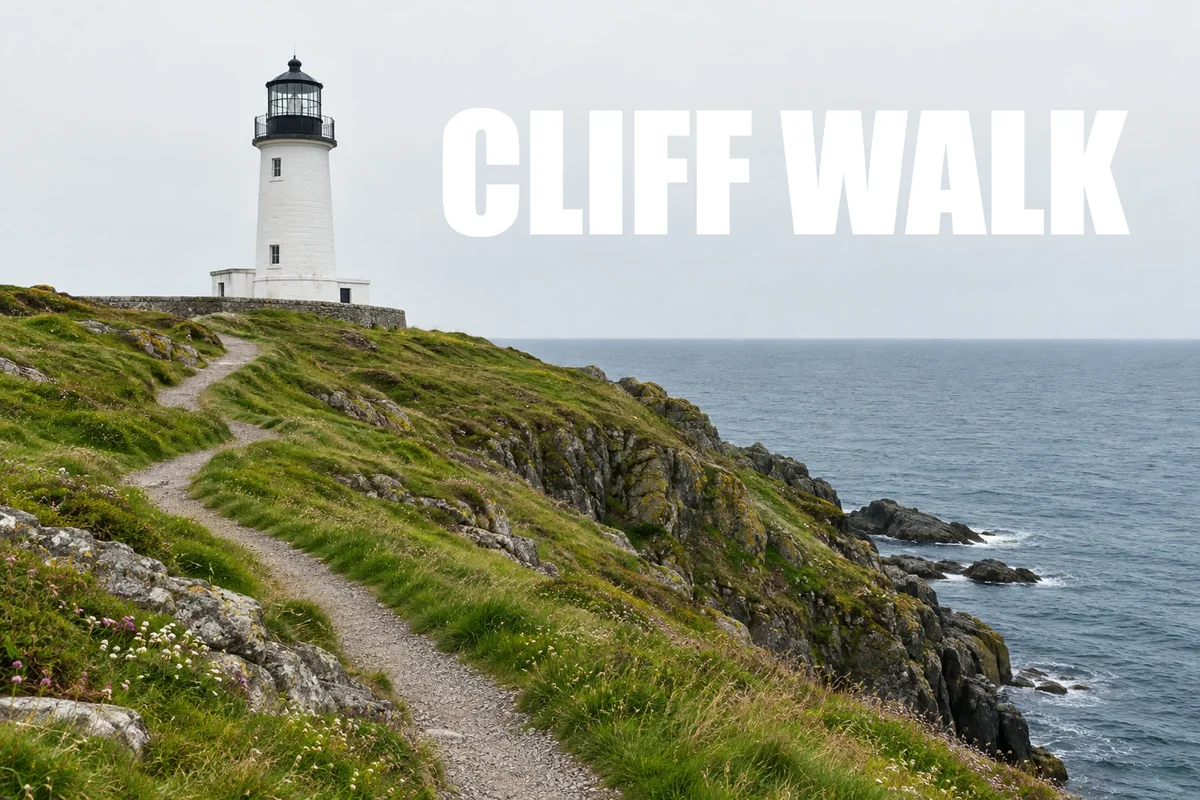
- Tempo
- 6 minuti
- Livello
- Principiante
- Ti serve
- Un livello di testo, di forma o di pixel da far risaltare
- Funziona con
- Testo, forme, livelli di pixel e oggetti avanzati, in JPEG, PNG, PSD e altri documenti
Gratis, senza registrazione. La tua foto resta sul tuo computer.
Uno stile livello è un insieme di effetti disegnati intorno o sopra un livello: ombre esterne, contorni (tracce), bagliori, sovrapposizioni di colore e di sfumatura, smussi. Gli effetti sono impostazioni, non pixel, quindi seguono la forma del livello: se modifichi il testo, il contorno viene ridisegnato intorno alle nuove lettere.
In questo tutorial un testo bianco su un cielo chiaro si legge a fatica. Un’ombra morbida e un contorno sottile risolvono il problema; poi dai lo stesso stile a una seconda riga con due comandi di menu.
Aggiungi uno stile livello in sette passaggi
Apri la foto
Vai su lilcactus.app e scegli (Ctrl+O o ⌘O), oppure trascina la foto sulla finestra. Per seguire esattamente i passaggi, apri la foto di esempio di questa pagina.
Scrivi un titolo bianco
Premi D e poi X, così il bianco diventa il colore di primo piano (il campione superiore in fondo alla barra degli strumenti). Premi T per lo strumento Testo. Nella barra delle opzioni (la striscia sotto i menu) scegli Impact nell’elenco Font e digita 200 nel campo Dimensione. Fai clic nel cielo appena a destra del faro, a circa un terzo della larghezza e poco meno di un terzo dell’altezza dall’alto (il clic indica la base delle lettere), digita CLIFF WALK e premi Ctrl+Enter o ⌘↩. Se Impact non è nell’elenco (non è installato su tutti i computer), scegli Arial e fai clic sul pulsante B (Grassetto) nella barra delle opzioni.
Il bianco su un cielo chiaro non ha quasi contrasto: le lettere si staccano a malapena dalle nuvole.
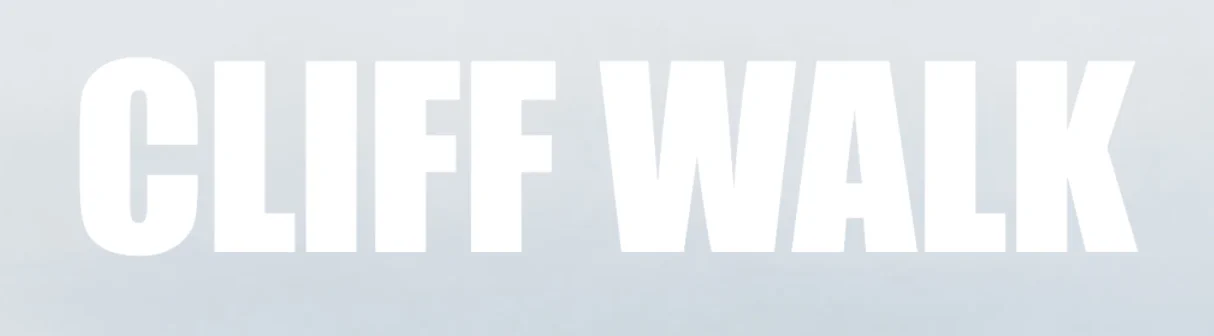
Un semplice testo bianco sul cielo chiaro. Aggiungi un’ombra esterna
Fai clic su Stile livello, il pulsante fx in fondo al pannello Livelli. A sinistra la finestra di dialogo Stile livello elenca dieci effetti. Fai clic su Ombra esterna: viene spuntata e a destra compaiono le sue impostazioni.
Digita 70 nel campo Opacità, 4 nel campo Distanza e 10 nel campo Dimensione. Premi Tab dopo ogni valore (oppure trascina i cursori): il quadro si aggiorna mentre la finestra è aperta, e un bordo scuro e morbido stacca ora le lettere dal cielo. Distanza allontana l’ombra dalle lettere nella direzione indicata da Angolo; Dimensione la ammorbidisce.
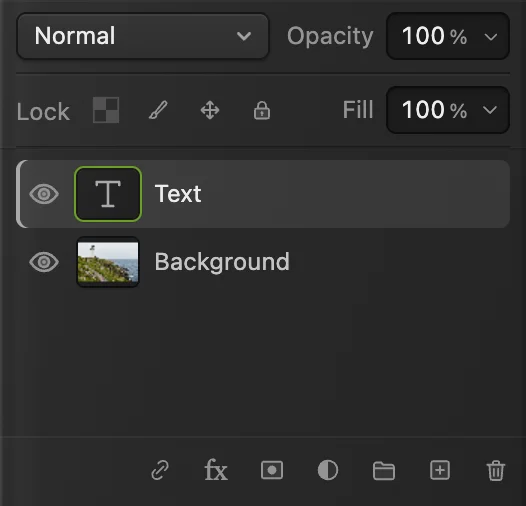
Il pulsante fx apre Stile livello. 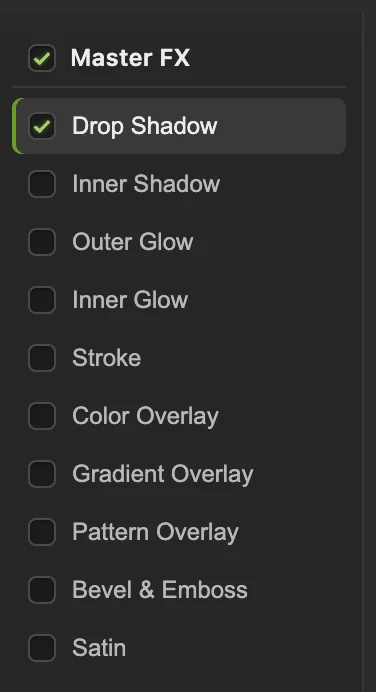
Fai clic sul nome di un effetto per aggiungerlo. 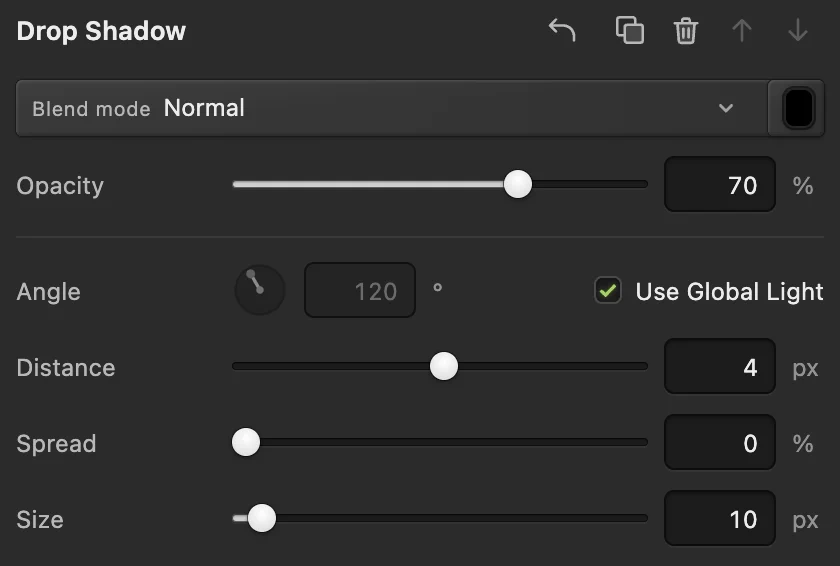
Opacità 70, Distanza 4, Dimensione 10. Aggiungi una traccia, poi fai clic su OK
Fai clic su Traccia nell’elenco. Parte come un contorno nero di 3 px all’esterno delle lettere, proprio quello che serve a questo titolo, quindi lascialo così. Fai clic su OK.
Ora il titolo si legge chiaramente sul cielo chiaro.
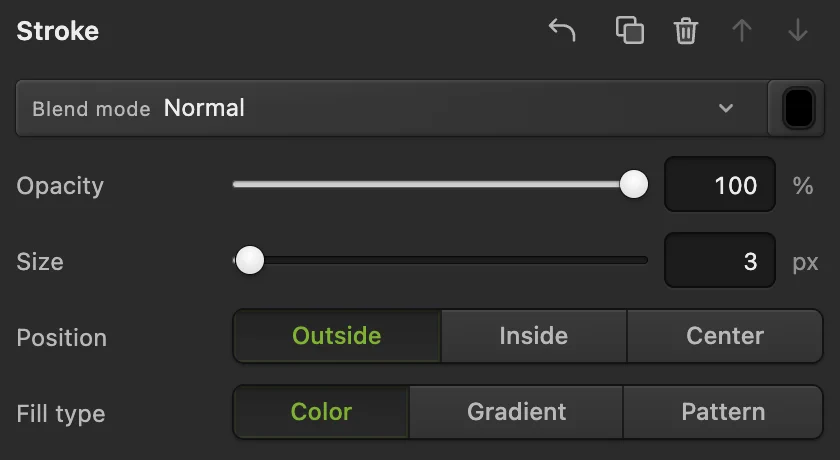
La traccia iniziale: 3 px, nera, all’esterno. 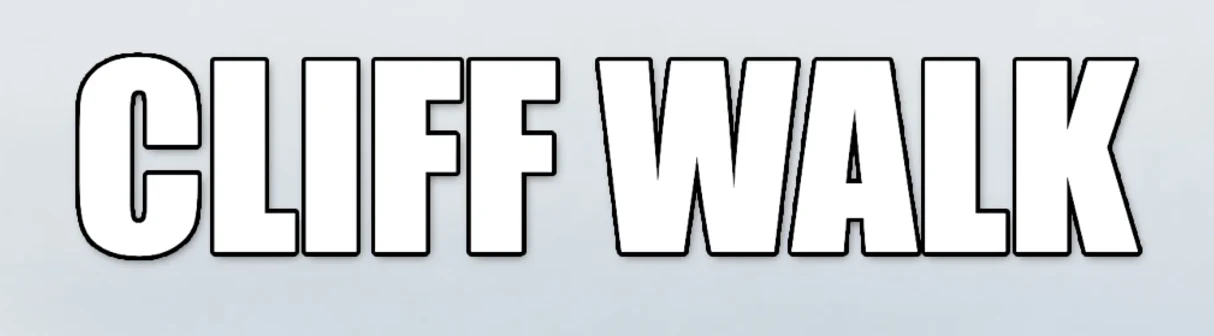
Lo stesso titolo con un’ombra esterna e una traccia. Modifica lo stile in seguito
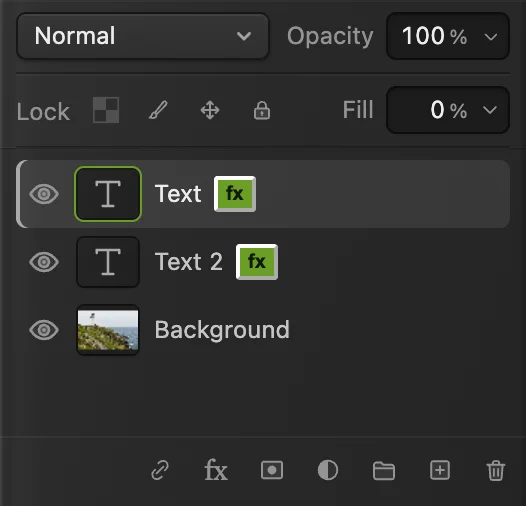
Nel pannello Livelli il livello di testo ha ora un badge fx. Fai clic sul badge per riaprire la finestra di dialogo Stile livello con le impostazioni attuali. Togli la spunta da un effetto per disattivarlo senza perderne le impostazioni, oppure togli la spunta da Tutti gli effetti per disattivarli tutti insieme.
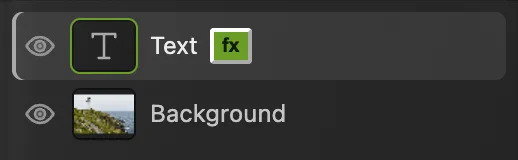
Il badge fx indica uno stile livello e lo riapre. Copia lo stile su una seconda riga
Fai prima clic sulla riga Sfondo: mentre è selezionato un livello di testo, la barra delle opzioni modifica quel livello, quindi digitando 64 nel campo Dimensione rimpiccioliresti il titolo. Con lo strumento Testo digita 64 nel campo Dimensione, fai clic sotto il bordo sinistro del titolo, a circa metà dell’altezza del titolo sotto le sue lettere (anche qui il clic indica la base delle lettere), digita Lighthouse loop, 4 miles e premi Ctrl+Enter o ⌘↩.
Seleziona il livello del titolo (Testo) e scegli . Seleziona il nuovo livello (Testo 2) e scegli . Il sottotitolo riceve la stessa ombra e lo stesso contorno.
Le dimensioni vengono copiate in pixel, quindi la traccia di 3 px riempie gli spazi tra le lettere piccole. Fai clic sul badge fx di Testo 2, fai clic su Traccia, digita 1 nel campo Dimensione e fai clic su OK.
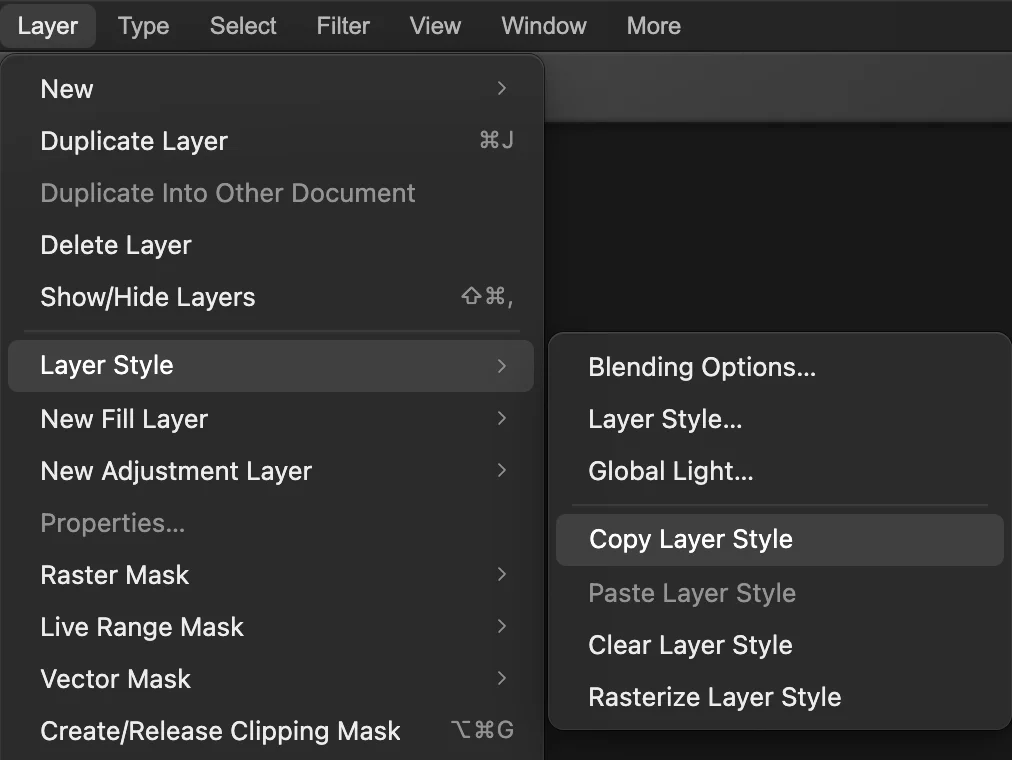
Incolla stile livello resta in grigio finché non copi uno stile. 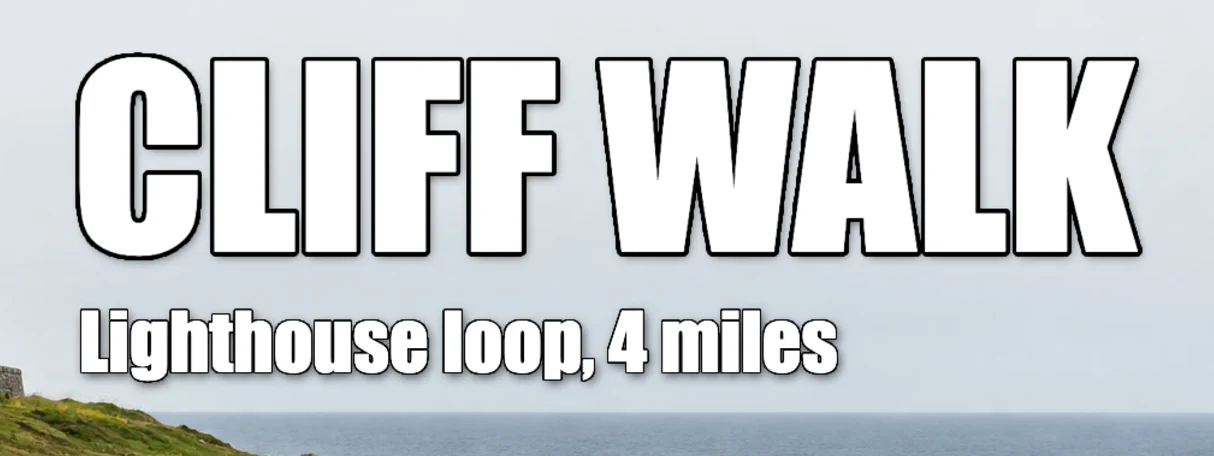
Il sottotitolo con lo stile incollato e una traccia di 1 px. Salva o esporta l’immagine
Per mantenere modificabili il testo e il suo stile, scegli (Ctrl+Maiusc+S o ⇧⌘S) oppure Da quel momento aggiorna quel file.
Per condividere l’immagine, scegli e fai clic su Esporta: ottieni una nuova immagine unita, con gli effetti incorporati. Finché non salvi un progetto o un PSD, riscrive un’immagine unita nel JPEG che hai aperto; il primo salvataggio di un JPEG, compreso l’esempio, apre la finestra di dialogo Salva immagine.
Cosa fa ciascun effetto
| Effetto | A cosa serve |
|---|---|
| Ombra esterna | Staccare un testo o uno scontorno dallo sfondo |
| Ombra interna | Lettere che sembrano impresse nella superficie |
| Bagliore esterno | Un alone morbido intorno al bordo, per dare contrasto senza una linea netta |
| Bagliore interno | Luce lungo il lato interno del bordo |
| Traccia | Un contorno a colore, sfumatura o pattern, all’esterno, all’interno o centrato sul bordo |
| Sovrapposizione colore | Ricolorare il livello senza cambiarne i pixel |
| Sovrapposizione sfumatura | Testo o forme riempiti con una sfumatura |
| Sovrapposizione pattern | Riempire il livello con un pattern ripetuto |
| Smusso ed effetto rilievo | Bordi in rilievo, tridimensionali |
| Finitura lucida | Un’ombreggiatura morbida e lucida all’interno della forma |
Ombra esterna, Ombra interna, Traccia, Sovrapposizione colore e Sovrapposizione sfumatura si possono aggiungere più di una volta, per esempio due tracce di colori diversi: apri l’effetto e fai clic su Aggiungi copia, il pulsante con due quadrati in alto a destra nelle impostazioni dell’effetto.
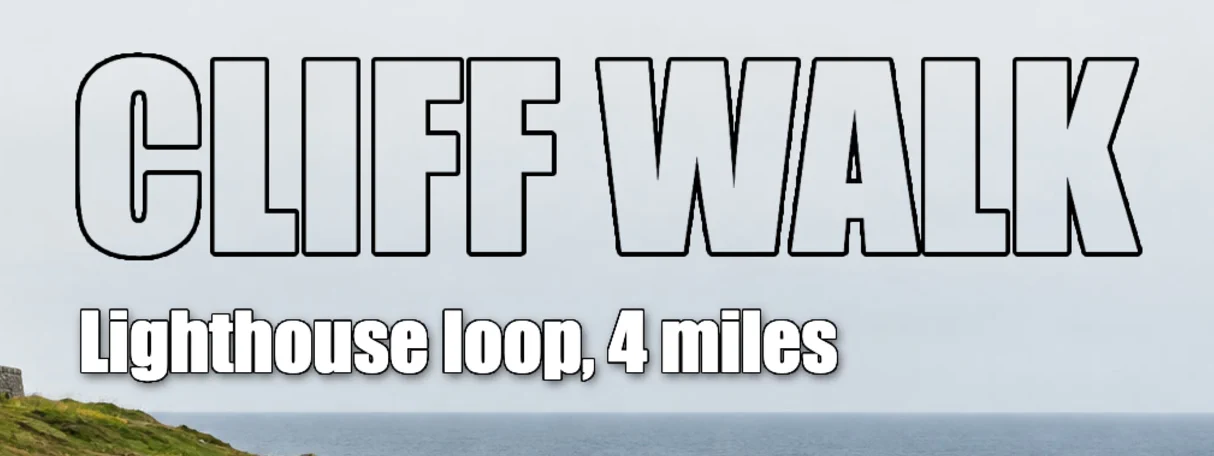
Crea lettere vuote (solo contorno)
Fai clic sul badge fx del titolo, togli la spunta da Ombra esterna e fai clic su OK: con il riempimento allo 0% l’ombra esterna si vedrebbe attraverso le lettere vuote come un riempimento grigio scuro. Lascia la Traccia.
Poi, nel pannello Livelli, imposta Riempimento su 0%. Riempimento nasconde i pixel del livello ma ne conserva gli effetti, quindi resta solo il contorno e la foto si vede attraverso le lettere. Opacità, sopra di esso, attenua anche gli effetti.
Altri comandi degli stili livello
- imposta un unico angolo della luce per tutte le ombre e gli smussi in cui è spuntato Usa luce globale, così cadono tutti nella stessa direzione.
- rimuove tutti gli effetti dal livello selezionato e riporta Riempimento al 100%.
- trasforma il livello e i suoi effetti in un unico livello di pixel: dopo non puoi più riscrivere il testo né regolare gli effetti.
Risolvi i problemi più comuni
Incolla stile livello è in grigio
In questa scheda del browser non è ancora stato copiato nulla, oppure il livello selezionato è bloccato. Scegli prima sul livello con lo stile e controlla il lucchetto nel pannello Livelli. Lo stile copiato resta disponibile finché non ricarichi la pagina, quindi puoi incollarlo anche in un altro documento aperto.
Incolla stile livello ha fatto sparire le lettere
Lo stile copiato includeva Riempimento allo 0%. Riporta Riempimento al 100% nel pannello Livelli.
L’ombra è tagliata al bordo dell’immagine
Gli effetti vengono disegnati solo all’interno del quadro. Sposta il livello verso l’interno, oppure ingrandisci il quadro con
Se vieni da un altro editor
- Photoshop
- Il pulsante fx in fondo al pannello Livelli e Livello › Stile livello, con Copia stile livello e Incolla stile livello.
- GIMP
- Filters › Light and Shadow › Drop Shadow.
Stili livello: domande e risposte
Gli stili livello modificano i pixel del mio livello?
No. In Lil Cactus uno stile livello è un insieme di impostazioni disegnate intorno al livello, quindi puoi cambiarlo o rimuoverlo in qualsiasi momento. “Livello › Stile livello › Rasterizza stile livello”, “Unisci giù”, “Unisci visibili” e “Unico livello” trasformano gli effetti in pixel; fino ad allora restano modificabili.
Gli stili livello vengono conservati nei file PSD?
Sì. In Lil Cactus, “File › Salva con nome › Photoshop (.psd)…” mantiene modificabili gli stili livello. Fa eccezione uno stile che usa un pattern a 16 bit o il disturbo dello smusso: Lil Cactus elenca quel livello e chiede conferma prima di salvare, e l’aspetto del livello viene salvato come pixel.
Come aggiungo un’ombra dietro un oggetto scontornato, invece che a un testo?
In Lil Cactus metti l’oggetto su un livello a sé con lo sfondo trasparente, poi aggiungi un’“Ombra esterna” dal pulsante fx. L’ombra segue il contorno dell’oggetto.
Come applico lo stesso stile a più livelli?
In Lil Cactus scegli “Livello › Stile livello › Copia stile livello” sul livello con lo stile, poi seleziona uno alla volta gli altri livelli e scegli “Incolla stile livello”: lo stile si incolla su un livello alla volta. L’incolla sostituisce l’eventuale stile che il livello aveva già.
Come cambio il colore di un’ombra esterna o di una traccia?
In Lil Cactus apri lo stile livello, fai clic sull’effetto e poi sul campione di colore all’estremità destra della riga “Metodo di fusione”. Scegli un colore e fai clic su “OK” in entrambe le finestre di dialogo.
La mia foto viene caricata online quando uso gli stili livello in Lil Cactus?
No. Tutto avviene nel browser, sul tuo dispositivo. Quando le statistiche sono attive, l’editor registra quali strumenti vengono usati, mai l’immagine, come spiega l’informativa sulla privacy.
Continua
 Come aggiungere testo a una fotoUn titolo e una seconda riga su una foto, modificabili anche in seguito.Principiante · 5 min
 Come usare i livelli in un editor di fotoSovrapponi, riordina, rendi trasparenti, nascondi e raggruppa le parti di un’immagine.Principiante · 6 min
 Come mettere una foto dentro un testo con una maschera di ritaglioMostra una foto o una texture solo all’interno di un testo o di una forma.Principiante · 5 min