Een slagschaduw en een omlijning toevoegen met laagstijlen
Kort antwoord
Selecteer de laag en klik op Laagstijl (de fx-knop onder in het deelvenster Lagen), of kies Klik op een effect in de lijst en stel het in: voor witte tekst op een lichte foto Slagschaduw met 70% Dekking, 4 px Afstand en 10 px Grootte, plus het effect Lijn met de standaardinstelling: 3 px zwart. Klik op OK. Met en Laagstijl plakken geef je een andere laag hetzelfde uiterlijk.

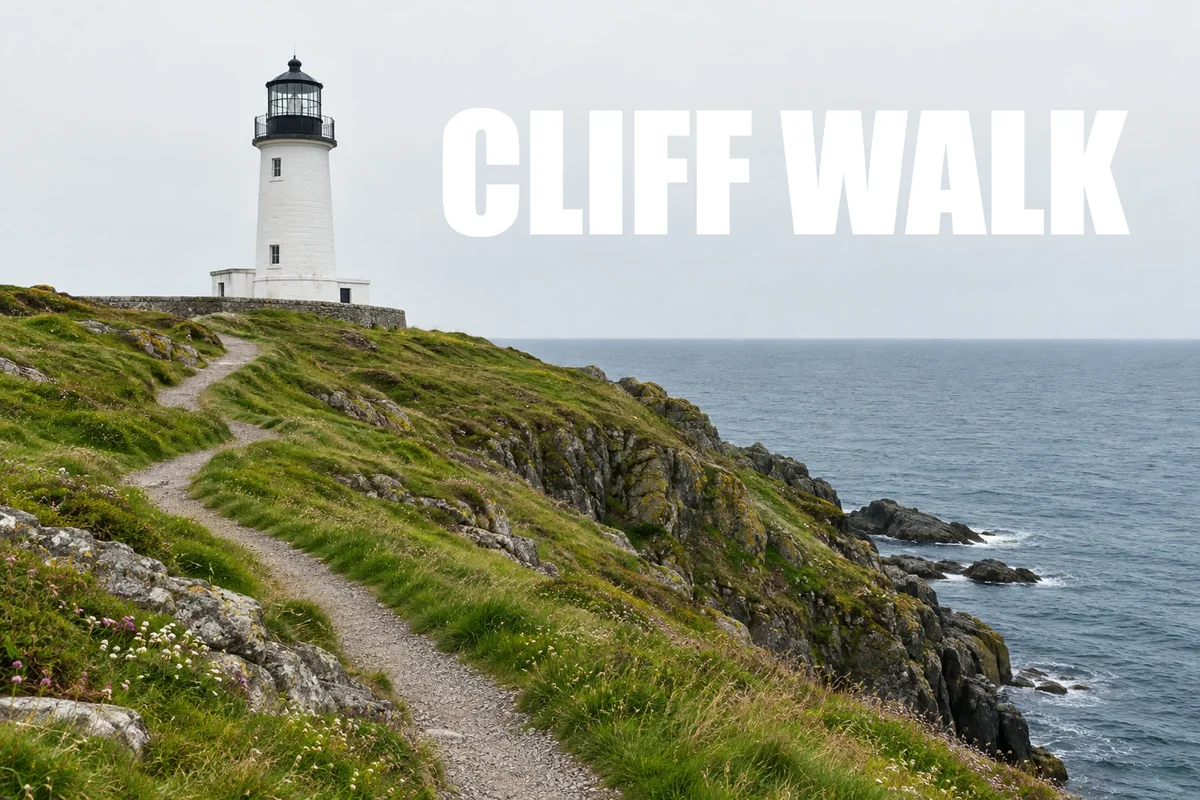
- Tijd
- 6 minuten
- Niveau
- Beginner
- Wat je nodig hebt
- Een tekst-, vorm- of pixellaag die moet opvallen
- Werkt met
- Tekst, vormen, pixellagen en slimme objecten, in JPEG-, PNG-, PSD- en andere documenten
Gratis, zonder account. Je foto blijft op je eigen computer.
Een laagstijl is een set effecten die rond of op een laag wordt getekend: slagschaduwen, omlijningen (lijnen), gloed, kleur- en verloopbedekkingen, schuine kanten. De effecten zijn instellingen, geen pixels, dus ze volgen de vorm van de laag: pas je de tekst aan, dan wordt de omlijning rond de nieuwe letters opnieuw getekend.
In deze handleiding is witte tekst op een lichte lucht slecht leesbaar. Een zachte schaduw en een dunne omlijning lossen dat op; daarna geef je een tweede regel dezelfde stijl met twee menuopdrachten.
Een laagstijl toevoegen in zeven stappen
Open de foto
Ga naar lilcactus.app en kies (Ctrl+O of ⌘O), of sleep de foto naar het venster. Wil je precies meedoen, open dan de voorbeeldfoto van deze pagina.
Typ een witte titel
Druk op D en daarna op X, zodat wit je voorgrondkleur is (het bovenste staal onder aan de gereedschapsbalk). Druk op T voor het gereedschap Tekst. Kies op de optiebalk (de strook onder de menu’s) Impact in de lijst Lettertype en typ 200 bij Grootte. Klik in de lucht net rechts van de vuurtoren, ongeveer een derde van links en iets minder dan een derde van boven (de klik bepaalt de onderkant van de letters), typ CLIFF WALK en druk op Ctrl+Enter of ⌘↩. Staat Impact niet in de lijst (het is niet op elke computer geïnstalleerd), kies dan Arial en klik op de knop B (Vet) op de optiebalk.
Wit op een lichte lucht heeft bijna geen contrast: de letters zijn nauwelijks van de wolken te onderscheiden.
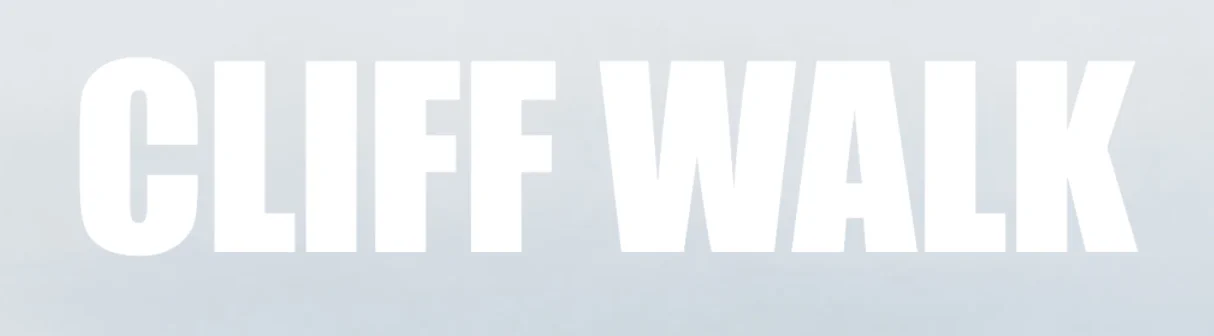
Gewone witte tekst op de lichte lucht. Voeg een slagschaduw toe
Klik op Laagstijl, de fx-knop onder in het deelvenster Lagen. Het dialoogvenster Laagstijl toont links tien effecten. Klik op Slagschaduw: het effect wordt aangevinkt en rechts verschijnen de instellingen.
Typ 70 bij Dekking, 4 bij Afstand en 10 bij Grootte. Druk na elke waarde op Tab (of sleep de schuifregelaars): het canvas wordt bijgewerkt terwijl het dialoogvenster open is, en een zachte donkere rand tilt de letters nu los van de lucht. Afstand verschuift de schaduw van de letters weg, in de richting van Hoek; Grootte maakt hem zachter.
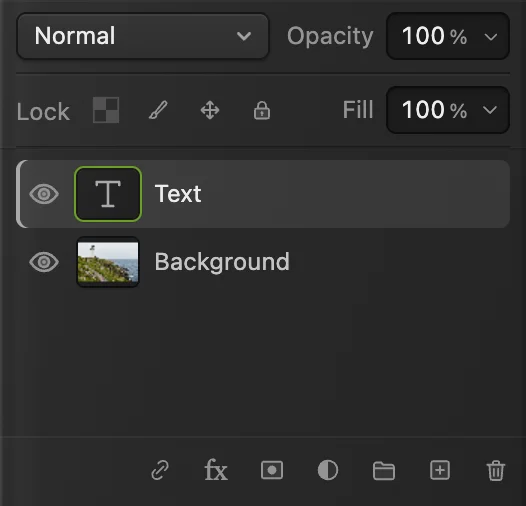
De fx-knop opent Laagstijl. 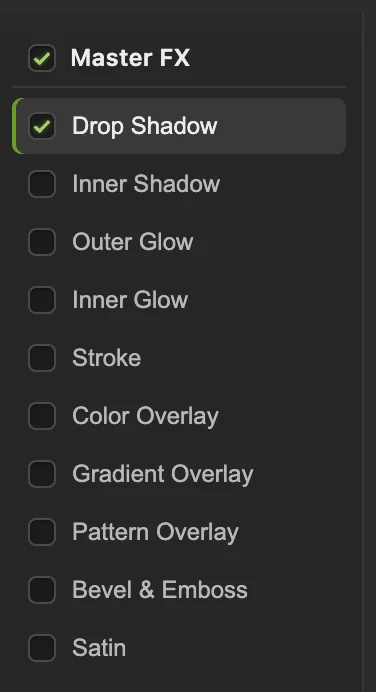
Klik op de naam van een effect om het toe te voegen. 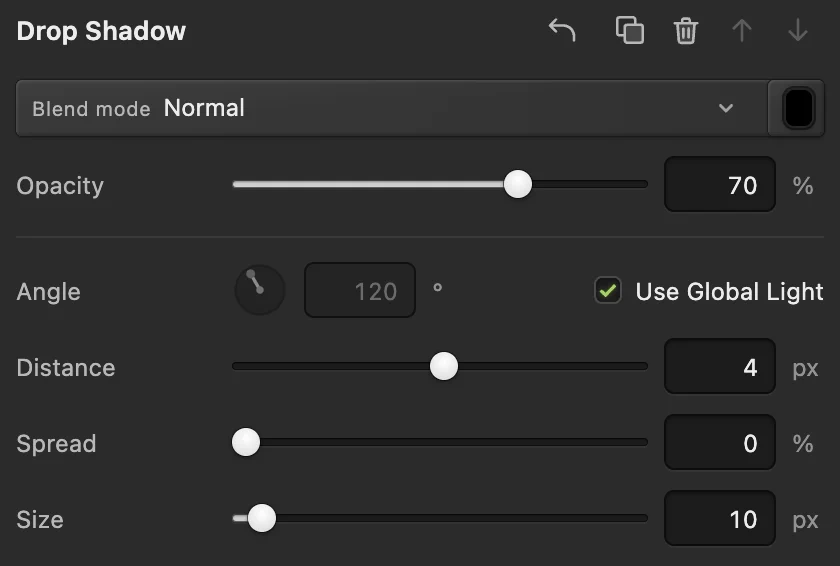
Dekking 70, Afstand 4, Grootte 10. Voeg een lijn toe en klik op OK
Klik op Lijn in de lijst. Dit effect begint als een zwarte omlijning van 3 px buiten de letters, precies wat deze titel nodig heeft, dus laat het zo. Klik op OK.
De titel is nu goed leesbaar op de lichte lucht.
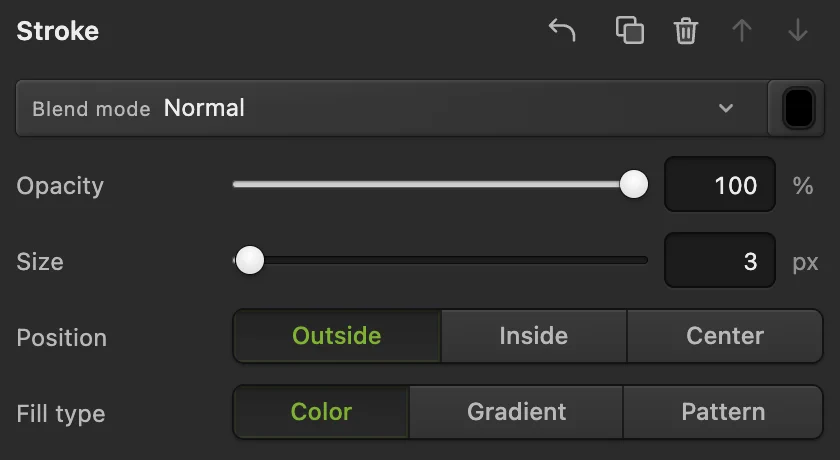
De lijn zoals hij begint: 3 px, zwart, buiten. 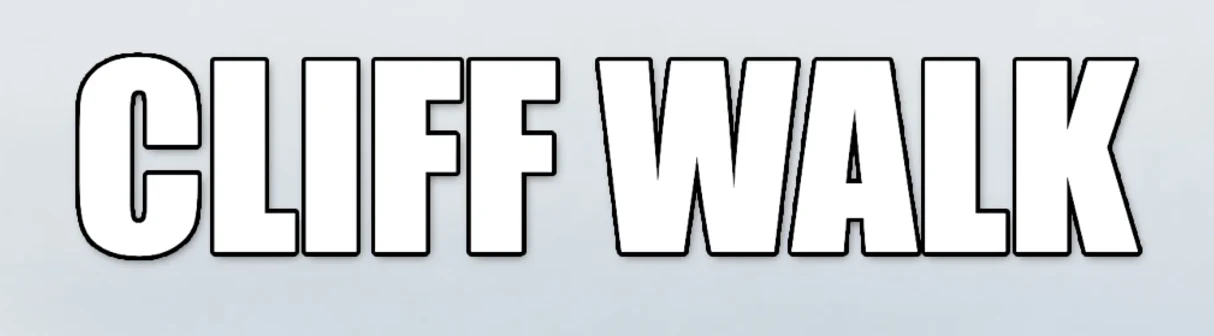
Dezelfde titel met een slagschaduw en een lijn. Wijzig de stijl later
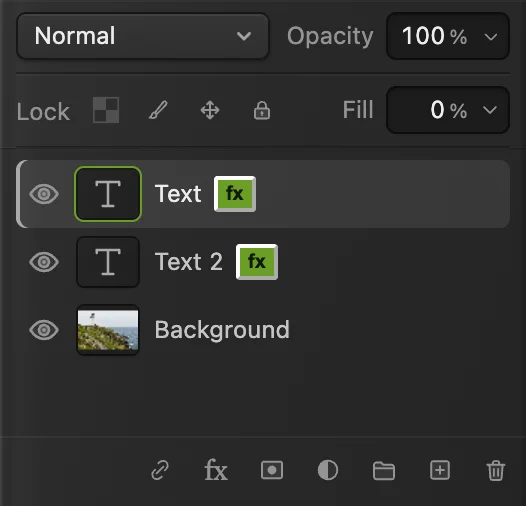
De tekstlaag heeft nu een fx-badge in het deelvenster Lagen. Klik op de badge om het dialoogvenster Laagstijl opnieuw te openen met de huidige instellingen. Vink een effect uit om het uit te schakelen zonder de instellingen kwijt te raken, of vink Master-fx uit om alle effecten tegelijk uit te schakelen.
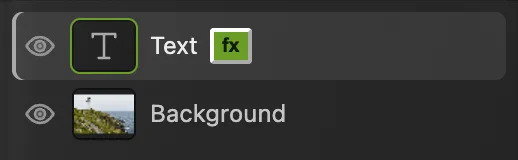
De fx-badge markeert een laagstijl en opent die opnieuw. Kopieer de stijl naar een tweede regel
Klik eerst op de rij Achtergrond: zolang een tekstlaag geselecteerd is, wijzigt de optiebalk die laag, dus 64 typen bij Grootte zou de titel verkleinen. Typ met het gereedschap Tekst 64 bij Grootte, klik onder de linkerrand van de titel, ongeveer een halve titelhoogte onder de letters (ook hier bepaalt de klik de onderkant van de letters), typ Lighthouse loop, 4 miles en druk op Ctrl+Enter of ⌘↩.
Selecteer de laag van de titel (Tekst) en kies . Selecteer de nieuwe laag (Tekst 2) en kies . De ondertitel krijgt dezelfde schaduw en omlijning.
Groottes worden in pixels gekopieerd, dus de lijn van 3 px vult de ruimte tussen de kleine letters. Klik op de fx-badge van Tekst 2, klik op Lijn, typ 1 bij Grootte en klik op OK.
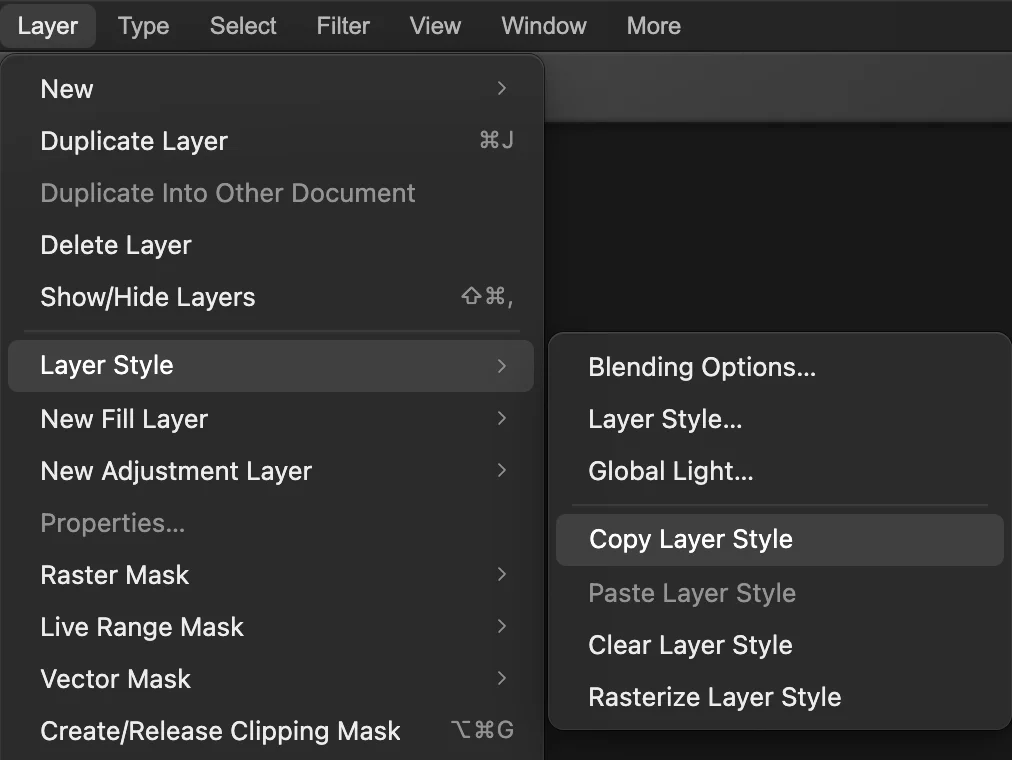
Laagstijl plakken blijft grijs tot je een stijl kopieert. 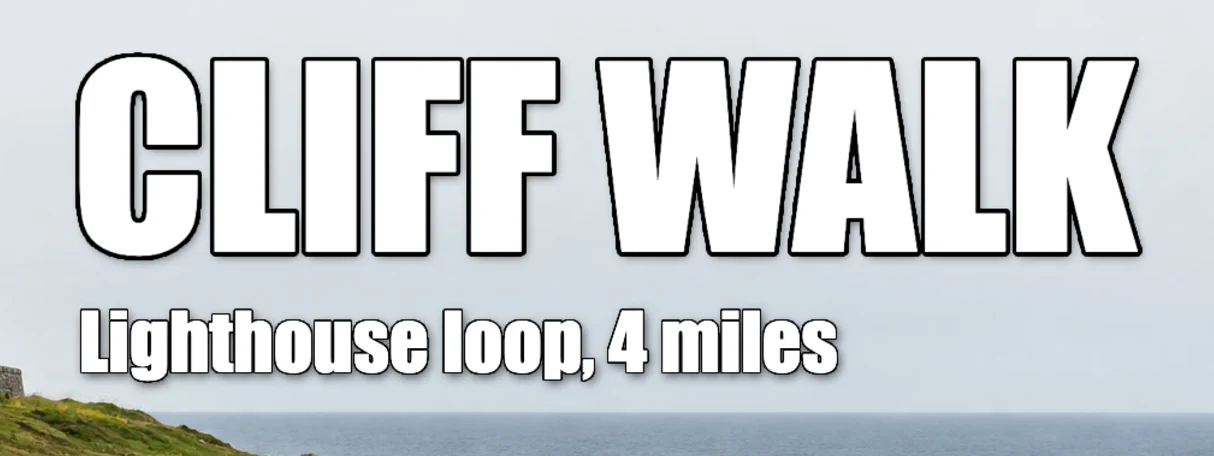
De ondertitel met de geplakte stijl en een lijn van 1 px. Sla op, of exporteer de afbeelding
Wil je de tekst en de stijl bewerkbaar houden, kies dan (Ctrl+Shift+S of ⇧⌘S) of Daarna werkt dat bestand bij.
Wil je de afbeelding delen, kies dan en klik op Exporteren: een nieuwe, platte afbeelding met de effecten erin verwerkt. Zolang je geen project of PSD hebt opgeslagen, schrijft een platte afbeelding terug naar de JPEG die je hebt geopend; de eerste keer opslaan van een JPEG, ook van het voorbeeld, opent het dialoogvenster Afbeelding opslaan.
Wat elk effect doet
| Effect | Gebruik het voor |
|---|---|
| Slagschaduw | Tekst of een uitsnede loslichten van de achtergrond |
| Schaduw binnen | Letters die in het oppervlak gedrukt lijken |
| Gloed buiten | Een zachte halo rond de rand, voor contrast zonder harde lijn |
| Gloed binnen | Licht langs de binnenkant van de rand |
| Lijn | Een omlijning in een kleur, verloop of patroon, buiten, binnen of gecentreerd op de rand |
| Kleurbedekking | De laag een andere kleur geven zonder de pixels te wijzigen |
| Verloopbedekking | Tekst of vormen gevuld met een verloop |
| Patroonbedekking | De laag vullen met een herhalend patroon |
| Schuine kant en reliëf | Verhoogde, driedimensionale randen |
| Satijn | Zachte, glanzende schaduwen binnen de vorm |
Slagschaduw, Schaduw binnen, Lijn, Kleurbedekking en Verloopbedekking kun je meer dan eens toevoegen, bijvoorbeeld twee lijnen in verschillende kleuren: open het effect en klik op Kopie toevoegen, de knop met twee vierkantjes rechtsboven in de instellingen van het effect.
Holle letters (alleen omlijning) maken
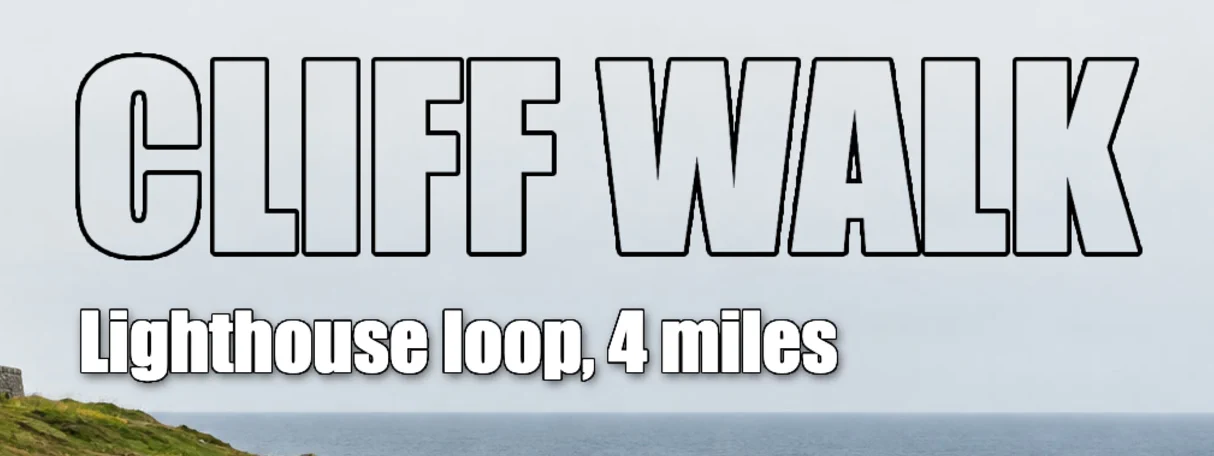
Klik op de fx-badge van de titel, vink Slagschaduw uit en klik op OK: bij een vulling van 0% zou een slagschaduw door de holle letters heen schijnen als een donkergrijze vulling. Laat de Lijn staan.
Zet daarna Vulling op 0% in het deelvenster Lagen. Vulling verbergt de eigen pixels van de laag maar behoudt de effecten, dus alleen de omlijning blijft over en de foto is door de letters heen te zien. Dekking, erboven, laat ook de effecten vervagen.
Andere opdrachten voor laagstijlen
- stelt één lichthoek in voor elke schaduw en schuine kant waarbij Globale belichting gebruiken is aangevinkt, zodat ze allemaal dezelfde kant op vallen.
- verwijdert alle effecten van de geselecteerde laag en zet Vulling terug op 100%.
- maakt van de laag en de effecten één pixellaag: daarna kun je de tekst niet meer wijzigen en de effecten niet meer aanpassen.
Veelvoorkomende problemen oplossen
Laagstijl plakken is grijs
Er is in dit browsertabblad nog niets gekopieerd, of de geselecteerde laag is vergrendeld. Kies eerst op de laag met de stijl en controleer het hangslotje in het deelvenster Lagen. De gekopieerde stijl blijft bewaard tot je de pagina opnieuw laadt, dus je kunt hem ook in een ander geopend document plakken.
Na Laagstijl plakken zijn de letters verdwenen
De gekopieerde stijl bevatte een Vulling van 0%. Zet Vulling terug op 100% in het deelvenster Lagen.
De schaduw wordt afgesneden aan de rand van de afbeelding
Effecten worden alleen binnen het canvas getekend. Schuif de laag naar binnen, of vergroot het canvas met
Overstappen van een andere editor
- Photoshop
- De fx-knop onder in het deelvenster Lagen, en Laag › Laagstijl, met Laagstijl kopiëren en Laagstijl plakken.
- GIMP
- Filters › Light and Shadow › Drop Shadow.
Laagstijlen: vragen en antwoorden
Veranderen laagstijlen de pixels van mijn laag?
Nee. In Lil Cactus is een laagstijl een set instellingen die rond de laag wordt getekend, dus je kunt hem altijd wijzigen of verwijderen. Laag › Laagstijl › Laagstijl omzetten in pixels, “Omlaag samenvoegen”, “Zichtbare lagen samenvoegen” en “Eén laag maken” zetten de effecten om in pixels; tot die tijd blijven ze bewerkbaar.
Blijven laagstijlen behouden in PSD-bestanden?
Ja. In Lil Cactus houdt Bestand › Opslaan als › Photoshop (.psd)… laagstijlen bewerkbaar. De uitzondering is een stijl met een 16-bits patroon of ruis in de schuine kant: Lil Cactus noemt die laag en vraagt het je voordat het opslaat, en het uiterlijk van die laag wordt als pixels opgeslagen.
Hoe zet ik een schaduw achter een uitgesneden object in plaats van tekst?
Zet het object in Lil Cactus op een eigen laag met een transparante achtergrond en voeg dan een slagschaduw toe met de fx-knop. De schaduw volgt de omtrek van het object.
Hoe geef ik meerdere lagen dezelfde stijl?
Kies in Lil Cactus Laag › Laagstijl › Laagstijl kopiëren op de laag met de stijl, selecteer dan om de beurt elke andere laag en kies “Laagstijl plakken”; plakken werkt op één laag tegelijk. Plakken vervangt de stijl die de laag al had.
Hoe verander ik de kleur van een slagschaduw of lijn?
Open in Lil Cactus de laagstijl, klik op het effect en klik op het kleurstaal rechts in de rij “Overvloeimodus”. Kies een kleur en klik in beide dialoogvensters op OK.
Wordt mijn foto geüpload als ik laagstijlen gebruik in Lil Cactus?
Nee. Alles draait in je browser, op je eigen apparaat. Als statistieken aan staan, registreert de editor welke gereedschappen worden gebruikt, nooit de afbeelding, zoals het privacybeleid uitlegt.
Verder leren
 Hoe zet je tekst op een foto?Een titel en een tweede regel op een foto, ook later nog bewerkbaar.Beginner · 5 min
 Hoe werk je met lagen in een fotobewerker?Stapel, verschuif, vervaag, verberg en groepeer de onderdelen van een afbeelding.Beginner · 6 min
 Hoe zet je een foto in tekst met een uitknipmasker?Laat een foto of textuur alleen binnen tekst of een vorm zien.Beginner · 5 min