Schlagschatten und Kontur mit Ebenenstilen hinzufügen
Kurze Antwort
Wählen Sie die Ebene aus und klicken Sie auf Ebenenstil (die fx-Schaltfläche unten im Bedienfeld Ebenen) oder wählen Sie Klicken Sie in der Liste auf einen Effekt und stellen Sie ihn ein: für weißen Text auf hellem Foto Schlagschatten mit 70 % Deckkraft, 4 px Distanz und 10 px Größe, dazu die voreingestellte schwarze Kontur mit 3 px. Klicken Sie auf OK. Mit und Ebenenstil einfügen übertragen Sie denselben Look auf eine andere Ebene.

- Dauer
- 6 Minuten
- Niveau
- Einsteiger
- Sie brauchen
- Eine Text-, Form- oder Pixelebene, die hervortreten soll
- Funktioniert mit
- Text, Formen, Pixelebenen und Smartobjekte, in JPEG-, PNG-, PSD- und anderen Dokumenten
Kostenlos, ohne Anmeldung. Ihr Foto bleibt auf Ihrem Computer.
Ein Ebenenstil ist eine Reihe von Effekten, die um eine Ebene herum oder auf ihr gezeichnet werden: Schlagschatten, Umrisse (Konturen), Schein, Farb- und Verlaufsüberlagerungen, abgeflachte Kanten. Die Effekte sind Einstellungen, keine Pixel, und folgen deshalb der Form der Ebene: Ändern Sie den Text, wird die Kontur um die neuen Buchstaben neu gezeichnet.
In diesem Tutorial ist weißer Text vor einem blassen Himmel schwer zu lesen. Ein weicher Schatten und eine dünne Kontur beheben das; anschließend geben Sie einer zweiten Zeile mit zwei Menübefehlen denselben Stil.
Einen Ebenenstil in sieben Schritten hinzufügen
Das Foto öffnen
Rufen Sie lilcactus.app auf und wählen Sie (Strg+O oder ⌘O) oder ziehen Sie das Foto in das Fenster. Um genau mitzumachen, öffnen Sie das Beispielfoto auf dieser Seite.
Einen weißen Titel schreiben
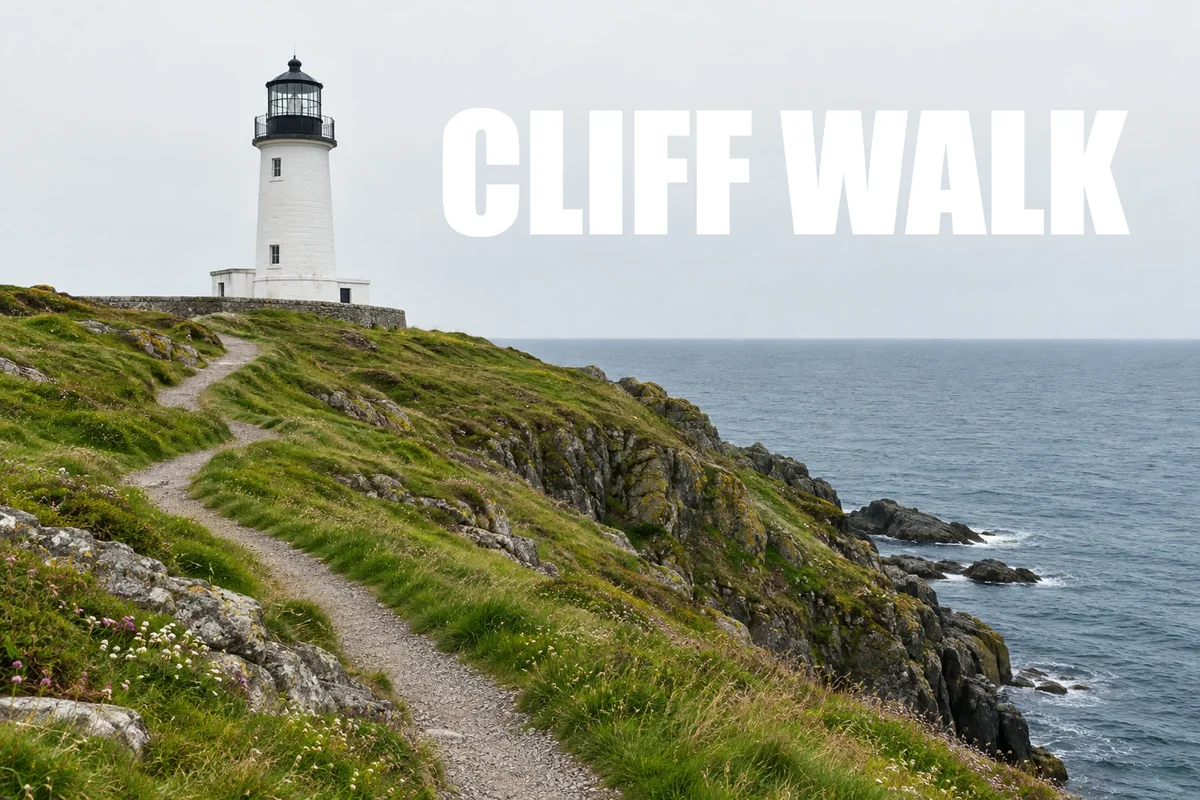
Drücken Sie D und dann X, damit Weiß Ihre Vordergrundfarbe ist (das obere Farbfeld unten in der Werkzeugleiste). Drücken Sie T für das Werkzeug Text. Wählen Sie in der Optionsleiste (der Leiste unter den Menüs) in der Liste Schrift die Schrift Impact und geben Sie im Feld Größe 200 ein. Klicken Sie in den Himmel knapp rechts vom Leuchtturm, etwa ein Drittel der Breite von links und etwas weniger als ein Drittel der Höhe von oben (der Klick markiert die Unterkante der Buchstaben), schreiben Sie CLIFF WALK und drücken Sie Strg+Enter oder ⌘↩. Steht Impact nicht in der Liste (die Schrift ist nicht auf jedem Computer installiert), wählen Sie Arial und klicken Sie in der Optionsleiste auf die Schaltfläche B (Fett).
Weiß auf blassem Himmel hat fast keinen Kontrast: Die Buchstaben heben sich kaum von den Wolken ab.

Schlichter weißer Text auf dem blassen Himmel. Einen Schlagschatten hinzufügen
Klicken Sie auf Ebenenstil, die fx-Schaltfläche unten im Bedienfeld Ebenen. Der Dialog Ebenenstil listet links zehn Effekte auf. Klicken Sie auf Schlagschatten: Der Effekt wird aktiviert, und seine Einstellungen erscheinen rechts.
Geben Sie in den Feldern Deckkraft 70, Distanz 4 und Größe 10 ein. Drücken Sie nach jedem Wert Tab (oder ziehen Sie die Regler): Die Arbeitsfläche wird aktualisiert, während der Dialog geöffnet ist, und ein weicher dunkler Rand hebt die Buchstaben jetzt vom Himmel ab. Distanz verschiebt den Schatten von den Buchstaben weg, in die Richtung, die der Wert Winkel vorgibt; Größe macht ihn weicher.
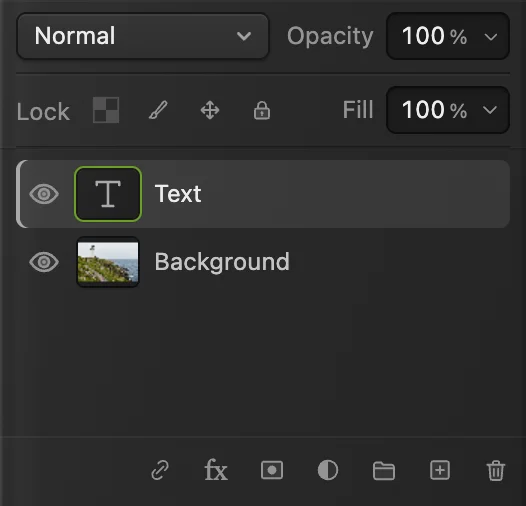
Die fx-Schaltfläche öffnet den Dialog „Ebenenstil“. 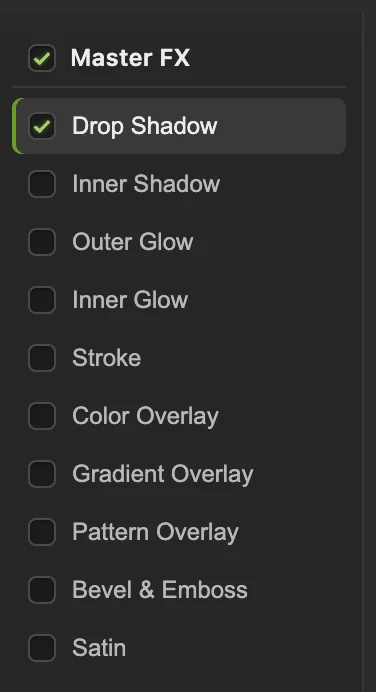
Klicken Sie auf den Namen eines Effekts, um ihn hinzuzufügen. 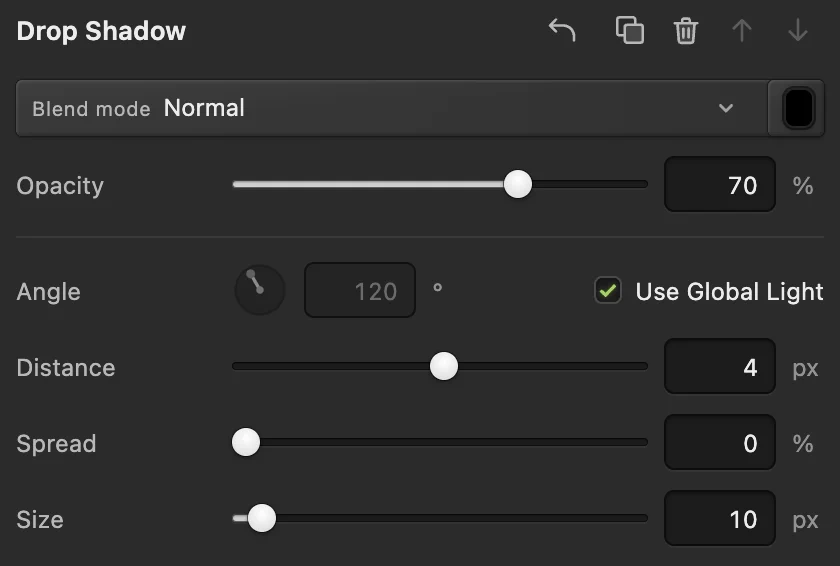
Deckkraft 70, Distanz 4, Größe 10. Eine Kontur hinzufügen und auf OK klicken
Klicken Sie in der Liste auf Kontur. Sie beginnt als schwarzer 3-px-Umriss außerhalb der Buchstaben, und genau das braucht dieser Titel, also lassen Sie sie so. Klicken Sie auf OK.
Der Titel ist jetzt auf dem blassen Himmel gut lesbar.
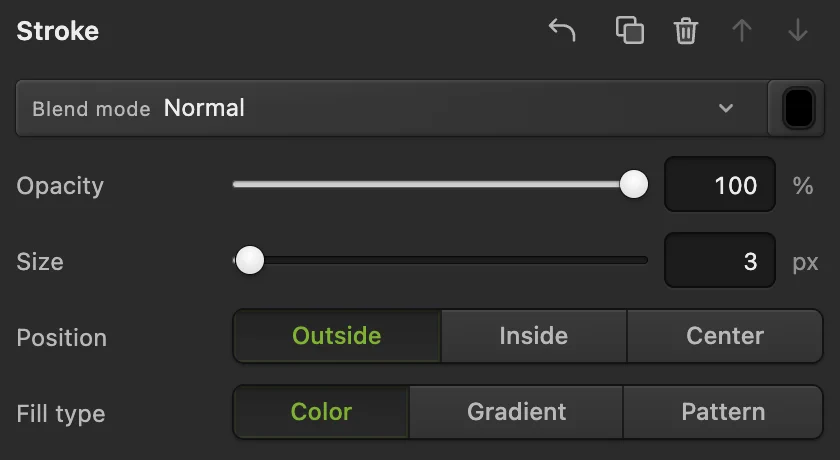
Die Kontur in ihrer Grundeinstellung: 3 px, schwarz, außen. 
Derselbe Titel mit Schlagschatten und Kontur. Den Stil später ändern
Die Textebene trägt im Bedienfeld Ebenen jetzt ein fx-Symbol. Klicken Sie darauf, um den Dialog Ebenenstil mit den aktuellen Einstellungen wieder zu öffnen. Deaktivieren Sie einen Effekt, um ihn auszuschalten, ohne seine Einstellungen zu verlieren, oder deaktivieren Sie Effekte (fx), um alle Effekte auf einmal auszuschalten.
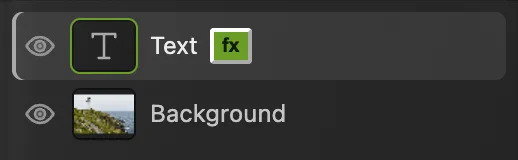
Das fx-Symbol kennzeichnet einen Ebenenstil und öffnet ihn wieder. Den Stil auf eine zweite Zeile kopieren
Klicken Sie zuerst auf die Zeile Hintergrund: Solange eine Textebene ausgewählt ist, ändert die Optionsleiste diese Ebene, und die Eingabe von 64 als Größe würde den Titel verkleinern. Geben Sie mit dem Werkzeug Text im Feld Größe 64 ein, klicken Sie unter den linken Rand des Titels, etwa eine halbe Titelhöhe unterhalb seiner Buchstaben (auch hier markiert der Klick die Unterkante der Buchstaben), schreiben Sie Lighthouse loop, 4 miles und drücken Sie Strg+Enter oder ⌘↩.
Wählen Sie die Ebene des Titels (Text) aus und wählen Sie . Wählen Sie die neue Ebene (Text 2) aus und wählen Sie . Der Untertitel erhält denselben Schatten und dieselbe Kontur.
Größen werden in Pixeln kopiert, deshalb füllt die 3-px-Kontur die Lücken zwischen den kleinen Buchstaben. Klicken Sie auf das fx-Symbol von Text 2, klicken Sie auf Kontur, geben Sie im Feld Größe 1 ein und klicken Sie auf OK.
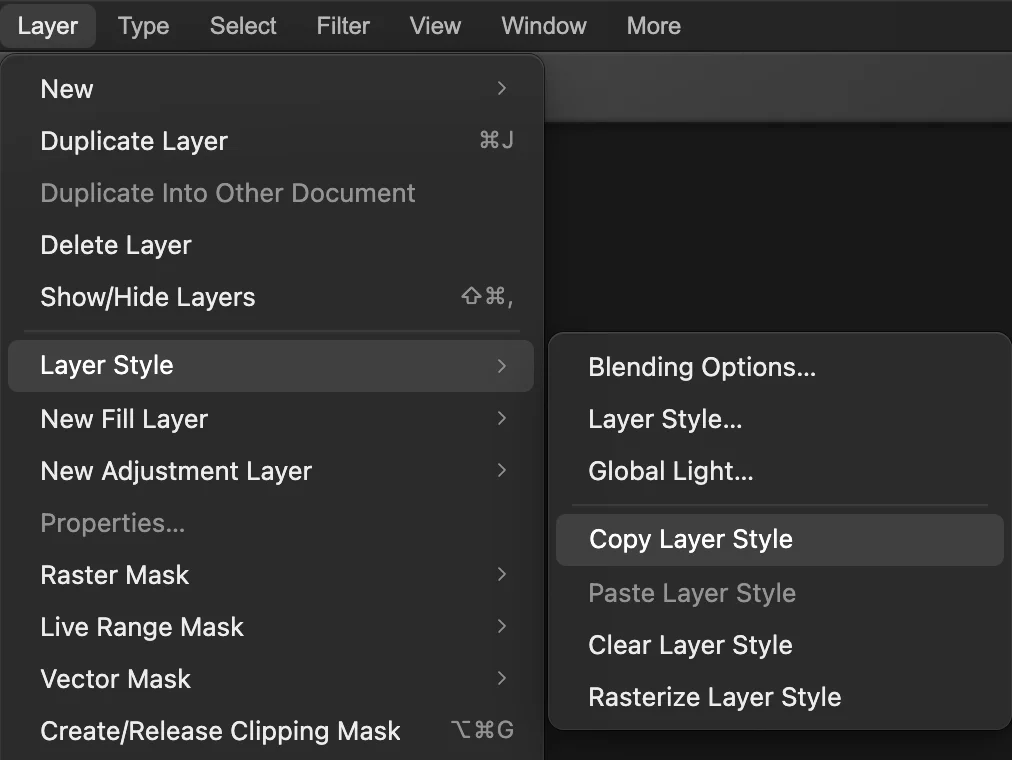
„Ebenenstil einfügen“ bleibt ausgegraut, bis Sie einen Stil kopieren. 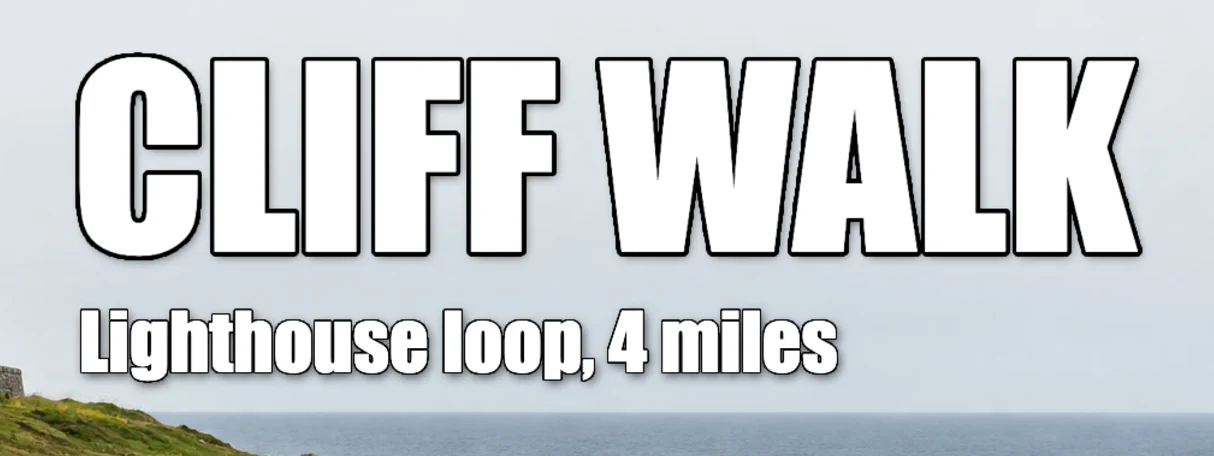
Der Untertitel mit dem eingefügten Stil und einer 1-px-Kontur. Speichern oder das Bild exportieren
Damit der Text und sein Stil bearbeitbar bleiben, wählen Sie (Strg+Umschalt+S oder ⇧⌘S) oder Danach aktualisiert diese Datei.
Um das Bild weiterzugeben, wählen Sie und klicken auf Exportieren: Es entsteht ein neues, flaches Bild, in das die Effekte eingerechnet sind. Solange Sie kein Projekt und keine PSD-Datei gespeichert haben, schreibt ein flaches Bild zurück in das geöffnete JPEG; das erste Speichern eines JPEG, auch des Beispiels, öffnet den Dialog Bild speichern.
Was die einzelnen Effekte bewirken
| Effekt | Wofür |
|---|---|
| Schlagschatten | Text oder ein freigestelltes Objekt vom Hintergrund abheben |
| Schatten nach innen | Buchstaben, die wie in die Oberfläche gedrückt wirken |
| Schein nach außen | Ein weicher Lichthof um den Rand, für Kontrast ohne harte Linie |
| Schein nach innen | Licht an der Innenseite des Rands |
| Kontur | Ein Umriss in einer Farbe, einem Verlauf oder einem Muster, außen, innen oder mittig auf dem Rand |
| Farbüberlagerung | Die Ebene umfärben, ohne ihre Pixel zu ändern |
| Verlaufsüberlagerung | Text oder Formen mit Verlaufsfüllung |
| Musterüberlagerung | Die Ebene mit einem sich wiederholenden Muster füllen |
| Abgeflachte Kante und Relief | Erhabene, dreidimensionale Kanten |
| Glanz | Weiche, glänzende Schattierung innerhalb der Form |
Schlagschatten, Schatten nach innen, Kontur, Farbüberlagerung und Verlaufsüberlagerung lassen sich mehrfach hinzufügen, zum Beispiel zwei Konturen in verschiedenen Farben: Öffnen Sie den Effekt und klicken Sie auf Kopie hinzufügen, die Schaltfläche mit den zwei Quadraten oben rechts in den Einstellungen des Effekts.
Umrissbuchstaben (hohle Buchstaben) erstellen
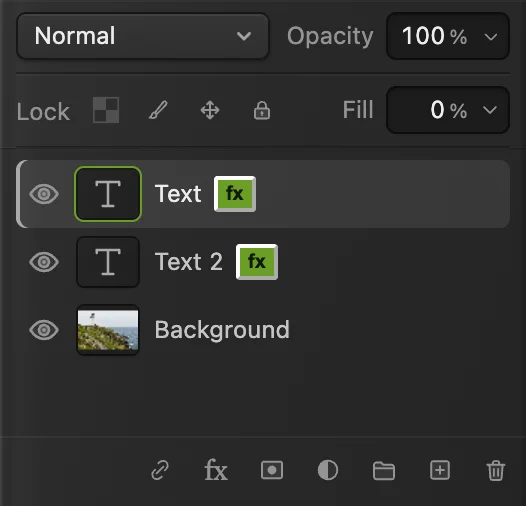
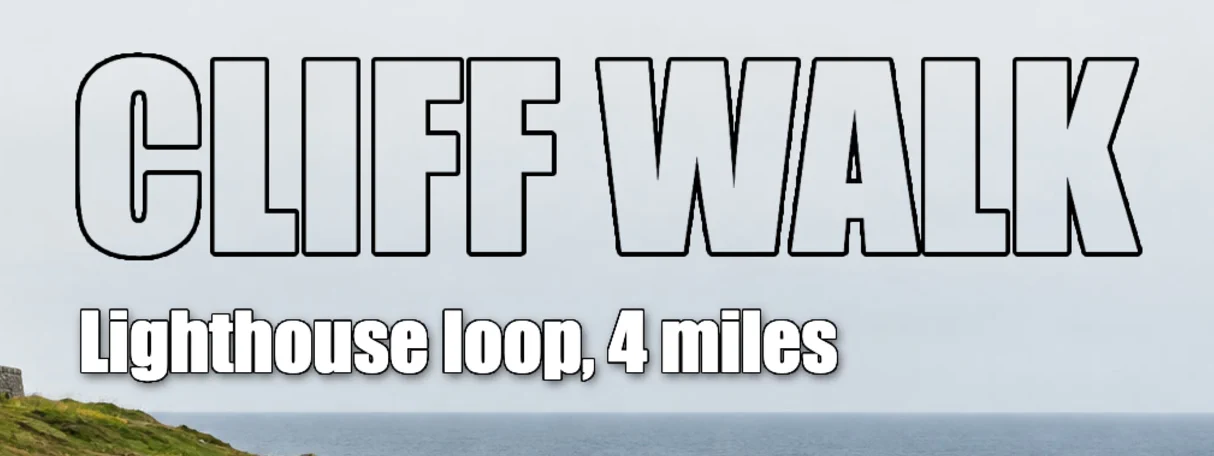
Klicken Sie auf das fx-Symbol des Titels, deaktivieren Sie Schlagschatten und klicken Sie auf OK: Bei 0 % Fläche würde ein Schlagschatten durch die hohlen Buchstaben als dunkelgraue Füllung durchscheinen. Die Kontur bleibt.
Stellen Sie dann im Bedienfeld Ebenen den Wert Fläche auf 0 %. „Fläche“ blendet die eigenen Pixel der Ebene aus, behält aber ihre Effekte, sodass nur der Umriss bleibt und das Foto durch die Buchstaben scheint. Deckkraft darüber blendet auch die Effekte aus.
Weitere Befehle für Ebenenstile
- legt einen gemeinsamen Lichtwinkel für alle Schatten und abgeflachten Kanten fest, bei denen Globales Licht verwenden aktiviert ist, sodass sie alle in dieselbe Richtung fallen.
- entfernt alle Effekte von der ausgewählten Ebene und setzt Fläche auf 100 % zurück.
- macht aus der Ebene und ihren Effekten eine einzige Pixelebene: Danach lassen sich weder der Text neu schreiben noch die Effekte anpassen.
Häufige Probleme beheben
„Ebenenstil einfügen“ ist ausgegraut
In diesem Browser-Tab wurde noch nichts kopiert, oder die ausgewählte Ebene ist fixiert. Wählen Sie zuerst auf der gestalteten Ebene und prüfen Sie das Schlosssymbol im Bedienfeld Ebenen. Der kopierte Stil bleibt erhalten, bis Sie die Seite neu laden, Sie können ihn also auch in ein anderes geöffnetes Dokument einfügen.
Nach „Ebenenstil einfügen“ sind die Buchstaben verschwunden
Der kopierte Stil enthielt Fläche 0 %. Setzen Sie Fläche im Bedienfeld Ebenen wieder auf 100 %.
Der Schatten wird am Bildrand abgeschnitten
Effekte werden nur innerhalb der Arbeitsfläche gezeichnet. Verschieben Sie die Ebene nach innen oder vergrößern Sie die Arbeitsfläche mit
Umstieg von einem anderen Programm
- Photoshop
- Die fx-Schaltfläche unten im Bedienfeld „Ebenen“ und „Ebene › Ebenenstil“, mit „Ebenenstil kopieren“ und „Ebenenstil einfügen“.
- GIMP
- Filters › Light and Shadow › Drop Shadow.
Ebenenstile: Fragen und Antworten
Verändern Ebenenstile die Pixel meiner Ebene?
Nein. In Lil Cactus ist ein Ebenenstil eine Reihe von Einstellungen, die um die Ebene gezeichnet werden, Sie können ihn also jederzeit ändern oder entfernen. „Ebene › Ebenenstil › Ebenenstil rastern“, „Mit darunter liegender Ebene reduzieren“, „Sichtbare auf eine Ebene reduzieren“ und „Auf Hintergrundebene reduzieren“ machen aus den Effekten Pixel; bis dahin bleiben sie bearbeitbar.
Bleiben Ebenenstile in PSD-Dateien erhalten?
Ja. In Lil Cactus behält „Datei › Speichern unter › Photoshop (.psd)…“ Ebenenstile bearbeitbar. Eine Ausnahme ist ein Stil mit einem 16-Bit-Muster oder Rauschen in „Abgeflachte Kante und Relief“: Lil Cactus nennt diese Ebene und fragt vor dem Speichern nach, und das Aussehen der Ebene wird als Pixel gespeichert.
Wie füge ich einem freigestellten Objekt statt Text einen Schatten hinzu?
Legen Sie das Objekt in Lil Cactus auf eine eigene Ebene mit transparentem Hintergrund und fügen Sie über die fx-Schaltfläche einen Schlagschatten hinzu. Der Schatten folgt dem Umriss des Objekts.
Wie gebe ich mehreren Ebenen denselben Stil?
Wählen Sie in Lil Cactus auf der gestalteten Ebene „Ebene › Ebenenstil › Ebenenstil kopieren“, wählen Sie dann nacheinander jede andere Ebene aus und wählen Sie „Ebenenstil einfügen“; der Stil wird immer nur in eine Ebene eingefügt. Beim Einfügen wird ein vorhandener Stil der Ebene ersetzt.
Wie ändere ich die Farbe eines Schlagschattens oder einer Kontur?
Öffnen Sie in Lil Cactus den Ebenenstil, klicken Sie auf den Effekt und dann auf das Farbfeld am rechten Ende der Zeile „Füllmethode“. Wählen Sie eine Farbe und klicken Sie in beiden Dialogen auf „OK“.
Wird mein Foto hochgeladen, wenn ich in Lil Cactus Ebenenstile verwende?
Nein. Alles läuft in Ihrem Browser auf Ihrem eigenen Gerät. Bei aktivierter Statistik erfasst der Editor, welche Werkzeuge verwendet werden, aber nie das Bild, wie die Datenschutzerklärung erläutert.
Weiter geht’s
 Wie fügt man Text in ein Foto ein?Eine Überschrift und eine zweite Zeile auf einem Foto, auch später noch bearbeitbar.Einsteiger · 5 Min.
 Wie arbeitet man mit Ebenen in der Bildbearbeitung?Die Teile eines Bildes stapeln, umordnen, abschwächen, ausblenden und gruppieren.Einsteiger · 6 Min.
 Wie setzt man mit einer Schnittmaske ein Foto in einen Text?Ein Foto oder eine Struktur nur innerhalb eines Textes oder einer Form zeigen.Einsteiger · 5 Min.