كيف أدمج الصور في بانوراما عبر الإنترنت؟
إجابة سريعة
افتح صورك المتداخلة في Lil Cactus وانسخها إلى مستند واحد كطبقات بالأمر . حدد كل الطبقات، واختر لمحاذاتها، ثم ، واختر بانوراما وانقر مزج. وأخيرا ارسم بأداة التحديد المستطيل مستطيلا داخل الحواف الشفافة واختر .
- المدة
- 7 دقائق
- المستوى
- متقدم
- ما تحتاج إليه
- صورتان أو أكثر لمشهد واحد، ملتقطة من مكان واحد، وكل صورة تتداخل مع التالية بنحو الثلث
- يعمل مع
- صور JPEG وPNG وHEIC وWebP وTIFF وPSD، وملفات RAW بعد تحميضها
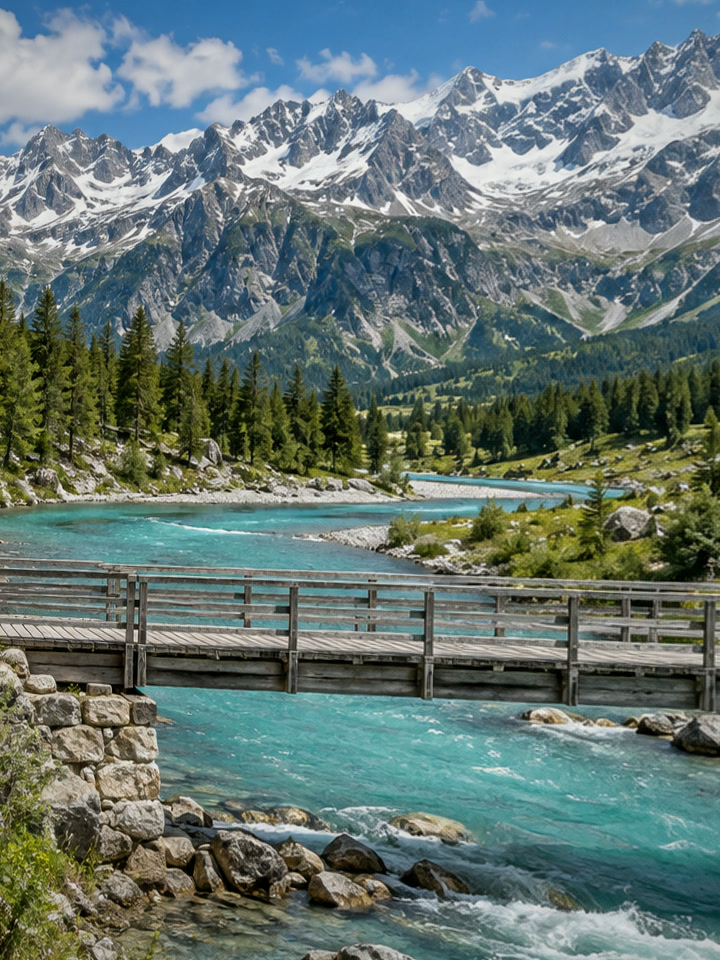
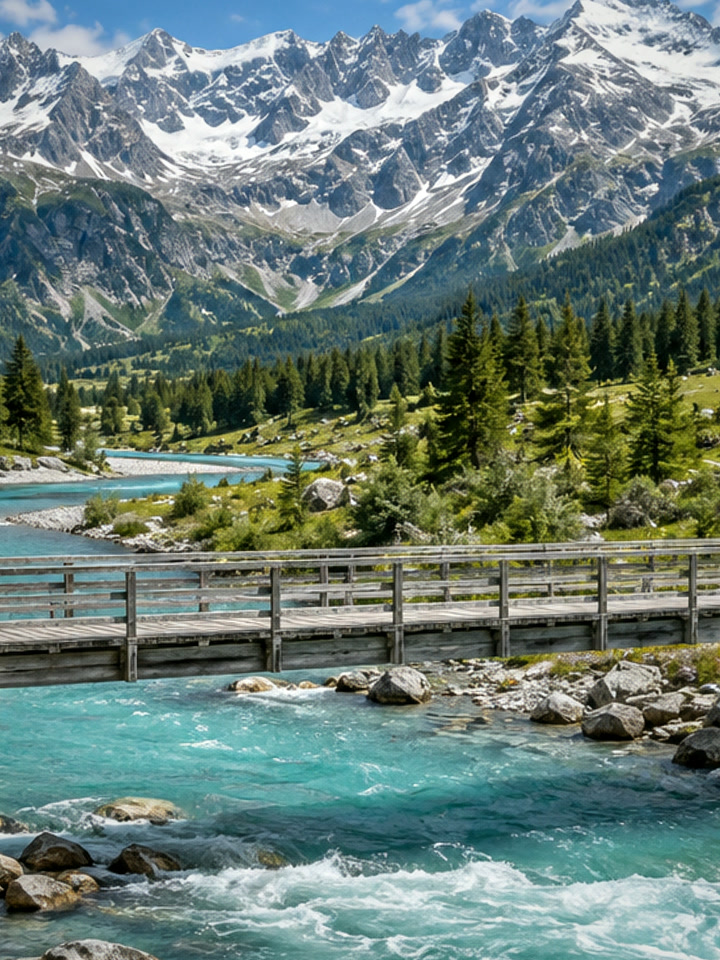
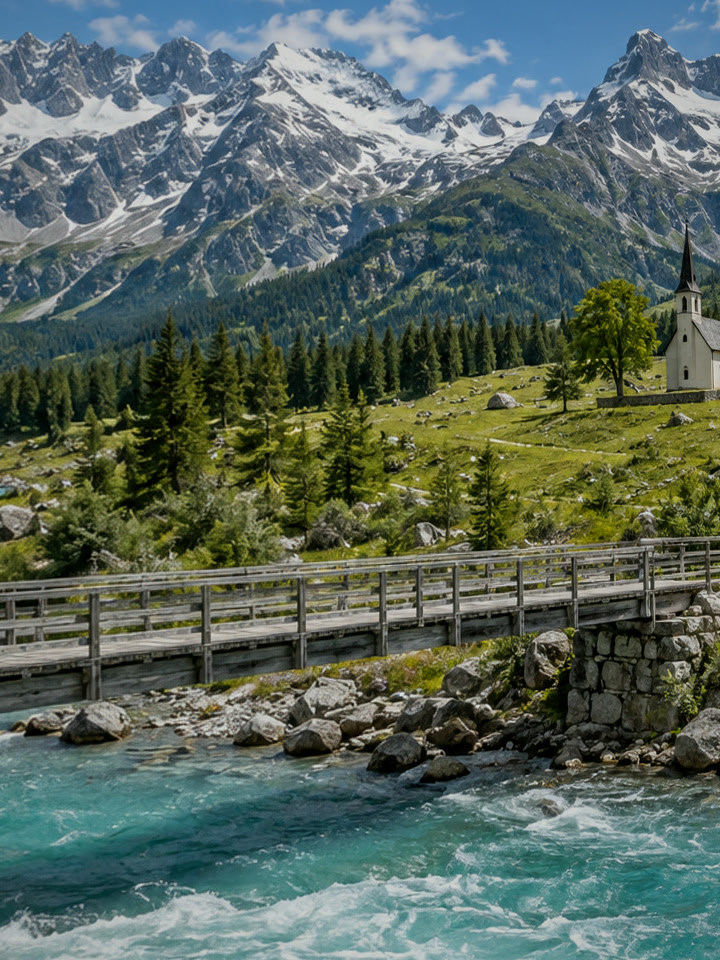
الملفات النموذجية:اللقطة اليسرىاللقطة الوسطىاللقطة اليمنى
مجاني ودون تسجيل. تبقى صورك على حاسوبك.
البانوراما مجموعة صور لمشهد واحد، ملتقطة جنبا إلى جنب، ومدموجة في صورة عريضة واحدة. تعرض أكثر مما تتسع له عدستك في لقطة واحدة، ولأن كل لقطة تحتفظ بدقتها الكاملة، يكون في النتيجة عدد من البكسلات يفوق كثيرا ما في أي صورة منفردة.
يتطلب الدمج ثلاث مهام. تحاذى الصور بحيث يقع الجبل نفسه على البكسلات نفسها (المحاذاة)، وتخفى مناطق التداخل بأقنعة ناعمة ويوحّد سطوعها (المزج)، ثم تقتص الحواف غير المنتظمة. ينجز Lil Cactus المهمتين الأوليين تلقائيا ويبقي كل لقطة طبقة مستقلة، فيمكنك إصلاح أي وصلة يدويا.
دمج بانوراما في ست خطوات
صوّر لقطات متداخلة أو اجمعها
قف في مكان واحد واستدر، بدلا من أن تمشي على امتداد المنظر. اجعل كل لقطة تتداخل مع التالية بالثلث أو أكثر، وأبق الكاميرا مستوية، وثبّت التعريض وتوازن اللون الأبيض إن كانت كاميرتك تسمح بذلك، حتى تتطابق اللقطات. والاتجاه العمودي يعطي بانوراما أطول.
لتتابع الخطوات، نزّل اللقطات النموذجية الثلاث من أعلى هذه الصفحة. صنعت لتطابق لقطات التقطت مع الاستدارة نحو 20° بين اللقطة والأخرى، مع ميل الكاميرا وانحرافها بنحو درجة في كل مرة، كما في اللقطات المحمولة باليد. زواياها أغمق قليلا من وسطها، كما في معظم العدسات، ويختلف سطوعها بما يصل إلى نحو نصف درجة تعريض (اللقطة الوسطى هي الأسطع)، كما يحدث حين تضبط الكاميرا التعريض لكل لقطة. وكل منها تتداخل مع اللقطة الوسطى بنحو نصف عرضها.
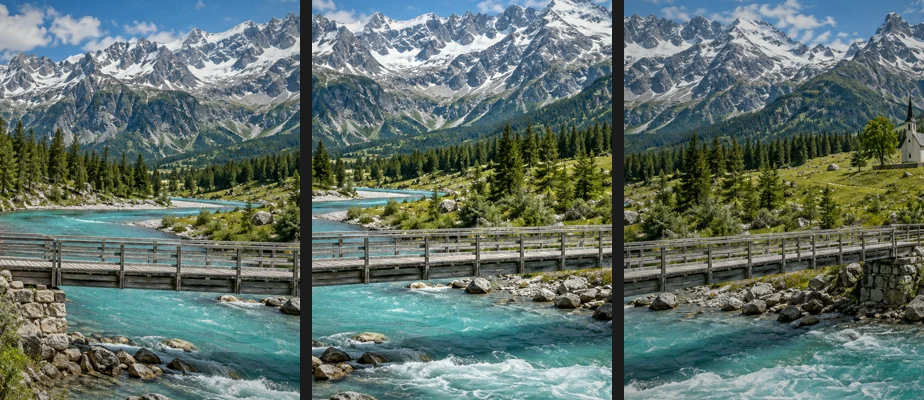
اللقطات النموذجية من اليسار إلى اليمين. كل منها تكرر جزءا من جارتها، ويمتد درابزين الجسر بزاوية مختلفة في كل منها. ضع كل اللقطات في مستند واحد
افتح اللقطات بالأمر (Ctrl+O أو ⌘O). ترتب «محاذاة تلقائية» اللقطات أيا كان ترتيبها، لكن افتح اللقطة الوسطى أولا ووحدها، valley-pano-2.jpg في العينة (الملفات التي تختارها معا تفتح بترتيبها في نافذة الاختيار): تفتح كل لقطة في علامة تبويب خاصة بها، وتصبح علامة التبويب الأولى، عند بداية الشريط، هي البانوراما، وتبقى طبقتها في أسفل المكدس. يوحّد الخيار درجات وألوان متجانسة في الخطوة 5 سطوع اللقطات الأخرى مقارنة بهذه الطبقة السفلية.
انقر علامة التبويب الثانية (اللقطة اليسرى) واختر . ثم افعل الشيء نفسه من علامة التبويب الثالثة (اللقطة اليمنى). تنسخ الطبقة إلى أول المستندات المفتوحة الأخرى، أي علامة التبويب الأولى، فتنتهي النسختان كلتاهما في مستند اللقطة الوسطى. انقر علامة التبويب تلك لتتابع العمل فيها؛ ويمكنك إغلاق الاثنتين الأخريين.
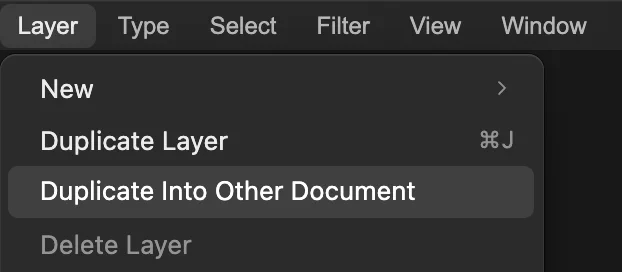
. حدد كل الطبقات
صارت لوحة الطبقات في المستند الأول تضم ثلاث طبقات: الخلفية ونسختين، وكلها مكدسة بعضها فوق بعض. انقر الطبقة العليا، ثم اضغط Shift أو ⇧ مطولا وانقر الطبقة السفلى، فتصبح الثلاث كلها مميزة. تعمل «محاذاة تلقائية» و«مزج تلقائي» على الطبقات المحددة فقط.
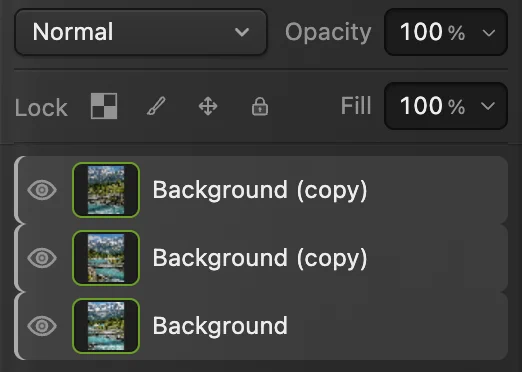
اللقطات الثلاث محددة في لوحة «الطبقات». رتب اللقطات بالأمر تحرير › محاذاة تلقائية
اختر . يعثر Lil Cactus على المعالم المشتركة بين اللقطات، ويحسب كيف يجب أن تتحرك كل لقطة أو تميل أو تنحرف لتطابق جاراتها، ثم يحوّل الطبقات إلى مواضعها. تكبر لوحة الرسم لتتسع لها جميعا: في العينة تتغير من 720 × 960 إلى نحو 1630 × 1217 px، وتميل اللقطتان الجانبيتان فتتخذ الصورة شكل ربطة عنق فراشية.
تبقى لقطة واحدة في مكانها وتطابق الأخرى معها. ولتختار هذه اللقطة المرجعية بنفسك، وهي في العادة اللقطة الوسطى، حددها وحدها وانقر قفل الموضع (الزر ذا الأسهم الأربعة) في لوحة الطبقات أولا؛ ولا يجوز قفل أكثر من طبقة محددة واحدة. تطابق «محاذاة تلقائية» اللقطات بتحويل منظوري، لذا يمكنها أيضا إمالة اللقطة أو تشويهها (تصحيح شبه المنحرف) عندما تكون الكاميرا قد استدارت بين اللقطات.
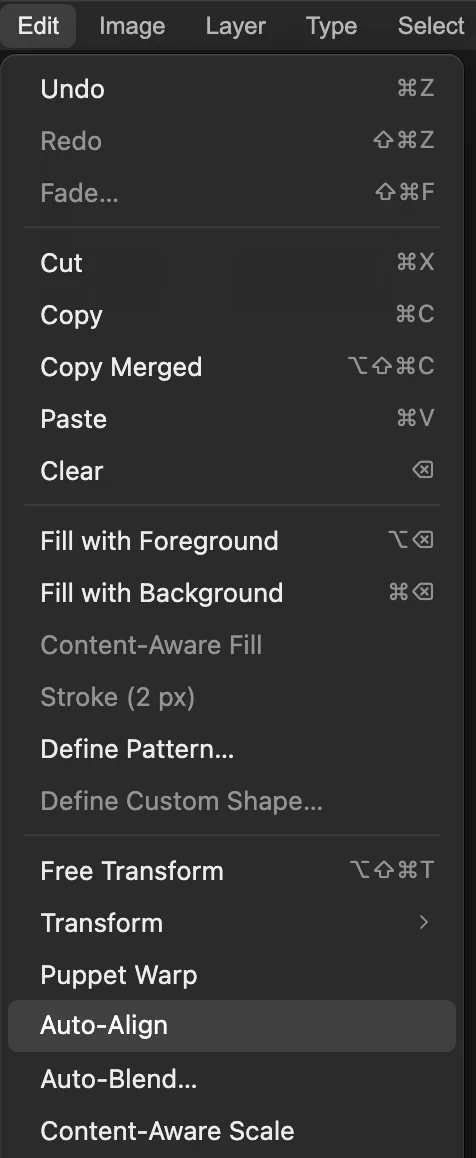
و، محاطان بدائرة. أخف الوصلات بالأمر تحرير › مزج تلقائي…
والطبقات الثلاث ما زالت محددة، اختر اختر بانوراما، واترك خانة درجات وألوان متجانسة محددة ليوحّد سطوع اللقطات، وانقر مزج. وعند وجود لقطات أكثر، تطابق كل لقطة عبر اللقطات التي تتداخل معها.
تحصل كل طبقة على قناع يظهرها فقط حيث تكون أفضل مصدر، وتوضع الوصلات على امتداد مناطق التداخل. تبقى الطبقات منفصلة، فيمكنك الرسم على القناع لنقل وصلة، مثلا بعيدا عن شخص تحرك بين لقطة وأخرى.
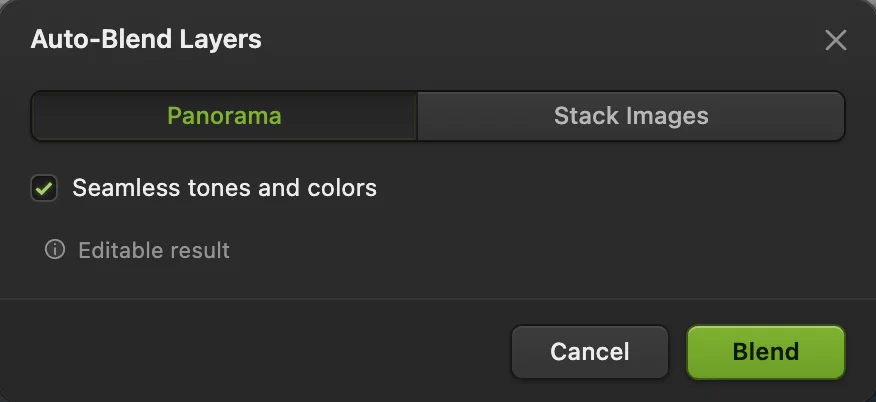
إعداد «مزج تلقائي» لبانوراما العينة: «بانوراما» و«درجات وألوان متجانسة»، محاطان بدائرة. - مزج
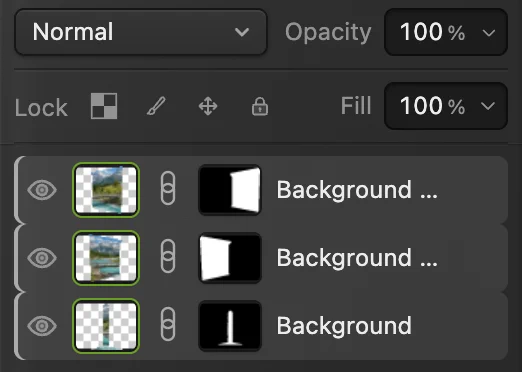
صار لكل لقطة قناع: أبيض حيث تظهر، وأسود حيث تحل جارتها محلها. اقتص الحواف واحفظ
اختر التحديد المستطيل (M) من شريط الأدوات واسحب مستطيلا يبقى داخل الصورة في كل مكان، بعيدا عن الأسافين الشفافة. ثم اختر . أكبر مستطيل يتسع هو نحو 1540 × 965 px.
افحص الوصلات بالحجم الكامل بالأمر (Ctrl+1 أو ⌘1؛ تستخدم بعض المتصفحات هذا الاختصار للتنقل بين علامات التبويب): في العينة لا يمكن العثور عليها. صدّر بالأمر ، أو احتفظ بالطبقات والأقنعة بالأمر (Ctrl+Shift+S أو ⇧⌘S). أما في هذا المستند فيكتب البانوراما المسطحة في ملف JPEG للقطة الوسطى، valley-pano-2.jpg في العينة؛ وفي المرة الأولى تسألك نافذة «حفظ الصورة» عن الجودة.
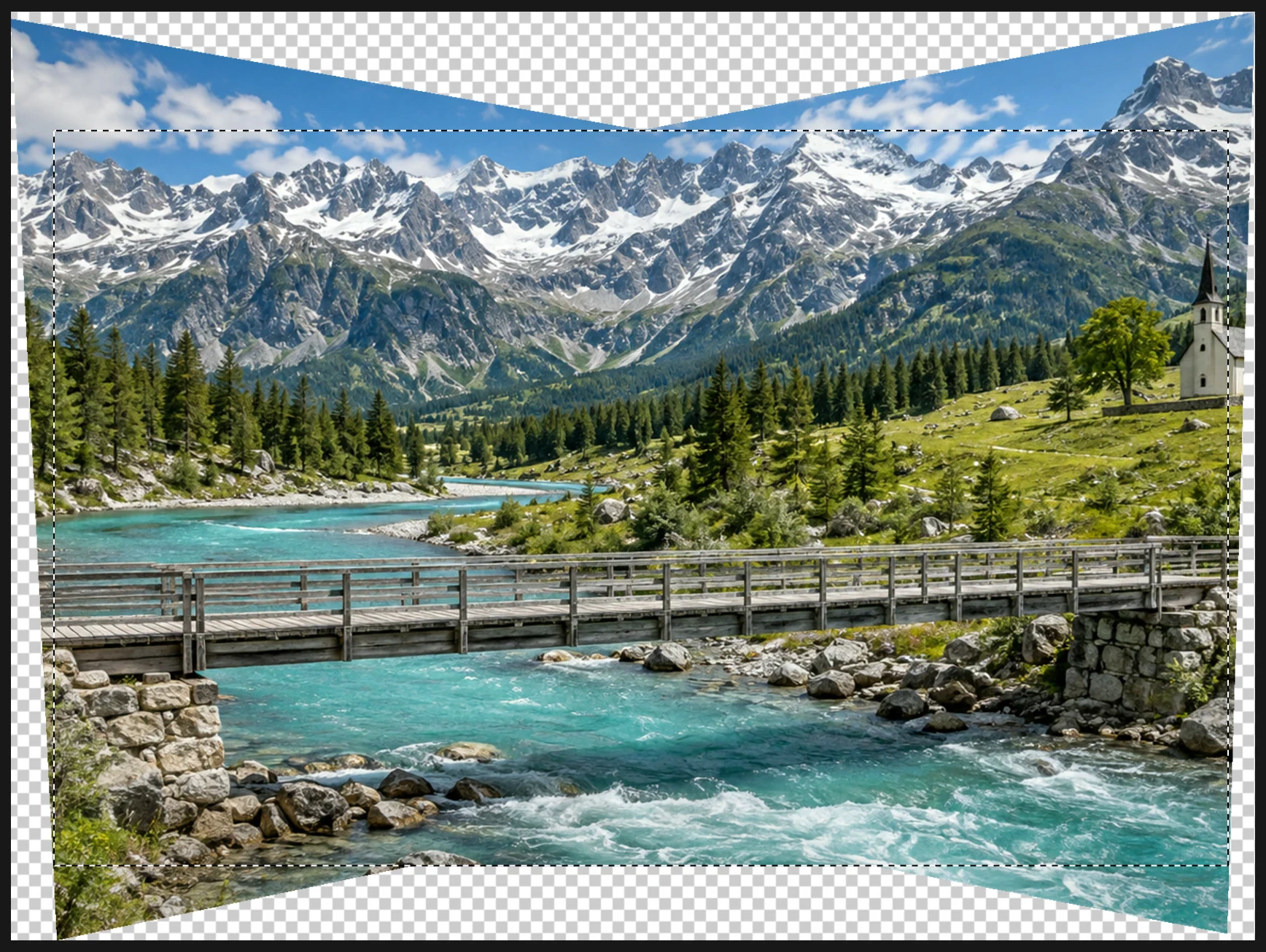
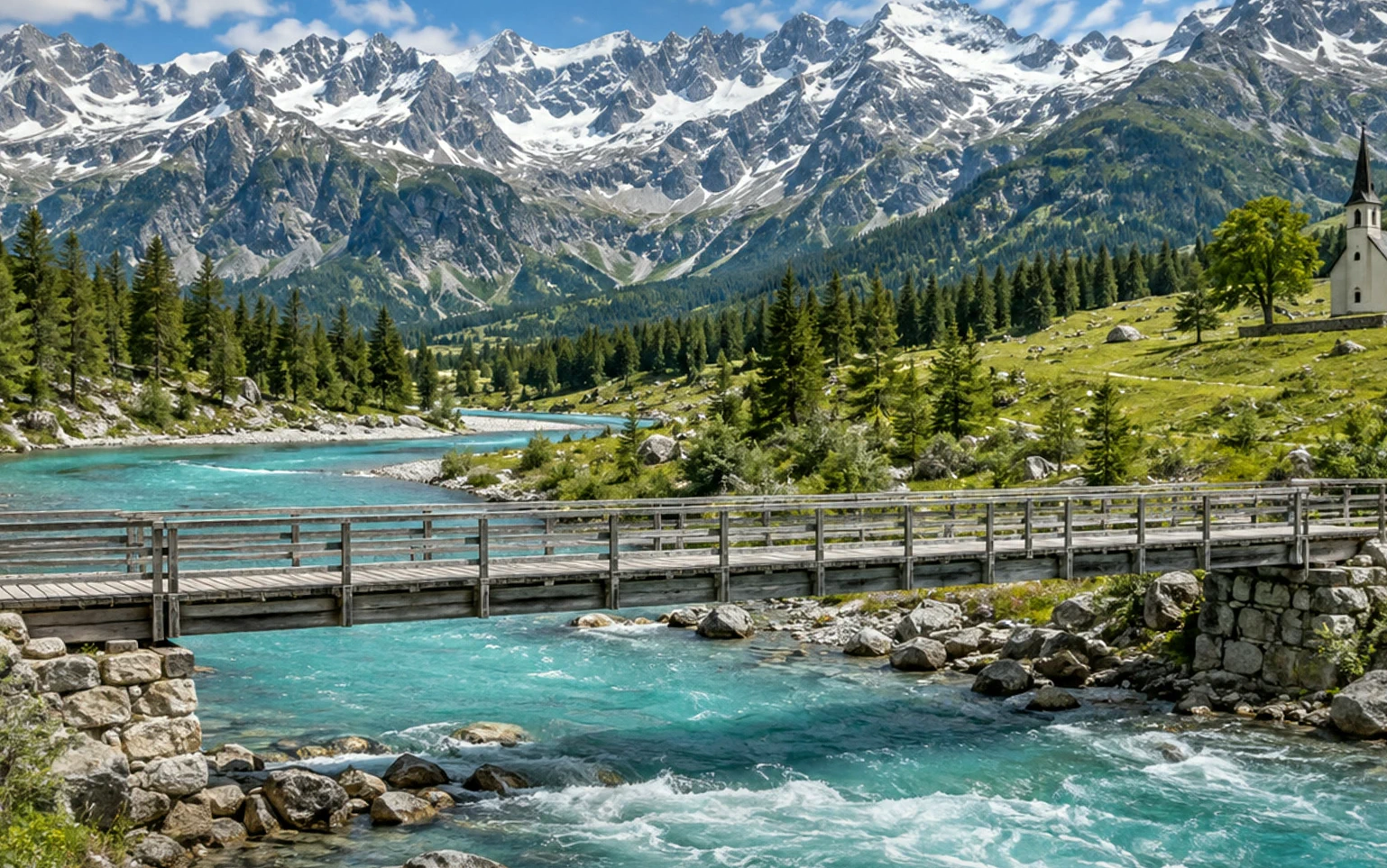
البانوراما الممزوجة، دون وصلات في السماء أو الغابة أو الماء. يبقى التحديد داخل الصورة، بعيدا عن الأسافين الشفافة التي لا تصل إليها اللقطات المستديرة. 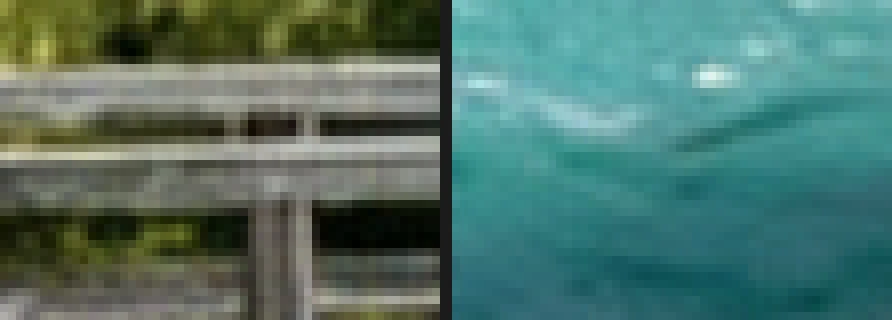
الوصلتان في البانوراما النهائية مكبرتين، وكل وصلة في منتصف إطارها: درابزين الجسر عند الوصلة اليسرى، والماء عند اليمنى.
حل المشكلات الشائعة
وضع «تكرار إلى مستند آخر» لقطة في المستند الخطأ
هو ينسخ دائما إلى أول علامة تبويب بين المستندات الأخرى. انقر علامة التبويب التي استقبلت النسخة وتراجع فيها، ثم أغلق علامات التبويب الأخرى التي تسبق علامة تبويب البانوراما، مع اختيار «عدم الحفظ» (وأعد فتح أي لقطة ما زلت تحتاج إلى نسخها)، وانسخ مرة أخرى.
«محاذاة تلقائية» أو «مزج تلقائي» باهت
حدد طبقتين مرئيتين على الأقل؛ ويجب تنقيط طبقات النص والأشكال والكائنات الذكية أولا. ويرفض «مزج تلقائي» أيضا الطبقة المقفلة بزر القفل («قفل الطبقة») في لوحة الطبقات؛ أما قفل الموضع فلا مشكلة فيه.
خط ظاهر أو عنصر مزدوج على امتداد وصلة
تحرك شيء ما بين اللقطات، أو كان التداخل صغيرا جدا. حدد قناع الطبقة وارسم بالأبيض أو الأسود بفرشاة ناعمة لنقل الوصلة إلى موضع أهدأ.
ماذا بعد
- اقتص الصورة إلى شكلها النهائي: كيف تقص صورة.
- ادمج عدة تعريضات بدلا من عدة اتجاهات: كيف تدمج لقطات HDR.
- انقل وصلة يدويا: أقنعة الطبقات.
- غيّر حجم البانوراما للويب.
للقادمين من محررات أخرى
- Photoshop
- File › Automate › Photomerge…، أو Edit › Auto-Align Layers… ثم Edit › Auto-Blend Layers… وفي Lil Cactus تنجز المهمة نفسها بالأمرين «تحرير › محاذاة تلقائية» و«تحرير › مزج تلقائي…».
دمج البانوراما: أسئلة وأجوبة
ما مقدار التداخل المطلوب بين صور البانوراما؟
نحو ثلث كل لقطة، في Lil Cactus كما في معظم برامج الدمج. التداخل الأكبر يعطي «محاذاة تلقائية» معالم مشتركة أكثر للمطابقة؛ ومع تداخل قليل قد تفشل في محاذاة إحدى اللقطات.
هل يمكنني دمج بانوراما من صور ملتقطة باليد في Lil Cactus؟
نعم. تطابق «محاذاة تلقائية» في Lil Cactus كل لقطة بتحويل منظوري، فتصحح الاستدارة والميل والانحراف بين اللقطات المحمولة باليد، كما في العينات. استدر في مكانك، وأبق الكاميرا مستوية، واقتص قليلا أكثر بعد ذلك.
كم صورة يمكنني دمجها في وقت واحد؟
في Lil Cactus، تحتاج «محاذاة تلقائية» إلى طبقتين على الأقل وتعمل على كل الطبقات التي تحددها. والبانورامات العريضة جدا تحتاج إلى ذاكرة أكبر، لأن لوحة الرسم تتسع لتحتوي كل اللقطات.
هل يمكنني صنع بانوراما عمودية؟
نعم. صوّر اللقطات واحدة فوق الأخرى بالتداخل نفسه، فيحاذيها Lil Cactus ويمزجها بالطريقة نفسها؛ وعندها تتسع لوحة الرسم في الارتفاع.
هل ترفع صوري عندما أدمج بانوراما في Lil Cactus؟
لا. تعمل المحاذاة والمزج في متصفحك على جهازك، ولا ترسل الصور إلى أي خادم أبدا. والإحصاءات الاختيارية لا تتضمن الصور أبدا؛ انظر سياسة الخصوصية.