Come unire foto in un panorama online
Risposta rapida
Apri le foto sovrapposte in Lil Cactus e copiale come livelli in un unico documento con . Seleziona tutti i livelli, scegli per allinearli, poi , scegli Panorama e fai clic su Fondi. Infine, con Selezione rettangolare disegna un rettangolo all’interno dei bordi trasparenti e scegli .
- Tempo
- 7 minuti
- Livello
- Avanzato
- Ti serve
- Due o più foto di una scena, scattate dallo stesso punto, ciascuna sovrapposta alla successiva per circa un terzo
- Funziona con
- Foto JPEG, PNG, HEIC, WebP, TIFF e PSD, e file RAW una volta sviluppati
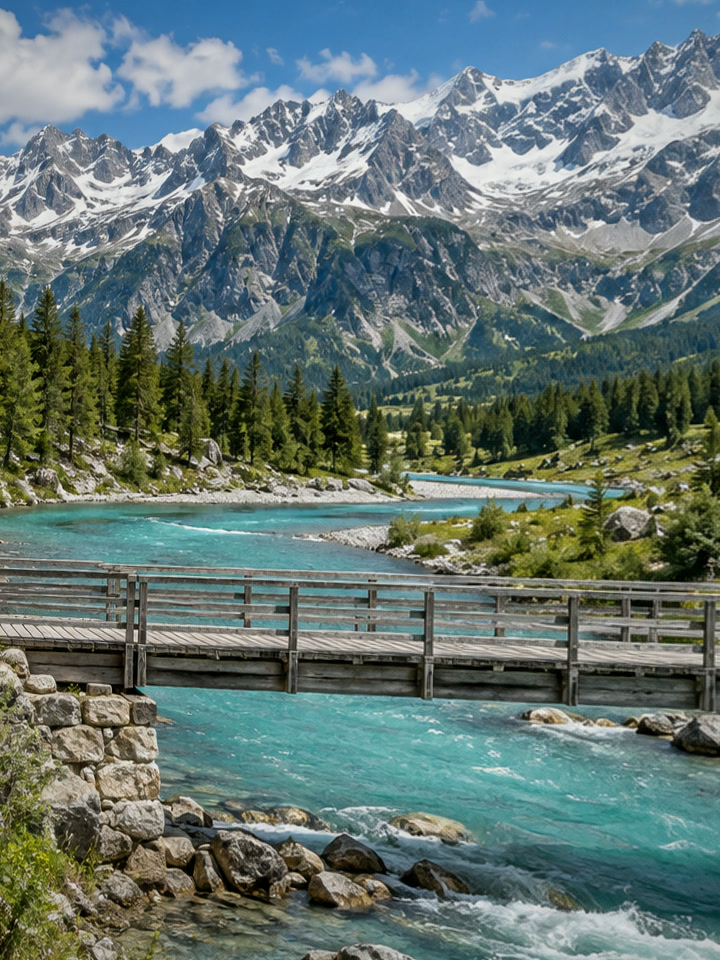
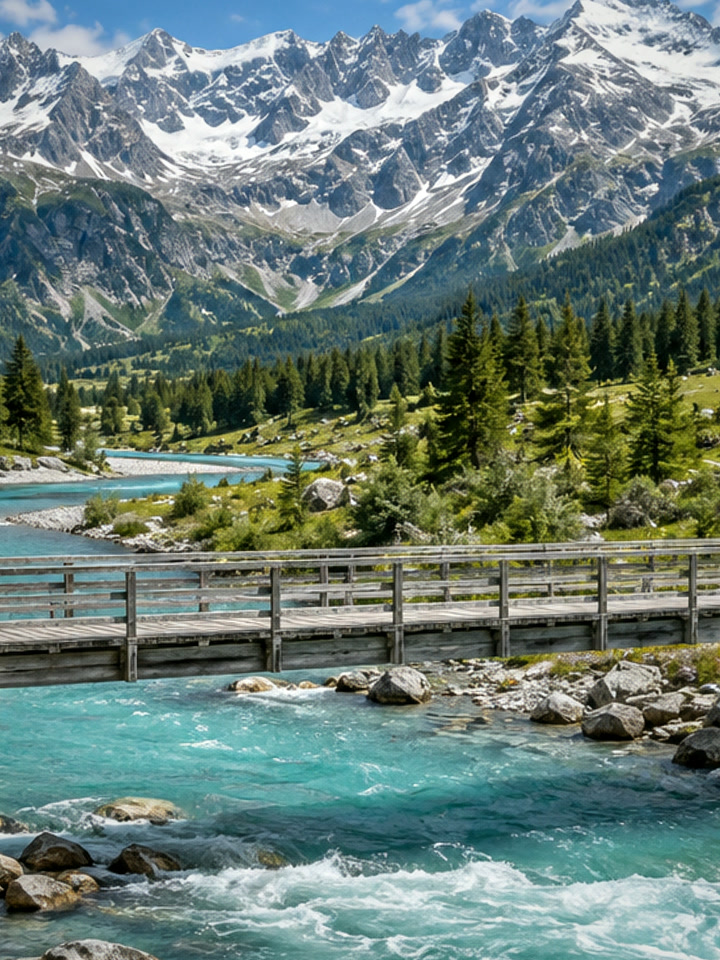
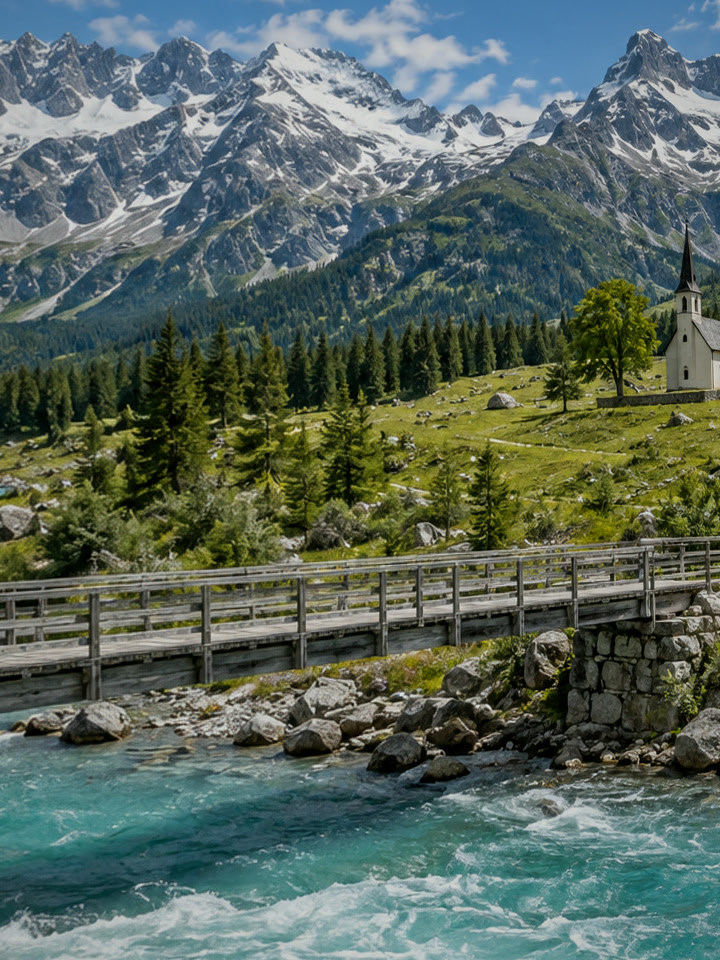
File di esempio:Fotogramma sinistroFotogramma centraleFotogramma destro
Gratis, senza registrazione. Le tue foto restano sul tuo computer.
Un panorama è un insieme di foto della stessa scena, scattate una accanto all’altra e unite in un’unica immagine ampia. Mostra più di quanto l’obiettivo possa inquadrare in uno scatto e, poiché ogni fotogramma conserva la sua risoluzione piena, il risultato ha molti più pixel di qualsiasi singola foto.
L’unione richiede tre operazioni. Le foto vengono allineate in modo che la stessa montagna cada sugli stessi pixel (allineamento), le sovrapposizioni vengono nascoste con maschere morbide e la loro luminosità viene uniformata (fusione), e i bordi irregolari vengono ritagliati. Lil Cactus esegue in automatico le prime due e tiene ogni fotogramma su un livello a sé, così puoi ancora correggere una giunzione a mano.
Creare un panorama in sei passaggi
Scatta o raccogli fotogrammi sovrapposti
Resta fermo in un punto e ruota, invece di camminare lungo il panorama. Sovrapponi ogni fotogramma al successivo per un terzo o più, tieni la fotocamera in bolla e, se la fotocamera lo consente, blocca l’esposizione e il bilanciamento del bianco, così i fotogrammi corrispondono. L’orientamento verticale dà un panorama più alto.
Per seguire i passaggi, scarica i tre fotogrammi di esempio dalla parte alta di questa pagina. Sono stati creati in modo da corrispondere a scatti presi ruotando di circa 20° tra uno e l’altro, con la fotocamera inclinata e ruotata di circa un grado ogni volta, come accade negli scatti a mano libera. I loro angoli sono leggermente più scuri del centro, come con la maggior parte degli obiettivi, e la loro luminosità differisce fino a circa mezzo stop (il fotogramma centrale è il più luminoso), come quando la fotocamera imposta l’esposizione per ogni scatto. Ognuno si sovrappone al fotogramma centrale per circa metà della sua larghezza.
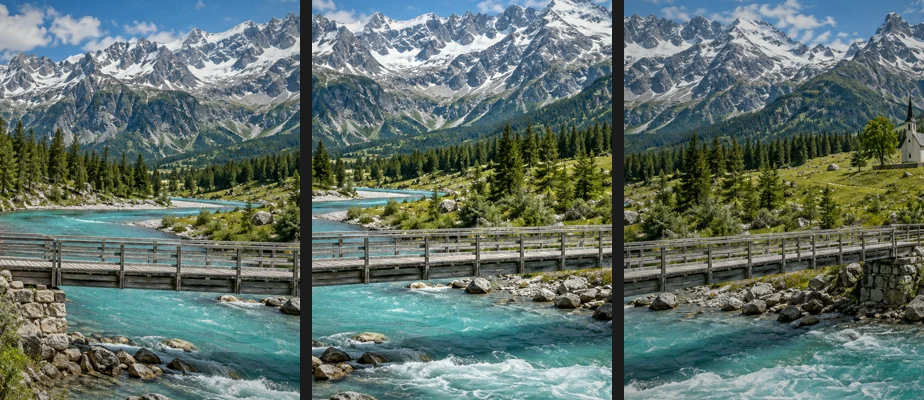
I fotogrammi di esempio, da sinistra a destra. Ognuno ripete una parte del vicino; il corrimano della passerella ha un’angolazione diversa in ciascuno. Metti tutti i fotogrammi in un unico documento
Apri i fotogrammi con (Ctrl+O o ⌘O). Allineamento automatico li allinea in qualsiasi ordine, ma apri per primo, e da solo, il fotogramma centrale, valley-pano-2.jpg per l’esempio (i file scelti insieme si aprono nell’ordine della finestra di selezione): ogni fotogramma si apre in una scheda propria, la scheda più a sinistra diventa il panorama e il suo livello resta in fondo alla pila. Al passaggio 5, Toni e colori omogenei uniforma la luminosità degli altri fotogrammi rispetto a questo livello in fondo.
Fai clic sulla seconda scheda (il fotogramma sinistro) e scegli . Poi fai lo stesso dalla terza scheda (il fotogramma destro). Il livello viene copiato nel primo degli altri documenti aperti, la scheda più a sinistra, quindi entrambe le copie finiscono nel documento del fotogramma centrale. Fai clic su quella scheda per continuare lì; puoi chiudere le altre due.
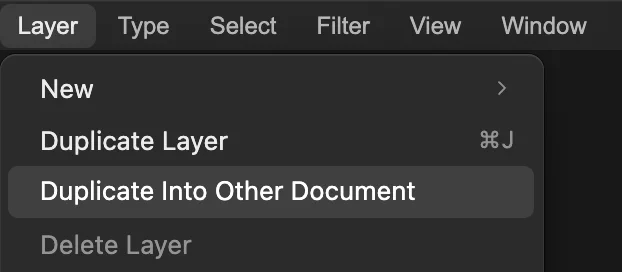
. Seleziona tutti i livelli
Il pannello Livelli del primo documento ora contiene tre livelli: Sfondo e due copie, tutti sovrapposti. Fai clic sul livello in cima, poi tieni premuto Maiusc o ⇧ e fai clic su quello in fondo, così risultano evidenziati tutti e tre. Allineamento automatico e Fusione automatica agiscono solo sui livelli selezionati.
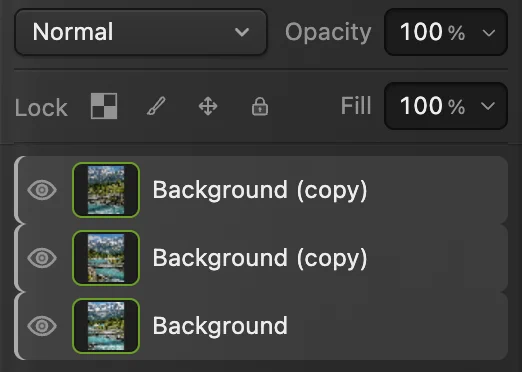
I tre fotogrammi selezionati nel pannello Livelli. Allineali con Modifica › Allineamento automatico
Scegli . Lil Cactus trova i dettagli comuni ai fotogrammi, calcola come ciascuno deve spostarsi, inclinarsi o deformarsi per combaciare con i vicini e trasforma i livelli nella posizione giusta. Il quadro si allarga per contenerli tutti: sull’esempio passa da 720 × 960 a circa 1630 × 1217 px, e i fotogrammi laterali vengono inclinati fino a formare una sagoma a farfallino.
Un fotogramma resta dov’è e gli altri vengono adattati a esso. Per scegliere tu questo riferimento, di solito il fotogramma centrale, selezionalo da solo e prima fai clic su Blocca posizione (il pulsante con quattro frecce) nel pannello Livelli; si può bloccare un solo livello selezionato. Allineamento automatico adatta i fotogrammi con una trasformazione prospettica, quindi può anche inclinare o deformare un fotogramma (trapezio) quando la fotocamera ha ruotato tra uno scatto e l’altro.
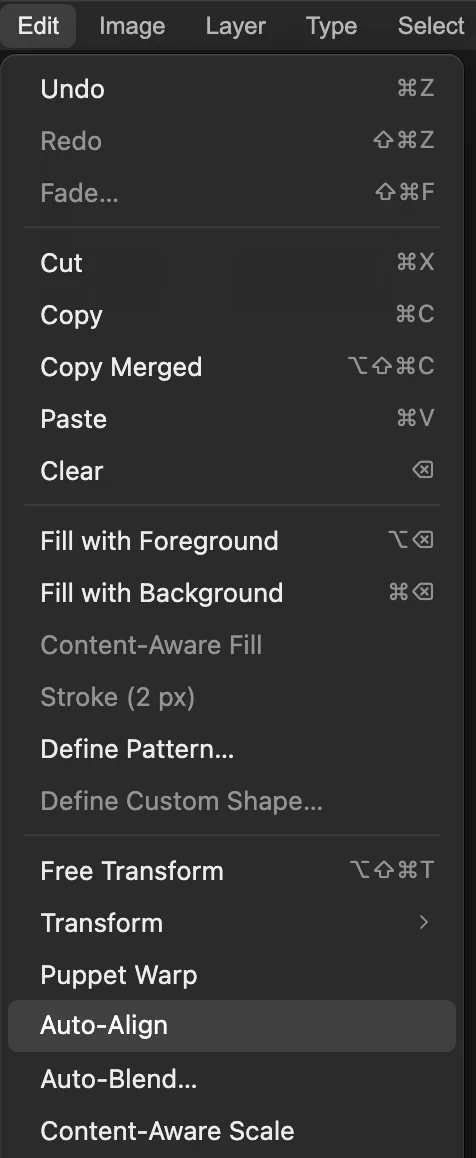
e , cerchiati. Nascondi le giunzioni con Modifica › Fusione automatica…
Con i tre livelli ancora selezionati, scegli Scegli Panorama, lascia selezionata l’opzione Toni e colori omogenei per uniformare la luminosità dei fotogrammi e fai clic su Fondi. Con più fotogrammi, ognuno viene adattato attraverso quelli con cui si sovrappone.
Ogni livello riceve una maschera che lo mostra solo dove è la fonte migliore, con le giunzioni collocate lungo le sovrapposizioni. I livelli restano separati, quindi puoi dipingere su una maschera per spostare una giunzione, per esempio lontano da una persona che si è mossa tra un fotogramma e l’altro.
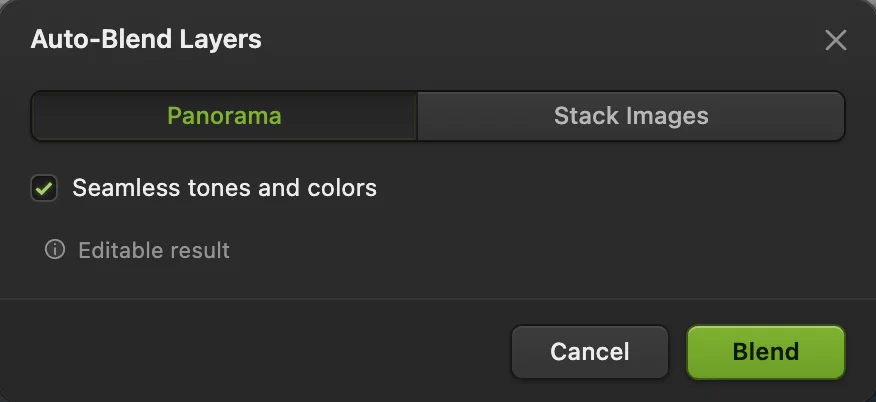
Fusione automatica impostata per il panorama di esempio: Panorama e Toni e colori omogenei, cerchiati. - Fondi
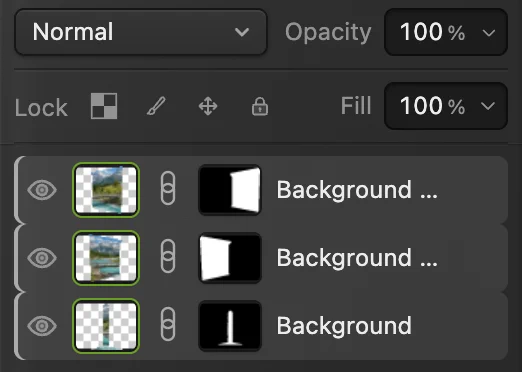
Ora ogni fotogramma ha una maschera: bianca dove è visibile, nera dove subentra un vicino. Ritaglia i bordi e salva
Scegli Selezione rettangolare (M) nella barra degli strumenti e trascina un rettangolo che resti sempre all’interno della foto, lontano dai cunei trasparenti. Poi scegli . Il rettangolo più grande che ci sta è di circa 1540 × 965 px.
Controlla le giunzioni a dimensioni reali con (Ctrl+1 o ⌘1; alcuni browser usano questa scelta rapida per cambiare scheda): sull’esempio non si riescono a trovare. Esporta con , oppure conserva livelli e maschere con (Ctrl+Maiusc+S o ⇧⌘S). su questo documento scrive il panorama unito nel JPEG del fotogramma centrale, valley-pano-2.jpg per l’esempio; la prima volta la finestra Salva immagine chiede la qualità.
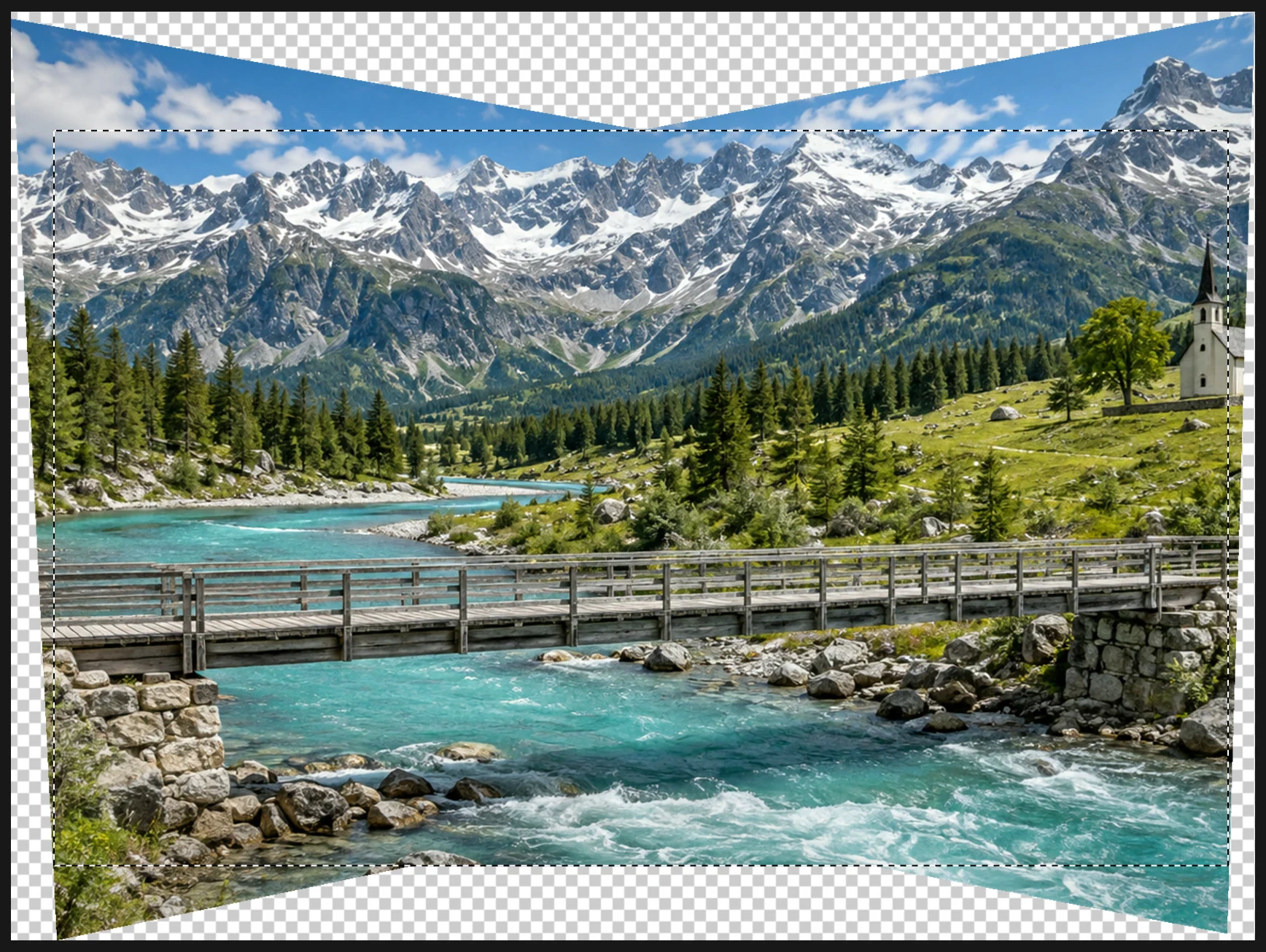
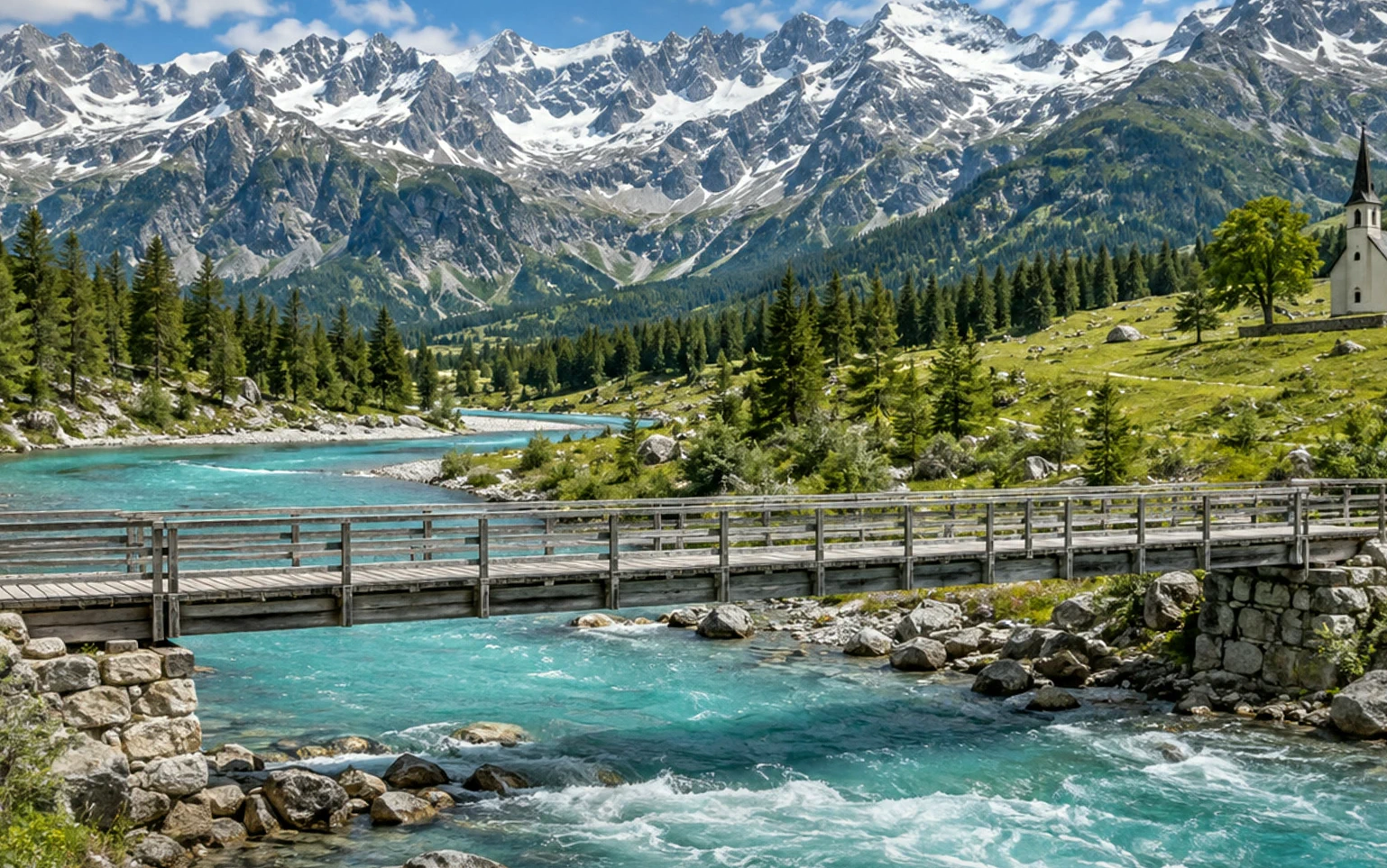
Il panorama fuso, senza giunzioni nel cielo, nel bosco o nell’acqua. La selezione resta all’interno della foto, lontano dai cunei trasparenti dove i fotogrammi ruotati non arrivano. 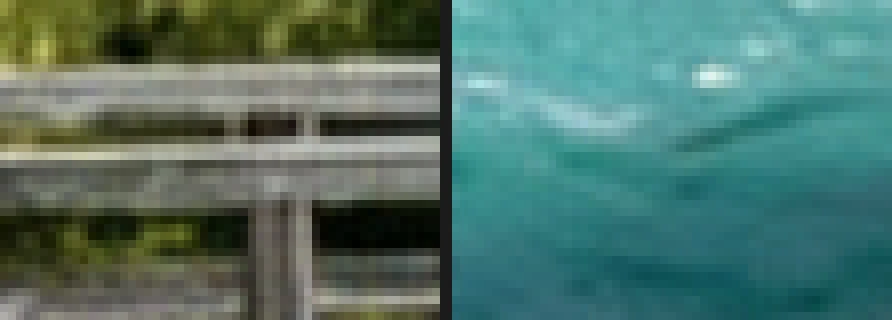
Le due giunzioni del panorama finito, ingrandite, ciascuna al centro del proprio riquadro: il corrimano della passerella nella giunzione sinistra, l’acqua in quella destra.
Risolvere i problemi più comuni
Duplica in un altro documento ha messo un fotogramma nel documento sbagliato
Il comando copia sempre nella scheda più a sinistra tra gli altri documenti. Fai clic sulla scheda che ha ricevuto la copia e annulla lì, poi chiudi le altre schede a sinistra di quella del panorama scegliendo Non salvare (riapri i fotogrammi che devi ancora copiare) e copia di nuovo.
Allineamento automatico o Fusione automatica sono disattivati
Seleziona almeno due livelli visibili; i livelli di testo, forma e oggetto avanzato vanno prima rasterizzati. Fusione automatica rifiuta anche un livello bloccato con il pulsante del lucchetto (Blocca livello) nel pannello Livelli; Blocca posizione invece va bene.
Una linea visibile o un oggetto doppio lungo una giunzione
Qualcosa si è mosso tra un fotogramma e l’altro, oppure la sovrapposizione era troppo piccola. Seleziona la maschera del livello e dipingi in bianco o in nero con un pennello morbido per spostare la giunzione in un punto più tranquillo.
Cosa fare dopo
- Ritaglia nella forma finale: come ritagliare un’immagine.
- Unisci più esposizioni invece di più direzioni: come unire le esposizioni a forcella in HDR.
- Sposta una giunzione a mano: maschere di livello.
- Ridimensiona il panorama per il web.
Se vieni da un altro editor
- Photoshop
- File › Automatizza › Photomerge…, oppure Modifica › Allineamento automatico livelli… seguito da Modifica › Fusione automatica livelli… In Lil Cactus la stessa operazione si fa con Modifica › Allineamento automatico e Modifica › Fusione automatica…
Creare un panorama: domande e risposte
Quanto devono sovrapporsi le foto di un panorama?
Circa un terzo di ogni fotogramma, in Lil Cactus come nella maggior parte dei programmi per panorami. Una sovrapposizione maggiore dà ad Allineamento automatico più dettagli comuni da far combaciare; con poca sovrapposizione potrebbe non riuscire ad allineare un fotogramma.
In Lil Cactus posso creare un panorama da foto scattate a mano libera?
Sì. Allineamento automatico di Lil Cactus adatta ogni fotogramma con una trasformazione prospettica, quindi corregge la rotazione e le inclinazioni tra gli scatti a mano libera, come negli esempi. Ruota restando sul posto, tieni la fotocamera in bolla e poi ritaglia un po’ di più.
Quante foto posso unire in una volta?
In Lil Cactus, Allineamento automatico richiede almeno due livelli e agisce su tutti i livelli selezionati. I panorami molto ampi richiedono più memoria, perché il quadro si allarga per contenere ogni fotogramma.
Posso creare un panorama verticale?
Sì. Scatta i fotogrammi uno sopra l’altro con la stessa sovrapposizione e Lil Cactus li allinea e li fonde allo stesso modo; in questo caso il quadro cresce in altezza.
Le mie foto vengono caricate online quando creo un panorama in Lil Cactus?
No. L’allineamento e la fusione funzionano nel browser, sul tuo dispositivo, e le foto non vengono mai inviate a un server. Le statistiche facoltative non includono mai le immagini; vedi l’informativa sulla privacy.
Continua
 Come unire foto a esposizione multipla (bracketing) in un’immagine HDRTre esposizioni in entrata, una foto con ombre aperte e luci recuperate in uscita.Avanzato · 8 min
 Come ritagliare un’immagineScegli che cosa resta nell’inquadratura, poi imposta forma e dimensioni.Principiante · 6 min
 Come usare le maschere di livelloNascondi parte di un livello senza eliminarla e riportala in vista quando vuoi.Principiante · 5 min