Jak połączyć zdjęcia w panoramę online
Krótka odpowiedź
Otwórz zachodzące na siebie zdjęcia w Lil Cactus i skopiuj je jako warstwy do jednego dokumentu poleceniem . Zaznacz wszystkie warstwy, wybierz , aby je dopasować, a potem , wybierz opcję Panorama i kliknij przycisk Mieszaj. Na koniec narzędziem Ramka zaznaczania narysuj prostokąt wewnątrz przezroczystych krawędzi i wybierz .
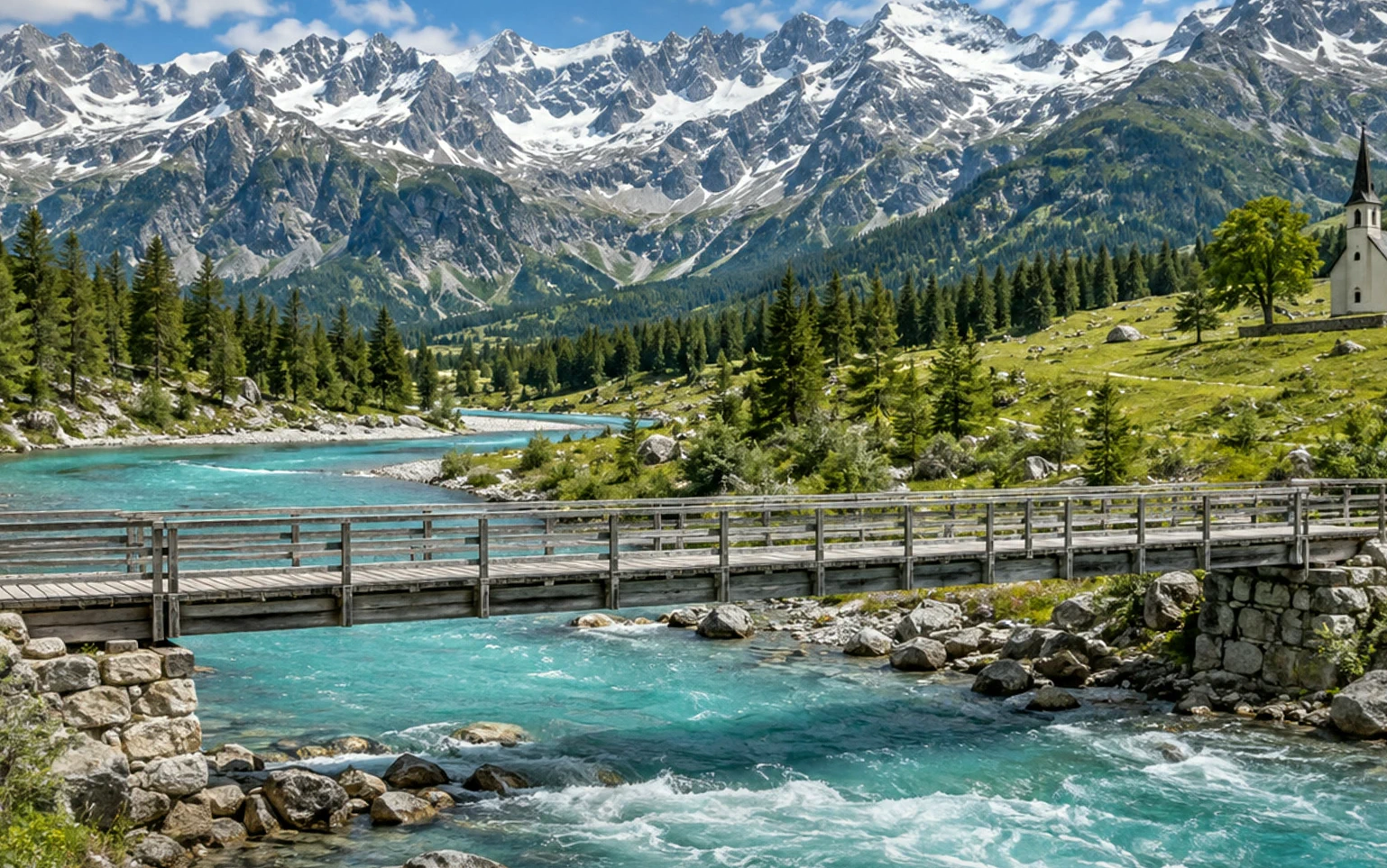
- Czas
- 7 minut
- Poziom
- Zaawansowany
- Potrzebujesz
- Co najmniej dwa zdjęcia sceny zrobione z jednego miejsca, każde zachodzące na następne o około jedną trzecią
- Obsługiwane formaty
- Zdjęcia JPEG, PNG, HEIC, WebP, TIFF i PSD oraz pliki RAW po wywołaniu
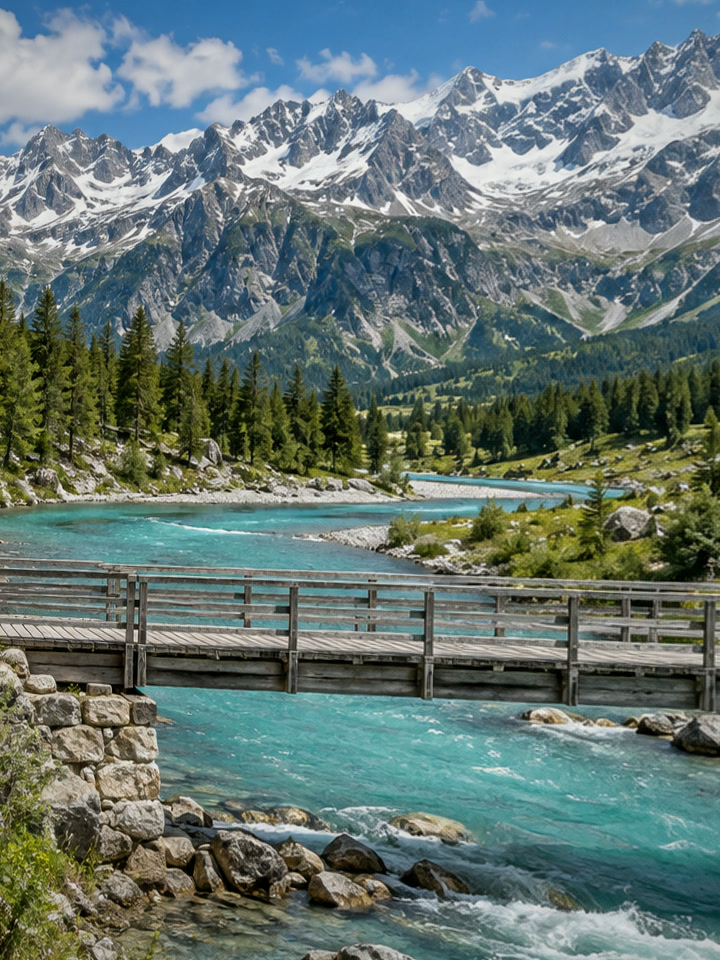
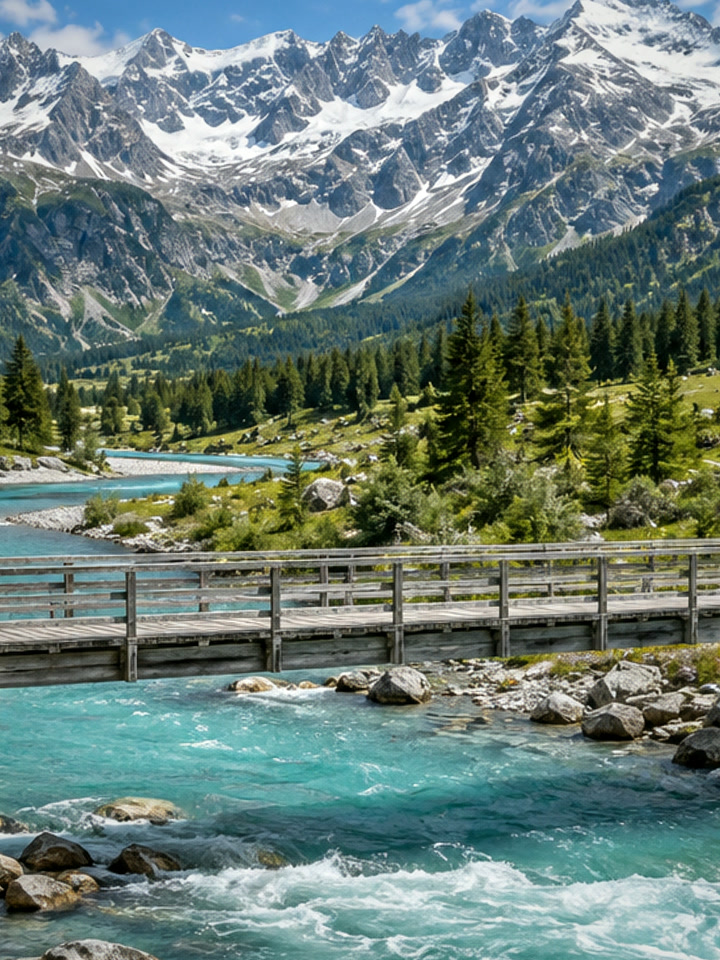
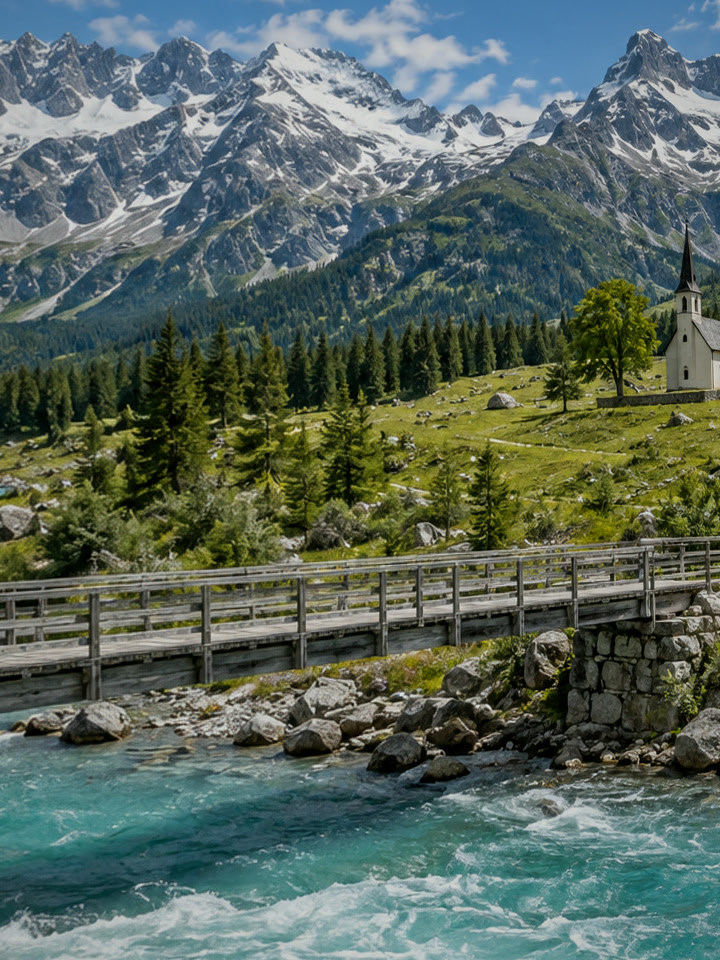
Pliki przykładowe:Lewy kadrŚrodkowy kadrPrawy kadr
Za darmo, bez rejestracji. Twoje zdjęcia zostają na Twoim komputerze.
Panorama to kilka zdjęć jednej sceny, zrobionych obok siebie i połączonych w jeden szeroki obraz. Pokazuje więcej, niż obiektyw zmieści w jednym ujęciu, a ponieważ każdy kadr zachowuje pełną rozdzielczość, wynik ma znacznie więcej pikseli niż którekolwiek pojedyncze zdjęcie.
Łączenie panoramy to trzy zadania. Zdjęcia trzeba dopasować tak, by ta sama góra trafiła na te same piksele (wyrównanie), ukryć obszary wspólne pod miękkimi maskami i wyrównać ich jasność (mieszanie), a na koniec obciąć postrzępione krawędzie. Pierwsze dwa Lil Cactus wykonuje automatycznie i zachowuje każdy kadr jako osobną warstwę, więc łączenie nadal możesz poprawić ręcznie.
Panorama w sześciu krokach
Zrób lub zbierz zachodzące na siebie kadry
Stań w jednym miejscu i obracaj się, zamiast iść wzdłuż widoku. Każdy kadr powinien zachodzić na następny o co najmniej jedną trzecią; trzymaj aparat poziomo i, jeśli aparat na to pozwala, zablokuj ekspozycję i balans bieli, aby kadry do siebie pasowały. Orientacja pionowa daje wyższą panoramę.
Aby wykonywać kroki razem z nami, pobierz trzy przykładowe kadry z góry strony. Przygotowano je tak, by odpowiadały zdjęciom robionym z obrotem o około 20° między ujęciami, z aparatem za każdym razem przechylonym i pochylonym o mniej więcej stopień, jak przy zdjęciach z ręki. Ich narożniki są nieco ciemniejsze niż środek, jak w większości obiektywów, a jasność różni się maksymalnie o około 0,5 EV (najjaśniejszy jest kadr środkowy), jak wtedy, gdy aparat dobiera ekspozycję do każdego ujęcia. Każdy kadr zachodzi na środkowy o mniej więcej połowę szerokości.
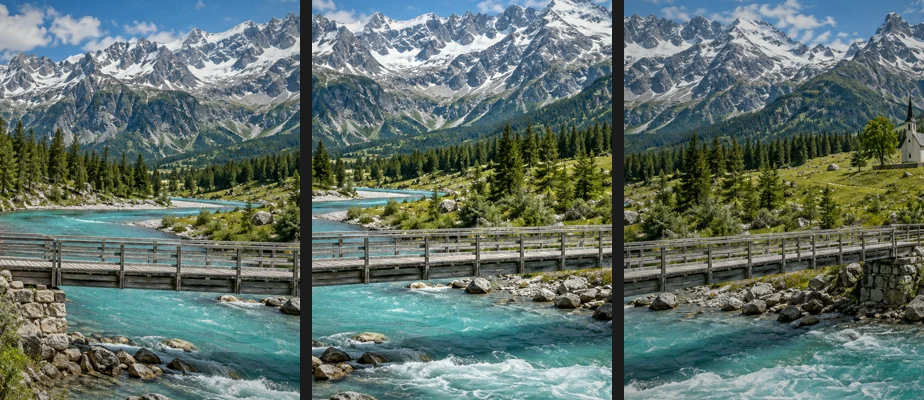
Przykładowe kadry od lewej do prawej. Każdy powtarza część sąsiedniego; poręcz kładki biegnie w każdym pod innym kątem. Umieść wszystkie kadry w jednym dokumencie
Otwórz kadry poleceniem (Ctrl+O lub ⌘O). Auto-wyrównanie dopasuje je w dowolnej kolejności, ale otwórz najpierw i osobno kadr środkowy, w przykładzie valley-pano-2.jpg (pliki wybrane razem otwierają się w kolejności z okna wyboru): każdy kadr otwiera się na osobnej karcie, karta najbardziej po lewej staje się panoramą, a jej warstwa zostaje na dole stosu. Opcja Płynne tony i kolory w kroku 5 wyrównuje jasność pozostałych kadrów względem tej dolnej warstwy.
Kliknij drugą kartę (lewy kadr) i wybierz . Potem zrób to samo na trzeciej karcie (prawy kadr). Warstwa jest kopiowana do pierwszego z pozostałych otwartych dokumentów, czyli do karty najbardziej po lewej, więc obie kopie trafiają do dokumentu kadru środkowego. Kliknij tę kartę, aby kontynuować; dwie pozostałe możesz zamknąć.
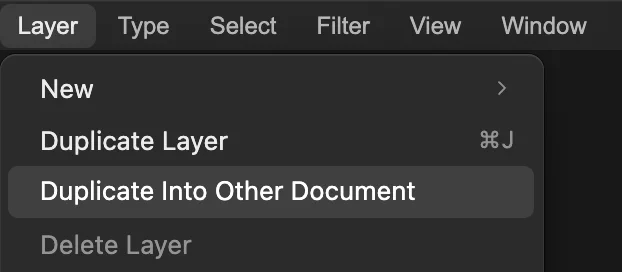
. Zaznacz wszystkie warstwy
Panel Warstwy pierwszego dokumentu zawiera teraz trzy warstwy: Tło i dwie kopie, ułożone jedna na drugiej. Kliknij górną warstwę, a potem przytrzymaj Shift lub ⇧ i kliknij dolną, aby wszystkie trzy były podświetlone. Auto-wyrównanie i Auto-mieszanie działają tylko na zaznaczonych warstwach.
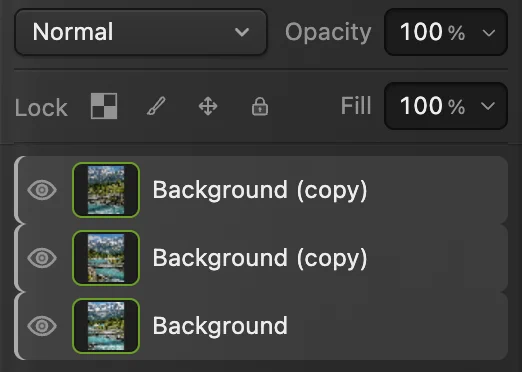
Wszystkie trzy kadry zaznaczone w panelu Warstwy. Dopasuj je poleceniem Edycja › Auto-wyrównanie warstw
Wybierz . Lil Cactus znajduje elementy wspólne kadrów, oblicza, jak każdy kadr trzeba przesunąć, obrócić lub pochylić, aby pasował do sąsiednich, i przekształca warstwy na miejsce. Obszar roboczy powiększa się, aby zmieścić je wszystkie: w przykładzie z 720 × 960 do około 1630 × 1217 px, a boczne kadry przechylają się w kształt muszki.
Jeden kadr zostaje na miejscu, a pozostałe są do niego dopasowywane. Aby samemu wybrać ten kadr odniesienia, zwykle środkowy, najpierw zaznacz tylko jego i kliknij w panelu Warstwy przycisk Zablokuj położenie (przycisk z czterema strzałkami); zablokowana może być tylko jedna zaznaczona warstwa. Auto-wyrównanie dopasowuje kadry przekształceniem perspektywicznym, więc może też przechylić lub pochylić kadr (zniekształcenie trapezowe), gdy aparat obrócił się między ujęciami.
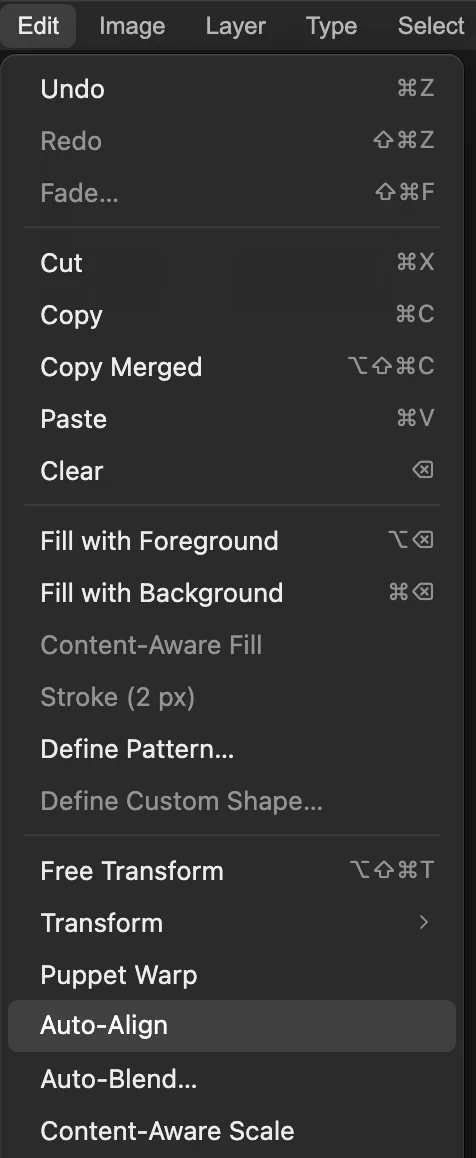
Zakreślone polecenia i Ukryj łączenia poleceniem Edycja › Auto-mieszanie warstw…
Gdy trzy warstwy są nadal zaznaczone, wybierz Wybierz opcję Panorama, zostaw zaznaczoną opcję Płynne tony i kolory, aby wyrównać jasność kadrów, i kliknij przycisk Mieszaj. Przy większej liczbie kadrów każdy jest dopasowywany poprzez kadry, na które zachodzi.
Każda warstwa dostaje maskę, która pokazuje ją tylko tam, gdzie jest najlepszym źródłem, a łączenia biegną przez obszary wspólne. Warstwy pozostają osobne, więc możesz malować po masce, aby przesunąć łączenie, na przykład z dala od osoby, która poruszyła się między kadrami.
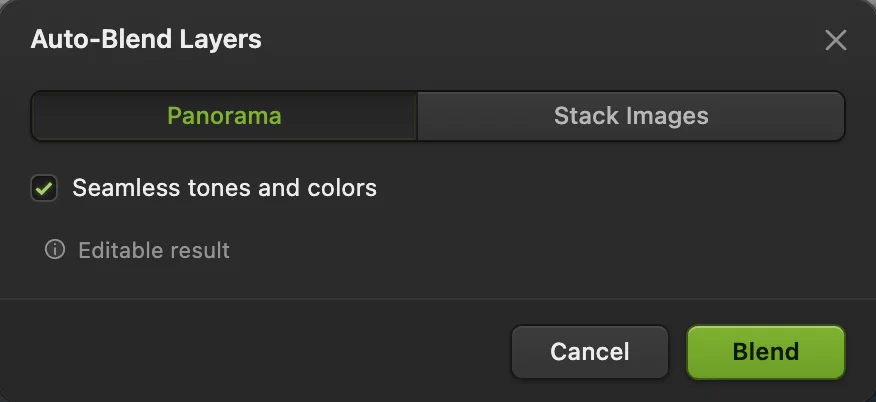
Auto-mieszanie ustawione dla przykładowej panoramy: zakreślone opcje Panorama i Płynne tony i kolory. - Mieszaj
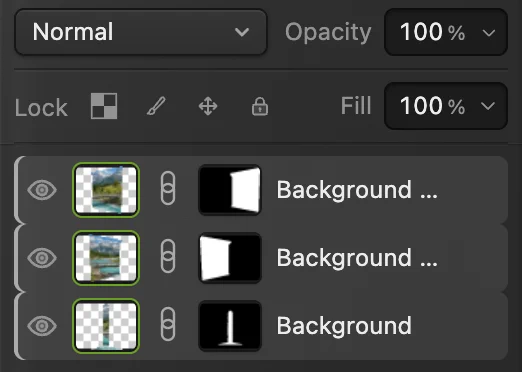
Każdy kadr ma teraz maskę: białą tam, gdzie jest widoczny, czarną tam, gdzie zastępuje go sąsiad. Przytnij krawędzie i zapisz
Wybierz na pasku narzędzi narzędzie Ramka zaznaczania (M) i przeciągnij prostokąt, który wszędzie mieści się w zdjęciu, z dala od przezroczystych klinów. Następnie wybierz . Największy mieszczący się prostokąt ma około 1540 × 965 px.
Sprawdź łączenia w pełnym rozmiarze poleceniem (Ctrl+1 lub ⌘1; niektóre przeglądarki używają tego skrótu do przełączania kart): w przykładzie nie da się ich znaleźć. Wyeksportuj wynik poleceniem albo zachowaj warstwy i maski poleceniem (Ctrl+Shift+S lub ⇧⌘S). Polecenie w tym dokumencie zapisuje spłaszczoną panoramę z powrotem do pliku JPEG kadru środkowego, w przykładzie valley-pano-2.jpg; za pierwszym razem okno Zapisz obraz zapyta o jakość.
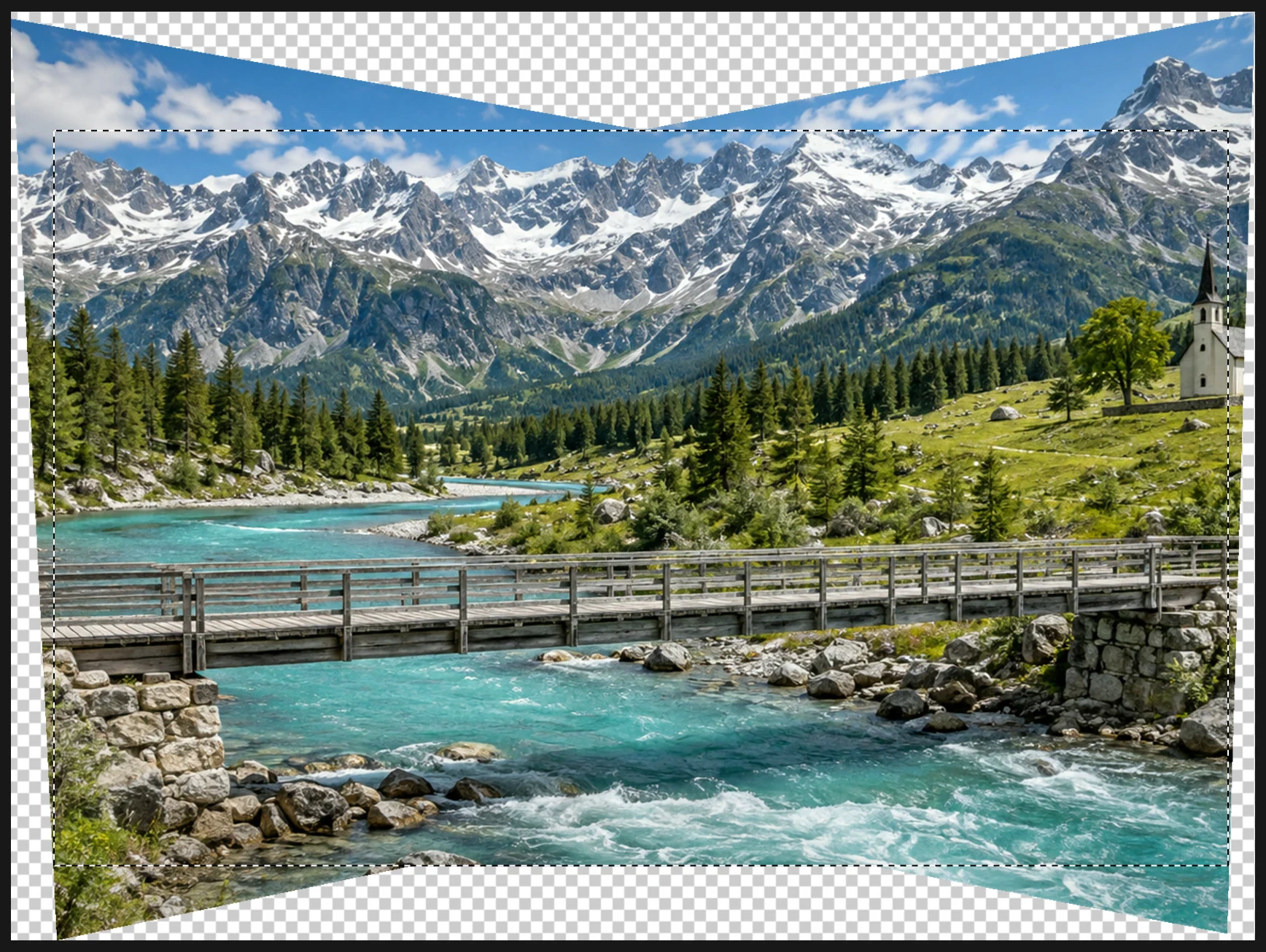
Zmieszana panorama bez łączeń na niebie, w lesie i na wodzie. Zaznaczenie mieści się w zdjęciu, z dala od przezroczystych klinów, do których obrócone kadry nie sięgają. 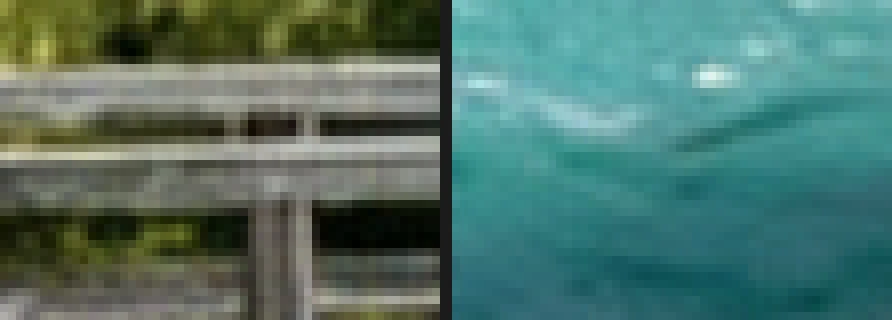
Oba łączenia gotowej panoramy w powiększeniu, każde pośrodku swojego panelu: poręcz kładki na lewym łączeniu, woda na prawym.
Typowe problemy
Polecenie Powiel w innym dokumencie umieściło kadr w złym dokumencie
Zawsze kopiuje do karty najbardziej po lewej spośród pozostałych dokumentów. Kliknij kartę, która otrzymała kopię, i cofnij tam operację, a potem zamknij pozostałe karty na lewo od karty panoramy, wybierając Nie zapisuj (otwórz ponownie każdy kadr, który nadal trzeba skopiować), i skopiuj jeszcze raz.
Auto-wyrównanie lub Auto-mieszanie jest wyszarzone
Zaznacz co najmniej dwie widoczne warstwy; warstwy tekstowe, warstwy kształtu i obiekty inteligentne trzeba najpierw zrasteryzować. Auto-mieszanie odrzuca też warstwę zablokowaną przyciskiem z kłódką (Zablokuj warstwę) w panelu Warstwy; przycisk Zablokuj położenie nie przeszkadza.
Widoczna linia lub zdublowany obiekt wzdłuż łączenia
Coś poruszyło się między kadrami albo obszar wspólny był za mały. Zaznacz maskę warstwy i miękkim pędzlem maluj bielą lub czernią, aby przenieść łączenie w spokojniejsze miejsce.
Co dalej
- Nadaj zdjęciu ostateczny kształt: jak wykadrować obraz.
- Połącz kilka ekspozycji zamiast kilku kierunków: jak scalić serię HDR.
- Przesuń łączenie ręcznie: maski warstw.
- Zmień rozmiar panoramy na potrzeby sieci.
Jeśli znasz inny edytor
- Photoshop
- Plik › Automatyzuj › Photomerge… albo Edycja › Auto-wyrównanie warstw…, a potem Edycja › Auto-mieszanie warstw… W Lil Cactus to samo robią polecenia Edycja › Auto-wyrównanie warstw i Edycja › Auto-mieszanie warstw…
Łączenie panoram: pytania i odpowiedzi
Na ile zdjęcia do panoramy powinny na siebie zachodzić?
Na około jedną trzecią kadru, w Lil Cactus tak samo jak w większości programów do łączenia panoram. Większy obszar wspólny daje Auto-wyrównaniu więcej wspólnych elementów do dopasowania; przy małym obszarze wspólnym może nie udać się wyrównać kadru.
Czy w Lil Cactus mogę połączyć panoramę ze zdjęć robionych z ręki?
Tak. Auto-wyrównanie w Lil Cactus dopasowuje każdy kadr przekształceniem perspektywicznym, więc koryguje obrót, przechył i pochylenie między kadrami z ręki, jak w przykładzie. Obracaj się w miejscu, trzymaj aparat poziomo, a potem przytnij nieco więcej.
Ile zdjęć mogę połączyć naraz?
W Lil Cactus Auto-wyrównanie wymaga co najmniej dwóch warstw i działa na wszystkich zaznaczonych warstwach. Bardzo szerokie panoramy potrzebują więcej pamięci, bo obszar roboczy rośnie tak, by zmieścić każdy kadr.
Czy mogę zrobić panoramę pionową?
Tak. Zrób kadry jeden nad drugim z takim samym obszarem wspólnym, a Lil Cactus wyrówna je i zmiesza w ten sam sposób; obszar roboczy powiększy się wtedy w pionie.
Czy moje zdjęcia są wysyłane, gdy łączę panoramę w Lil Cactus?
Nie. Wyrównywanie i mieszanie działają w przeglądarce, na Twoim urządzeniu, a zdjęcia nigdy nie trafiają na serwer. Opcjonalne statystyki nigdy nie obejmują obrazów; zobacz politykę prywatności.
Co dalej
 Jak połączyć serię ekspozycji w zdjęcie HDRTrzy ekspozycje na wejściu, jedno zdjęcie z czytelnymi cieniami i odzyskanymi światłami na wyjściu.Zaawansowany · 8 min
 Jak przyciąć zdjęcieWybierz, co zostaje w kadrze, a potem ustal kształt i rozmiar.Początkujący · 6 min
 Jak używać masek warstwUkryj część warstwy bez usuwania jej i przywróć ją w dowolnej chwili.Początkujący · 5 min