Wie fügt man Fotos online zu einem Panorama zusammen?
Kurze Antwort
Öffnen Sie Ihre überlappenden Fotos in Lil Cactus und kopieren Sie sie mit als Ebenen in ein Dokument. Wählen Sie alle Ebenen aus, richten Sie sie mit aus, wählen Sie dann , die Option Panorama und klicken Sie auf Überblenden. Ziehen Sie zum Schluss mit Auswahlrechteck ein Rechteck innerhalb der transparenten Ränder auf und wählen Sie .
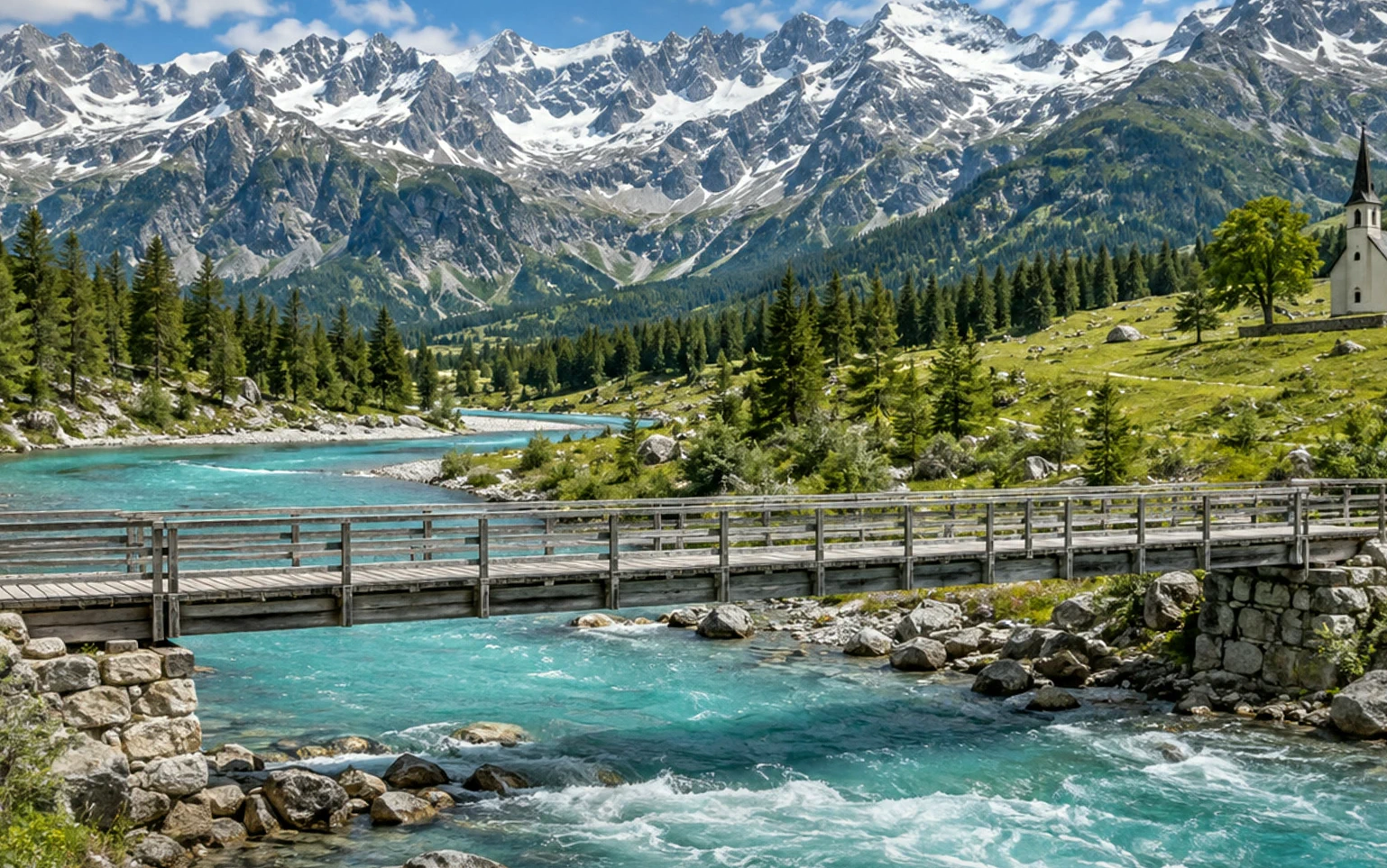
- Dauer
- 7 Minuten
- Niveau
- Profis
- Sie brauchen
- Zwei oder mehr Fotos einer Szene, vom selben Standort aufgenommen, die sich jeweils um etwa ein Drittel überlappen
- Funktioniert mit
- JPEG-, PNG-, HEIC-, WebP-, TIFF- und PSD-Fotos sowie RAW-Dateien nach der Entwicklung
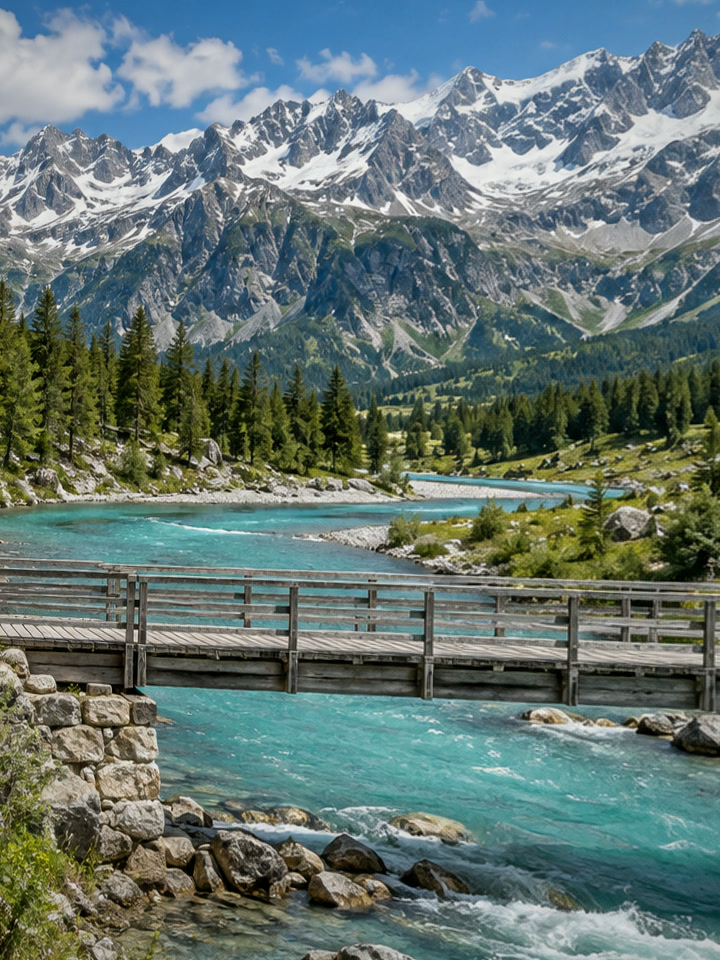
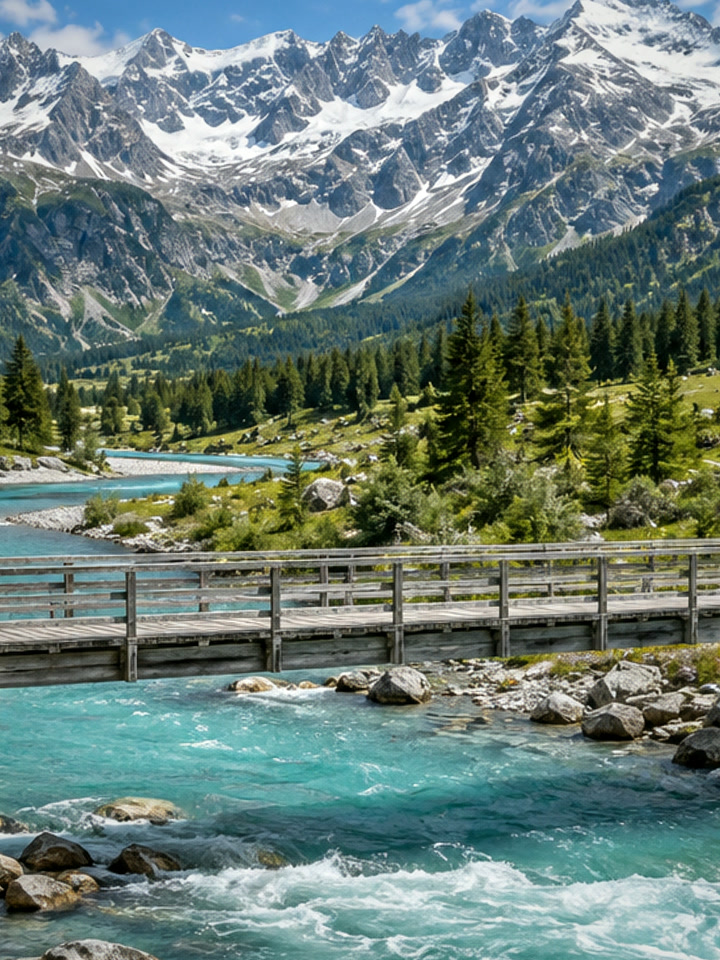
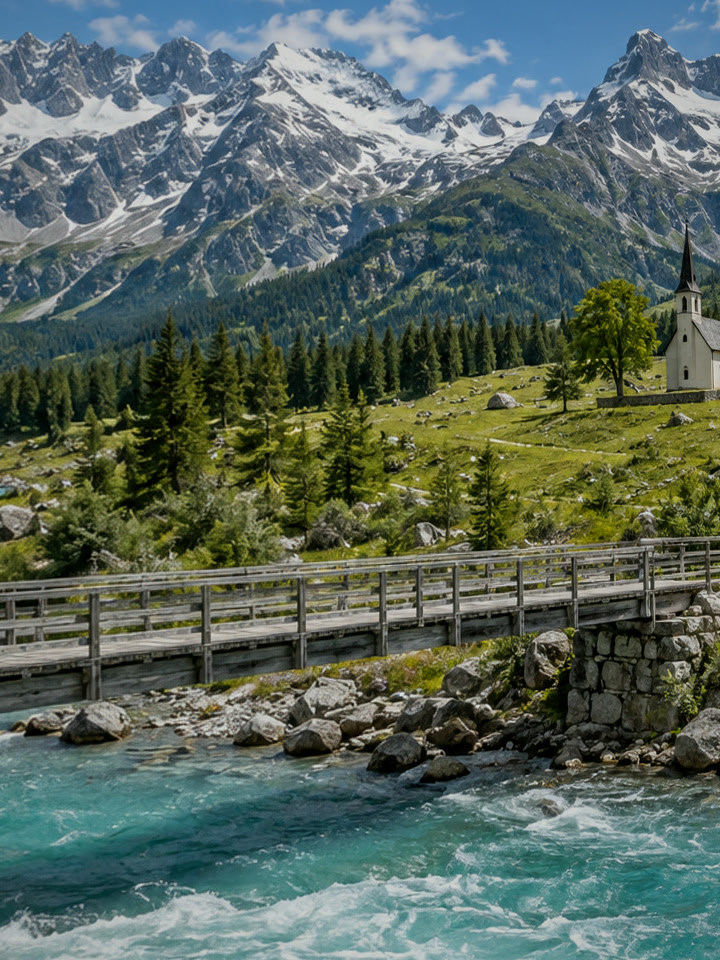
Beispieldateien:Linkes BildMittleres BildRechtes Bild
Kostenlos, ohne Anmeldung. Ihre Fotos bleiben auf Ihrem Computer.
Ein Panorama besteht aus mehreren nebeneinander aufgenommenen Fotos einer Szene, die zu einem einzigen breiten Bild verbunden werden. Es zeigt mehr, als Ihr Objektiv in einer Aufnahme erfasst, und weil jedes Einzelbild seine volle Auflösung behält, hat das Ergebnis weit mehr Pixel als jedes einzelne Foto.
Das Zusammenfügen umfasst drei Aufgaben. Die Fotos werden so ausgerichtet, dass derselbe Berg auf denselben Pixeln landet (Ausrichten), die Überlappungen werden mit weichen Masken verborgen und ihre Helligkeit angeglichen (Überblenden), und die ausgefransten Ränder werden weggeschnitten. Lil Cactus erledigt die ersten beiden automatisch und behält jedes Einzelbild als eigene Ebene, sodass Sie einen Übergang weiterhin von Hand korrigieren können.
Ein Panorama in sechs Schritten zusammenfügen
Überlappende Bilder aufnehmen oder zusammenstellen
Bleiben Sie an einer Stelle stehen und drehen Sie sich, statt an der Aussicht entlangzugehen. Lassen Sie jedes Bild das nächste um ein Drittel oder mehr überlappen, halten Sie die Kamera waagerecht und fixieren Sie Belichtung und Weißabgleich, wenn Ihre Kamera das erlaubt, damit die Bilder zusammenpassen. Im Hochformat wird das Panorama höher.
Um mitzumachen, laden Sie oben auf dieser Seite die drei Beispielbilder herunter. Sie entsprechen Aufnahmen, zwischen denen sich der Fotograf um etwa 20° gedreht hat, wobei die Kamera jedes Mal um etwa ein Grad gekippt und geneigt war, wie bei Aufnahmen aus der Hand. Ihre Ecken sind etwas dunkler als die Mitte, wie bei den meisten Objektiven, und ihre Helligkeit weicht um bis zu etwa eine halbe Blendenstufe ab (das mittlere Bild ist das hellste), wie wenn die Kamera die Belichtung für jede Aufnahme neu festlegt. Jedes überlappt das mittlere Bild um etwa die halbe Breite.
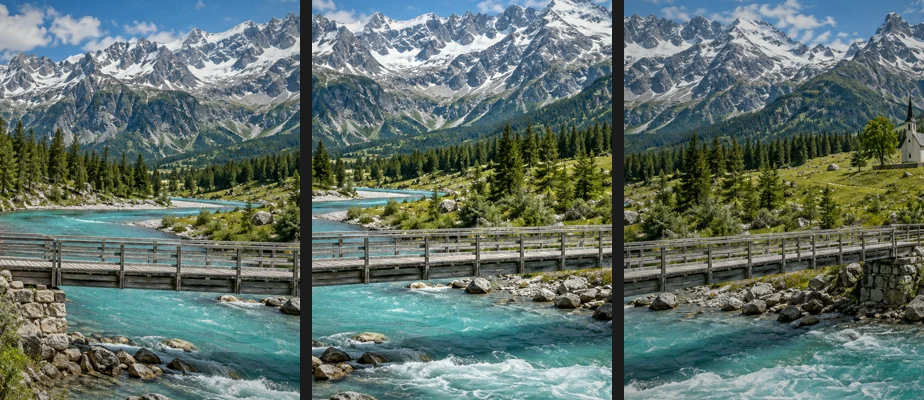
Die Beispielbilder von links nach rechts. Jedes wiederholt einen Teil seines Nachbarn; das Geländer der Brücke verläuft in jedem in einem anderen Winkel. Alle Bilder in ein Dokument bringen
Öffnen Sie die Bilder mit (Strg+O oder ⌘O). „Ebenen automatisch ausrichten“ richtet sie in jeder Reihenfolge aus, öffnen Sie aber das mittlere Bild, beim Beispiel valley-pano-2.jpg, zuerst und allein (zusammen ausgewählte Dateien öffnen sich in der Reihenfolge der Dateiauswahl): Jedes Bild öffnet sich in einem eigenen Tab, der Tab ganz links wird zum Panorama, und seine Ebene bleibt unten im Stapel. Nahtlose Töne und Farben gleicht in Schritt 5 die Helligkeit der anderen Bilder an diese unterste Ebene an.
Klicken Sie auf den zweiten Tab (das linke Bild) und wählen Sie . Machen Sie dann dasselbe im dritten Tab (dem rechten Bild). Die Ebene wird in das erste der anderen geöffneten Dokumente kopiert, also in den Tab ganz links, sodass beide Kopien im Dokument des mittleren Bilds landen. Klicken Sie auf diesen Tab, um dort weiterzuarbeiten; die anderen beiden können Sie schließen.
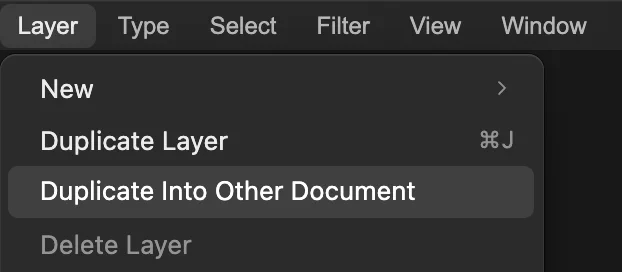
. Alle Ebenen auswählen
Das Bedienfeld Ebenen des ersten Dokuments enthält jetzt drei übereinander gestapelte Ebenen: Hintergrund und zwei Kopien. Klicken Sie auf die oberste Ebene, halten Sie dann Umschalt oder ⇧ gedrückt und klicken Sie auf die unterste, sodass alle drei markiert sind. „Ebenen automatisch ausrichten“ und „Ebenen automatisch überblenden“ wirken nur auf die ausgewählten Ebenen.
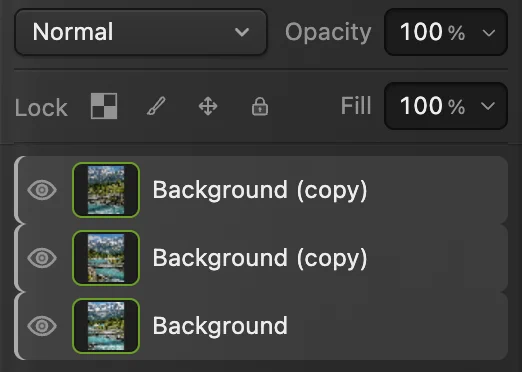
Alle drei Bilder im Bedienfeld „Ebenen“ ausgewählt. Mit „Ebenen automatisch ausrichten“ ausrichten
Wählen Sie . Lil Cactus findet die Merkmale, die die Bilder gemeinsam haben, berechnet, wie jedes Bild verschoben, gekippt oder verzerrt werden muss, um zu seinen Nachbarn zu passen, und transformiert die Ebenen an ihren Platz. Die Arbeitsfläche wächst, bis alle hineinpassen: Beim Beispiel von 720 × 960 auf etwa 1630 × 1217 px, und die seitlichen Bilder werden zu einer Fliegenform gekippt.
Ein Bild bleibt, wo es ist, und die anderen werden daran angepasst. Um diese Referenz selbst festzulegen, meist das mittlere Bild, wählen Sie es vorher allein aus und klicken im Bedienfeld Ebenen auf Position fixieren (die Schaltfläche mit vier Pfeilen); nur eine ausgewählte Ebene darf fixiert sein. „Ebenen automatisch ausrichten“ passt die Bilder mit einer perspektivischen Transformation an und kann ein Bild daher auch kippen oder verzerren (Trapezverzerrung), wenn sich die Kamera zwischen den Aufnahmen gedreht hat.
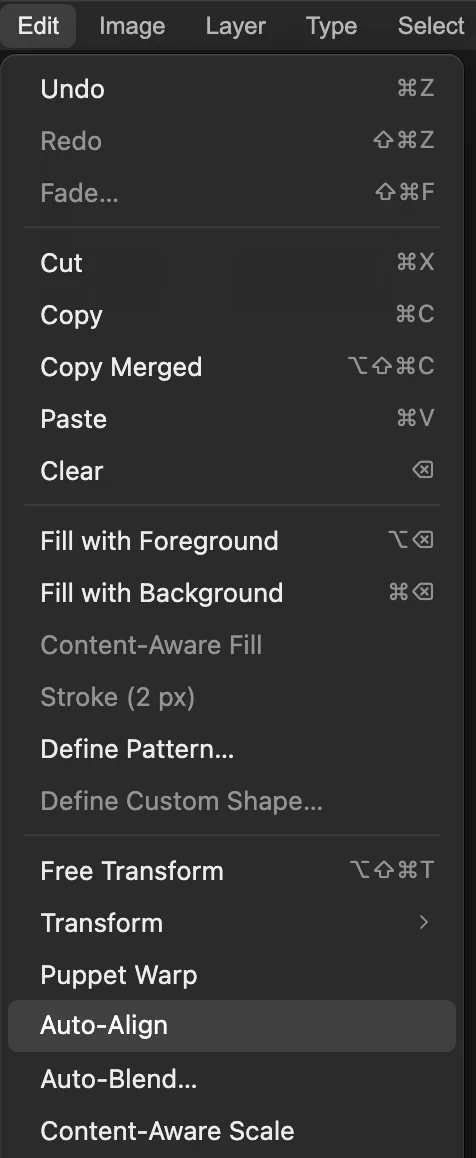
und , eingekreist. Die Übergänge mit „Ebenen automatisch überblenden…“ verbergen
Wählen Sie bei weiterhin ausgewählten drei Ebenen Wählen Sie Panorama, lassen Sie Nahtlose Töne und Farben aktiviert, damit die Helligkeit der Bilder angeglichen wird, und klicken Sie auf Überblenden. Bei mehr Bildern wird jedes über die Bilder angepasst, mit denen es sich überlappt.
Jede Ebene erhält eine Maske, die sie nur dort zeigt, wo sie die beste Quelle ist, und die Übergänge liegen in den Überlappungen. Die Ebenen bleiben getrennt, sodass Sie auf einer Maske malen können, um einen Übergang zu verschieben, etwa weg von einer Person, die sich zwischen den Aufnahmen bewegt hat.
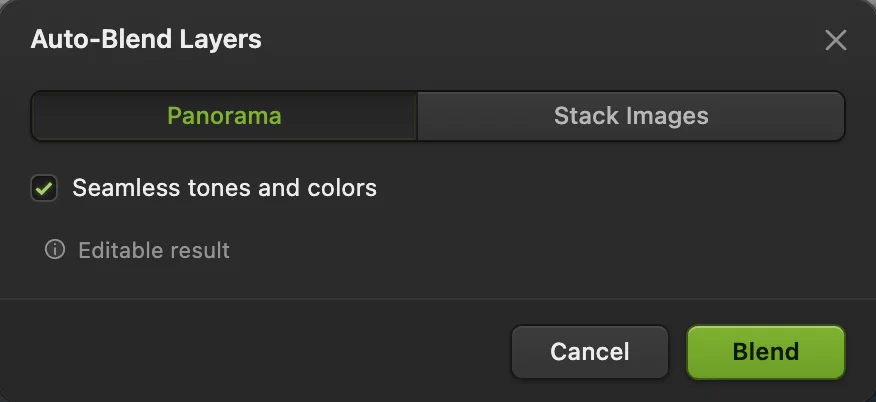
„Ebenen automatisch überblenden“ für das Beispielpanorama: Panorama und „Nahtlose Töne und Farben“, eingekreist. - Überblenden
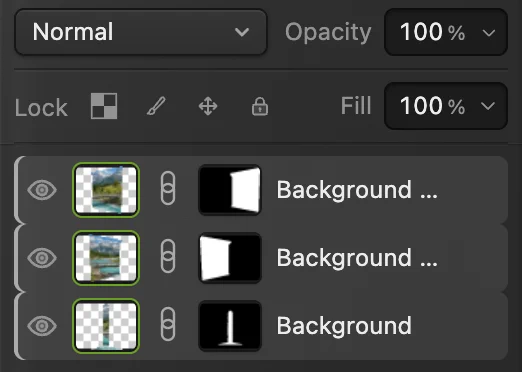
Jedes Bild hat jetzt eine Maske: weiß, wo es sichtbar ist, schwarz, wo ein Nachbar übernimmt. Die Ränder freistellen und speichern
Wählen Sie in der Werkzeugleiste Auswahlrechteck (M) und ziehen Sie ein Rechteck auf, das überall innerhalb des Fotos bleibt, abseits der transparenten Keile. Wählen Sie dann . Das größte Rechteck, das hineinpasst, misst etwa 1540 × 965 px.
Prüfen Sie die Übergänge in voller Größe mit (Strg+1 oder ⌘1; manche Browser wechseln mit diesem Tastaturbefehl den Tab): Beim Beispiel sind sie nicht zu finden. Exportieren Sie mit , oder behalten Sie Ebenen und Masken mit (Strg+Umschalt+S oder ⇧⌘S). schreibt bei diesem Dokument das reduzierte Panorama zurück in das JPEG des mittleren Bilds, beim Beispiel valley-pano-2.jpg; beim ersten Mal fragt der Dialog „Bild speichern“ nach der Qualität.
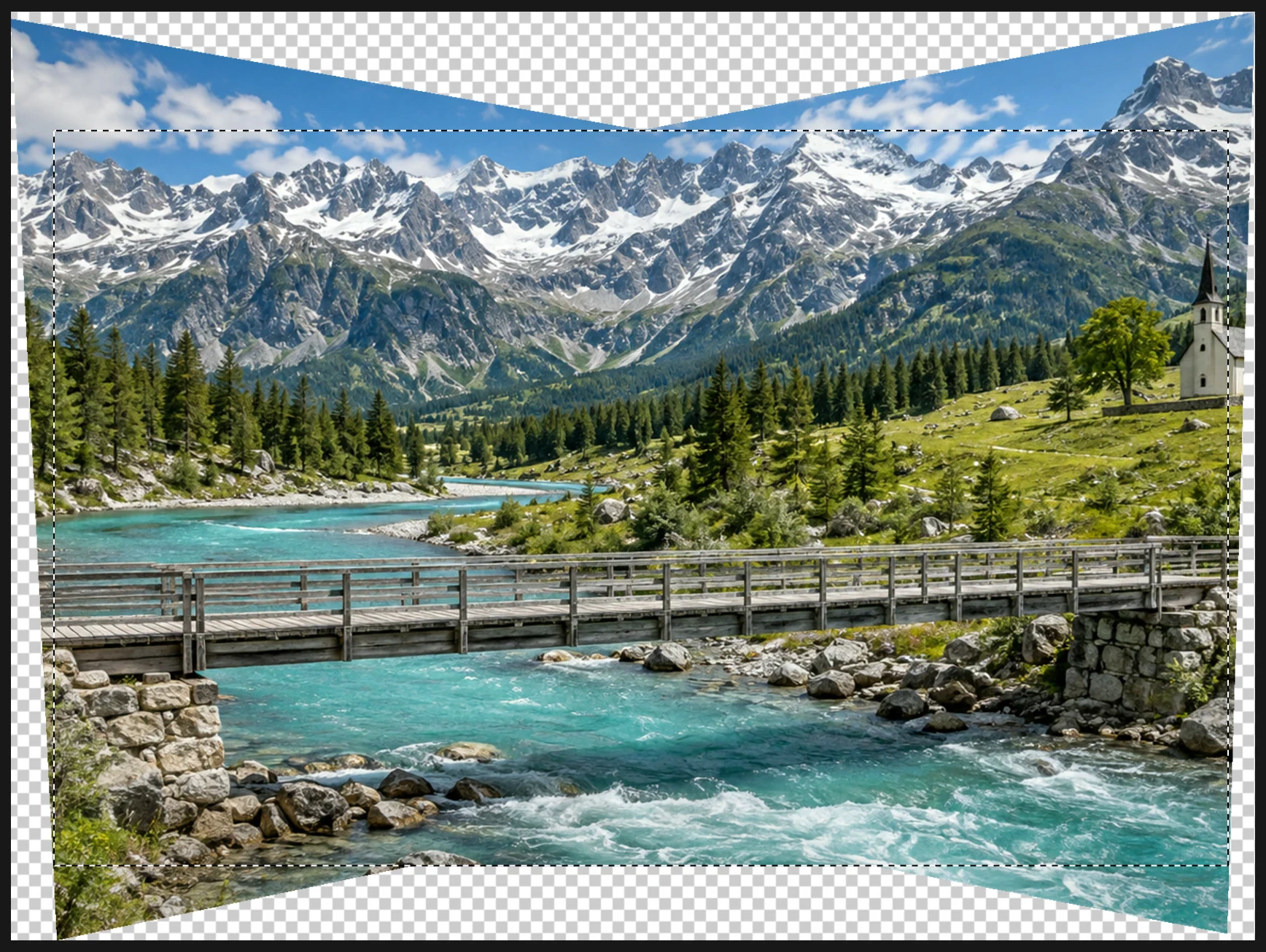
Das überblendete Panorama, ohne Übergänge im Himmel, im Wald oder im Wasser. Die Auswahl bleibt innerhalb des Fotos, abseits der transparenten Keile, die die gedrehten Bilder nicht erreichen. 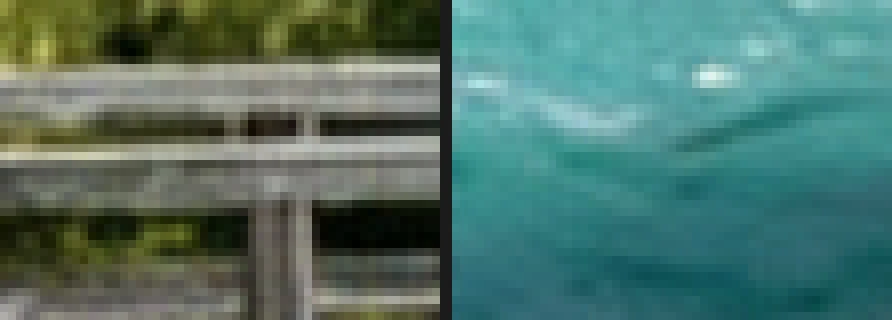
Beide Übergänge des fertigen Panoramas, vergrößert, jeder Übergang in der Mitte seines Ausschnitts: das Brückengeländer am linken Übergang, Wasser am rechten.
Häufige Probleme beheben
„In anderes Dokument duplizieren“ hat ein Bild ins falsche Dokument gelegt
Der Befehl kopiert immer in den Tab, der unter den anderen Dokumenten ganz links liegt. Klicken Sie auf den Tab, der die Kopie erhalten hat, und machen Sie den Schritt dort rückgängig. Schließen Sie dann die anderen Tabs links vom Tab des Panoramas mit „Nicht speichern“ (öffnen Sie jedes Bild, das Sie noch kopieren müssen, erneut) und kopieren Sie noch einmal.
„Ebenen automatisch ausrichten“ oder „Ebenen automatisch überblenden“ ist ausgegraut
Wählen Sie mindestens zwei sichtbare Ebenen aus; Text-, Form- und Smartobjektebenen müssen zuerst gerastert werden. „Ebenen automatisch überblenden“ lehnt außerdem eine Ebene ab, die im Bedienfeld Ebenen mit der Schloss-Schaltfläche („Ebene fixieren“) gesperrt ist; Position fixieren ist kein Problem.
Eine sichtbare Linie oder ein doppeltes Objekt an einem Übergang
Zwischen den Aufnahmen hat sich etwas bewegt, oder die Überlappung war zu klein. Wählen Sie die Maske der Ebene aus und malen Sie mit einem weichen Pinsel Weiß oder Schwarz, um den Übergang an eine ruhigere Stelle zu verschieben.
Wie es weitergeht
- Auf das endgültige Format zuschneiden: wie man ein Bild zuschneidet.
- Mehrere Belichtungen statt mehrerer Richtungen zusammenfügen: wie man eine HDR-Belichtungsreihe zusammenfügt.
- Einen Übergang von Hand verschieben: Ebenenmasken.
- Die Größe des Panoramas für das Web ändern.
Umstieg von einem anderen Programm
- Photoshop
- Datei › Automatisieren › Photomerge… oder Bearbeiten › Ebenen automatisch ausrichten… und danach Bearbeiten › Ebenen automatisch überblenden… In Lil Cactus erledigen „Bearbeiten › Ebenen automatisch ausrichten“ und „Bearbeiten › Ebenen automatisch überblenden…“ dieselbe Aufgabe.
Panorama zusammenfügen: Fragen und Antworten
Wie stark sollten sich Panoramafotos überlappen?
Um etwa ein Drittel jedes Bilds, in Lil Cactus wie in den meisten Stitching-Programmen. Mehr Überlappung gibt „Ebenen automatisch ausrichten“ mehr gemeinsame Merkmale zum Abgleichen; bei wenig Überlappung kann das Ausrichten eines Bilds scheitern.
Kann ich in Lil Cactus ein Panorama aus Fotos zusammenfügen, die aus der Hand aufgenommen wurden?
Ja. „Ebenen automatisch ausrichten“ passt in Lil Cactus jedes Bild mit einer perspektivischen Transformation an und korrigiert so Drehung, Kippen und Neigung zwischen Aufnahmen aus der Hand, wie bei den Beispielbildern. Drehen Sie sich auf der Stelle, halten Sie die Kamera waagerecht und stellen Sie danach etwas großzügiger frei.
Wie viele Fotos kann ich auf einmal zusammenfügen?
In Lil Cactus braucht „Ebenen automatisch ausrichten“ mindestens zwei Ebenen und wirkt auf alle Ebenen, die Sie auswählen. Sehr breite Panoramen brauchen mehr Arbeitsspeicher, weil die Arbeitsfläche wächst, bis sie jedes Bild aufnimmt.
Kann ich ein vertikales Panorama erstellen?
Ja. Nehmen Sie die Bilder mit derselben Überlappung übereinander auf, und Lil Cactus richtet sie auf dieselbe Weise aus und überblendet sie; die Arbeitsfläche wächst dann in die Höhe.
Werden meine Fotos hochgeladen, wenn ich in Lil Cactus ein Panorama zusammenfüge?
Nein. Ausrichten und Überblenden laufen in Ihrem Browser auf Ihrem eigenen Gerät, und die Fotos werden nie an einen Server gesendet. Die optionale Statistik enthält nie Bilder; siehe Datenschutzerklärung.
Weiter geht’s
 Belichtungsreihen zu einem HDR-Foto zusammenfügenDrei Belichtungen rein, ein Foto mit offenen Tiefen und zurückgeholten Lichtern raus.Profis · 8 Min.
 Wie schneidet man ein Bild zu?Festlegen, was im Bild bleibt, dann Form und Größe einstellen.Einsteiger · 6 Min.
 Wie verwendet man Ebenenmasken?Einen Teil einer Ebene ausblenden, ohne ihn zu löschen, und jederzeit zurückholen.Einsteiger · 5 Min.