Como juntar fotos em um panorama online
Resposta rápida
Abra as fotos sobrepostas no Lil Cactus e copie-as como camadas para um único documento com . Selecione todas as camadas, escolha para alinhá-las e depois , escolha Panorama e clique em Mesclagem. Por fim, desenhe um retângulo dentro das bordas transparentes com a ferramenta Letreiro e escolha .
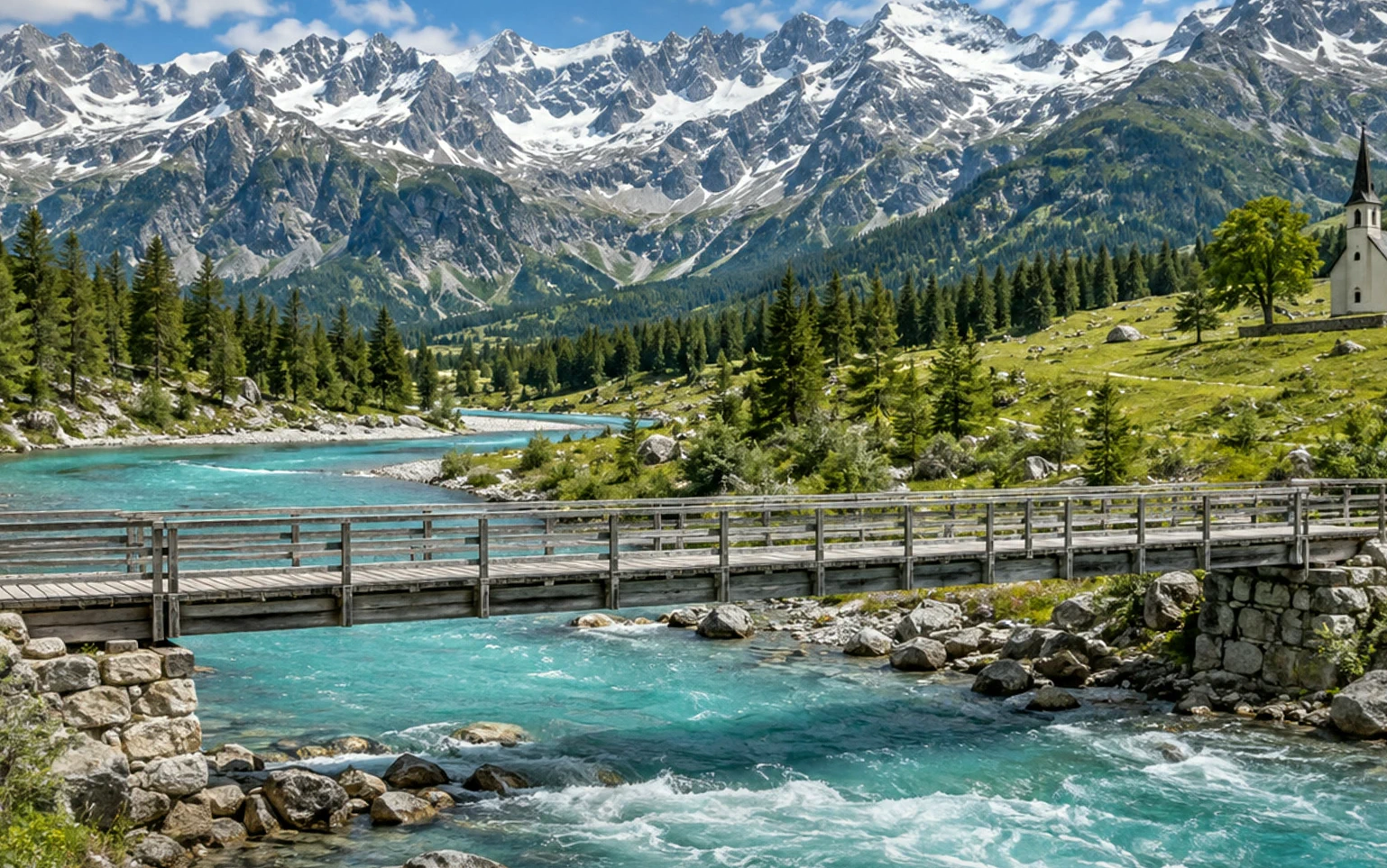
- Tempo
- 7 minutos
- Nível
- Avançado
- Você precisa de
- Duas ou mais fotos de uma cena, feitas do mesmo lugar, cada uma sobrepondo cerca de um terço da seguinte
- Funciona com
- Fotos JPEG, PNG, HEIC, WebP, TIFF e PSD, e arquivos RAW depois de revelados
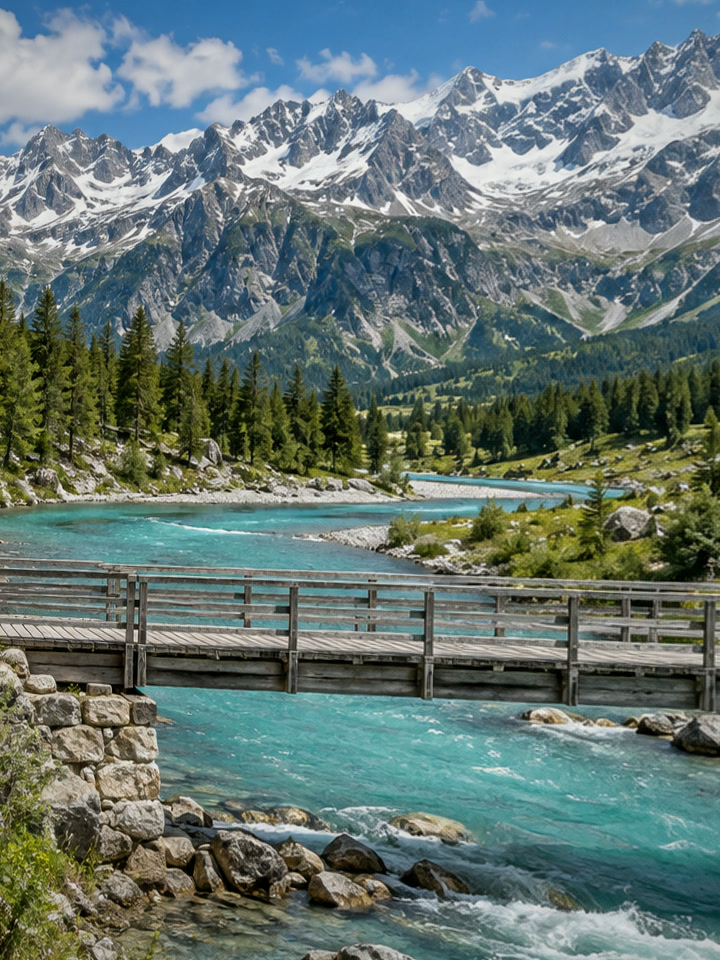
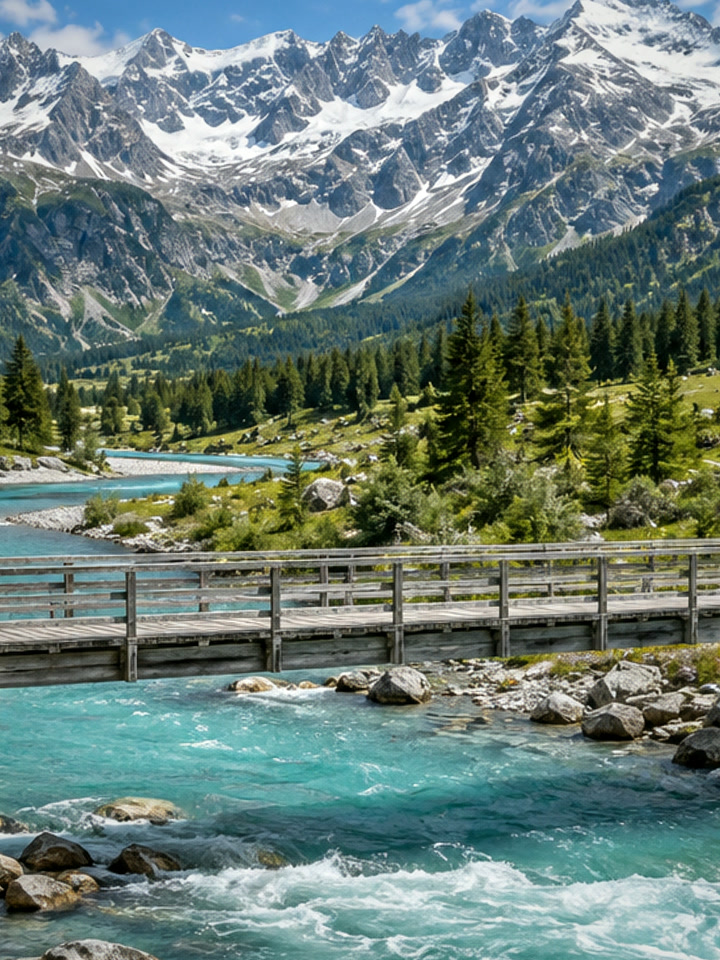
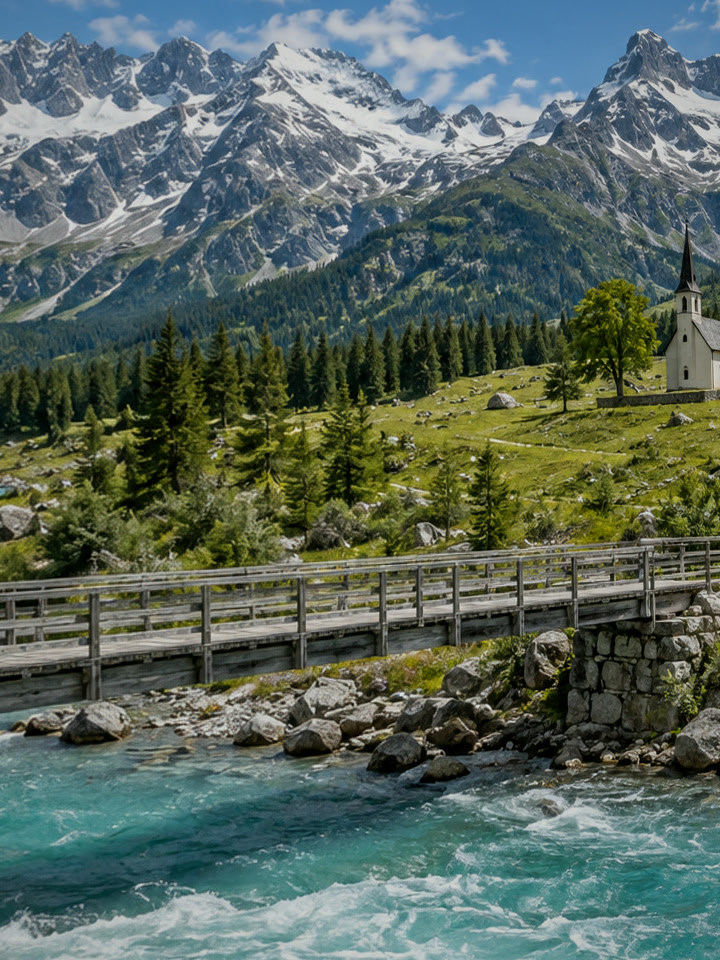
Arquivos de exemplo:Quadro da esquerdaQuadro do meioQuadro da direita
Grátis, sem cadastro. Suas fotos ficam no seu computador.
Um panorama são várias fotos de uma cena, feitas lado a lado e unidas em uma única imagem larga. Ele mostra mais do que cabe na lente em um só clique e, como cada quadro mantém a resolução total, o resultado tem muito mais pixels que qualquer foto isolada.
Montar um panorama envolve três tarefas. As fotos são alinhadas para que a mesma montanha caia nos mesmos pixels (alinhamento), as sobreposições são ocultadas com máscaras suaves e o brilho delas é equalizado (mesclagem), e as bordas irregulares são cortadas. O Lil Cactus faz as duas primeiras automaticamente e mantém cada quadro como uma camada própria, então você ainda pode corrigir uma emenda à mão.
Monte um panorama em seis passos
Fotografe ou reúna quadros sobrepostos
Fique em um lugar só e gire, em vez de caminhar ao longo da paisagem. Sobreponha cada quadro ao seguinte em um terço ou mais, mantenha a câmera nivelada e trave a exposição e o balanço de branco, se a câmera permitir, para que os quadros combinem. A orientação retrato dá um panorama mais alto.
Para acompanhar, baixe os três quadros de exemplo no topo desta página. Eles foram feitos para imitar quadros fotografados girando cerca de 20° entre um clique e outro, com a câmera inclinada e tombada cerca de um grau a cada vez, como acontece com fotos feitas na mão. Os cantos são um pouco mais escuros que o centro, como na maioria das lentes, e o brilho varia até cerca de meio ponto (o quadro do meio é o mais claro), como quando a câmera define a exposição de cada foto. Cada um sobrepõe cerca de metade da largura do quadro do meio.
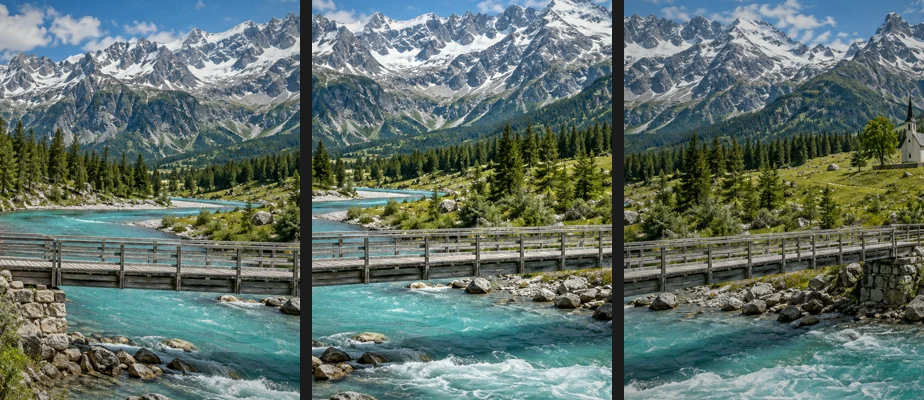
Os quadros de exemplo, da esquerda para a direita. Cada um repete parte do vizinho; o corrimão da passarela tem um ângulo diferente em cada um. Coloque todos os quadros em um documento
Abra os quadros com (Ctrl+O ou ⌘O). O alinhamento automático funciona em qualquer ordem, mas abra primeiro, e sozinho, o quadro do meio, valley-pano-2.jpg no exemplo (arquivos escolhidos juntos abrem na ordem do seletor): cada quadro abre na própria guia, a guia mais à esquerda vira o panorama e a camada dela fica embaixo da pilha. A opção Tons e cores contínuos do passo 5 equaliza o brilho dos outros quadros em relação a essa camada de baixo.
Clique na segunda guia (o quadro da esquerda) e escolha . Depois faça o mesmo a partir da terceira guia (o quadro da direita). A camada é copiada para o primeiro dos outros documentos abertos, a guia mais à esquerda, então as duas cópias vão parar no documento do quadro do meio. Clique nessa guia para continuar nela; você pode fechar as outras duas.
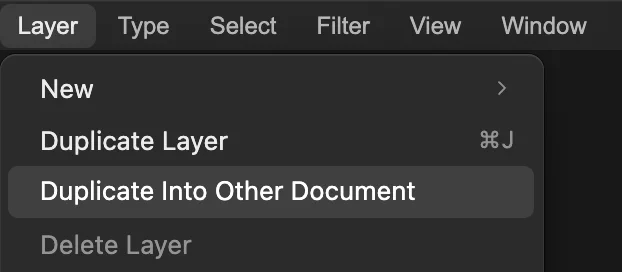
. Selecione todas as camadas
O painel Camadas do primeiro documento agora tem três camadas: Plano de fundo e duas cópias, todas empilhadas umas sobre as outras. Clique na camada de cima, depois mantenha Shift ou ⇧ pressionado e clique na de baixo, para que as três fiquem destacadas. O alinhamento e a mesclagem automáticos atuam só nas camadas selecionadas.
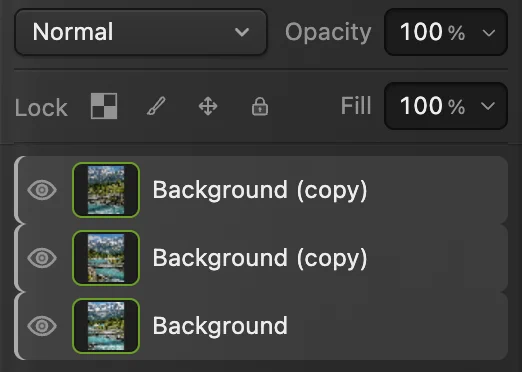
Os três quadros selecionados no painel Camadas. Alinhe os quadros com Editar › Alinhar camadas automaticamente
Escolha . O Lil Cactus encontra os elementos que os quadros têm em comum, calcula quanto cada quadro precisa se mover, girar ou inclinar para combinar com os vizinhos e transforma as camadas até a posição certa. A tela de pintura cresce para caber todos: no exemplo, passa de 720 × 960 para cerca de 1630 × 1217 px, e os quadros laterais ficam inclinados num formato de gravata-borboleta.
Um quadro fica onde está e os outros são ajustados a ele. Para escolher você mesmo essa referência, normalmente o quadro do meio, selecione só ele e clique antes em Bloquear posição (o botão com quatro setas) no painel Camadas; só uma camada selecionada pode estar bloqueada. O alinhamento automático ajusta os quadros com uma transformação de perspectiva, então também pode inclinar ou distorcer um quadro (trapézio) quando a câmera girou entre um clique e outro.
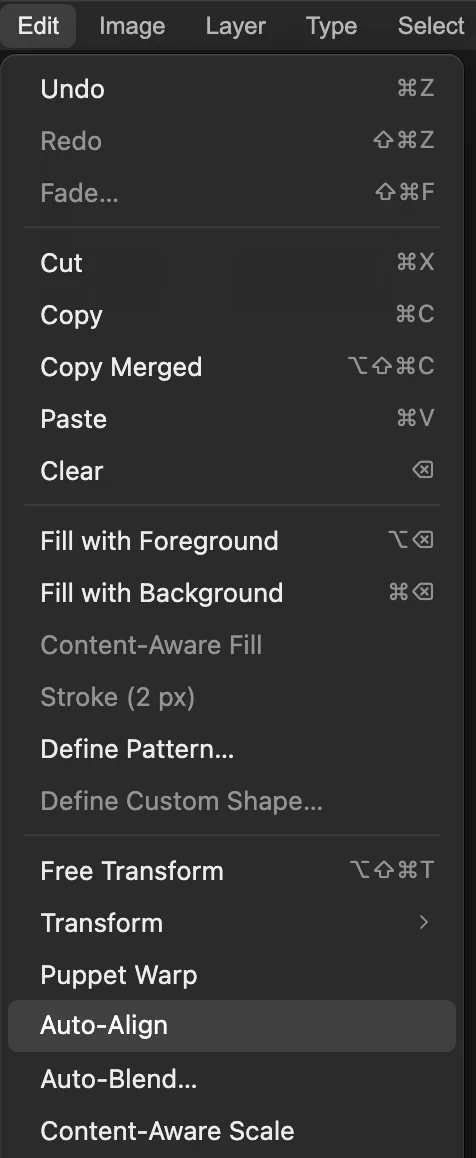
e , circulados. Oculte as emendas com Editar › Mesclar camadas automaticamente…
Com as três camadas ainda selecionadas, escolha Escolha Panorama, deixe Tons e cores contínuos marcada para equalizar o brilho dos quadros e clique em Mesclagem. Com mais quadros, cada um é equalizado por meio dos quadros que ele sobrepõe.
Cada camada recebe uma máscara que só a mostra onde ela é a melhor fonte, com as emendas posicionadas ao longo das sobreposições. As camadas continuam separadas, então você pode pintar numa máscara para mover uma emenda, por exemplo para longe de uma pessoa que se mexeu entre os quadros.
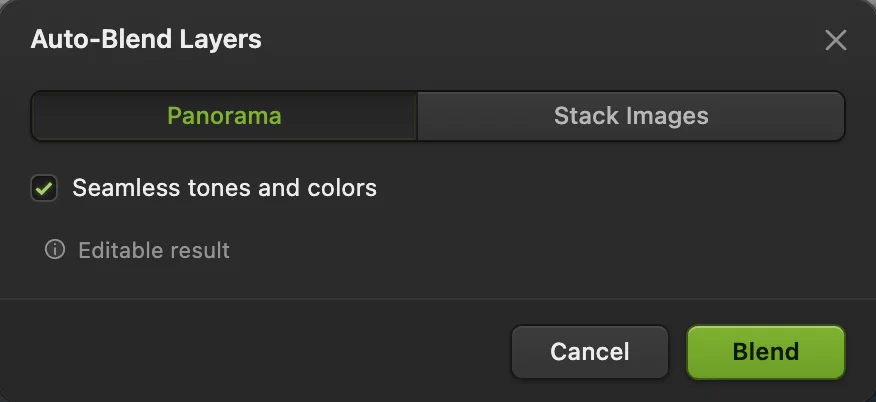
Mesclagem automática configurada para o panorama de exemplo: Panorama e Tons e cores contínuos, circulados. - Mesclagem
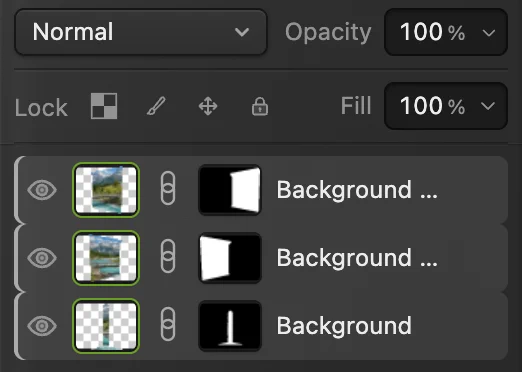
Agora cada quadro tem uma máscara: branca onde ele aparece, preta onde um vizinho assume. Corte as bordas e salve
Escolha a ferramenta Letreiro (M) na barra de ferramentas e arraste um retângulo que fique dentro da foto em todos os pontos, longe das cunhas transparentes. Depois escolha . O maior retângulo que cabe tem cerca de 1540 × 965 px.
Confira as emendas em tamanho real com (Ctrl+1 ou ⌘1; alguns navegadores usam esse atalho para trocar de guia): no exemplo, não dá para encontrá-las. Exporte com ou mantenha as camadas e máscaras com (Ctrl+Shift+S ou ⇧⌘S). neste documento grava o panorama achatado de volta no JPEG do quadro do meio, valley-pano-2.jpg no exemplo; na primeira vez, a caixa de diálogo Salvar imagem pede a qualidade.
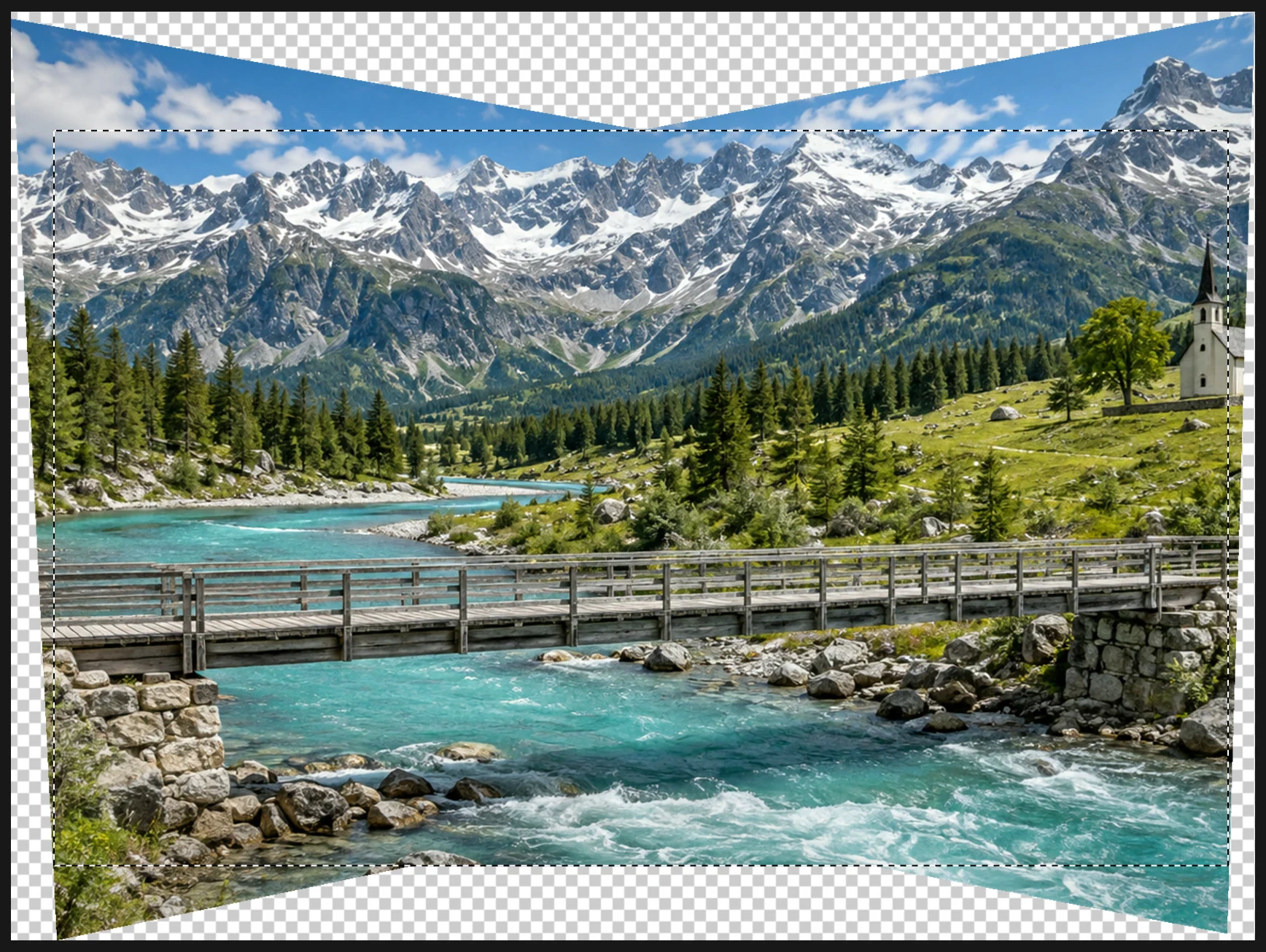
O panorama mesclado, sem emendas no céu, na floresta ou na água. A seleção fica dentro da foto, longe das cunhas transparentes onde os quadros girados não chegam. 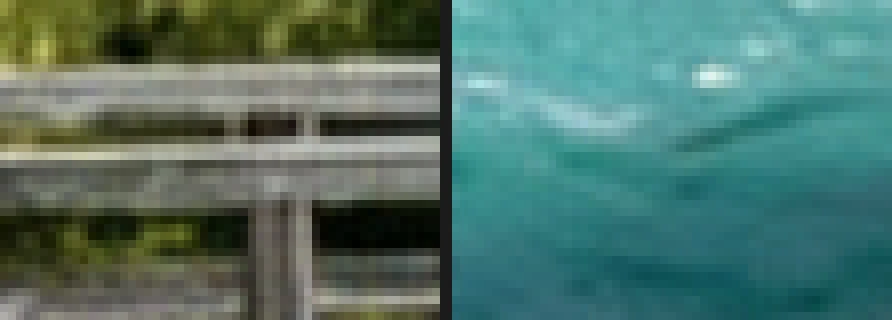
As duas emendas do panorama final, ampliadas, cada uma no meio do seu quadro: o corrimão da passarela na emenda da esquerda, a água na da direita.
Resolver problemas comuns
Duplicar em outro documento pôs um quadro no documento errado
O comando sempre copia para a guia mais à esquerda entre os outros documentos. Clique na guia que recebeu a cópia e desfaça ali; depois feche as outras guias à esquerda da guia do panorama, escolhendo “Não salvar” (reabra qualquer quadro que você ainda precise copiar), e copie de novo.
Alinhar ou mesclar camadas automaticamente está esmaecido
Selecione pelo menos duas camadas visíveis; camadas de texto, de forma e de objeto inteligente precisam ser rasterizadas antes. A mesclagem automática também recusa uma camada bloqueada com o botão de cadeado (“Bloquear camada”) no painel Camadas; Bloquear posição não atrapalha.
Uma linha visível ou um objeto duplicado ao longo de uma emenda
Algo se mexeu entre os quadros, ou a sobreposição foi pequena demais. Selecione a máscara da camada e pinte de branco ou de preto com um pincel suave para levar a emenda a um lugar mais discreto.
Próximos passos
- Corte para o formato final: como cortar uma imagem.
- Junte várias exposições em vez de várias direções: como mesclar fotos em HDR.
- Mova uma emenda à mão: máscaras de camada.
- Redimensione o panorama para a web.
Se você vem de outro editor
- Photoshop
- Arquivo › Automatizar › Photomerge…, ou Editar › Alinhar camadas automaticamente… seguido de Editar › Mesclar camadas automaticamente… No Lil Cactus, a mesma tarefa é feita com Editar › Alinhar camadas automaticamente e Editar › Mesclar camadas automaticamente…
Montar panoramas: perguntas e respostas
Quanto as fotos de um panorama devem se sobrepor?
Cerca de um terço de cada quadro, no Lil Cactus como na maioria dos programas de panorama. Mais sobreposição dá ao alinhamento automático mais elementos em comum para comparar; com pouca sobreposição, ele pode não conseguir alinhar um quadro.
Posso montar um panorama com fotos feitas na mão no Lil Cactus?
Sim. O comando “Alinhar camadas automaticamente” do Lil Cactus ajusta cada quadro com uma transformação de perspectiva, então corrige o giro e as inclinações entre fotos feitas na mão, como nos exemplos. Gire sem sair do lugar, mantenha a câmera nivelada e corte um pouco mais depois.
Quantas fotos posso juntar de uma vez?
No Lil Cactus, o alinhamento automático precisa de pelo menos duas camadas e atua em todas as camadas selecionadas. Panoramas muito largos precisam de mais memória, porque a tela de pintura cresce para conter todos os quadros.
Posso fazer um panorama vertical?
Sim. Fotografe os quadros um acima do outro, com a mesma sobreposição, e o Lil Cactus os alinha e mescla do mesmo jeito; a tela de pintura então cresce na altura.
Minhas fotos são enviadas para algum servidor quando monto um panorama no Lil Cactus?
Não. O alinhamento e a mesclagem são processados no navegador, no seu próprio dispositivo, e as fotos nunca são enviadas a um servidor. As estatísticas opcionais nunca incluem imagens; veja a política de privacidade.
Continue aprendendo
 Como mesclar exposições em bracketing numa foto HDRTrês exposições entram; sai uma foto com sombras abertas e realces recuperados.Avançado · 8 min
 Como cortar uma imagemEscolha o que fica no enquadramento e depois defina o formato e o tamanho.Iniciante · 6 min
 Como usar máscaras de camadaOculte parte de uma camada sem apagá-la e traga-a de volta quando quiser.Iniciante · 5 min