Comment assembler des photos en panorama en ligne
En bref
Ouvrez vos photos qui se chevauchent dans Lil Cactus et copiez-les comme calques dans un seul document avec . Sélectionnez tous les calques, choisissez pour les aligner, puis , choisissez Panorama et cliquez sur Fusion. Pour finir, tracez un rectangle à l’intérieur des bords transparents avec l’outil Rectangle de sélection et choisissez .
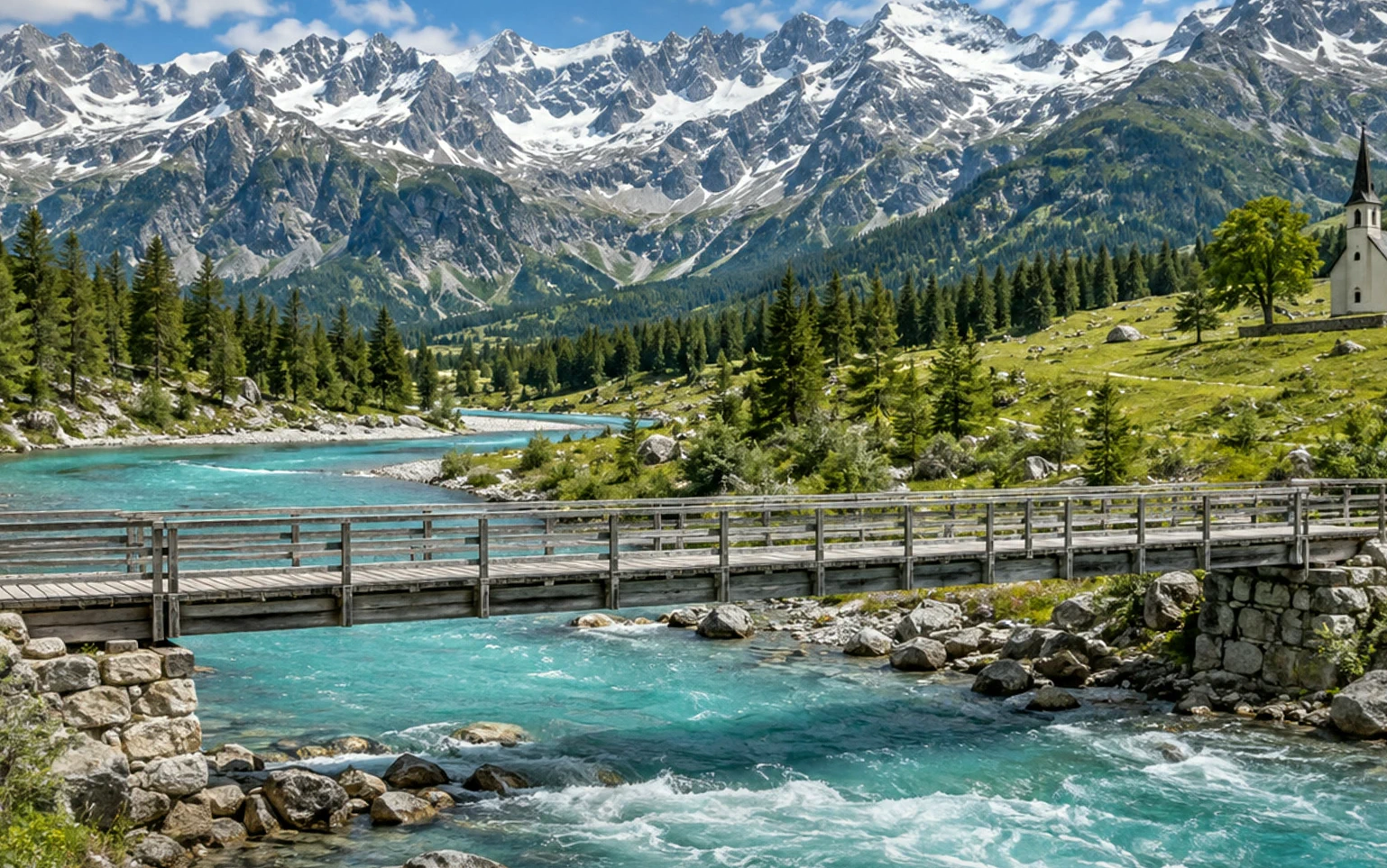
- Durée
- 7 minutes
- Niveau
- Avancé
- Il vous faut
- Au moins deux photos d’une scène, prises depuis un même endroit, chacune chevauchant la suivante d’environ un tiers
- Formats pris en charge
- Photos JPEG, PNG, HEIC, WebP, TIFF et PSD, et fichiers RAW une fois développés
Fichiers d’exemple :Vue de gaucheVue du milieuVue de droite
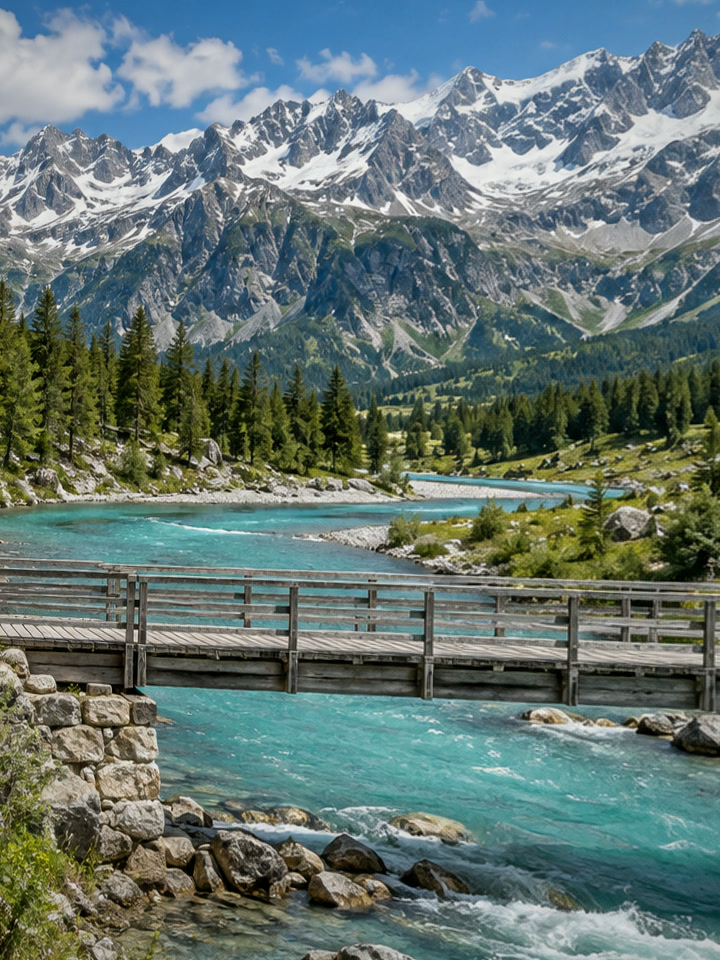
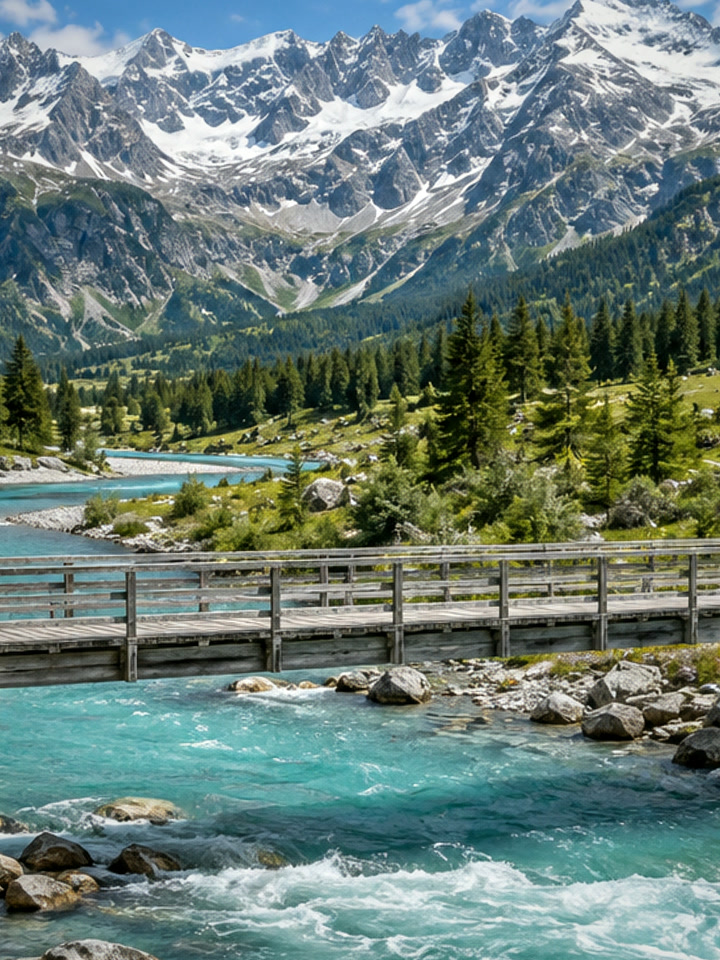
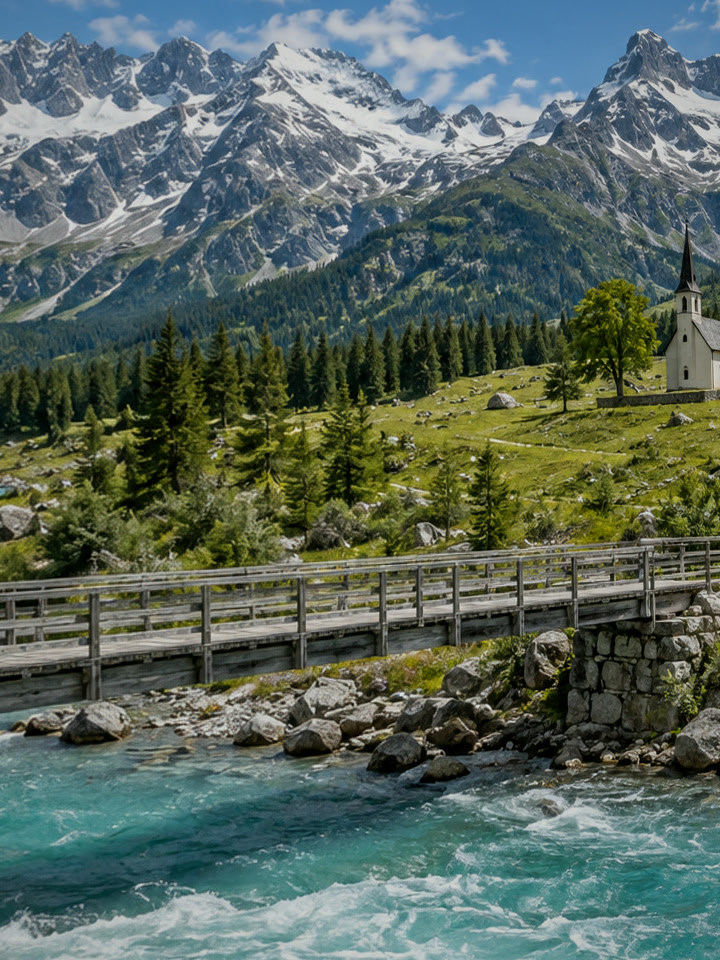
Gratuit, sans inscription. Vos photos restent sur votre ordinateur.
Un panorama réunit plusieurs photos d’une même scène, prises côte à côte, en une seule image large. Il montre plus que ce que votre objectif peut cadrer en une prise, et comme chaque vue garde sa pleine résolution, le résultat compte bien plus de pixels que n’importe quelle photo seule.
L’assemblage comporte trois tâches. Les photos sont alignées pour que la même montagne tombe sur les mêmes pixels (alignement), les zones de chevauchement sont masquées par des masques progressifs et leur luminosité est égalisée (fusion), puis les bords irréguliers sont recadrés. Lil Cactus effectue automatiquement les deux premières et garde chaque vue sur son propre calque : vous pouvez donc toujours corriger un raccord à la main.
Assembler un panorama en six étapes
Prendre ou rassembler des vues qui se chevauchent
Restez au même endroit et pivotez, plutôt que de vous déplacer le long du paysage. Faites chevaucher chaque vue avec la suivante d’au moins un tiers, gardez l’appareil de niveau et verrouillez l’exposition et la balance des blancs si votre appareil le permet, pour que les vues correspondent. Le cadrage vertical donne un panorama plus haut.
Pour suivre les étapes, téléchargez les trois vues d’exemple en haut de cette page. Elles reproduisent des vues prises en pivotant d’environ 20° entre chaque prise, l’appareil penché et incliné d’environ un degré à chaque fois, comme pour des prises à main levée. Leurs coins sont un peu plus sombres que le centre, comme avec la plupart des objectifs, et leur luminosité varie d’environ un demi-diaphragme au plus (la vue du milieu est la plus claire), comme lorsque l’appareil règle l’exposition à chaque prise. Chacune chevauche la vue du milieu sur environ la moitié de sa largeur.
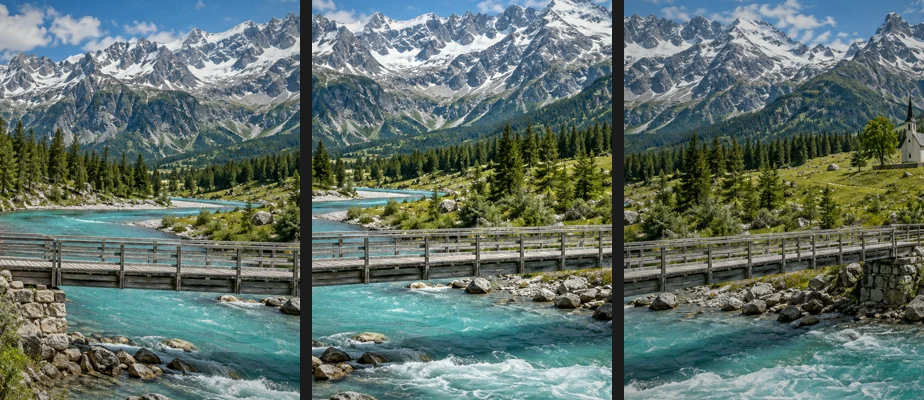
Les vues d’exemple, de gauche à droite. Chacune reprend une partie de sa voisine ; la rambarde de la passerelle suit un angle différent dans chacune. Réunir toutes les vues dans un seul document
Ouvrez les vues avec (Ctrl+O ou ⌘O). L’alignement automatique les aligne quel que soit leur ordre, mais ouvrez d’abord, et seule, la vue du milieu, valley-pano-2.jpg pour l’exemple (les fichiers choisis ensemble s’ouvrent dans l’ordre du sélecteur) : chaque vue s’ouvre dans son propre onglet, l’onglet le plus à gauche devient le panorama, et son calque reste en bas de la pile. À l’étape 5, l’option Fusion homogène des tons et des couleurs aligne la luminosité des autres vues sur ce calque du bas.
Cliquez sur le deuxième onglet (la vue de gauche) et choisissez . Faites ensuite de même depuis le troisième onglet (la vue de droite). Le calque est copié dans le premier des autres documents ouverts, l’onglet le plus à gauche : les deux copies se retrouvent donc dans le document de la vue du milieu. Cliquez sur cet onglet pour continuer ; vous pouvez fermer les deux autres.
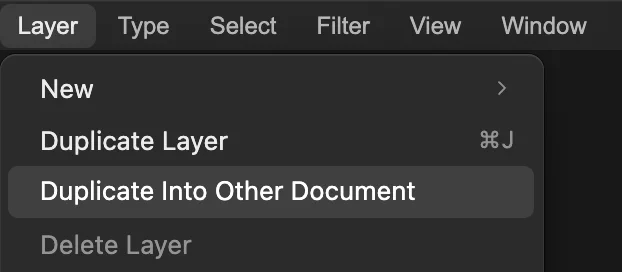
. Sélectionner tous les calques
Le panneau Calques du premier document contient maintenant trois calques : Arrière-plan et deux copies, tous empilés les uns sur les autres. Cliquez sur le calque du haut, puis maintenez Maj ou ⇧ et cliquez sur celui du bas : les trois sont en surbrillance. L’alignement et la fusion automatiques ne s’appliquent qu’aux calques sélectionnés.
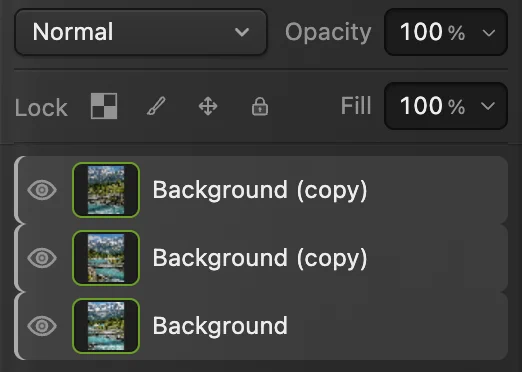
Les trois vues sélectionnées dans le panneau Calques. Les aligner avec Édition › Alignement automatique
Choisissez . Lil Cactus repère les éléments communs aux vues, calcule comment chaque vue doit être déplacée, inclinée ou déformée pour correspondre à ses voisines, et transforme les calques en conséquence. La zone de travail s’agrandit pour les contenir toutes : sur l’exemple, elle passe de 720 × 960 à environ 1 630 × 1 217 px, et les vues latérales sont inclinées en forme de nœud papillon.
Une vue reste en place et les autres sont ajustées sur elle. Pour choisir vous-même cette référence, en général la vue du milieu, sélectionnez-la seule et cliquez d’abord sur Verrouiller la position (le bouton à quatre flèches) dans le panneau Calques ; un seul calque sélectionné peut être verrouillé. L’alignement automatique ajuste les vues par une transformation en perspective : il peut donc aussi incliner ou déformer une vue (trapèze) quand l’appareil a pivoté entre les prises.
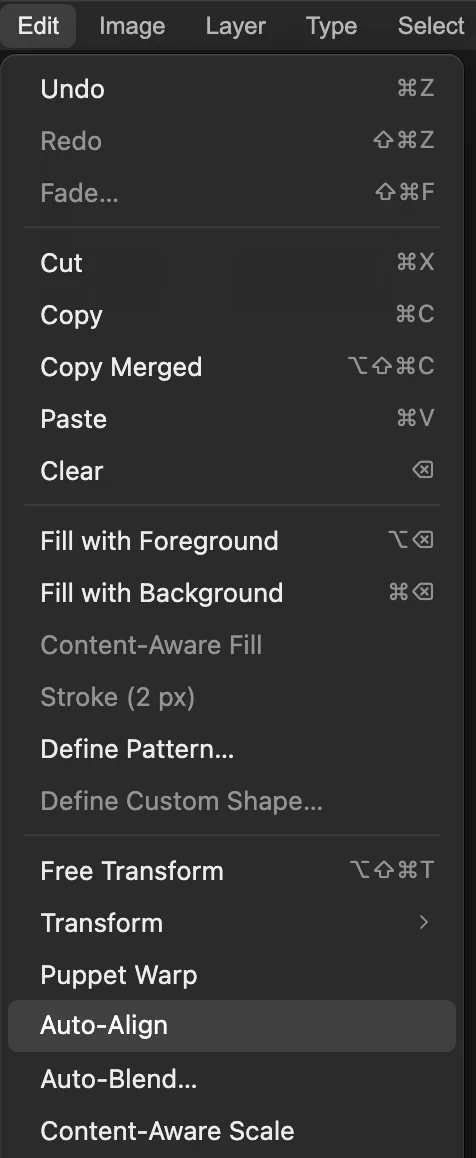
et , entourés. Masquer les raccords avec Édition › Fusion automatique…
Les trois calques toujours sélectionnés, choisissez Choisissez Panorama, laissez la case Fusion homogène des tons et des couleurs cochée pour égaliser la luminosité des vues, et cliquez sur Fusion. Avec davantage de vues, chacune est harmonisée par l’intermédiaire des vues qu’elle chevauche.
Chaque calque reçoit un masque qui ne l’affiche que là où il est la meilleure source, les raccords étant placés dans les zones de chevauchement. Les calques restent séparés : vous pouvez peindre sur un masque pour déplacer un raccord, par exemple pour l’écarter d’une personne qui a bougé entre deux vues.
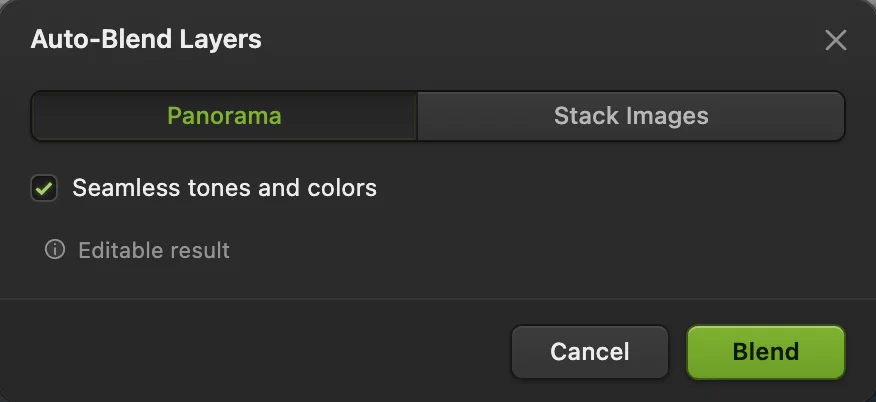
La fusion automatique réglée pour le panorama d’exemple : Panorama et Fusion homogène des tons et des couleurs, entourés. - Fusion
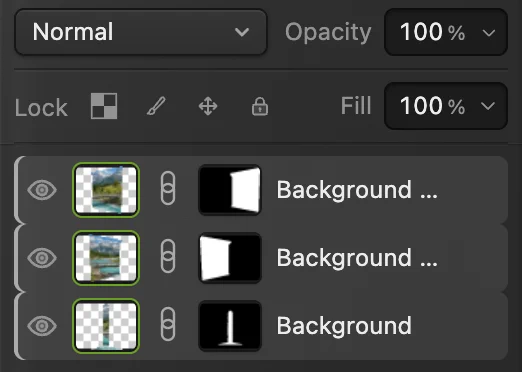
Chaque vue a maintenant un masque : blanc là où elle s’affiche, noir là où une voisine prend le relais. Recadrer les bords et enregistrer
Choisissez l’outil Rectangle de sélection (M) dans la barre d’outils et tracez un rectangle qui reste partout à l’intérieur de la photo, à l’écart des zones transparentes en biseau. Choisissez ensuite . Le plus grand rectangle possible mesure environ 1 540 × 965 px.
Vérifiez les raccords en taille réelle avec (Ctrl+1 ou ⌘1 ; certains navigateurs utilisent ce raccourci pour changer d’onglet) : sur l’exemple, ils sont introuvables. Exportez avec , ou conservez les calques et les masques avec (Ctrl+Maj+S ou ⇧⌘S). sur ce document écrit le panorama aplati dans le JPEG de la vue du milieu, valley-pano-2.jpg pour l’exemple ; la première fois, la boîte de dialogue « Enregistrer l’image » demande la qualité.
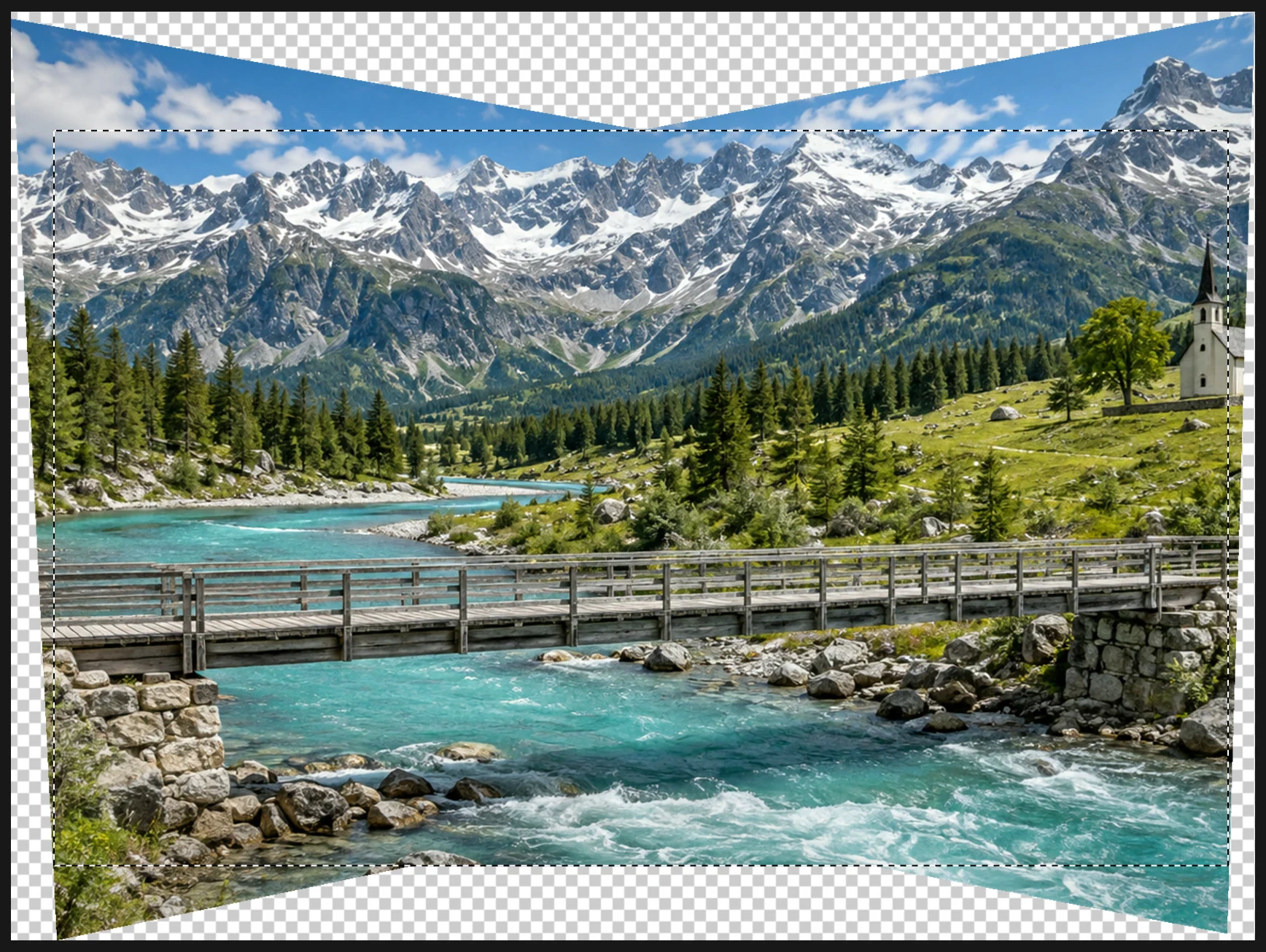
Le panorama fusionné, sans raccord dans le ciel, la forêt ou l’eau. La sélection reste à l’intérieur de la photo, à l’écart des zones transparentes que les vues pivotées n’atteignent pas. 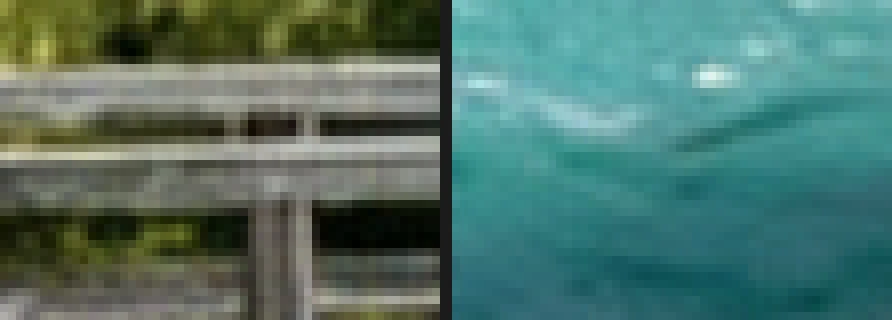
Les deux raccords du panorama terminé, agrandis, chacun au milieu de son panneau : la rambarde de la passerelle au raccord de gauche, l’eau à droite.
Résoudre les problèmes courants
« Dupliquer vers un autre document » a placé une vue dans le mauvais document
La commande copie toujours dans l’onglet le plus à gauche parmi les autres documents. Cliquez sur l’onglet qui a reçu la copie et annulez-la, puis fermez les autres onglets situés à gauche de celui du panorama en choisissant « Ne pas enregistrer » (rouvrez toute vue qu’il vous reste à copier), et copiez de nouveau.
L’alignement ou la fusion automatique est grisé
Sélectionnez au moins deux calques visibles ; les calques de texte, de forme et d’objet dynamique doivent d’abord être pixellisés. La fusion automatique refuse aussi un calque verrouillé avec le bouton en forme de cadenas (« Verrouiller le calque ») du panneau Calques ; Verrouiller la position ne pose pas de problème.
Une ligne visible ou un objet dédoublé le long d’un raccord
Quelque chose a bougé entre les vues, ou le chevauchement était trop faible. Sélectionnez le masque du calque et peignez en blanc ou en noir avec un pinceau doux pour déplacer le raccord vers une zone plus calme.
Pour aller plus loin
- Recadrer selon la forme finale : comment recadrer une image.
- Fusionner plusieurs expositions plutôt que plusieurs directions : comment fusionner un bracketing HDR.
- Déplacer un raccord à la main : les masques de fusion.
- Redimensionnez le panorama pour le web.
Si vous venez d’un autre logiciel
- Photoshop
- Fichier › Automatisation › Photomerge…, ou Édition › Alignement automatique des calques… suivi d’Édition › Fusion automatique des calques… Dans Lil Cactus, la même opération se fait avec Édition › Alignement automatique et Édition › Fusion automatique…
Assemblage de panoramas : questions et réponses
De combien les photos d’un panorama doivent-elles se chevaucher ?
D’environ un tiers de chaque vue, pour Lil Cactus comme pour la plupart des logiciels d’assemblage. Un chevauchement plus large donne à l’alignement automatique plus d’éléments communs à faire correspondre ; avec un chevauchement trop faible, il risque de ne pas parvenir à aligner une vue.
Puis-je assembler un panorama à partir de photos prises à main levée dans Lil Cactus ?
Oui. L’alignement automatique de Lil Cactus ajuste chaque vue par une transformation en perspective : il corrige donc la rotation et les inclinaisons entre des vues prises à main levée, comme pour les exemples. Pivotez sur place, gardez l’appareil de niveau et recadrez un peu plus ensuite.
Combien de photos puis-je assembler à la fois ?
Dans Lil Cactus, l’alignement automatique demande au moins deux calques et s’applique à tous les calques sélectionnés. Les panoramas très larges demandent plus de mémoire, car la zone de travail s’agrandit pour contenir toutes les vues.
Puis-je créer un panorama vertical ?
Oui. Prenez les vues les unes au-dessus des autres avec le même chevauchement : Lil Cactus les aligne et les fusionne de la même façon, et la zone de travail s’agrandit alors en hauteur.
Mes photos sont-elles envoyées sur un serveur quand j’assemble un panorama dans Lil Cactus ?
Non. L’alignement et la fusion s’exécutent dans votre navigateur, sur votre propre appareil, et les photos ne sont jamais envoyées à un serveur. Les statistiques facultatives n’incluent jamais d’images ; consultez la politique de confidentialité.
Pour aller plus loin
 Comment fusionner des expositions en bracketing en une photo HDRTrois expositions en entrée, une photo aux ombres ouvertes et aux hautes lumières récupérées en sortie.Avancé · 8 min
 Comment recadrer une imageChoisissez ce qui reste dans le cadre, puis définissez la forme et la taille.Débutant · 6 min
 Comment utiliser les masques de fusionMasquez une partie d’un calque sans la supprimer, et faites-la réapparaître à tout moment.Débutant · 5 min