كيف أرسم فن البكسل؟
إجابة سريعة
في Lil Cactus، ابدأ بلوحة رسم بأبعاد 16 × 16 px واختر القلم الرصاص من مجموعة الفرشاة في شريط الأدوات. اضبط الحجم على 1 px والعتامة على 100%، ثم ارسم بتكبير عالٍ. ولشبكة بحجم بكسل واحد، اختر ، وافتح خطوط الإرشاد والشبكة، واضبط التباعد على 2 px والتقسيمات الفرعية على 2، ثم فعّل . كبّر الصورة عبر مع أقرب مجاور، بمضاعف صحيح، مثل التكبير من 16 إلى 512 px.

- المدة
- 10 دقائق
- المستوى
- مبتدئ
- ما تحتاج إليه
- لوحة رسم صغيرة وفأرة لوضع البكسلات
- يعمل مع
- صور RGB الجديدة ورسومات الألعاب الصغيرة (sprites) بصيغة PNG
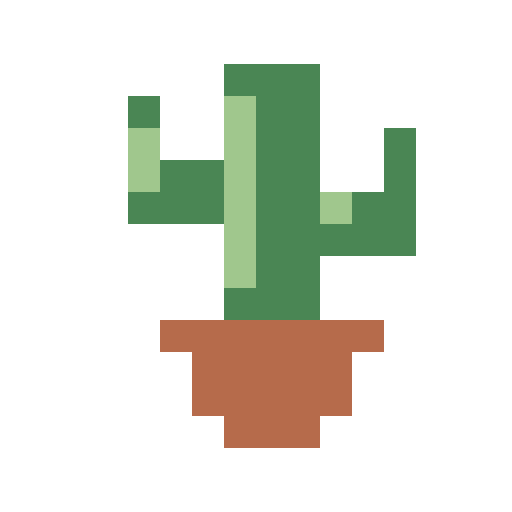
يرسم فن البكسل خلية تلو الأخرى على صورة صغيرة. يستخدم الصبار هنا ثلاثة ألوان طلاء وخلفية بيضاء. يضع القلم الرصاص علامات حادة الحواف؛ والتكبير باستخدام أقرب مجاور ينسخ تلك البكسلات دون إضافة ألوان ممزوجة بينها.
رسم صبار بكسلي وتكبيره في سبع خطوات
افتح لوحة رسم 16 × 16 وأضف طبقة للرسم
افتح اللوحة الفارغة النموذجية من هذه الصفحة. ولتبدأ لوحة رسم خاصة بك بدلا من ذلك، اختر ، واضبط العرض والارتفاع على 16، وأبق الوحدات على بكسل. وتبقى الخلفية على أبيض. انقر إنشاء.
اختر . في لوحة الطبقات، انقر اسمها نقرا مزدوجا، واكتب Cactus واضغط Enter. اترك Cactus محددة فوق «الخلفية».
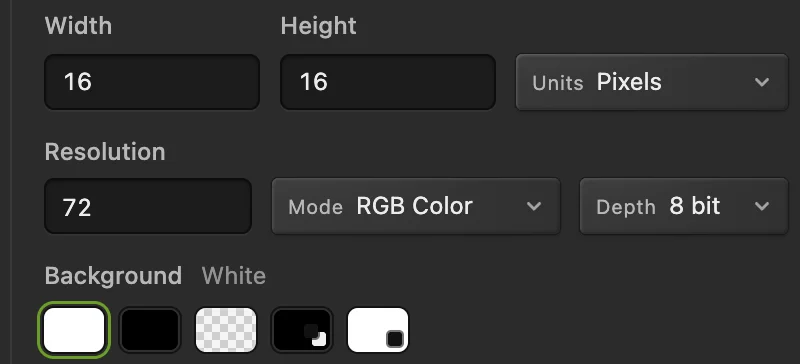
استخدم لوحة رسم صغيرة جدا: هذه الأبعاد بكسلات الصورة، لا العرض المكبّر. 
أنشئ لوحة الرسم بعد ضبط أبعادها. 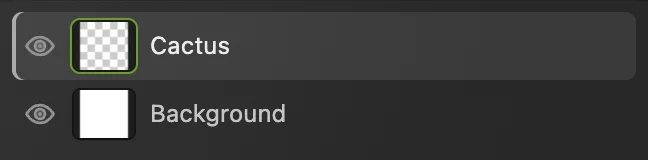
ارسم على Cactus؛ وتوفر «الخلفية» الورقة البيضاء. اختر لونا أخضر، ثم القلم الرصاص بحجم 1 px
اختر . في الحقل # الخاص بها، في الصف المعنون المقدمة، استبدل القيمة بـ 4A8654.
انقر بزر الماوس الأيمن على زر شريط الأدوات الواقع أسفل «القطارة»، أو اضغط عليه مطولا، ثم اختر القلم الرصاص. اضبط الحجم على 1 px. ويبقى الوضع، أي طريقة امتزاج الضربة مع البكسلات الموجودة، على عادي. تتحكم العتامة في مدى صلابة العلامة؛ أبقها على 100%.
يثبّت التنعيم الضربة؛ أبقه على 0 لوضع هذه الخلايا. اترك مربعي الضغط كليهما غير محددين لحجم وعتامة موحدين. وأبق محو تلقائي غير محدد حتى يستمر الطلاء فوق بكسل بلون المقدمة.
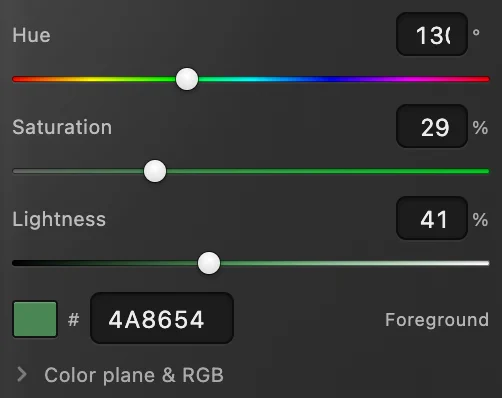
أدخل الأخضر في الحقل #. 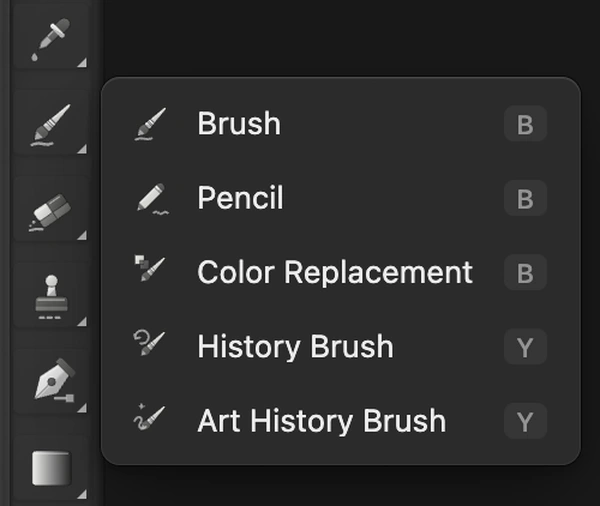
يتشارك «القلم الرصاص» زر شريط الأدوات مع «الفرشاة»؛ عرض مكبّر. 
علامات «القلم الرصاص» بحجم بكسل واحد تملأ خلايا المصدر كلا على حدة. 
أبق «عادي» و«العتامة» 100% و«التنعيم» 0%. 
أبق هذه المربعات الثلاثة غير محددة لهذا الرسم. أظهر شبكة بحجم بكسل واحد
اختر ، ثم خطوط الإرشاد والشبكة. يضبط تباعد الشبكة (px للمستند) المسافة بين الخطوط الرئيسية؛ اضبطه على 2. ويقسم التقسيمات الفرعية لكل خلية رئيسية تلك المسافة؛ اضبطه على 2. انقر إغلاق.
اختر ، ثم . تقسم الخطوط الباهتة الآن البكسلات المنفردة، مع خطوط أثقل كل بكسلين. الخلية البيضاء في الزاوية العلوية اليسرى هي العمود 1، الصف 1. عدّ الأعمدة من اليسار والصفوف من الأعلى.
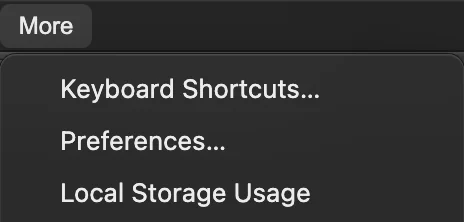
افتح «التفضيلات» من «المزيد». 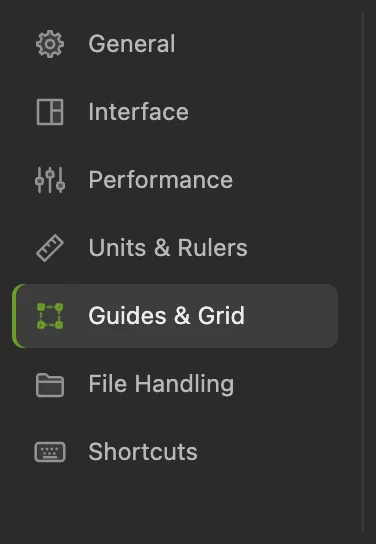
اختر «خطوط الإرشاد والشبكة» في «التفضيلات». 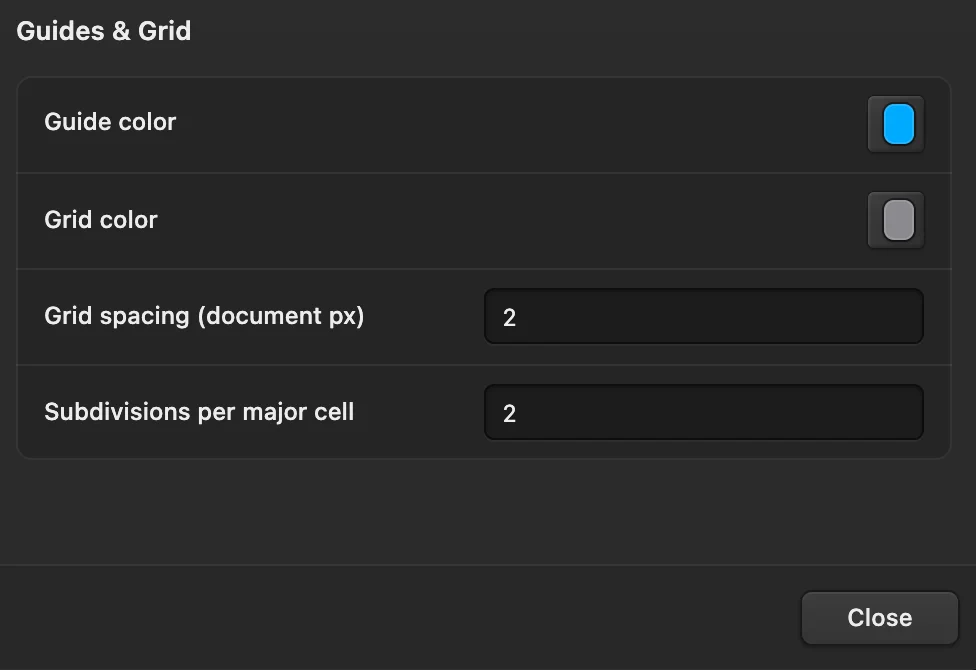
تباعد 2 px مقسوم على 2 يصنع شبكة بحجم بكسل واحد. 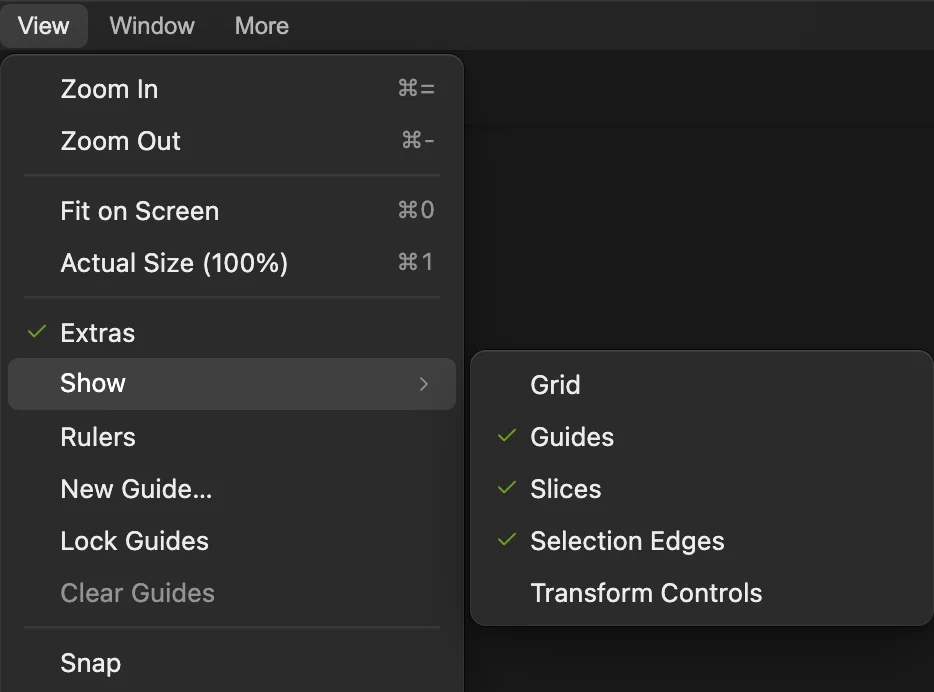
فعّل «عرض › إظهار › الشبكة». 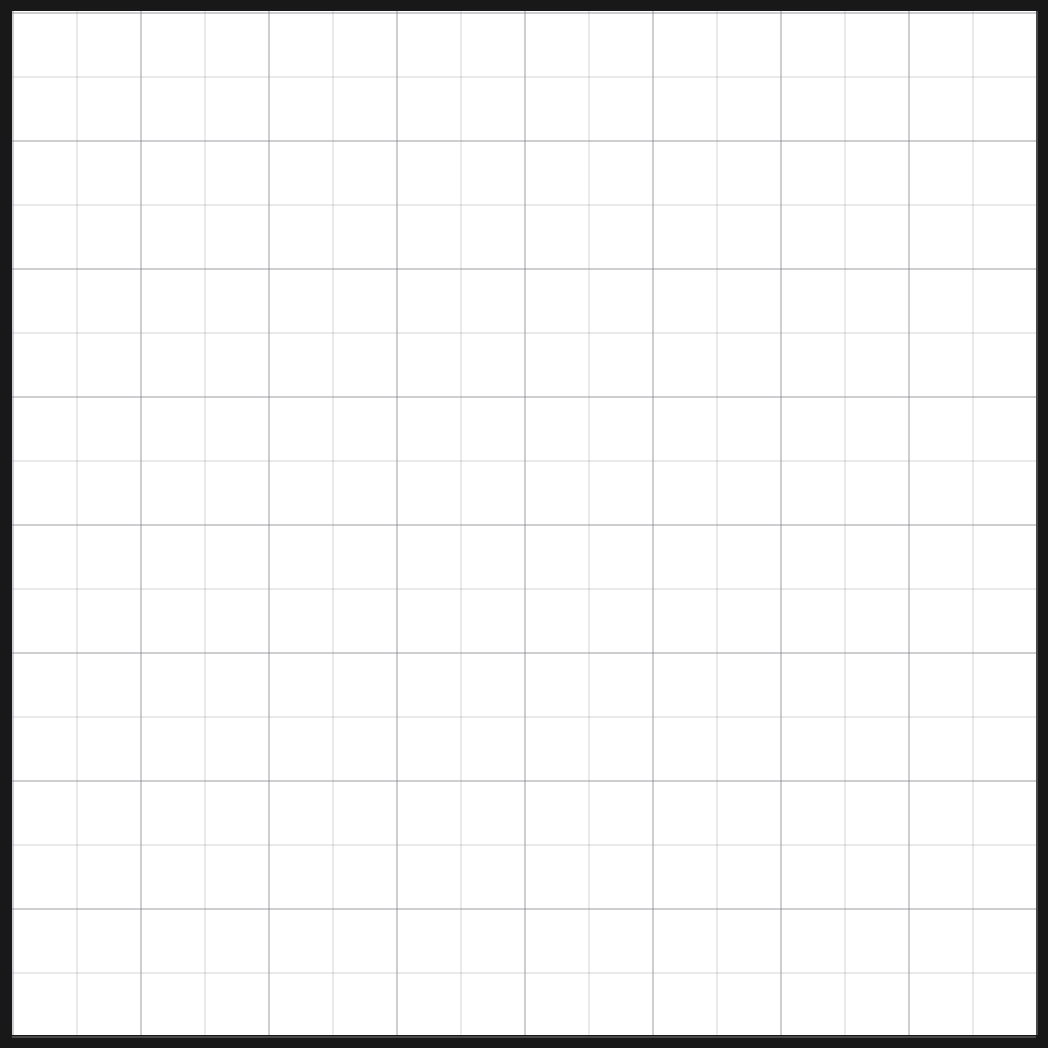
اللوحة النموذجية بتكبير 3200%. كل خلية صغيرة بكسل واحد من الصورة. ارسم الجذع والذراعين
أبق Cactus محددة ولون المقدمة أخضر. اسحب عبر مراكز الخلايا. وارسم ضربة منفصلة لكل خط أدناه:
- الجذع: ثلاث ضربات عمودية في الأعمدة 8 و9 و10، كل منها من الصف 3 حتى الصف 10.
- الذراع اليسرى: ضربات أفقية عبر الأعمدة 5–7 في الصفين 6 و7. وأضف طرفها القائم في العمود 5، الصفين 4–5.
- الذراع اليمنى: ضربات أفقية عبر الأعمدة 11–13 في الصفين 7 و8. وأضف طرفها القائم في العمود 13، الصفين 5–6.
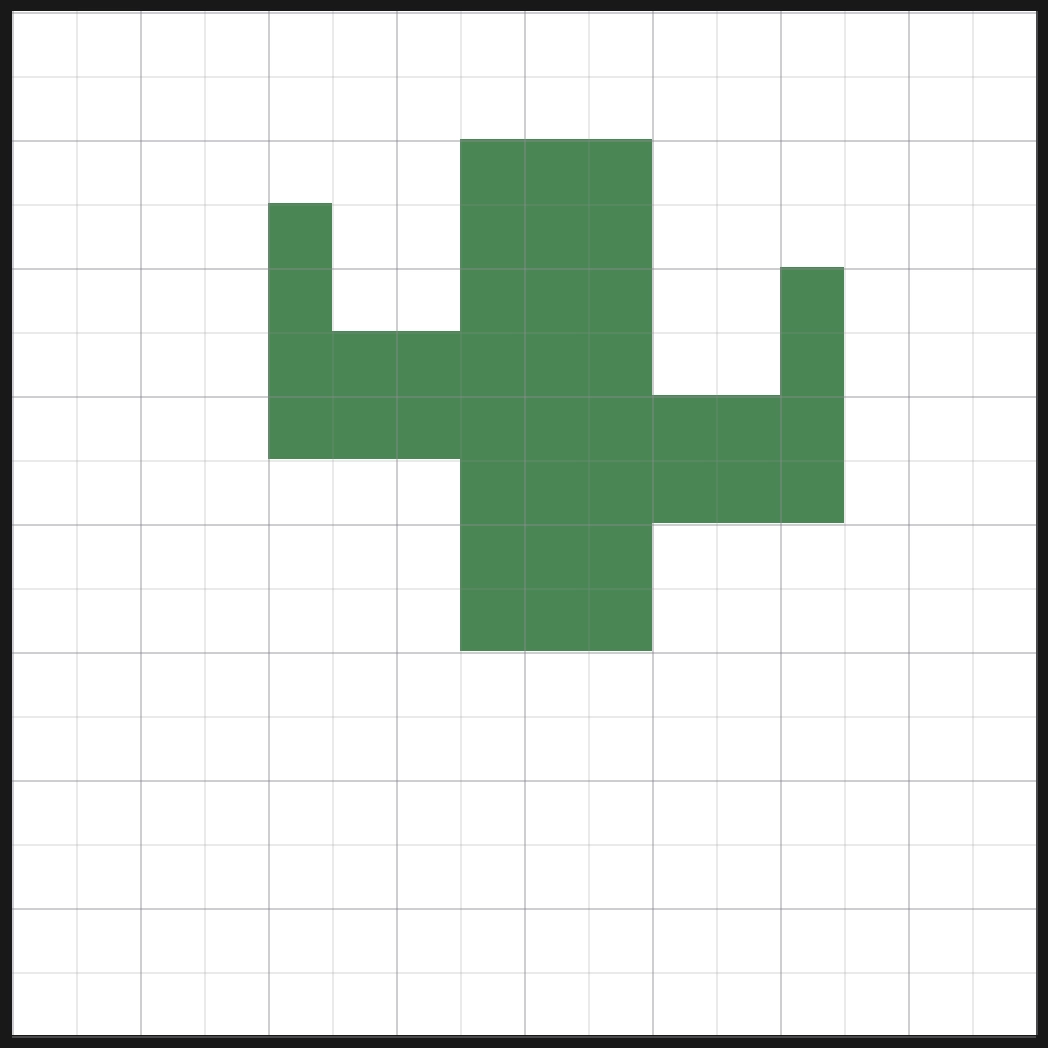
الظل الأخضر للصبار، وكل خلية مطلية لا تزال ظاهرة في الشبكة. أضف الأصيص والبكسلات الأفتح
في الحقل # في لوحة «اللون»، أدخل B66B4B للأصيص. اطل الصف 11 عبر الأعمدة 6–12، والصفين 12 و13 عبر الأعمدة 7–11، ثم الصف 14 عبر الأعمدة 8–10.
غيّر قيمة # إلى A0C78D. أضف شريطا فاتحا في العمود 8، الصفوف 4–9. وأضف خليتين أفتح في العمود 5، الصفين 5–6، وخلية في العمود 11، الصف 7. استخدم الشبكة الكاملة في الخطوة 3 لعد مواضعها.
أخف Cactus بزر العين لتقارنها بـ«الخلفية» الفارغة، ثم أظهرها مجددا.
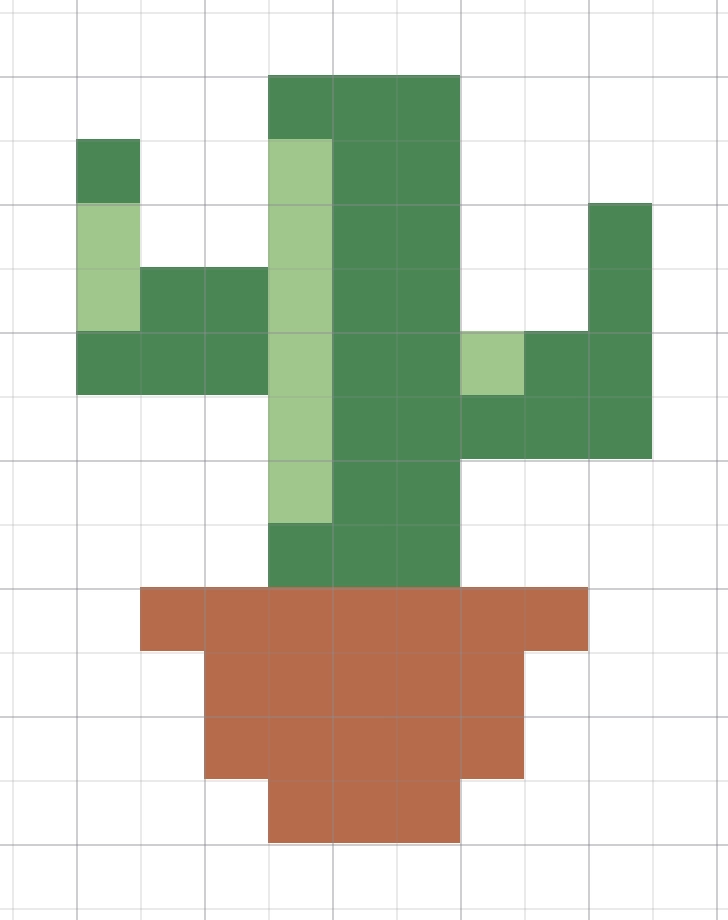
النبتة المكتملة، مقصوصة عن قرب لتقرأ خلاياها المنفردة. 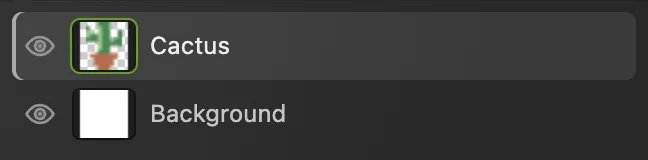
تحمل Cactus الرسم. وتتحكم «الخلفية» في البياض خلفه. احفظ النسخة الأصلية الصغيرة، ثم كبّرها
اختر ولوحة الرسم لا تزال 16 × 16. فهذا يحفظ الطبقتين القابلتين للتعديل بالحجم الأصلي للرسم.
اختر أبق الوحدات على بكسل، وزر السلسلة مربوطا، وإعادة أخذ العينات مفعّلا. فإعادة أخذ العينات تغيّر عدد البكسلات. اضبط العرض على 512؛ فيتبعه الارتفاع إلى 512. اختر أقرب مجاور في قائمة إعادة أخذ العينات وانقر تغيير الحجم.
هذا تكبير بمقدار 32 مرة: يصبح كل بكسل أصلي مربعا بأبعاد 32 × 32.
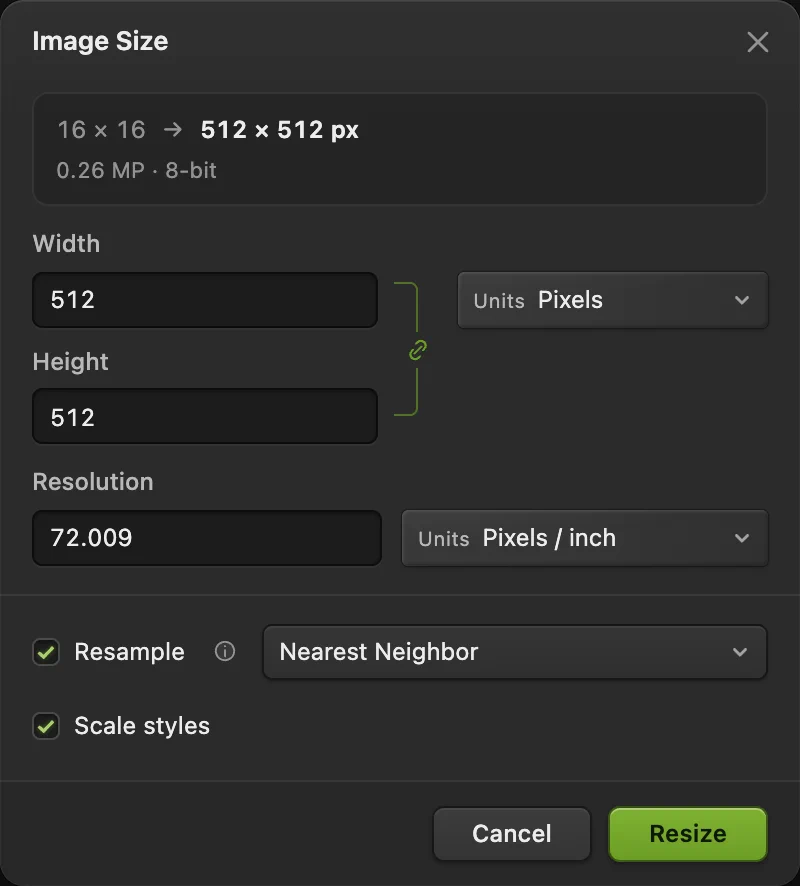
اختر «أقرب مجاور» قبل النقر على «تغيير الحجم». صدّر ملف PNG، ثم عد إلى حجم الرسم
اختر ، ثم انقر تصدير. أبعاد الملف الجديد 512 × 512 px. اختر لتعود إلى الرسم بأبعاد 16 × 16 لتعديلك التالي.
والآن يحدّث الأمر المشروع.
لماذا يحافظ «أقرب مجاور» على لوحة الألوان
يفتح «حجم الصورة» مع تحديد ثنائي الخطية. وعند هذا التكبير يمزج الألوان على امتداد الحواف. أما أقرب مجاور فيحافظ على ألوان الطلاء الثلاثة في الرسم وخلفيته البيضاء.


ماذا تصنع بعد ذلك
- احتفظ بلوحة ألوان قابلة لإعادة الاستخدام: احفظ عينات الألوان.
- ابن رسما أكبر حول الرسمة: اعمل مع الطبقات.
- غيّر حجم الصورة لاستخدام آخر: تغيير حجم صورة.
فن البكسل: أسئلة وأجوبة
هل رسم فن البكسل هو نفسه تبكسل صورة فوتوغرافية؟
لا. في Lil Cactus، تضع هذه الطريقة خلايا ملونة منفردة لرسم رسمة. أما «تصفية › تبكسل › تبكسل…» فيجمع بكسلات صورة موجودة في مربعات أكبر.
هل يمكن أن يكون لفن البكسل خلفية شفافة؟
نعم. في Lil Cactus، أخف «الخلفية» بزر العين، كما في الخطوة 5، ثم اختر «ملف › تصدير › PNG…». تبقى طبقة Cactus ظاهرة دون الورقة البيضاء.
هل أحفظ فن البكسل بصيغة PNG أم JPEG؟
استخدم PNG في Lil Cactus للحفاظ على لوحة الألوان ودعم الشفافية. فقد يضيف JPEG ألوانا زائدة حول الحواف الحادة ولا يحتفظ بالشفافية.
لماذا لا أرى الشبكة بحجم بكسل واحد؟
في Lil Cactus، تظهر خطوط الشبكة الثانوية في هذه الطريقة عند تكبير 800% أو أكثر. ويجب أن يكون «عرض › عناصر إضافية» مفعّلا إلى جانب «عرض › إظهار › الشبكة». ويتبع تباعد الشبكة تفضيلات هذا المتصفح، لذا قد يعرض متصفح آخر شبكة مختلفة. والشبكة طبقة عرض في المحرر ولا تظهر في ملف PNG المصدّر.
هل يمكنني التراجع عن ضربة واحدة بالقلم الرصاص؟
نعم. في Lil Cactus، يزيل «تحرير › تراجع» آخر سحبة أو نقرة بـ«القلم الرصاص» كخطوة واحدة في السجل. ويعيدها «تحرير › إعادة».
هل يمكنني تكبير فن البكسل بمقياس كسري؟
نعم، لكن المضاعفات الصحيحة تعطي مربعات متجانسة في Lil Cactus. فقد يجعل التكبير الكسري بعض البكسلات الأصلية أعرض من غيرها، حتى مع «أقرب مجاور».
تابع التعلم
 كيف أختار الألوان وأحفظها؟اختر ألوانا دقيقة، وخذ عينة من صورة، واحتفظ بعينات ألوان مسماة.مبتدئ · 5 د
 كيف أرسم بأداة الفرشاة؟ارسم على طبقة، وتحكم في رأس الفرشاة، واحفظ إعدادا مسبقا.مبتدئ · 6 د
 كيف أستخدم الطبقات في محرر الصور؟رتب أجزاء الصورة فوق بعضها، وغير ترتيبها، واجعلها شفافة، وأخفها، واجمعها في مجموعات.مبتدئ · 6 د