Comment faire du pixel art
En bref
Dans Lil Cactus, partez d’une zone de travail de 16 × 16 px et choisissez l’outil Crayon dans le groupe Pinceau de la barre d’outils. Réglez Taille sur 1 px et Opacité sur 100 %, puis dessinez avec un fort zoom. Pour une grille d’un pixel, choisissez , ouvrez la section Repères et grille, réglez l’espacement sur 2 px et les subdivisions sur 2, puis activez . Agrandissez avec en choisissant Au plus proche, avec un multiple entier, par exemple de 16 à 512 px.

- Durée
- 10 minutes
- Niveau
- Débutant
- Il vous faut
- Une petite zone de travail et une souris pour placer les pixels
- Formats pris en charge
- Nouvelles images RVB et sprites PNG
Gratuit, sans inscription. Votre photo reste sur votre ordinateur.
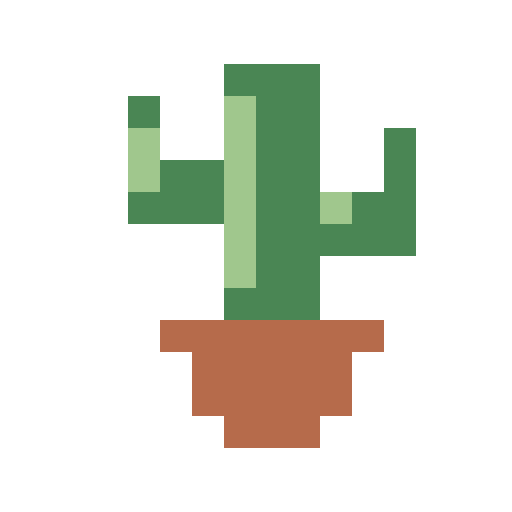
Le pixel art se dessine cellule par cellule sur une petite image. Le cactus de ce tutoriel utilise trois couleurs de peinture et un arrière-plan blanc. L’outil Crayon trace des marques aux bords nets ; l’agrandissement avec Au plus proche recopie ces pixels sans ajouter de couleurs intermédiaires entre eux.
Dessiner et agrandir un cactus en pixels en sept étapes
Ouvrir une zone de travail de 16 × 16 et ajouter un calque de dessin
Ouvrez l’exemple vierge de cette page. Pour créer plutôt votre propre zone de travail, choisissez , tapez 16 dans les champs Largeur et Hauteur, et laissez Unités sur Pixels. Arrière-plan reste sur Blanc. Cliquez sur Créer.
Choisissez . Dans le panneau Calques, double-cliquez sur son nom, tapez Cactus et appuyez sur Enter. Laissez Cactus sélectionné, au-dessus d’Arrière-plan.
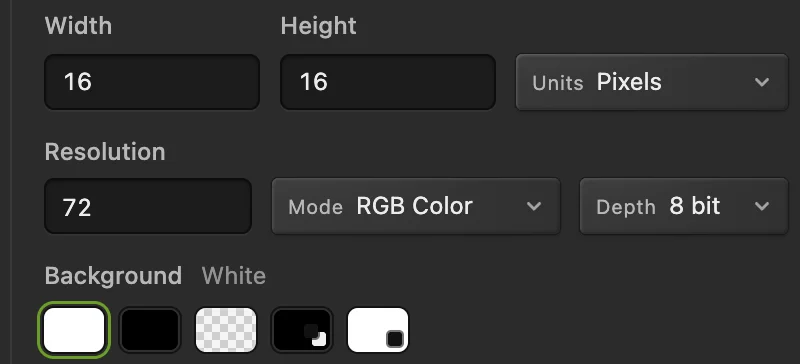
Utilisez une toute petite zone de travail : ces dimensions sont des pixels de l’image, pas de la vue agrandie. 
Créez la zone de travail après avoir réglé ses dimensions. 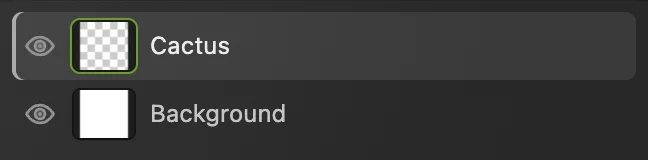
Dessinez sur Cactus ; Arrière-plan fournit le papier blanc. Choisir un vert, puis le crayon à 1 px
Choisissez . Dans son champ #, sur la ligne Premier plan, remplacez la valeur par 4A8654.
Cliquez avec le bouton droit sur le bouton de la barre d’outils situé sous la pipette, ou maintenez-le enfoncé, puis choisissez Crayon. Réglez Taille sur 1 px. Le réglage Mode, qui détermine comment un trait se mélange aux pixels existants, reste sur Normal. Le réglage Opacité définit l’intensité de la marque ; laissez-le à 100 %.
Le réglage Lissage stabilise le trait ; laissez-le à 0 pour placer ces cellules. Laissez les deux cases de pression décochées pour une taille et une opacité uniformes. Laissez Gommage auto désactivé pour que peindre sur un pixel continue d’utiliser la couleur de premier plan.
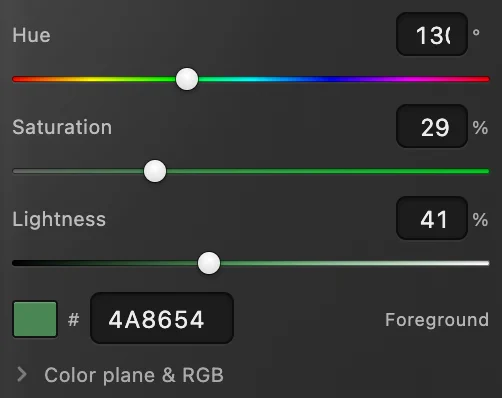
Saisissez le vert dans le champ #. 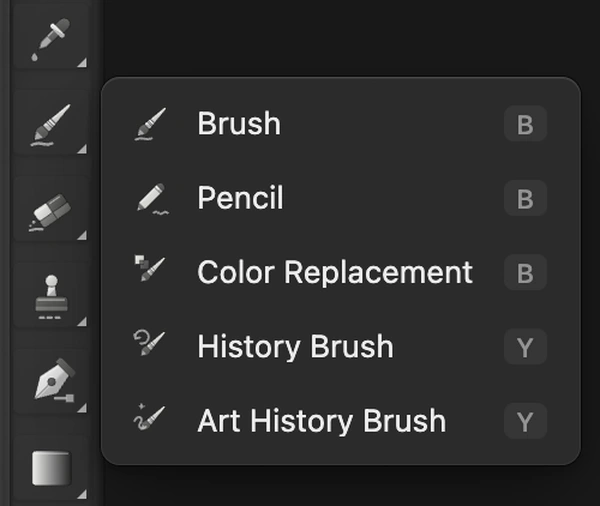
Le crayon partage son bouton de la barre d’outils avec le pinceau ; vue agrandie. 
Les marques d’un pixel du crayon remplissent chacune une cellule de l’image. 
Gardez Normal, Opacité 100 % et Lissage 0 %. 
Laissez ces trois cases décochées pour ce dessin. Afficher une grille d’un pixel
Choisissez , puis Repères et grille. Le champ Espacement de la grille (px du document) règle la distance entre les lignes principales ; tapez 2. Le champ Subdivisions par cellule principale divise cette distance ; tapez 2. Cliquez sur Fermer.
Choisissez , puis . Les lignes fines séparent maintenant chaque pixel, avec des lignes plus marquées tous les deux pixels. La cellule blanche en haut à gauche est en colonne 1, ligne 1. Comptez les colonnes depuis la gauche et les lignes depuis le haut.
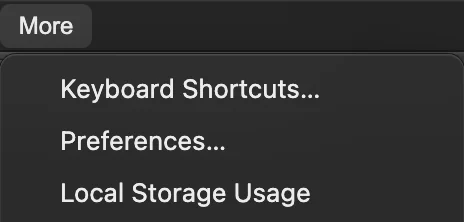
Ouvrez les préférences depuis le menu Plus. 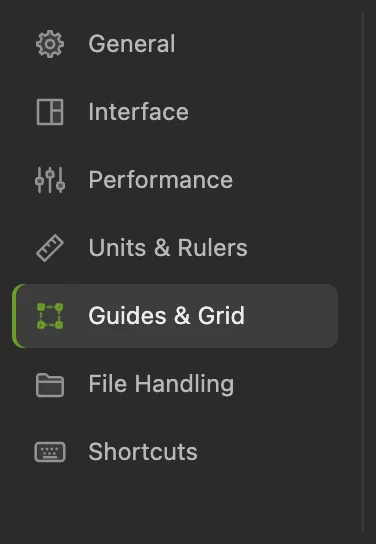
Choisissez Repères et grille dans les préférences. 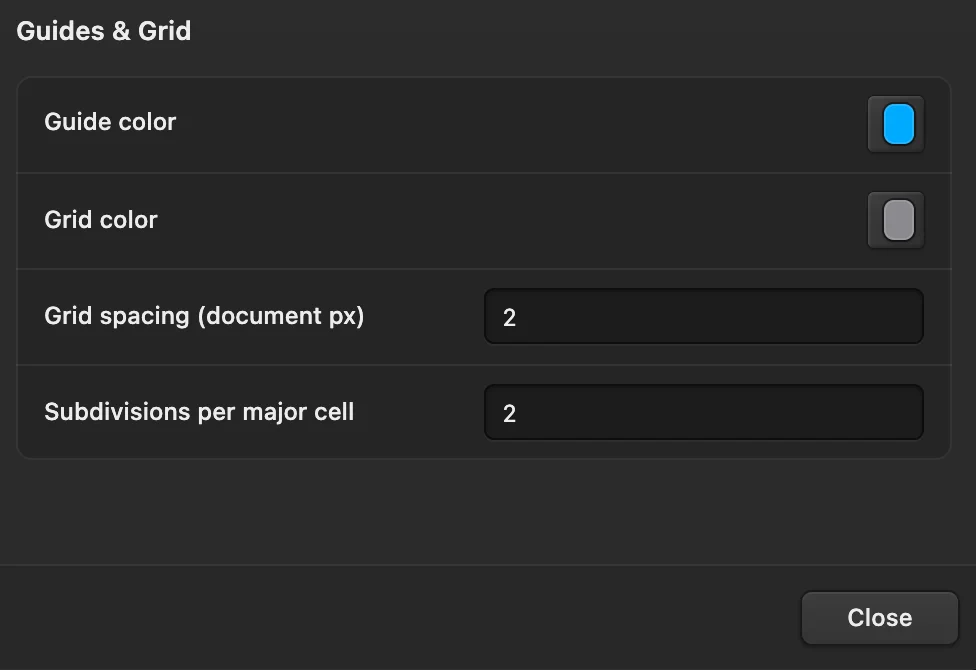
Un espacement de 2 px divisé en 2 donne une grille d’un pixel. 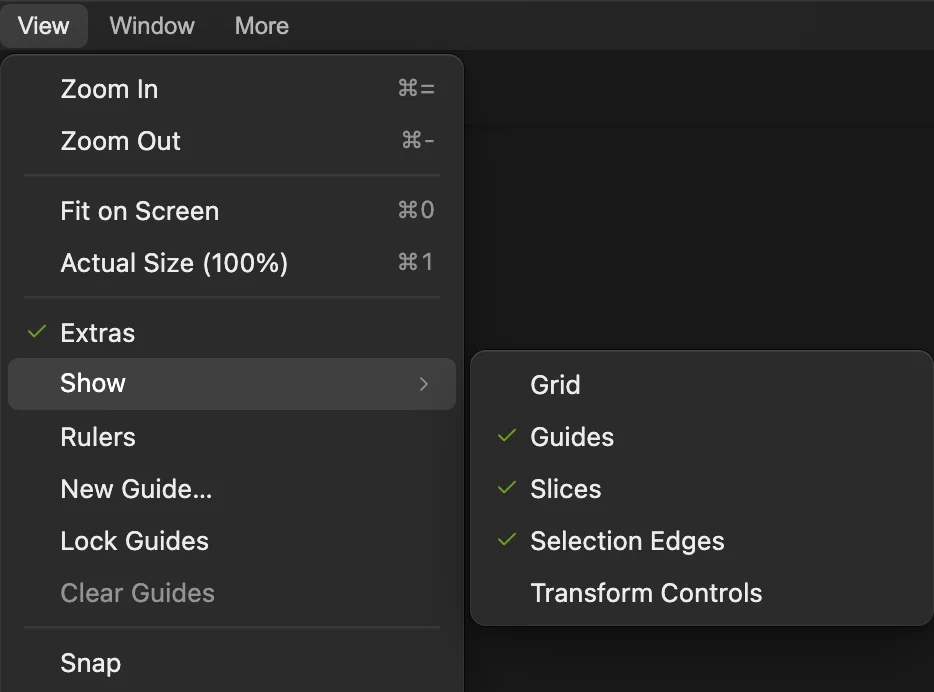
Activez Affichage › Afficher › Grille. 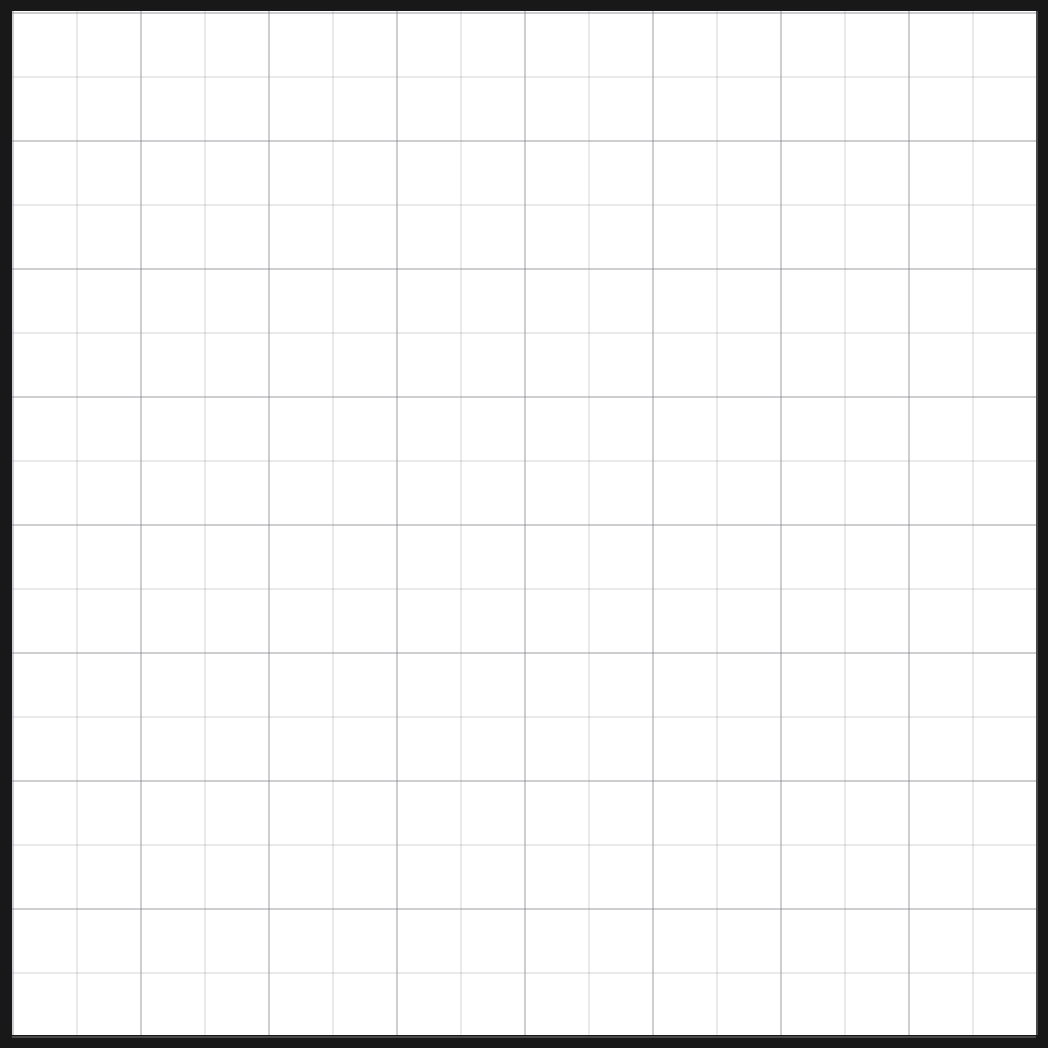
L’exemple à un zoom de 3 200 %. Chaque petite cellule est un pixel de l’image. Dessiner le tronc et les bras
Gardez Cactus sélectionné et le vert en couleur de premier plan. Faites glisser en passant par le centre des cellules. Faites un trait séparé pour chaque ligne ci-dessous :
- Tronc : trois traits verticaux dans les colonnes 8, 9 et 10, chacun de la ligne 3 à la ligne 10.
- Bras gauche : des traits horizontaux sur les colonnes 5 à 7, dans les lignes 6 et 7. Ajoutez son extrémité dressée dans la colonne 5, lignes 4 et 5.
- Bras droit : des traits horizontaux sur les colonnes 11 à 13, dans les lignes 7 et 8. Ajoutez son extrémité dressée dans la colonne 13, lignes 5 et 6.
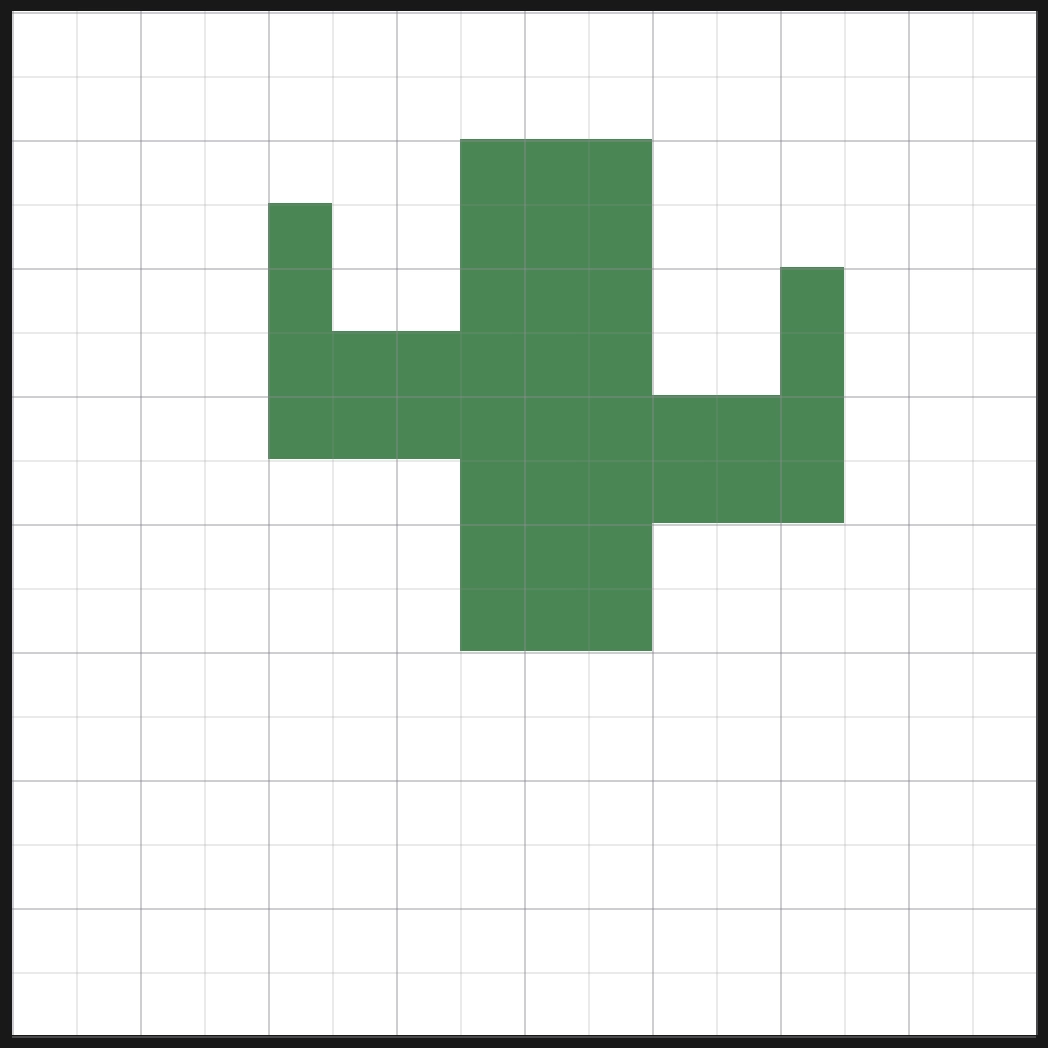
La silhouette verte, chaque cellule peinte restant visible dans la grille. Ajouter le pot et les pixels plus clairs
Dans le champ # du panneau Couleur, saisissez B66B4B pour le pot. Peignez la ligne 11 sur les colonnes 6 à 12, les lignes 12 et 13 sur les colonnes 7 à 11, puis la ligne 14 sur les colonnes 8 à 10.
Remplacez la valeur du champ # par A0C78D. Ajoutez une bande claire dans la colonne 8, lignes 4 à 9. Ajoutez deux cellules plus claires dans la colonne 5, lignes 5 et 6, et une dans la colonne 11, ligne 7. Servez-vous de la grille complète de l’étape 3 pour compter leurs positions.
Masquez Cactus avec son bouton en forme d’œil pour comparer avec l’arrière-plan vierge, puis affichez-le de nouveau.
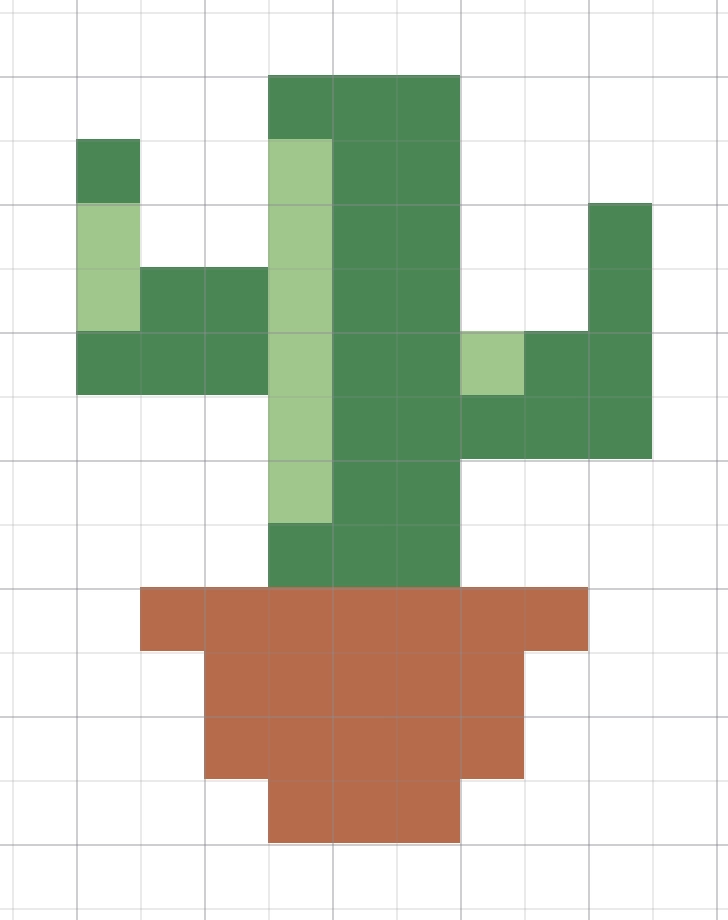
La plante terminée, recadrée de plus près pour distinguer chaque cellule. 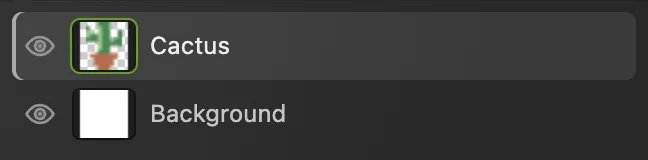
Cactus contient le dessin. Arrière-plan gère le blanc derrière. Enregistrer le petit original, puis agrandir
Choisissez tant que la zone de travail fait encore 16 × 16. Les deux calques modifiables sont ainsi conservés à la taille d’origine du dessin.
Choisissez Laissez Unités sur Pixels, le bouton en forme de chaîne enclenché et Rééchantillonnage activé. Le rééchantillonnage change le nombre de pixels. Tapez 512 dans le champ Largeur ; le champ Hauteur passe aussi à 512. Choisissez Au plus proche dans le menu de rééchantillonnage et cliquez sur Redimensionner.
C’est un agrandissement ×32 : chaque pixel d’origine devient un bloc de 32 × 32.
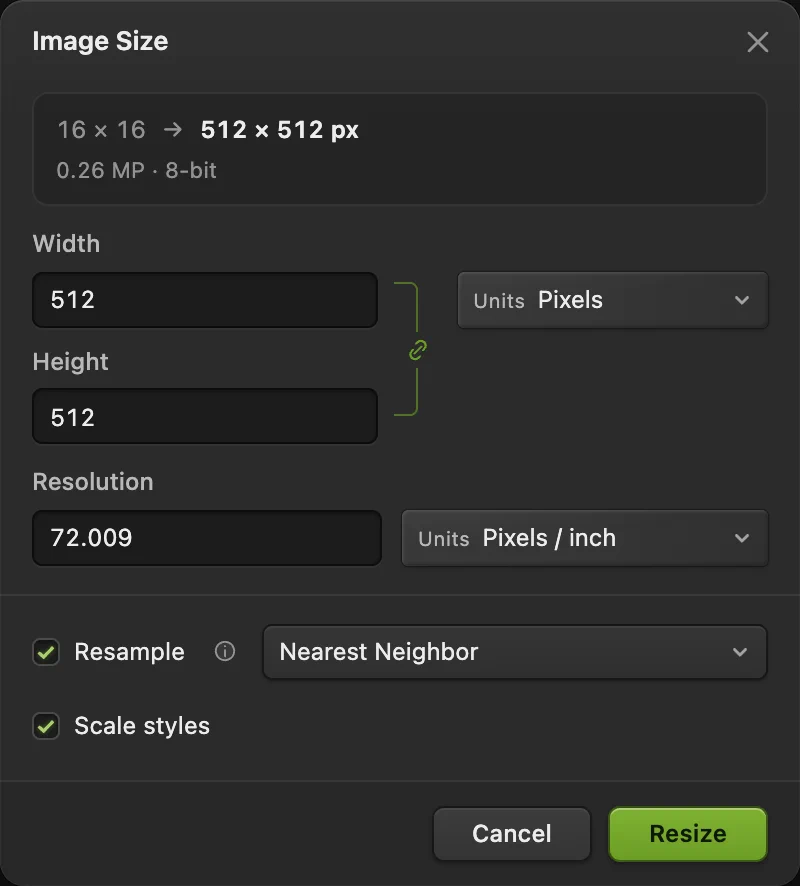
Choisissez Au plus proche avant de cliquer sur Redimensionner. Exporter le PNG, puis revenir à la taille de dessin
Choisissez , puis cliquez sur Exporter. Le nouveau fichier fait 512 × 512 px. Choisissez pour revenir au dessin de 16 × 16 pour votre prochaine modification.
met maintenant le projet à jour.
Pourquoi Au plus proche conserve la palette
La boîte de dialogue Taille de l’image s’ouvre avec Bilinéaire sélectionné. À ce niveau d’agrandissement, cette méthode mélange les couleurs le long des bords. Au plus proche conserve les trois couleurs de peinture du dessin et son arrière-plan blanc.


Que faire ensuite
- Gardez une palette réutilisable : enregistrer des nuances de couleur.
- Construisez un visuel plus grand autour du sprite : travailler avec les calques.
- Changez la taille de l’image pour un autre usage : redimensionner une image.
Pixel art : questions et réponses
Dessiner du pixel art, est-ce la même chose que pixelliser une photo ?
Non. Dans Lil Cactus, cette méthode consiste à placer des cellules de couleur une à une pour dessiner un sprite. Filtre › Pixellisation › Pixellisation… regroupe au contraire les pixels d’une image existante en blocs plus grands.
Le pixel art peut-il avoir un arrière-plan transparent ?
Oui. Dans Lil Cactus, masquez Arrière-plan avec son bouton en forme d’œil, montré à l’étape 5, puis choisissez Fichier › Exporter › PNG… Le calque Cactus reste visible, sans le papier blanc.
Faut-il enregistrer le pixel art en PNG ou en JPEG ?
Utilisez le PNG dans Lil Cactus pour conserver la palette et la transparence. Le JPEG peut ajouter des couleurs parasites autour des bords nets et ne conserve pas la transparence.
Pourquoi la grille d’un pixel n’apparaît-elle pas ?
Dans Lil Cactus, les lignes secondaires de la grille de cette méthode apparaissent à partir d’un zoom de 800 %. Affichage › Extras doit être activé, en plus d’Affichage › Afficher › Grille. L’espacement de la grille suit les préférences de ce navigateur : un autre navigateur peut donc afficher une grille différente. La grille est une surcouche de l’éditeur et n’apparaît pas dans un PNG exporté.
Peut-on annuler un seul trait de crayon ?
Oui. Dans Lil Cactus, Édition › Annuler supprime le dernier glissement ou clic du crayon en une seule étape d’historique. Édition › Rétablir le restaure.
Peut-on agrandir du pixel art selon un facteur non entier ?
Oui, mais dans Lil Cactus, seuls les multiples entiers donnent des blocs uniformes. Un agrandissement non entier peut rendre certains pixels d’origine plus larges que d’autres, même avec Au plus proche.
Pour aller plus loin
 Comment choisir et enregistrer des couleursChoisir des couleurs exactes, prélever une couleur sur une photo et garder des nuances nommées.Débutant · 5 min
 Comment peindre avec l’outil PinceauPeindre sur un calque, régler la pointe et enregistrer un pinceau prédéfini.Débutant · 6 min
 Comment utiliser les calques dans un éditeur photoEmpilez, réorganisez, estompez, masquez et groupez les éléments d’une image.Débutant · 6 min