كيف أرسم بأداة الفرشاة؟
إجابة سريعة
في Lil Cactus، اختر ، ثم اختر الفرشاة من مجموعة أدوات الفرشاة. اختر لون الطلاء من مربع اللون الأمامي، واضبط الحجم والصلابة في شريط الخيارات، ثم اسحب فوق الصورة لترسم. تحدد العتامة أقصى قوة لكل ضربة، ويتحكم التدفق في سرعة تراكم الطلاء أثناء السحب. احتفظ بالرسم قابلا للتحرير عبر

- المدة
- 6 دقائق
- المستوى
- مبتدئ
- ما تحتاج إليه
- صورة أو مستند فارغ، وفأرة أو لوحة لمس أو قلم حساس للضغط
- يعمل مع
- الطبقات النقطية وأقنعة الطبقات في صور مثل JPEG وPNG وPSD
تضيف الفرشاة لون المقدمة الحالي، وهو المربع الأمامي من مربعي اللون المتداخلين أسفل شريط الأدوات. إذا رسمت على طبقة منفصلة، أمكنك إخفاء رسمك أو تحريكه أو محوه دون تغيير الصورة الفوتوغرافية تحته.
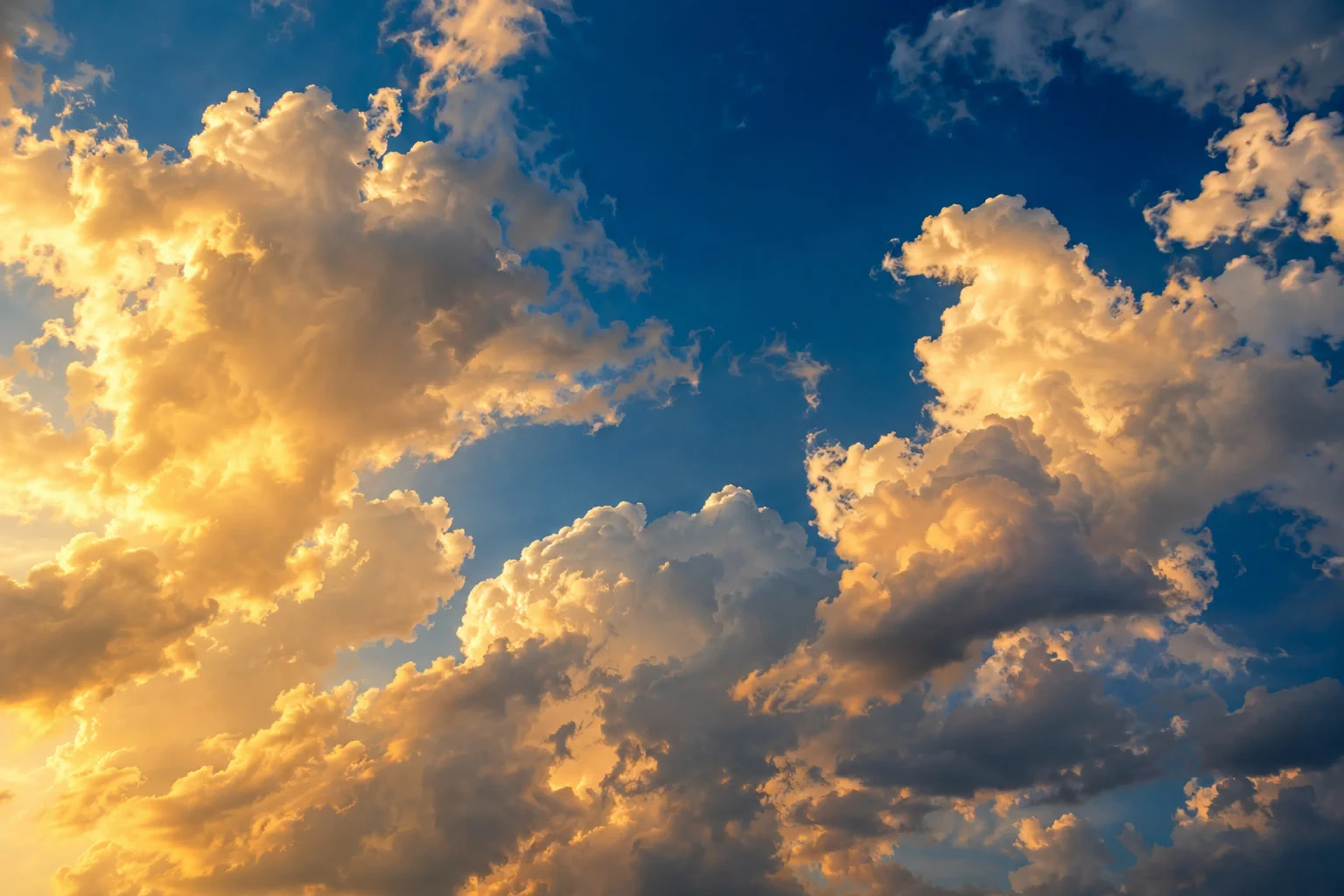
استخدم الصورة النموذجية لترسم ثلاثة طيور داكنة في الفجوة الزرقاء الصافية بين الغيوم. وتنطبق عناصر التحكم نفسها عند الرسم على قناع طبقة، الذي يخفي أجزاء من الطبقة أو يظهرها.
الرسم على صورة في ست خطوات
افتح الصورة وأضف طبقة
افتح الصورة النموذجية من هذه الصفحة، أو استخدم لصورتك الخاصة. اختر . تظهر طبقة شفافة باسم طبقة فوق الخلفية في لوحة الطبقات. أبق هذه الطبقة الجديدة محددة.
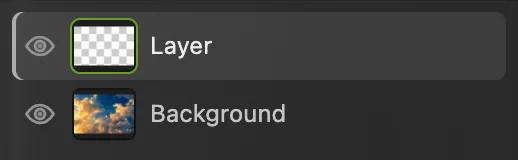
تحمل الطبقة الفارغة الطلاء، وتحمل «الخلفية» الصورة. اختر الفرشاة وإعدادا مسبقا مستديرا
انقر مجموعة الفرشاة في شريط الأدوات الجانبي بزر الماوس الأيمن، أو اضغط عليها مطولا، واختر الفرشاة. انقر المعاينة الصغيرة لرأس الفرشاة في شريط الخيارات تحت القوائم، ثم اختر مستدير صلب 9. اضغط Escape لإغلاق المنتقي.
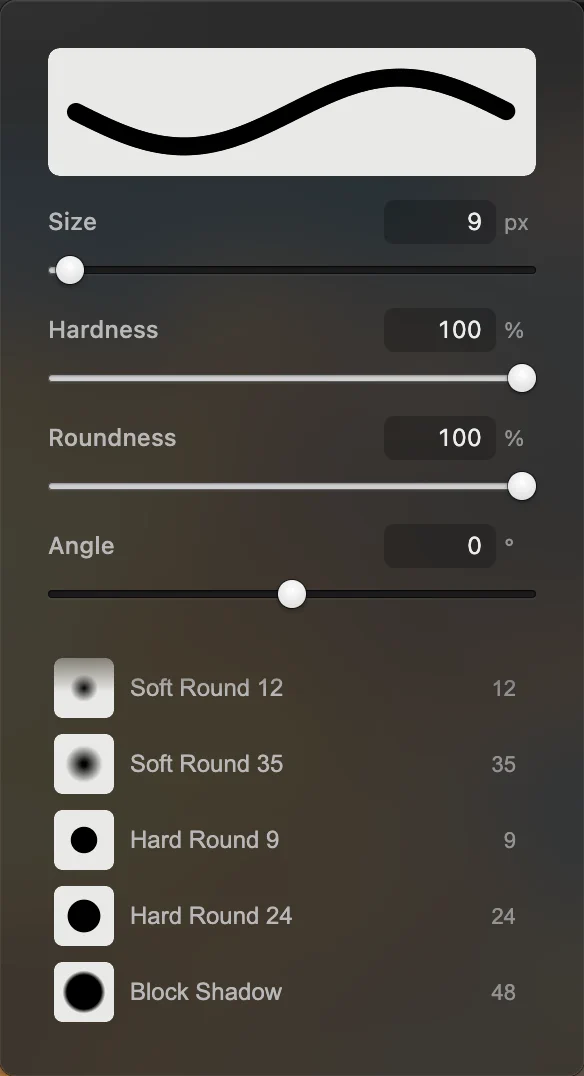
يعطي «مستدير صلب 9» رأسا صغيرا مصمتا. يمكن للإعداد المسبق أن يغير العتامة والتدفق إلى جانب الحجم والصلابة. اضبط الحجم وقوة الطلاء
في شريط الخيارات، اضبط الحجم على 12 px. تبقى الصلابة على 100% للحصول على حافة حادة. أبق الوضع على عادي، والعتامة والتدفق كليهما على 100%. الحجم هو قطر الفرشاة بوحدات بكسل المستند، لذا تبدو دائرتها أصغر عندما تكون الصورة مصغرة في العرض.

فرشاة بحجم 12 px وحافة صلبة. 
الوضع العادي والقوة الكاملة يعطيان أشكالا داكنة مصمتة. اختر لون مقدمة داكنا
انقر مربع اللون الأمامي قرب أسفل شريط الأدوات. في لون المقدمة، اكتب 0d111b في الحقل # وانقر موافق. هذا لون أزرق داكن قريب من الأسود.
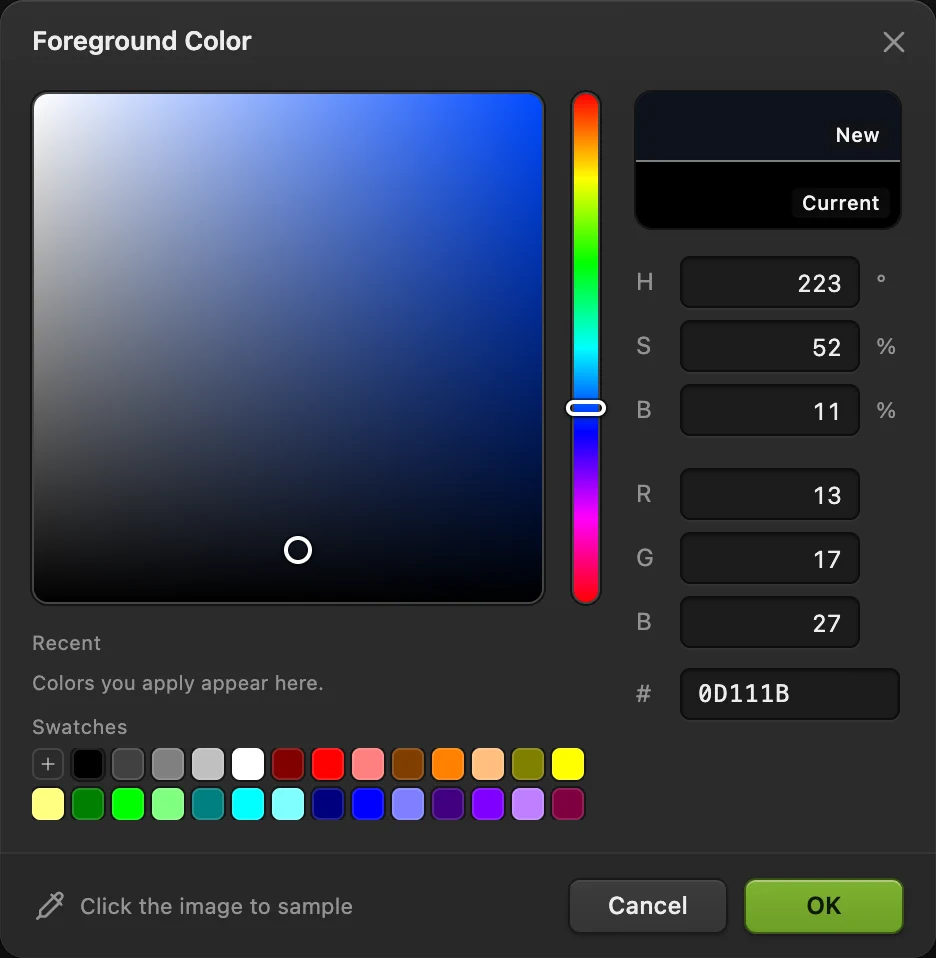
يقبل الحقل # رمز لون من ست خانات. ارسم الطيور في الفجوة الزرقاء
قرب أعلى منتصف السماء الصافية، ارسم ضربتين قصيرتين منحنيتين تلتقيان في نقطة منخفضة في الوسط، مثل حرف m عريض ومسطح. اجعل طرفي الجناحين في مستوى أعلى الغيمة الساطعة في اليمين تقريبا. أبق الطائر داخل الفجوة الزرقاء، وليكن امتداد جناحيه نحو سدس عرض الصورة.
اضبط الحجم على 8 px وارسم طائرا أصغر فوقه وإلى يمينه. ثم اضبطه على 6 px لطائر ثالث تحته وإلى يساره. يحتاج كل طائر إلى ضربتين. استخدم إذا انحرف أحد الجناحين.
نصيحة ارفع الفأرة أو القلم بين الجناحين.
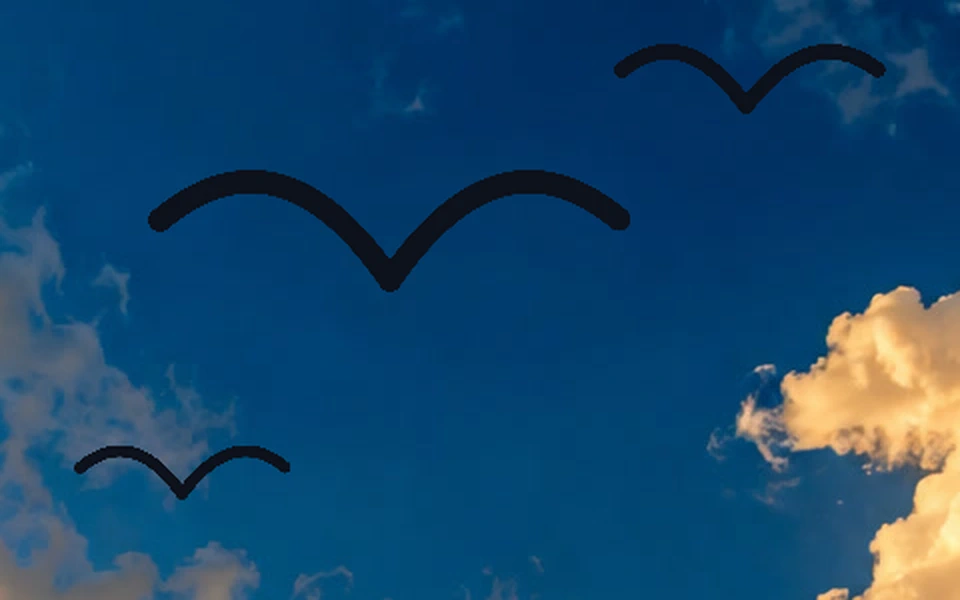
استرشد بأشكال الأجنحة هذه ومواضعها في السماء الزرقاء؛ لا يلزم أن تطابقها ضرباتك تماما. احفظ الطبقات أو صدر صورة
اختر لتبقى طبقة الرسم والصورة قابلتين للتحرير كل على حدة. بعد ذلك، يحدث المشروع.
للحصول على صورة نهائية، اختر أو JPEG… وانقر تصدير. التصدير يكتب ملفا جديدا. وإذا اخترت قبل حفظ مشروع، فإنه يكتب صورة مسطحة بصيغة JPEG التي فتحتها؛ وأول حفظ لملف JPEG يفتح حفظ الصورة.
الحجم والصلابة والعتامة والتدفق
| عنصر التحكم | ما الذي يغيره |
|---|---|
| الحجم | القطر. استخدم رأسا صغيرا للخطوط ورأسا كبيرا للتظليل الواسع. |
| الصلابة | القيمة 100% تعطي حافة مصمتة. وعند 0% يتلاشى الطلاء تدريجيا من مركز الرأس. |
| العتامة | أقصى قوة للضربة الواحدة. عند 25%، يبقى المرور فوق المكان نفسه دون إفلات الزر ضمن حد 25% لتلك الضربة. أفلت الزر ثم ارسم من جديد لتضيف طبقة أخرى من اللون. |
| التدفق | قوة كل بصمة متداخلة داخل الضربة. يبني التدفق المنخفض اللون تدريجيا كلما عدت فوق المنطقة، حتى حد العتامة. |
للتظليل الناعم، ابدأ بإعداد مسبق مستدير ناعم، وحجم أكبر، وتدفق منخفض. وللخط الحاد، استخدم صلابة عالية وتدفقا كاملا. تعرض معاينة الضربة في منتقي الرؤوس الحافة قبل أن ترسم.
احفظ إعدادا مسبقا واستخدم ضغط القلم
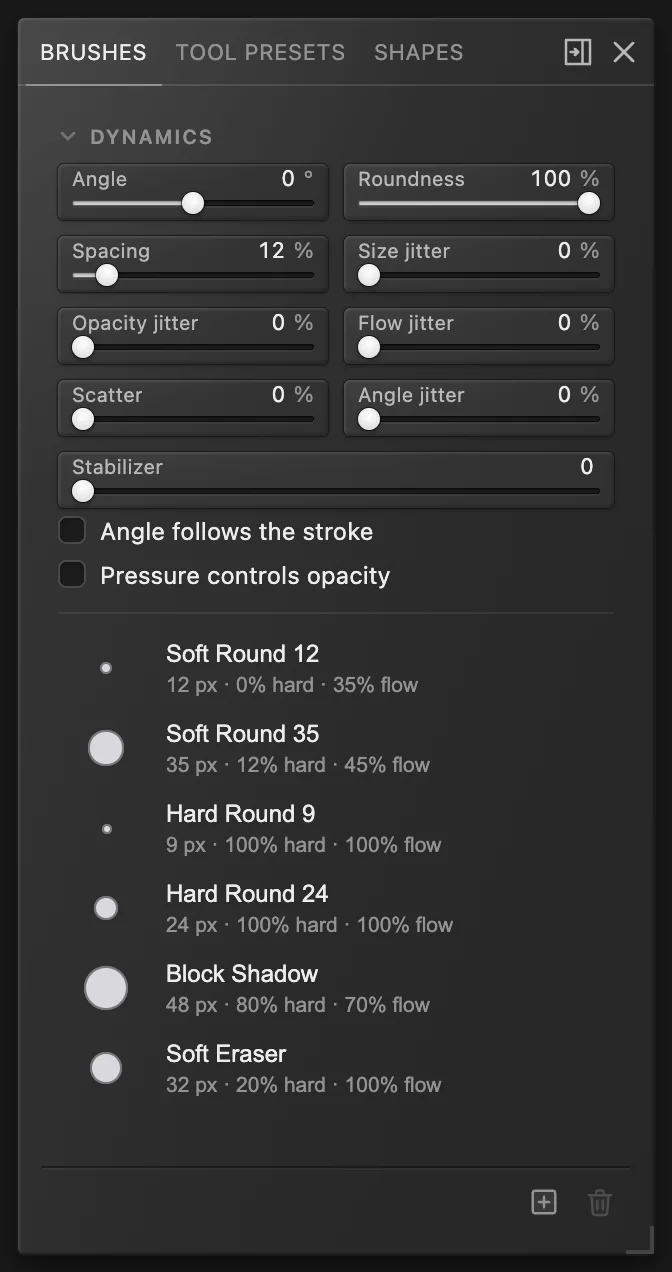
اختر . تضبط عناصر التحكم في الديناميكيات شكل الرأس والتباعد والتنوع. ويجعل المثبت حركة المؤشر أنعم؛ وكلما ارتفعت قيمته تبعت الضربة يدك ببطء أكبر.
تستخدم الفرشاة ضغط القلم لتغيير الحجم افتراضيا، وكذلك الإعدادات المسبقة المستديرة: الضغط الأخف يعطي ضربة أضيق. حدد خانة يتحكم الضغط في العتامة لتتغير قوة الطلاء أيضا. أما الفأرة فتستخدم الحجم المضبوط دون أي تغير بالضغط. ويجب أن يوفر قلمك ومتصفحك قراءات الضغط.
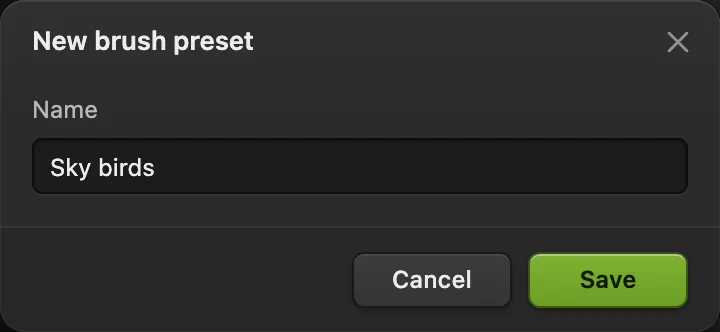
لإعادة استخدام إعداداتك، انقر حفظ الفرشاة الحالية كإعداد مسبق أسفل لوحة الفرش، واكتب اسما مثل Sky birds، ثم انقر حفظ. يظهر الإعداد في قائمة الإعدادات المسبقة. تبقى إعدادات الفرش المسبقة المحفوظة في هذا المتصفح، لذا استخدم ملف تعريف المتصفح نفسه عندما تريد إعادة استخدامها.
حل المشكلات الشائعة
الفرشاة تغير الصورة بدلا من الطبقة الفارغة
تراجع عن الضربة وحدد الصورة المصغرة للطبقة الشفافة في لوحة الطبقات. إذا كانت الصورة المصغرة للقناع هي المحددة، فإنك ترسم على القناع: الأسود يخفي والأبيض يظهر.
لا يظهر الطلاء إلا في جزء من الصورة
التحديد النشط يقصر الرسم عليه. اختر إذا أردت الرسم في أي مكان.
الفرشاة تمحو أو تمزج الألوان بشكل غريب
أعد الوضع للفرشاة إلى عادي. فالوضع «مسح» يمحو. كما أن وضع المزج والعتامة لطبقة الرسم يغيران مظهر ضرباتها.
أصبحت الفرشاة باهتة بعد اختيار إعداد مسبق
تحقق من «العتامة» و«التدفق» بعد اختيار إعداد مسبق. فالإعداد «مستدير ناعم 12» مثلا يضبط التدفق على 35%.
ماذا بعد؟
- ارسم لتخفي بدلا من أن تضيف لونا: استخدم قناع طبقة.
- أزل الطلاء من الطبقة: الممحاة وممحاة الخلفية.
- اختر لوحة ألوانك وأعد استخدامها: الألوان وعينات الألوان.
- ارسم بكسلات بحواف حادة: القلم الرصاص وفن البكسل.
أداة الفرشاة: أسئلة وأجوبة
ما الفرق بين عتامة الفرشاة وتدفقها؟
في Lil Cactus، تحدد «العتامة» سقف الضربة الكاملة الواحدة، بينما يتحكم «التدفق» في سرعة تراكم الطلاء من البصمات المتداخلة داخل تلك الضربة. ارفع الفأرة أو القلم وابدأ ضربة أخرى لتتجاوز حد الضربة السابقة.
كيف أجعل حافة الفرشاة أنعم؟
في Lil Cactus، خفض «الصلابة» في شريط خيارات الفرشاة، أو اختر إعدادا مسبقا مستديرا ناعما من منتقي الرؤوس. وزيادة «الحجم» توزع الانتقال الناعم على مساحة أوسع.
هل يمكنني الرسم دون تغيير الصورة الأصلية؟
نعم. في Lil Cactus، أضف طبقة عبر «طبقة › جديد › طبقة جديدة» قبل الرسم، واحفظ العمل كمشروع Lil Cactus لتبقى تلك الطبقة قابلة للتحرير.
هل تستخدم الفرشاة ضغط القلم؟
نعم. يستخدم Lil Cactus افتراضيا ضغط القلم للتحكم في الحجم مع الفرشاة والإعدادات المسبقة المستديرة، وفي «نافذة › الفرش» خيار «يتحكم الضغط في العتامة». يجب أن يبلغ القلم والمتصفح عن الضغط؛ أما الفأرة فلا تفعل ذلك.
كيف أتراجع عن ضربة فرشاة؟
في Lil Cactus، اختر «تحرير › تراجع». كل سحبة مكتملة ضربة واحدة، لذا فإن رسم جناحين بسحبتين منفصلتين يحتاج إلى خطوتي تراجع لإزالتهما.