Pixelart maken
Kort antwoord
Begin in Lil Cactus met een canvas van 16 × 16 px en kies Potlood in de groep Penseel van de gereedschapsbalk. Zet Grootte op 1 px en Dekking op 100% en teken sterk ingezoomd. Voor een raster van één pixel kies je , open je Hulplijnen en raster, zet je de afstand op 2 px en de onderverdelingen op 2, en schakel je in. Vergroot via met Naaste buur, met een geheel veelvoud, zoals 16 → 512 px.

- Tijd
- 10 minuten
- Niveau
- Beginner
- Wat je nodig hebt
- Een klein canvas en een muis om pixels te plaatsen
- Werkt met
- Nieuwe RGB-afbeeldingen en PNG-sprites
Gratis, zonder account. Je foto blijft op je eigen computer.
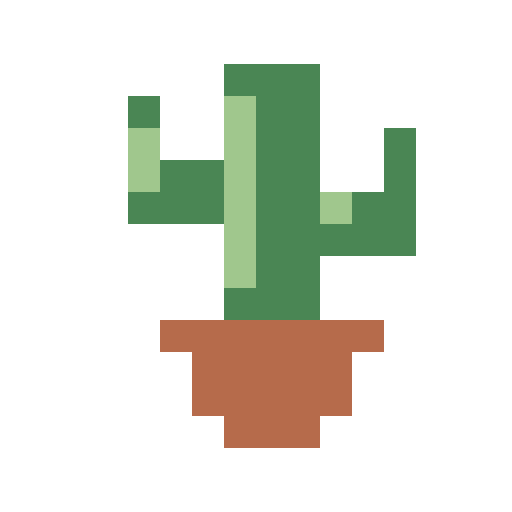
Pixelart teken je cel voor cel op een kleine afbeelding. De cactus hier gebruikt drie verfkleuren en een witte achtergrond. Potlood maakt streken met harde randen; vergroten met Naaste buur kopieert die pixels zonder er overvloeiende kleuren tussen te zetten.
Een pixelcactus tekenen en vergroten in zeven stappen
Open een canvas van 16 × 16 en voeg een tekenlaag toe
Open het lege voorbeeld van deze pagina. Wil je liever zelf een canvas maken, kies dan , zet Breedte en Hoogte op 16 en laat Eenheden op Pixels staan. Achtergrond blijft op Wit. Klik op Maken.
Kies . Dubbelklik in Lagen op de naam, typ Cactus en druk op Enter. Laat Cactus geselecteerd boven Achtergrond.
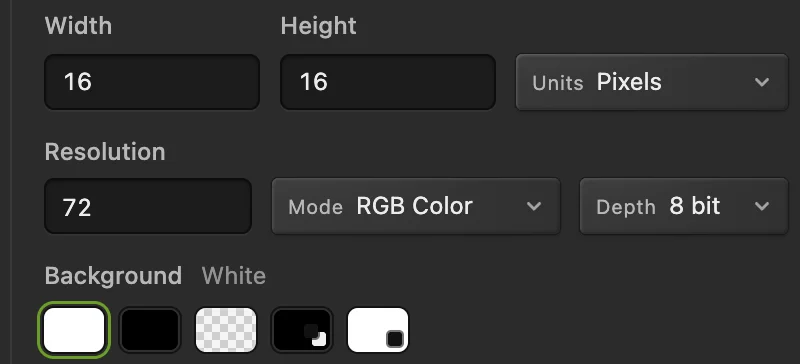
Gebruik een piepklein canvas: deze afmetingen zijn beeldpixels, niet de vergrote weergave. 
Maak het canvas nadat je de afmetingen hebt ingesteld. 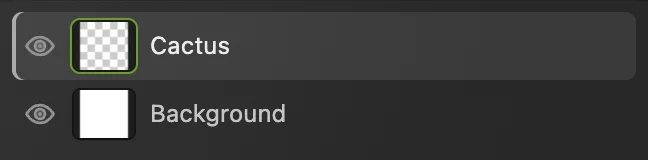
Teken op Cactus; Achtergrond levert het witte papier. Kies een groen en daarna Potlood op 1 px
Kies . Vervang in het veld #, op de rij met Voorgrond, de waarde door 4A8654.
Klik met de rechtermuisknop op de knop onder Pipet in de gereedschapsbalk, of houd hem ingedrukt, en kies Potlood. Zet Grootte op 1 px. Modus, hoe een streek zich mengt met bestaande pixels, blijft op Normaal. Dekking bepaalt hoe dekkend de streek is; laat die op 100%.
Effenen maakt een streek rustiger; laat die op 0 om deze cellen te plaatsen. Laat beide drukvakjes uit voor een gelijke grootte en dekking. Laat Automatisch wissen uit, zodat schilderen over een pixel de voorgrondkleur blijft gebruiken.
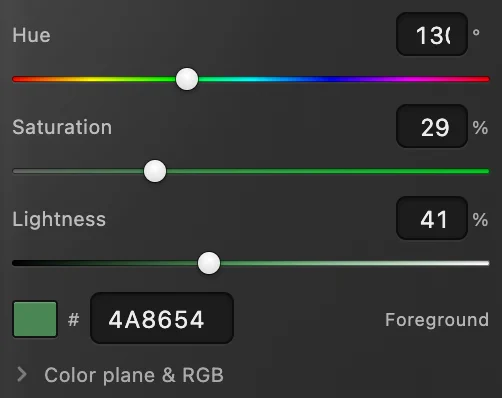
Vul het groen in het veld # in. 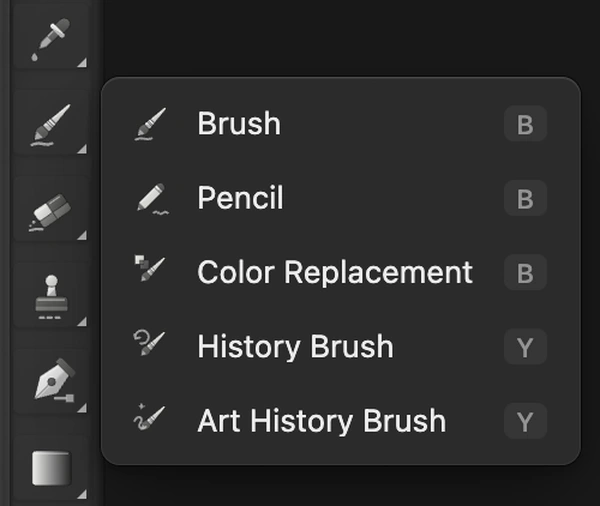
Potlood deelt de knop in de gereedschapsbalk met Penseel; vergrote weergave. 
Streken van één pixel met het potlood vullen afzonderlijke cellen van de afbeelding. 
Houd Normaal, 100% dekking en 0% Effenen aan. 
Laat deze drie vakjes uit voor deze tekening. Toon een raster van één pixel
Kies en daarna Hulplijnen en raster. Rasterafstand (document-px) bepaalt de afstand tussen de hoofdlijnen; zet die op 2. Onderverdelingen per hoofdcel verdeelt die afstand; zet die op 2. Klik op Sluiten.
Kies en daarna . De lichte lijnen verdelen nu afzonderlijke pixels, met zwaardere lijnen om de twee pixels. De witte cel linksboven is kolom 1, rij 1. Tel kolommen vanaf links en rijen vanaf boven.
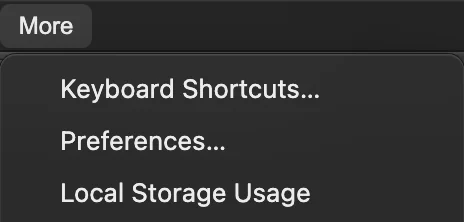
Open Voorkeuren via Meer. 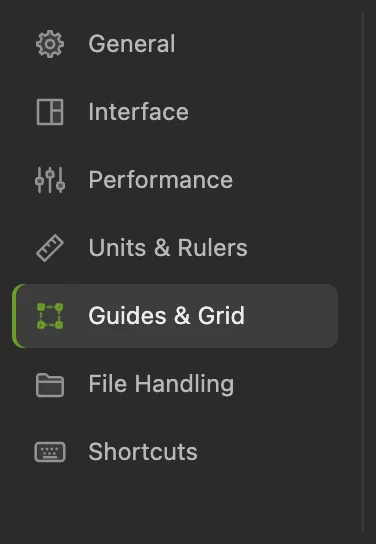
Kies Hulplijnen en raster in Voorkeuren. 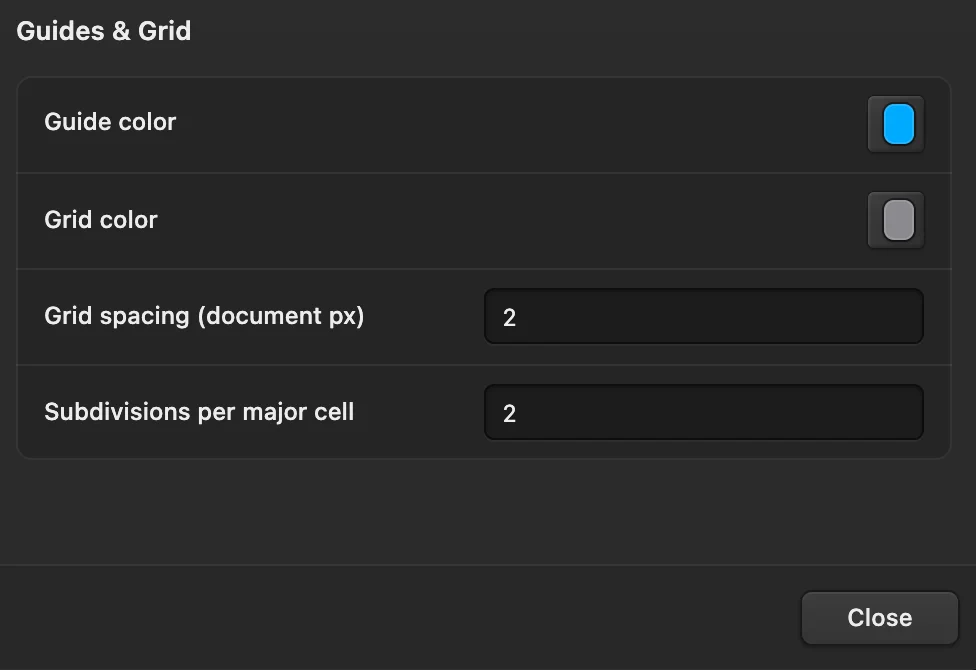
Een afstand van 2 px, in tweeën gedeeld, geeft een raster van één pixel. 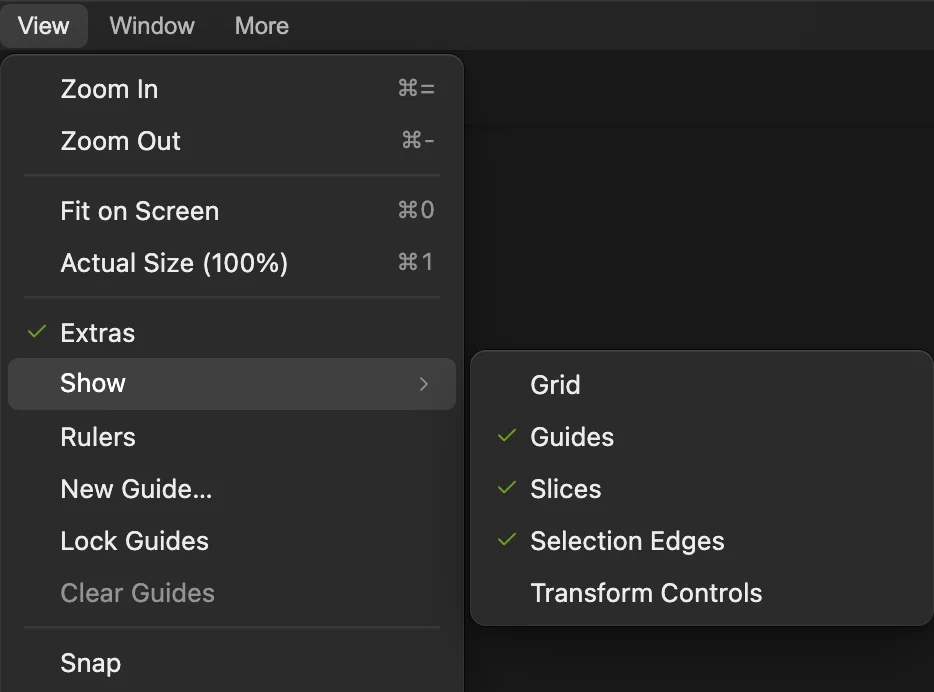
Schakel Weergave › Tonen › Raster in. 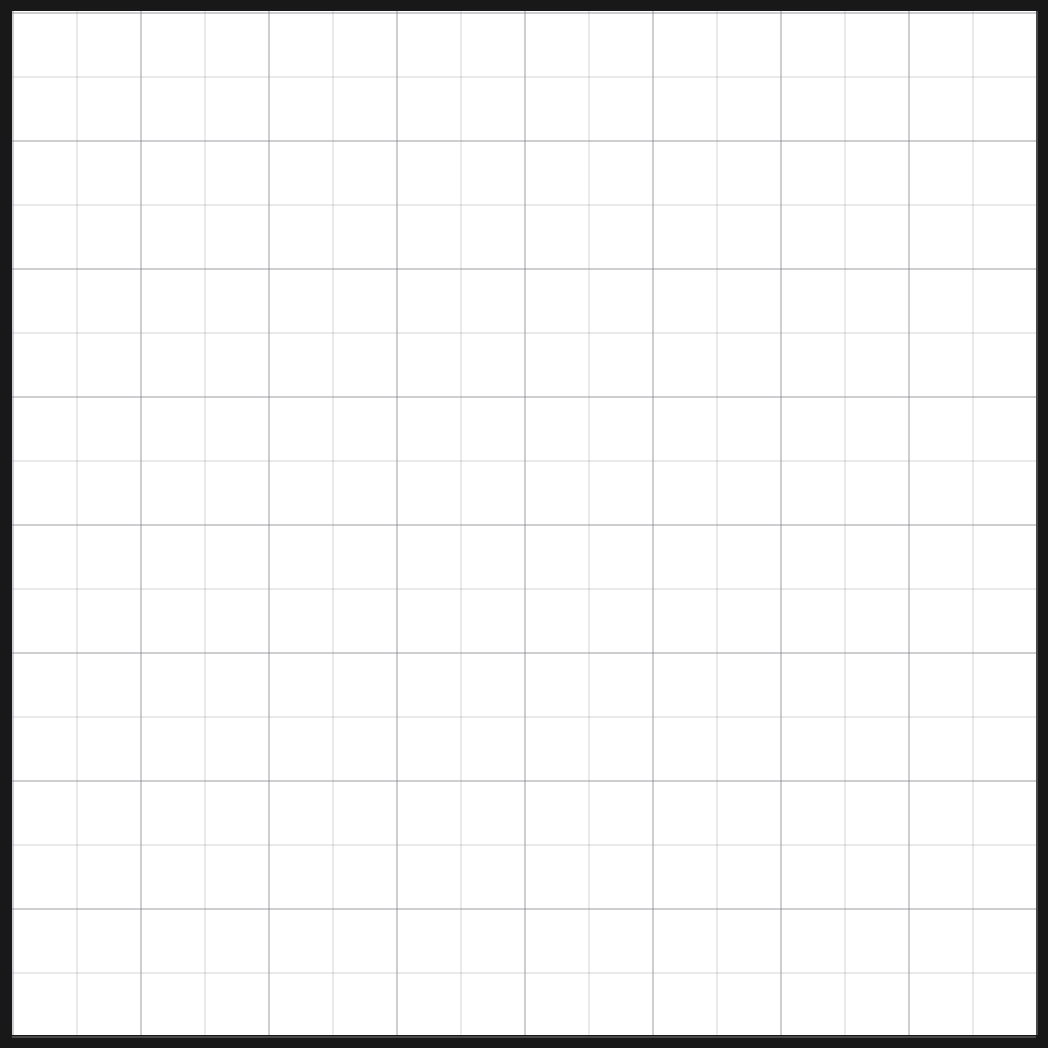
Het voorbeeld op 3200% zoom. Elke kleine cel is één beeldpixel. Teken de stam en de armen
Laat Cactus geselecteerd en de voorgrondkleur groen. Sleep door het midden van de cellen. Maak voor elke lijn hieronder een aparte streek:
- Stam: drie verticale streken in kolom 8, 9 en 10, elk van rij 3 tot en met rij 10.
- Linkerarm: horizontale streken over kolom 5–7 in rij 6 en 7. Voeg de rechtopstaande punt toe in kolom 5, rij 4–5.
- Rechterarm: horizontale streken over kolom 11–13 in rij 7 en 8. Voeg de rechtopstaande punt toe in kolom 13, rij 5–6.
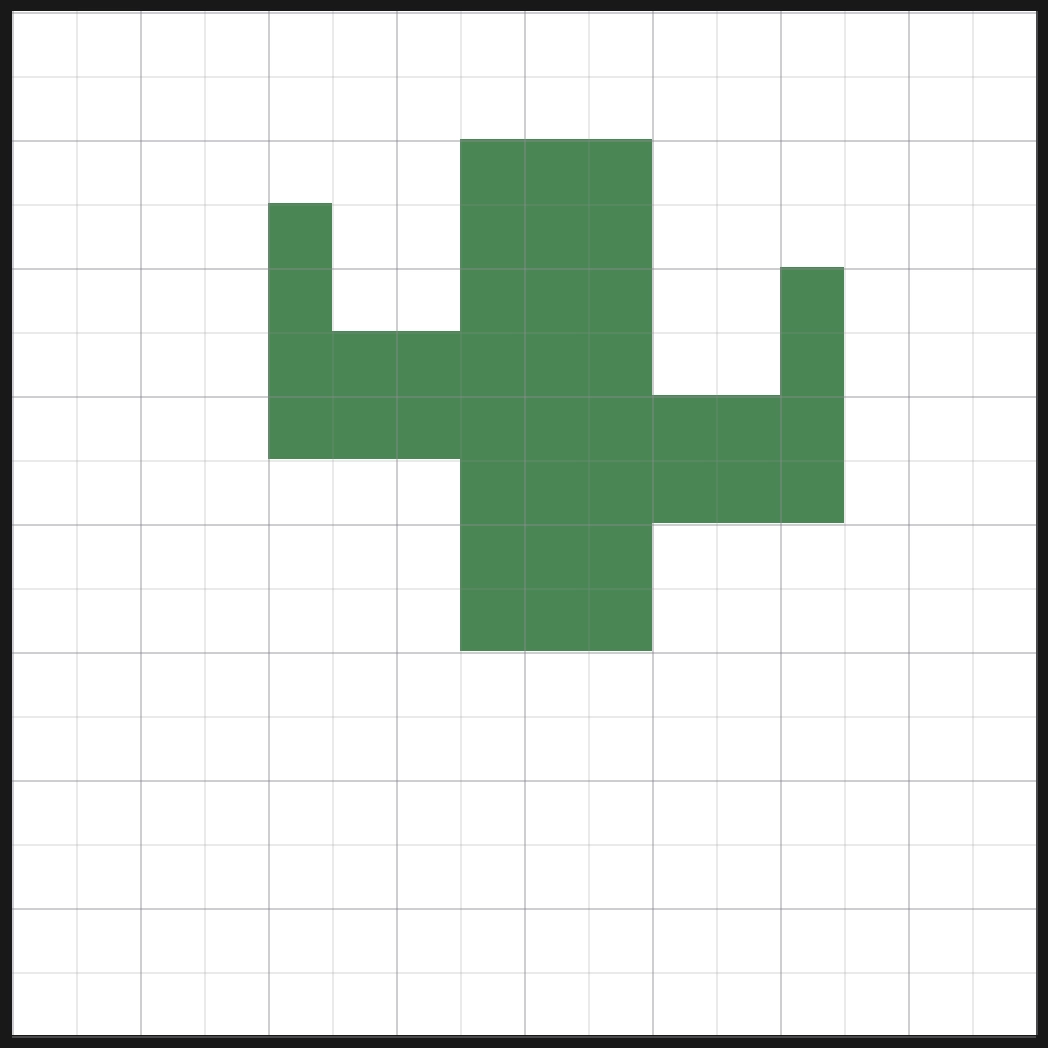
Het groene silhouet, met elke geschilderde cel nog zichtbaar in het raster. Voeg de pot en lichtere pixels toe
Vul in het veld # van het deelvenster Kleur B66B4B in voor de pot. Schilder rij 11 over kolom 6–12, rij 12 en 13 over kolom 7–11 en daarna rij 14 over kolom 8–10.
Verander de waarde in # in A0C78D. Voeg een lichte strook toe in kolom 8, rij 4–9. Voeg twee lichtere cellen toe in kolom 5, rij 5–6, en één in kolom 11, rij 7. Gebruik het volledige raster in stap 3 om hun posities te tellen.
Verberg Cactus met de oogknop om te vergelijken met de lege Achtergrond, en toon de laag daarna weer.
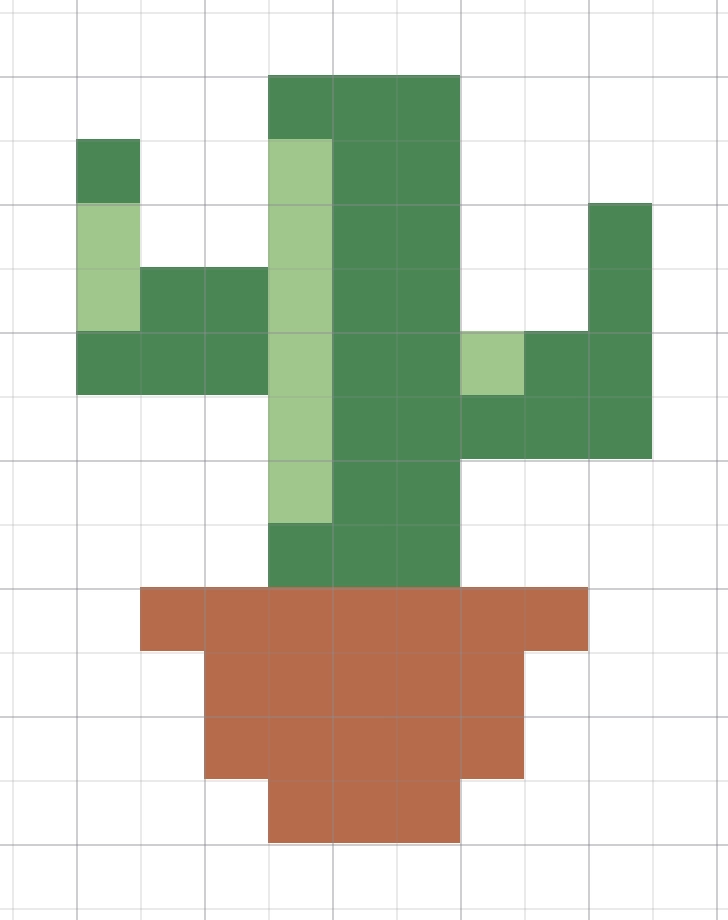
De afgewerkte plant, nauwer bijgesneden zodat je de afzonderlijke cellen kunt lezen. 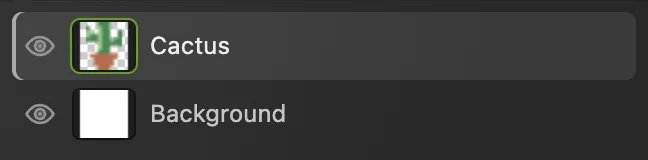
Cactus bevat de tekening. Achtergrond bepaalt het wit erachter. Sla het kleine origineel op en vergroot daarna
Kies zolang het canvas nog 16 × 16 is. Zo bewaar je de twee bewerkbare lagen op het oorspronkelijke formaat van de tekening.
Kies Laat Eenheden op Pixels, de kettingknop gekoppeld en Opnieuw samplen aan. Opnieuw samplen verandert het aantal pixels. Zet Breedte op 512; Hoogte volgt naar 512. Kies Naaste buur in het menu voor de samplingmethode en klik op Formaat wijzigen.
Dit is een vergroting van 32×: elke oorspronkelijke pixel wordt een blok van 32 × 32.
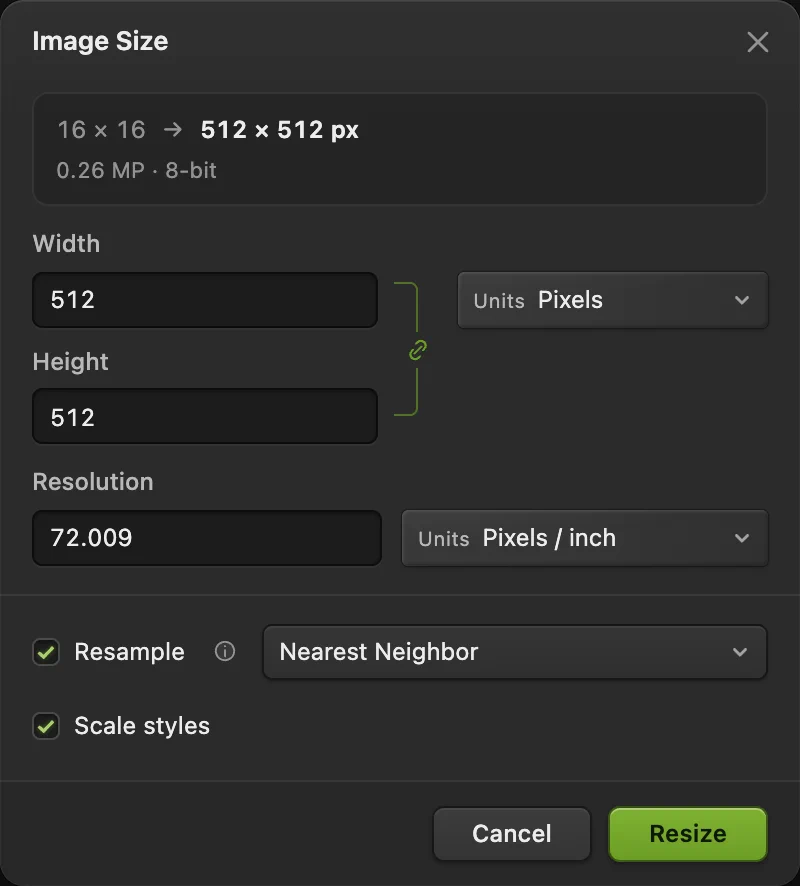
Kies Naaste buur voordat je op Formaat wijzigen klikt. Exporteer de PNG en ga terug naar het tekenformaat
Kies en klik op Exporteren. Het nieuwe bestand is 512 × 512 px. Kies om terug te gaan naar de tekening van 16 × 16 voor je volgende bewerking.
werkt nu het project bij.
Waarom Naaste buur het palet behoudt
Afbeeldingsgrootte opent met Bilineair geselecteerd. Bij deze vergroting mengt die methode kleuren langs de randen. Naaste buur behoudt de drie verfkleuren en de witte achtergrond van de tekening.


Wat je hierna kunt maken
- Bewaar een herbruikbaar palet: kleurstalen opslaan.
- Bouw een grotere afbeelding rond de sprite: werken met lagen.
- Wijzig het afbeeldingsformaat voor een ander doel: het formaat van een afbeelding wijzigen.
Pixelart: vragen en antwoorden
Is pixelart tekenen hetzelfde als een foto pixeleren?
Nee. Met deze methode plaats je in Lil Cactus afzonderlijke gekleurde cellen om een sprite te tekenen. Filter › Pixel › Pixel… groepeert juist de pixels van een bestaande afbeelding tot grotere blokken.
Kan pixelart een transparante achtergrond hebben?
Ja. Verberg in Lil Cactus de laag Achtergrond met de oogknop, zoals in stap 5, en kies daarna Bestand › Exporteren › PNG… De laag Cactus blijft zichtbaar zonder het witte papier.
Moet ik pixelart opslaan als PNG of als JPEG?
Gebruik in Lil Cactus PNG om het palet te behouden en transparantie mogelijk te maken. JPEG kan extra kleuren rond scherpe randen toevoegen en kan geen transparantie bewaren.
Waarom zie ik het raster van één pixel niet?
In Lil Cactus verschijnen de fijne rasterlijnen uit dit recept vanaf 800% zoom. Naast Weergave › Tonen › Raster moet ook Weergave › Extra’s aan staan. De rasterafstand volgt de voorkeuren van deze browser, dus een andere browser kan een ander raster tonen. Het raster is een hulplaag van de editor en verschijnt niet in een geëxporteerde PNG.
Kan ik één potloodstreek ongedaan maken?
Ja. In Lil Cactus verwijdert Bewerken › Ongedaan maken de laatste sleep of klik met Potlood als één stap in de historie. Bewerken › Opnieuw uitvoeren zet hem terug.
Kan ik pixelart met een niet-gehele factor vergroten?
Ja, maar in Lil Cactus geven gehele veelvouden gelijke blokken. Een vergroting met een niet-gehele factor kan sommige oorspronkelijke pixels breder maken dan andere, ook met Naaste buur.
Verder leren
 Hoe kies en bewaar je kleuren?Exacte kleuren kiezen, een kleur uit een foto nemen en stalen met een naam bewaren.Beginner · 5 min
 Hoe schilder je met het gereedschap Penseel?Schilder op een laag, bepaal de penseelpunt en sla een voorinstelling op.Beginner · 6 min
 Hoe werk je met lagen in een fotobewerker?Stapel, verschuif, vervaag, verberg en groepeer de onderdelen van een afbeelding.Beginner · 6 min