Як створити піксель-арт
Коротка відповідь
У Lil Cactus почніть із полотна 16 × 16 px і виберіть інструмент Олівець у групі пензля на панелі інструментів. Задайте 1 px у полі Розмір і 100% у полі Непрозорість, а потім малюйте за великого масштабу. Для сітки з кроком в один піксель виберіть , відкрийте розділ Напрямні й сітка, задайте інтервал 2 px і 2 поділки, а потім увімкніть . Збільшуйте зображення командою з методом Найближчий сусід, використовуючи цілий множник, наприклад 16 → 512 px.

- Час
- 10 хвилин
- Рівень
- Початковий
- Що потрібно
- Маленьке полотно й миша, щоб ставити пікселі
- Підходить для
- Нові зображення RGB і спрайти PNG
Безкоштовно, без реєстрації. Ваше фото залишається на вашому комп’ютері.
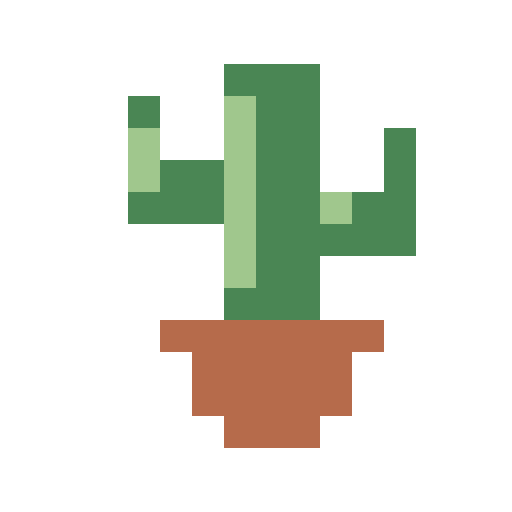
Піксель-арт малюють по одній клітинці на маленькому зображенні. Кактус у цьому уроці має три кольори фарби й білий фон. Олівець залишає мазки з різкими краями, а збільшення методом Найближчий сусід копіює ці пікселі, не додаючи між ними змішаних кольорів.
Як намалювати й збільшити піксельний кактус за сім кроків
Відкрийте полотно 16 × 16 і додайте шар для малювання
Відкрийте порожній приклад із цієї сторінки. Щоб натомість створити власне полотно, виберіть , введіть 16 у полях Ширина і Висота та залиште в списку Одиниці виміру значення Пікселі. Для параметра Фон залиште Білий. Натисніть кнопку Створити.
Виберіть . На панелі «Шари» двічі клацніть назву шару, введіть Cactus і натисніть Enter. Залиште шар Cactus виділеним над шаром «Фон».
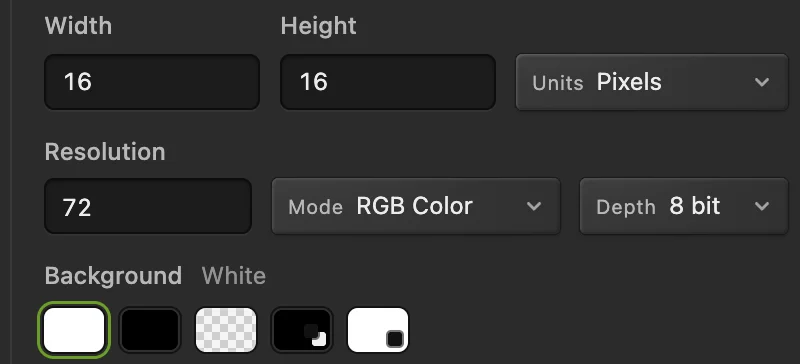
Використовуйте крихітне полотно: ці розміри — пікселі зображення, а не збільшений перегляд. 
Створіть полотно, задавши його розміри. 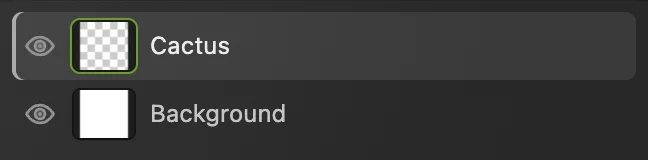
Малюйте на шарі Cactus; шар «Фон» дає білий папір. Виберіть зелений колір, а потім олівець 1 px
Виберіть . У полі # в рядку з позначкою Передній план замініть значення на 4A8654.
Клацніть правою кнопкою миші кнопку панелі інструментів під піпеткою або натисніть і втримуйте її, а потім виберіть Олівець. У полі Розмір задайте 1 px. Список Режим визначає, як мазок змішується з наявними пікселями; залиште Звичайний. Непрозорість визначає, наскільки щільний мазок; залиште 100%.
Згладжування вирівнює мазок; для розставляння цих клітинок залиште 0. Обидва прапорці тиску залиште вимкненими, щоб розмір і непрозорість були однаковими. Параметр Автостирання залиште вимкненим, щоб малювання поверх пікселя й далі використовувало колір переднього плану.
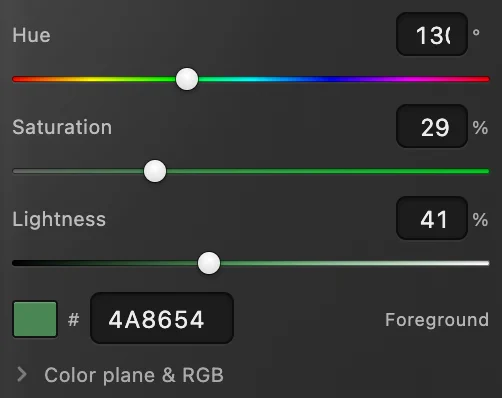
Введіть зелений колір у полі #. 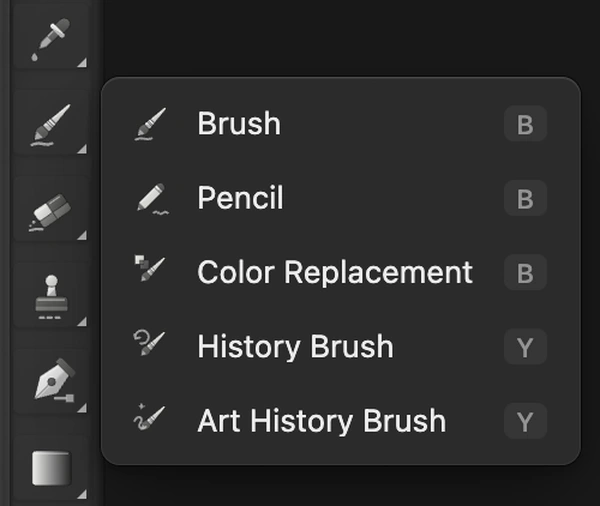
Олівець ділить кнопку панелі інструментів із пензлем; збільшений вигляд. 
Мазки олівця в один піксель заповнюють окремі клітинки зображення. 
Залиште «Звичайний», непрозорість 100% і згладжування 0%. 
Для цього малюнка залиште всі три прапорці вимкненими. Увімкніть сітку з кроком в один піксель
Виберіть , а потім розділ Напрямні й сітка. Поле Інтервал сітки (px документа) задає відстань між основними лініями; введіть 2. Поле Поділки на основну комірку ділить цю відстань; введіть 2. Натисніть кнопку Закрити.
Виберіть , а потім . Тепер тонкі лінії відокремлюють окремі пікселі, а товщі лінії проходять через кожні два пікселі. Верхня ліва біла клітинка — це стовпець 1, рядок 1. Рахуйте стовпці зліва, а рядки згори.
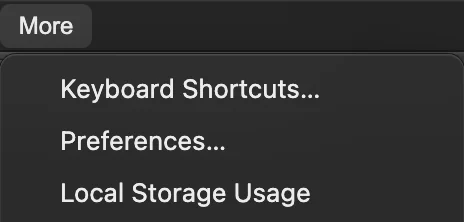
Відкрийте «Параметри» з меню «Більше». 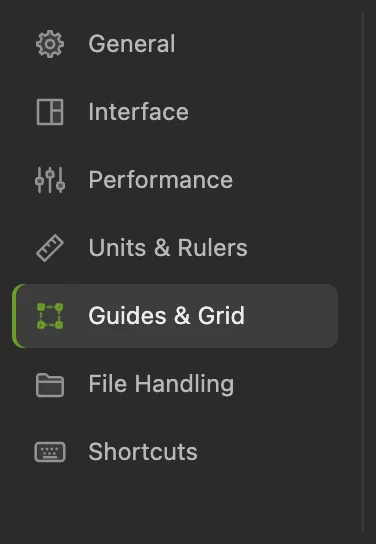
У параметрах виберіть «Напрямні й сітка». 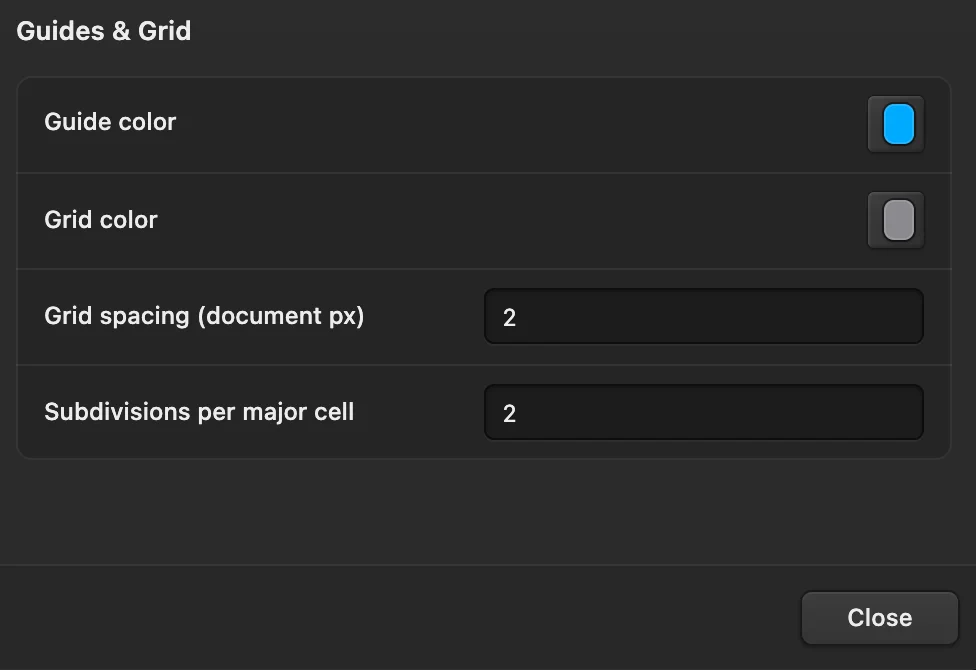
Інтервал 2 px, поділений на 2, дає сітку з кроком в один піксель. 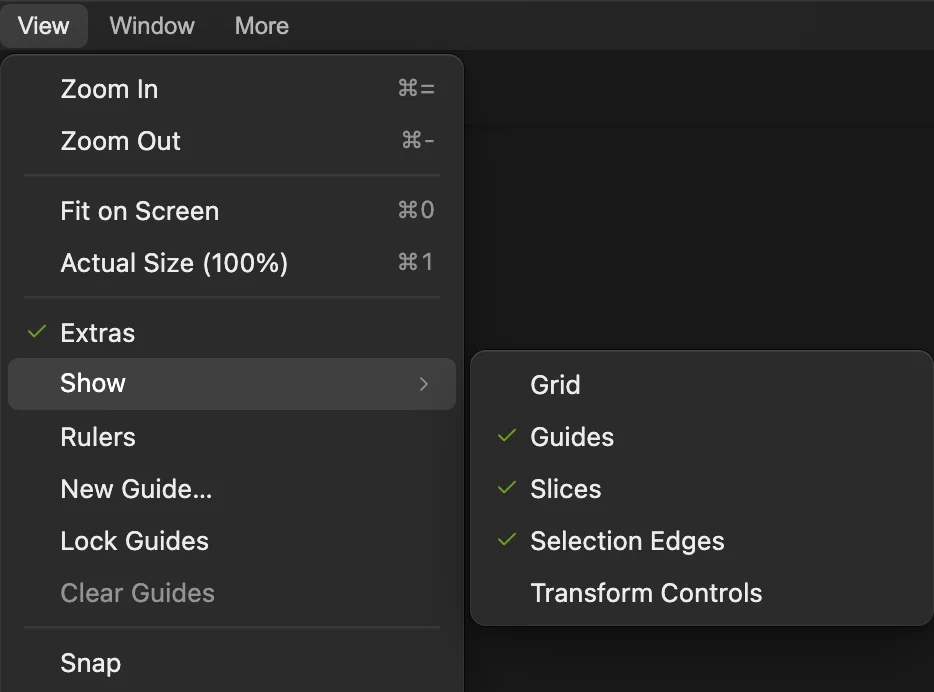
Увімкніть «Перегляд › Показати › Сітка». 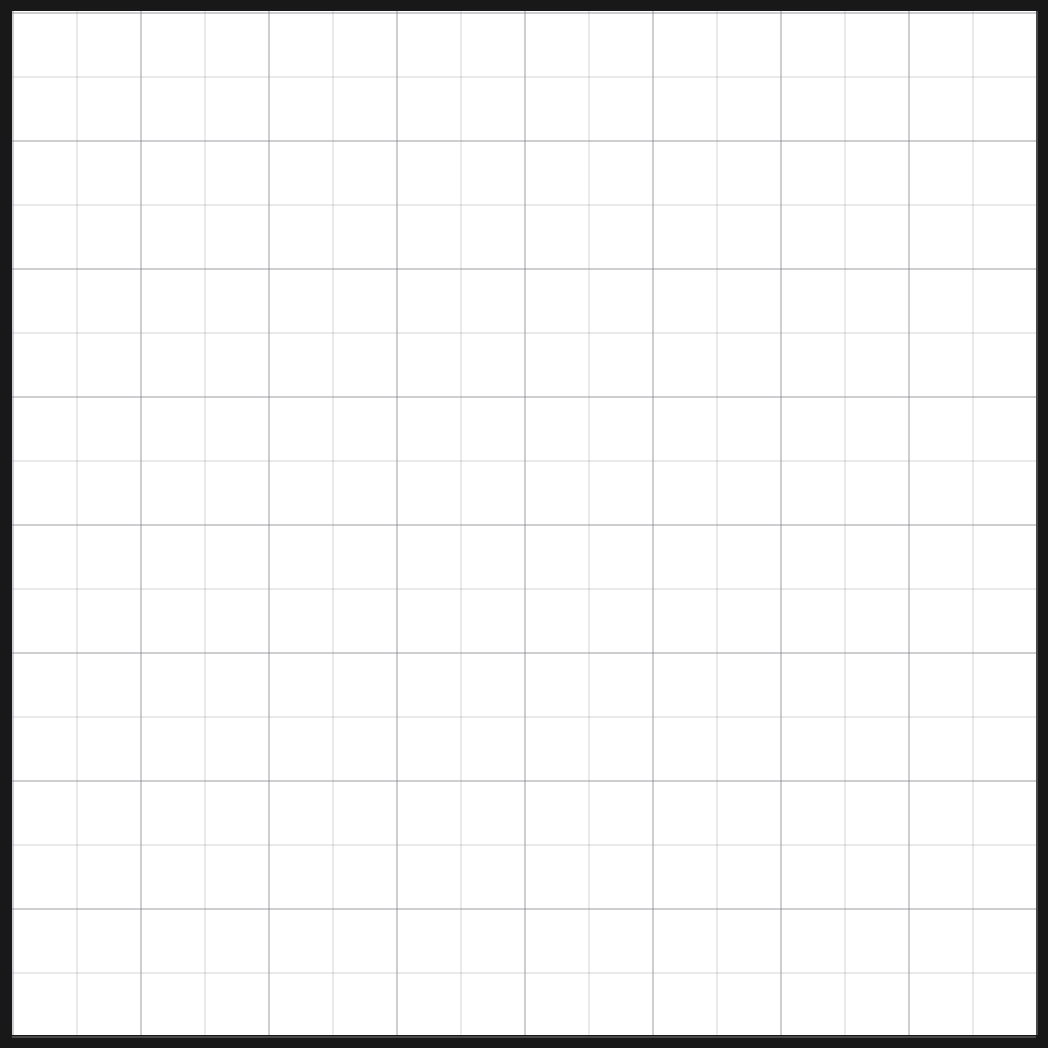
Приклад у масштабі 3200%. Кожна маленька клітинка — один піксель зображення. Намалюйте стовбур і гілки
Залиште виділеним шар Cactus, а колір переднього плану — зеленим. Проводьте через центри клітинок. Кожну лінію нижче малюйте окремим мазком:
- Стовбур: три вертикальні мазки в стовпцях 8, 9 і 10, кожен від рядка 3 до рядка 10.
- Ліва гілка: горизонтальні мазки через стовпці 5–7 у рядках 6 і 7. Додайте її вертикальний кінчик у стовпці 5, рядки 4–5.
- Права гілка: горизонтальні мазки через стовпці 11–13 у рядках 7 і 8. Додайте її вертикальний кінчик у стовпці 13, рядки 5–6.
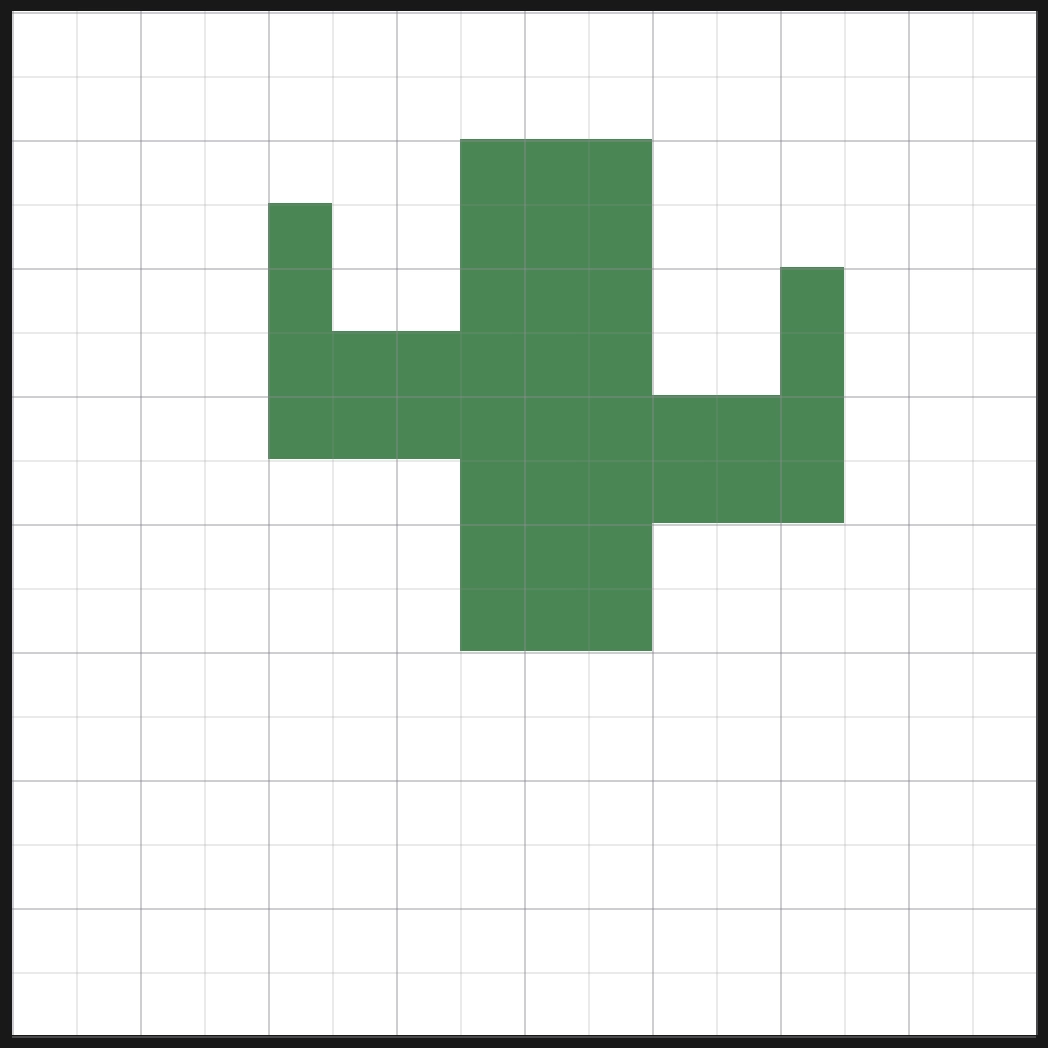
Зелений силует; кожну зафарбовану клітинку досі видно в сітці. Додайте вазон і світліші пікселі
У полі # панелі «Колір» введіть B66B4B для вазона. Зафарбуйте рядок 11 у стовпцях 6–12, рядки 12 і 13 у стовпцях 7–11, а потім рядок 14 у стовпцях 8–10.
Змініть значення в полі # на A0C78D. Додайте світлу смужку в стовпці 8, рядки 4–9. Додайте дві світліші клітинки в стовпці 5, рядки 5–6, і одну в стовпці 11, рядок 7. Щоб відрахувати їхні позиції, скористайтеся повною сіткою з кроку 3.
Приховайте шар Cactus кнопкою з оком, щоб порівняти з порожнім шаром «Фон», а потім знову покажіть його.
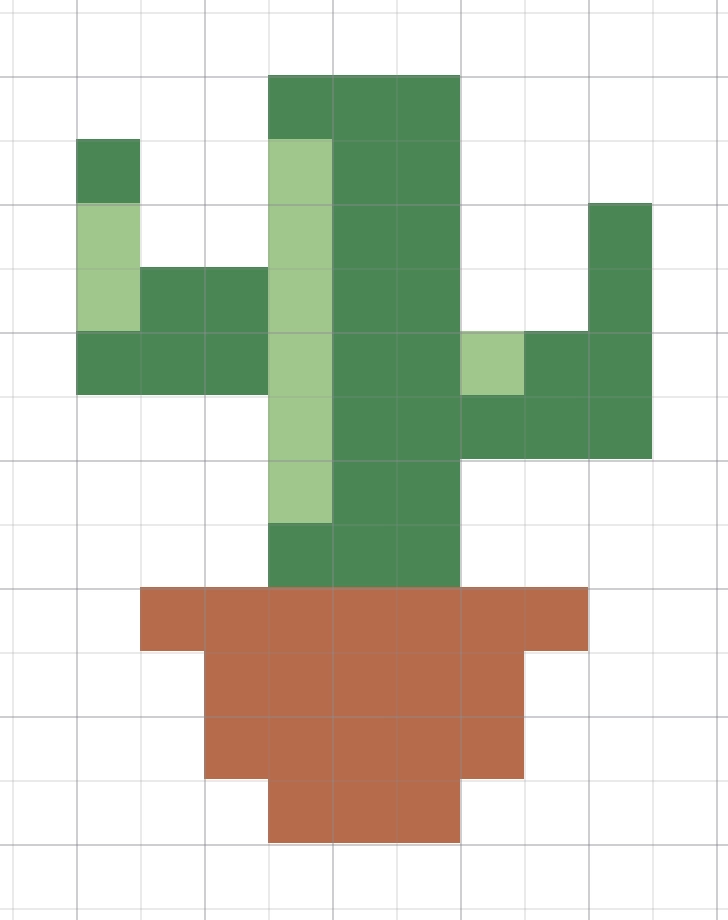
Готова рослина, обрізана ближче, щоб можна було роздивитися окремі клітинки. 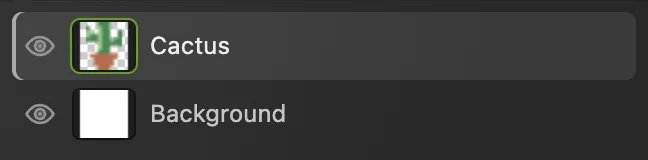
Шар Cactus містить малюнок. Шар «Фон» відповідає за біле тло за ним. Збережіть маленький оригінал, а потім збільште
Поки полотно ще має розмір 16 × 16, виберіть Так обидва редаговані шари збережуться в початковому розмірі малюнка.
Виберіть Залиште в списку Одиниці виміру значення Пікселі, кнопку ланцюжка зв’язаною, а параметр Дискретизація увімкненим. Дискретизація змінює кількість пікселів. Введіть 512 у полі Ширина; Висота теж стане 512. У списку методів дискретизації виберіть Найближчий сусід і натисніть кнопку Змінити розмір.
Це збільшення в 32 рази: кожен початковий піксель стає блоком 32 × 32.
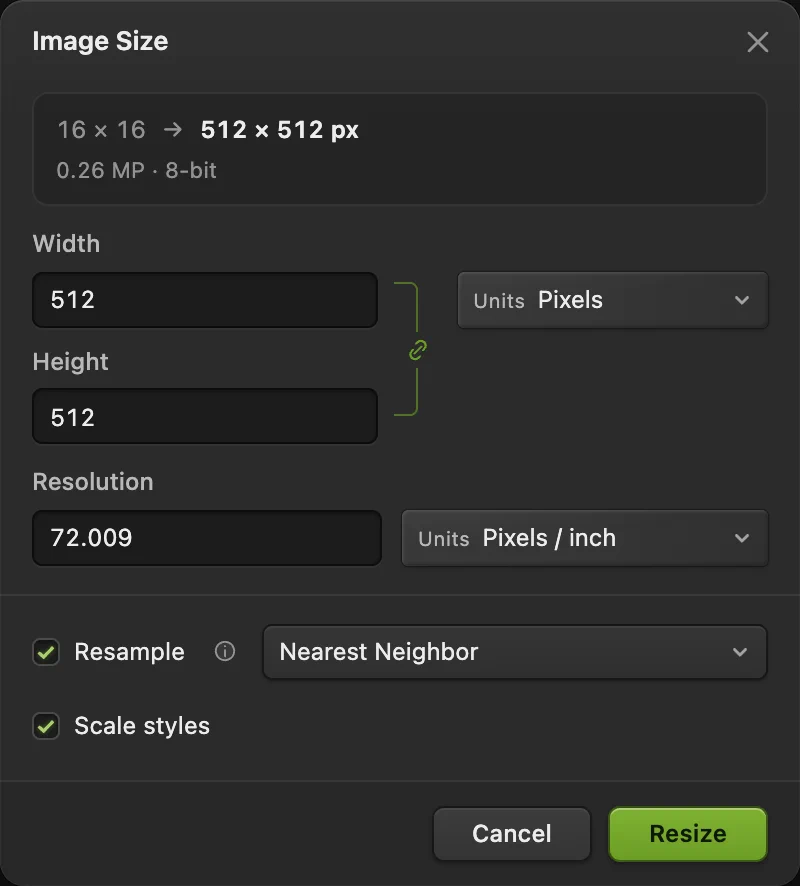
Виберіть «Найближчий сусід», перш ніж натиснути «Змінити розмір». Експортуйте PNG і поверніться до розміру малюнка
Виберіть , а потім натисніть кнопку Експортувати. Новий файл має розмір 512 × 512 px. Виберіть , щоб повернутися до малюнка 16 × 16 для наступних змін.
Тепер оновлює проєкт.
Чому «Найближчий сусід» зберігає палітру
Вікно «Розмір зображення» відкривається з вибраним методом Білінійна. За такого збільшення він змішує кольори вздовж країв. Метод Найближчий сусід зберігає три кольори фарби малюнка й білий фон.


Що створити далі
- Збережіть палітру для повторного використання: як зберігати зразки кольорів.
- Створіть більшу графіку навколо спрайта: як працювати з шарами.
- Змініть розмір зображення для іншого призначення: як змінити розмір зображення.
Піксель-арт: запитання та відповіді
Чи малювання піксель-арту — те саме, що пікселізація фото?
Ні. У Lil Cactus цей спосіб розставляє окремі кольорові клітинки, щоб намалювати спрайт. Команда «Фільтр › Оформлення › Оформлення…» натомість групує пікселі наявного зображення в більші блоки.
Чи може піксель-арт мати прозорий фон?
Так. У Lil Cactus приховайте шар «Фон» кнопкою з оком, як показано в кроці 5, а потім виберіть «Файл › Експорт › PNG…». Шар Cactus залишиться видимим без білого паперу.
У якому форматі зберігати піксель-арт: PNG чи JPEG?
У Lil Cactus використовуйте PNG, щоб зберегти палітру й прозорість. JPEG може додавати зайві кольори біля різких країв і не зберігає прозорість.
Чому не видно сітки з кроком в один піксель?
У Lil Cactus допоміжні лінії сітки з цього рецепта з’являються в масштабі 800% або більше. Крім «Перегляд › Показати › Сітка», має бути ввімкнено й «Перегляд › Допоміжні елементи». Інтервал сітки залежить від параметрів цього браузера, тож в іншому браузері сітка може бути іншою. Сітка — це накладання в редакторі, вона не з’являється в експортованому PNG.
Чи можна скасувати один мазок олівця?
Так. У Lil Cactus команда «Редагувати › Скасувати» прибирає останнє перетягування чи клацання олівцем як один крок історії. Команда «Редагувати › Повторити» повертає його.
Чи можна збільшити піксель-арт у дробову кількість разів?
Так, але однакові блоки в Lil Cactus дають лише цілі множники. Дробове збільшення може зробити деякі початкові пікселі ширшими за інші, навіть із методом «Найближчий сусід».
Що далі
 Як вибрати й зберегти кольориВибирайте точні кольори, беріть їх із фото й зберігайте іменовані зразки.Початковий · 5 хв
 Як малювати інструментом «Пензель»Малюйте на шарі, керуйте кінчиком пензля й зберігайте пресет.Початковий · 6 хв
 Як працювати з шарами у фоторедакторіНакладайте, переставляйте, приглушуйте, ховайте й групуйте частини зображення.Початковий · 6 хв