Come fare pixel art
Risposta rapida
In Lil Cactus parti da un quadro di 16 × 16 px e scegli Matita dal gruppo del Pennello nella barra degli strumenti. Imposta Dimensione su 1 px e Opacità su 100%, poi disegna con uno zoom elevato. Per una griglia da un pixel, scegli , apri Guide e griglia, imposta la spaziatura su 2 px e le suddivisioni su 2, poi attiva . Ingrandisci con e il metodo Vicina più prossima, usando un multiplo intero, per esempio da 16 a 512 px.


- Tempo
- 10 minuti
- Livello
- Principiante
- Ti serve
- Un quadro piccolo e un mouse per posizionare i pixel
- Funziona con
- Nuove immagini RGB e sprite PNG
Gratis, senza registrazione. La tua foto resta sul tuo computer.
La pixel art si disegna una cella alla volta su un’immagine piccola. Il cactus di questo tutorial usa tre colori di pittura e uno sfondo bianco. Matita crea segni dai bordi netti; l’ingrandimento con Vicina più prossima copia quei pixel senza aggiungere colori intermedi tra l’uno e l’altro.
Disegna e ingrandisci un cactus in pixel in sette passaggi
Apri un quadro di 16 × 16 e aggiungi un livello per disegnare
Apri il file vuoto di esempio di questa pagina. Se invece vuoi creare un quadro tuo, scegli , imposta Larghezza e Altezza su 16 e lascia Unità di misura su Pixel. Sfondo resta su Bianco. Fai clic su Crea.
Scegli . Nel pannello Livelli fai doppio clic sul nome del livello, digita Cactus e premi Enter. Lascia selezionato Cactus, sopra Sfondo.
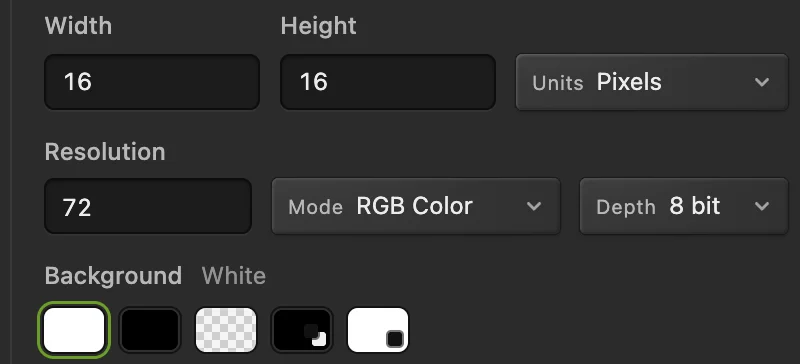
Usa un quadro minuscolo: queste dimensioni sono pixel dell’immagine, non della vista ingrandita. 
Crea il quadro dopo averne impostato le dimensioni. 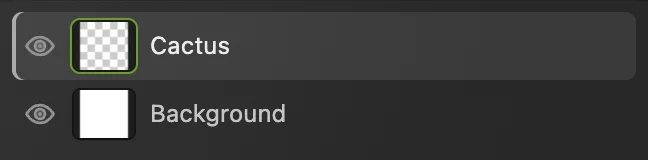
Disegna su Cactus; Sfondo fornisce il foglio bianco. Scegli un verde, poi la Matita a 1 px
Scegli . Nel campo #, sulla riga contrassegnata Primo piano, sostituisci il valore con 4A8654.
Fai clic con il pulsante destro sul pulsante della barra degli strumenti sotto il Contagocce, oppure tienilo premuto, poi scegli Matita. Imposta Dimensione su 1 px. Metodo, cioè il modo in cui un tratto si mescola con i pixel esistenti, resta su Normale. Opacità regola quanto è pieno il segno; lasciala al 100%.
Smussamento stabilizza il tratto; lascialo a 0 per posizionare queste celle. Lascia disattivate entrambe le caselle della pressione, per avere dimensione e opacità uniformi. Lascia disattivata Cancellazione automatica, così dipingendo sopra un pixel continui a usare il colore di primo piano.
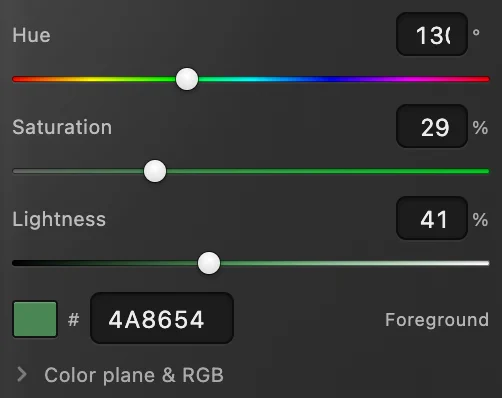
Inserisci il verde nel campo #. 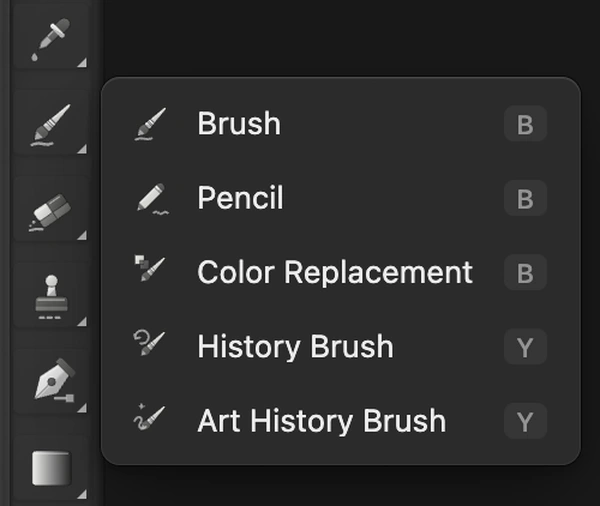
Matita condivide il pulsante della barra degli strumenti con Pennello; vista ingrandita. 
I segni della Matita da un pixel riempiono singole celle dell’immagine. 
Lascia Normale, Opacità al 100% e Smussamento allo 0%. 
Per questo disegno lascia disattivate queste tre caselle. Mostra una griglia da un pixel
Scegli , poi Guide e griglia. Spaziatura della griglia (px del documento) imposta la distanza tra le linee principali; impostala su 2. Suddivisioni per cella principale divide quella distanza; impostala su 2. Fai clic su Chiudi.
Scegli , poi . Ora le linee sottili separano i singoli pixel, con linee più marcate ogni due pixel. La cella bianca in alto a sinistra è la colonna 1, riga 1. Conta le colonne da sinistra e le righe dall’alto.
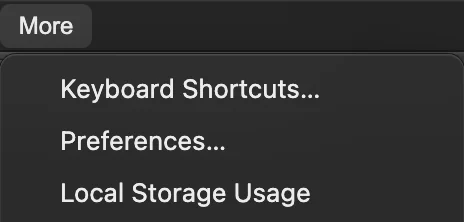
Apri Preferenze dal menu Altro. 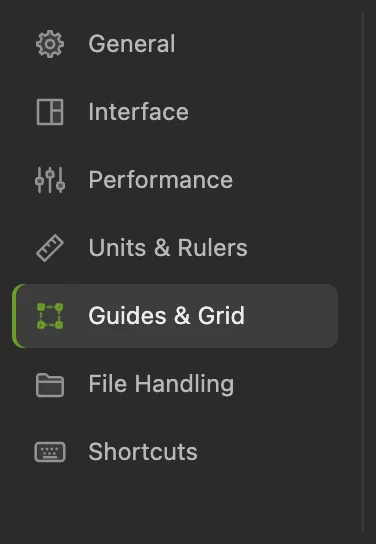
Nelle Preferenze scegli Guide e griglia. 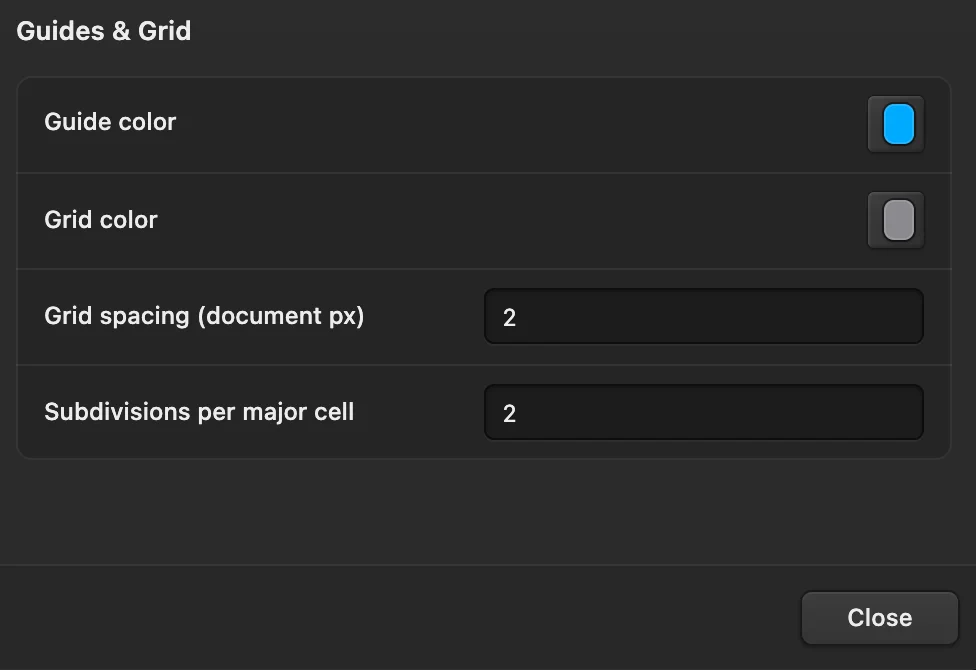
Una spaziatura di 2 px divisa in 2 crea una griglia da un pixel. 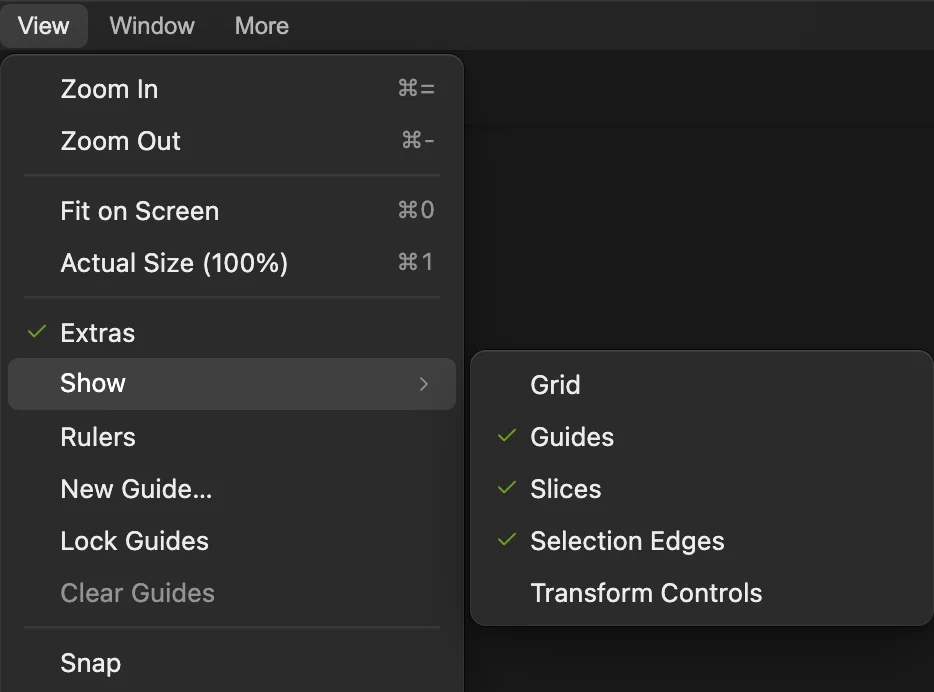
Attiva Visualizza › Mostra › Griglia. 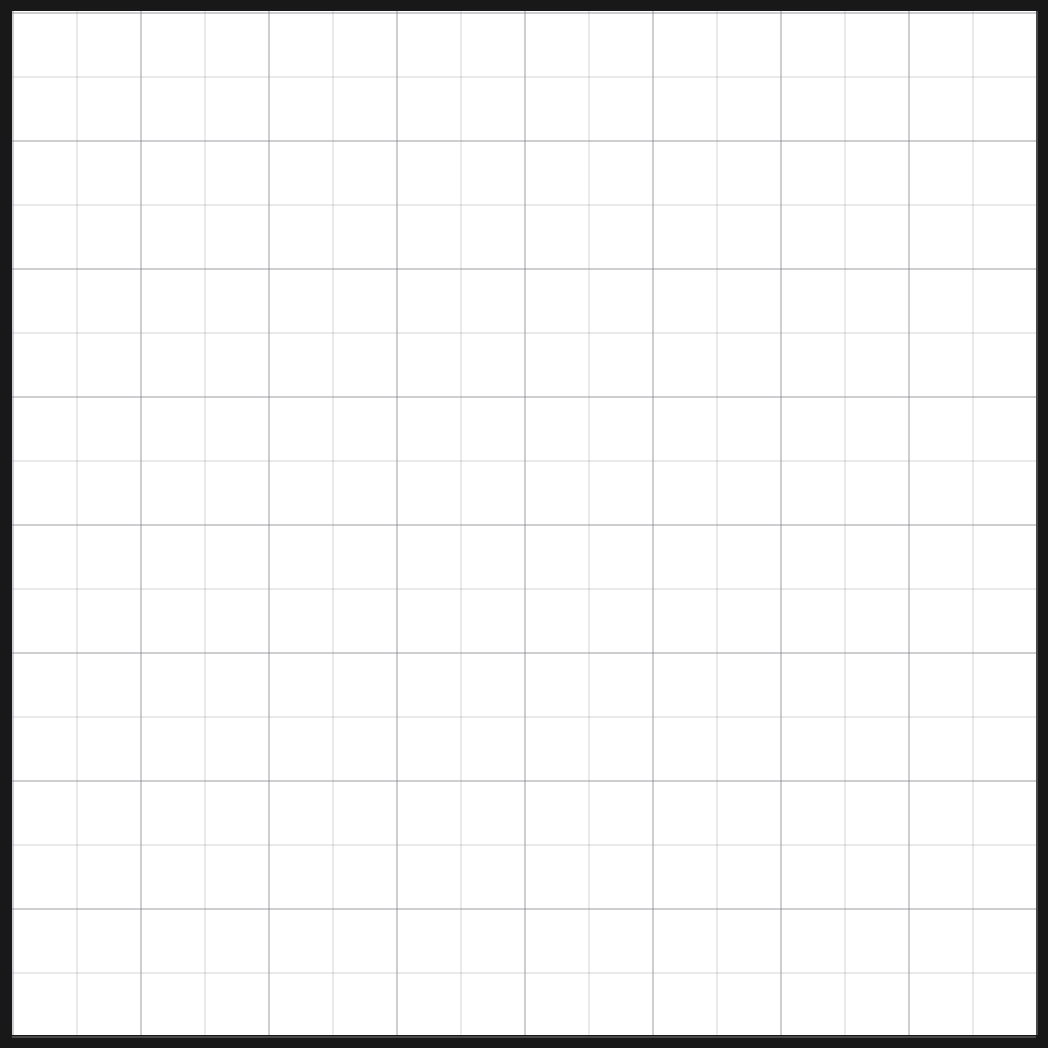
L’esempio con zoom al 3200%. Ogni cella piccola è un pixel dell’immagine. Disegna il fusto e i bracci
Lascia selezionato Cactus e il verde come colore di primo piano. Trascina passando per il centro delle celle. Fai un tratto separato per ciascuna linea qui sotto:
- Fusto: tre tratti verticali nelle colonne 8, 9 e 10, ognuno dalla riga 3 alla riga 10.
- Braccio sinistro: tratti orizzontali sulle colonne 5–7 nelle righe 6 e 7. Aggiungi la punta verticale nella colonna 5, righe 4–5.
- Braccio destro: tratti orizzontali sulle colonne 11–13 nelle righe 7 e 8. Aggiungi la punta verticale nella colonna 13, righe 5–6.
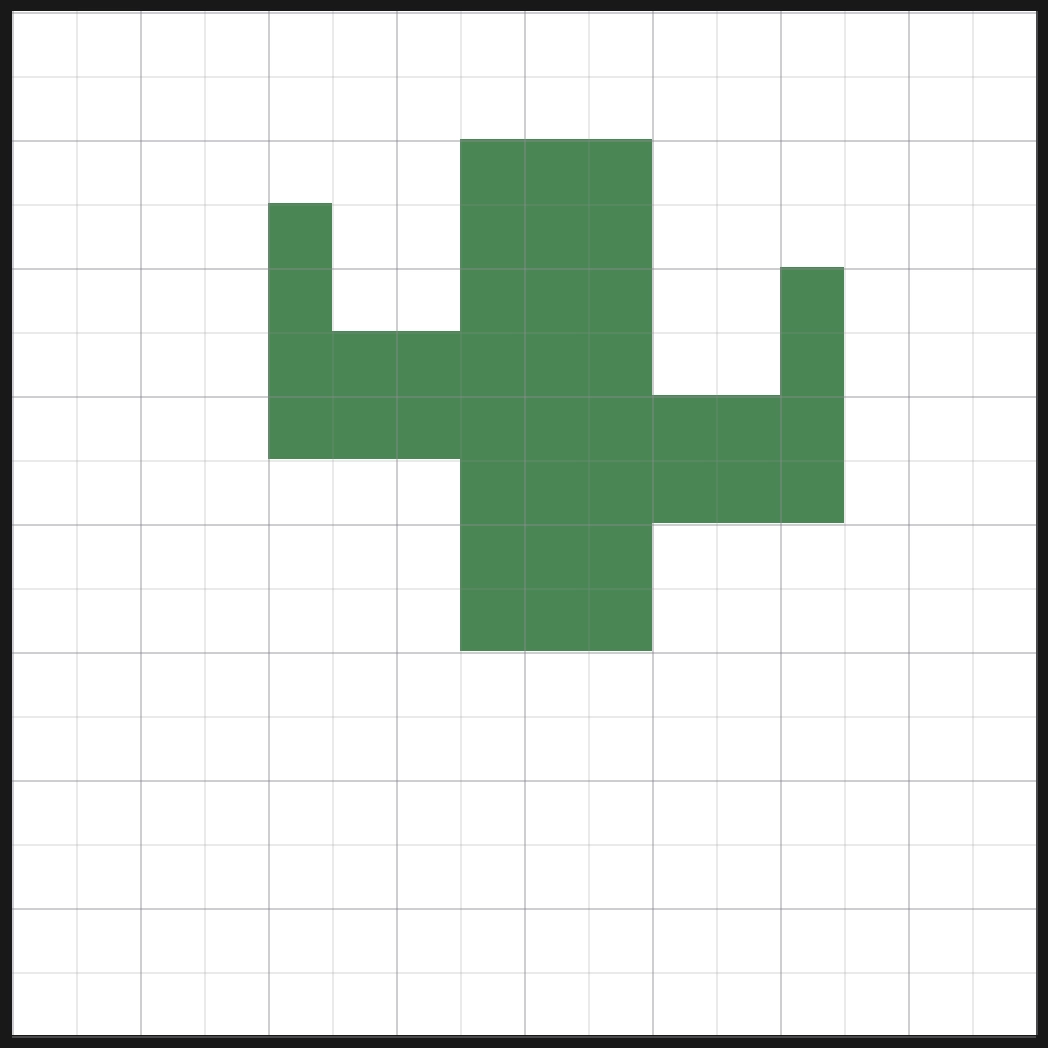
La sagoma verde, con ogni cella dipinta ancora visibile nella griglia. Aggiungi il vaso e i pixel più chiari
Nel campo # del pannello Colore inserisci B66B4B per il vaso. Dipingi la riga 11 sulle colonne 6–12, le righe 12 e 13 sulle colonne 7–11, poi la riga 14 sulle colonne 8–10.
Cambia il valore di # in A0C78D. Aggiungi una striscia chiara nella colonna 8, righe 4–9. Aggiungi due celle più chiare nella colonna 5, righe 5–6, e una nella colonna 11, riga 7. Usa la griglia completa del passaggio 3 per contare le posizioni.
Nascondi Cactus con il suo pulsante a forma di occhio per confrontarlo con lo Sfondo vuoto, poi mostralo di nuovo.
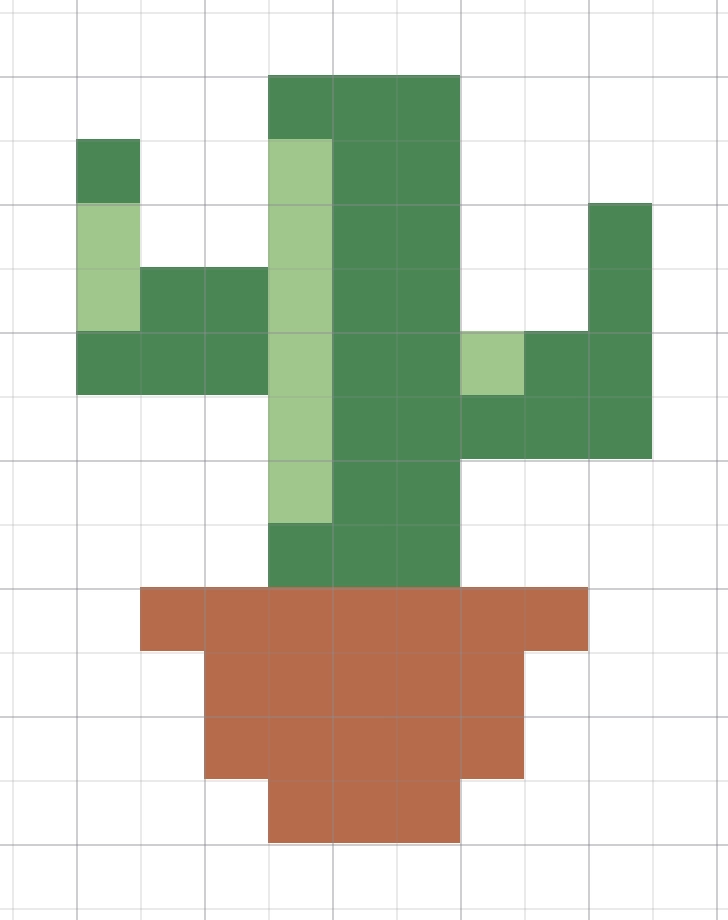
La pianta finita, ritagliata più da vicino per leggerne le singole celle. 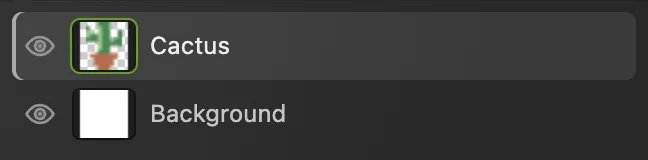
Cactus contiene il disegno. Sfondo controlla il bianco dietro. Salva l’originale piccolo, poi ingrandisci
Scegli mentre il quadro è ancora di 16 × 16. Così conservi i due livelli modificabili alle dimensioni originali del disegno.
Scegli Lascia Unità di misura su Pixel, il pulsante a catena collegato e Ricampiona attivo. Ricampiona cambia il numero di pixel. Imposta Larghezza su 512; Altezza passa a 512 di conseguenza. Scegli Vicina più prossima nel menu del ricampionamento e fai clic su Ridimensiona.
È un ingrandimento di 32×: ogni pixel originale diventa un blocco di 32 × 32.
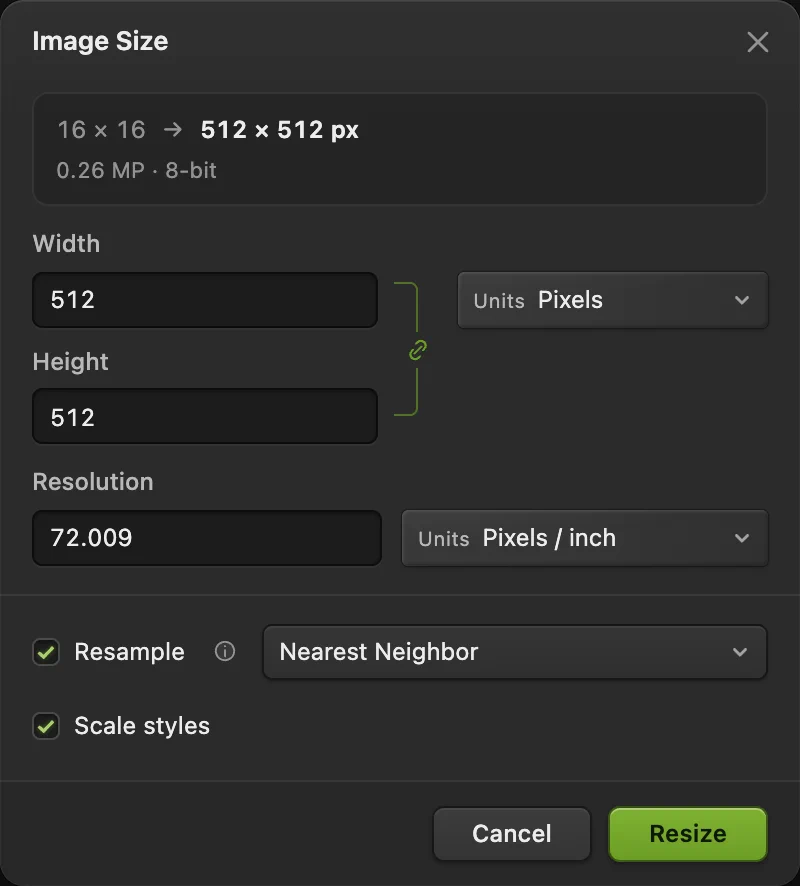
Scegli Vicina più prossima prima di fare clic su Ridimensiona. Esporta il PNG, poi torna alle dimensioni di disegno
Scegli , poi fai clic su Esporta. Il nuovo file è di 512 × 512 px. Scegli per tornare al disegno di 16 × 16 per la prossima modifica.
Ora aggiorna il progetto.
Perché Vicina più prossima conserva la tavolozza
Dimensioni immagine si apre con Bilineare selezionato. Con questo ingrandimento mescola i colori lungo i bordi. Vicina più prossima conserva i tre colori di pittura del disegno e lo sfondo bianco.


Cosa creare dopo
- Conserva una tavolozza riutilizzabile: salva i campioni di colore.
- Costruisci una grafica più grande intorno allo sprite: lavora con i livelli.
- Cambia le dimensioni dell’immagine per un altro uso: ridimensiona un’immagine.
Pixel art: domande e risposte
Disegnare pixel art è come pixelare una foto?
No. In Lil Cactus, con questo metodo posizioni singole celle colorate per disegnare uno sprite. “Filtro › Effetto pixel › Effetto pixel…” invece raggruppa i pixel di un’immagine esistente in blocchi più grandi.
La pixel art può avere lo sfondo trasparente?
Sì. In Lil Cactus nascondi Sfondo con il suo pulsante a forma di occhio, come nel passaggio 5, poi scegli “File › Esporta › PNG…”. Il livello Cactus resta visibile senza il foglio bianco.
Conviene salvare la pixel art in PNG o in JPEG?
In Lil Cactus usa il PNG per conservare la tavolozza e la trasparenza. Il JPEG può introdurre colori in più intorno ai bordi netti e non conserva la trasparenza.
Perché non vedo la griglia da un pixel?
In Lil Cactus le linee secondarie della griglia di questo procedimento compaiono con zoom all’800% o superiore. Oltre a “Visualizza › Mostra › Griglia” deve essere attivo anche “Visualizza › Extra”. La spaziatura della griglia segue le preferenze di questo browser, quindi un altro browser può mostrare una griglia diversa. La griglia è una sovrapposizione dell’editor e non compare nel PNG esportato.
Posso annullare un solo tratto della Matita?
Sì. In Lil Cactus “Modifica › Annulla” rimuove l’ultimo trascinamento o clic della Matita come un unico passaggio della cronologia. “Modifica › Ripristina” lo ripristina.
Posso ingrandire la pixel art con un fattore non intero?
Sì, ma in Lil Cactus i multipli interi danno blocchi uniformi. Un ingrandimento non intero può rendere alcuni pixel originali più larghi di altri, anche con “Vicina più prossima”.
Continua
 Come scegliere e salvare i coloriScegli colori esatti, campiona una foto e conserva campioni con un nome.Principiante · 5 min
 Come dipingere con lo strumento PennelloDipingi su un livello, controlla la punta e salva un pennello predefinito.Principiante · 6 min
 Come usare i livelli in un editor di fotoSovrapponi, riordina, rendi trasparenti, nascondi e raggruppa le parti di un’immagine.Principiante · 6 min