Jak zrobić pixel art
Krótka odpowiedź
W Lil Cactus zacznij od obszaru roboczego 16 × 16 px i wybierz narzędzie Ołówek z grupy Pędzel na pasku narzędzi. Ustaw Rozmiar na 1 px i Krycie na 100%, a potem rysuj w dużym powiększeniu. Aby uzyskać siatkę co jeden piksel, wybierz , otwórz sekcję Linie pomocnicze i siatka, ustaw odstęp na 2 px i podziały na 2, a potem włącz . Powiększ obraz poleceniem z metodą Najbliższy sąsiad, używając całkowitej wielokrotności, na przykład 16 → 512 px.


- Czas
- 10 minut
- Poziom
- Początkujący
- Potrzebujesz
- Mały obszar roboczy i mysz do stawiania pikseli
- Obsługiwane formaty
- Nowe obrazy RGB i sprite’y PNG
Za darmo, bez rejestracji. Twoje zdjęcie zostaje na Twoim komputerze.
Pixel art rysuje się komórka po komórce na małym obrazie. Kaktus z tego poradnika ma trzy kolory farby i białe tło. Ołówek stawia ślady o twardych krawędziach; powiększanie metodą Najbliższy sąsiad kopiuje te piksele bez dodawania między nimi mieszanych kolorów.
Narysuj i powiększ pikselowego kaktusa w siedmiu krokach
Otwórz obszar roboczy 16 × 16 i dodaj warstwę do rysowania
Otwórz pusty przykład z tej strony. Aby zamiast tego zacząć od własnego obszaru roboczego, wybierz , w polach Szerokość i Wysokość wpisz 16 i zostaw w polu Jednostki wartość Piksele. W polu Tło zostaw Biały. Kliknij Utwórz.
Wybierz . W panelu Warstwy kliknij dwukrotnie jej nazwę, wpisz Cactus i naciśnij Enter. Zostaw warstwę Cactus zaznaczoną nad warstwą Tło.
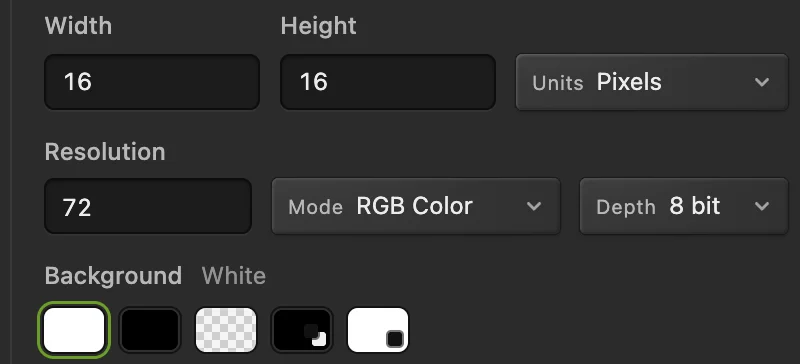
Użyj malutkiego obszaru roboczego: te wymiary to piksele obrazu, a nie powiększony widok. 
Po ustawieniu wymiarów utwórz obszar roboczy. 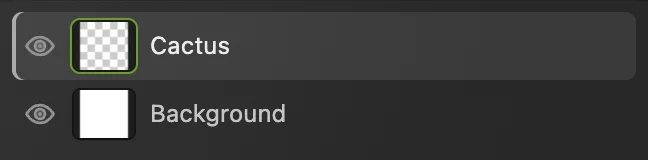
Rysuj na warstwie Cactus; warstwa Tło daje biały papier. Wybierz zieleń, a potem Ołówek 1 px
Wybierz . W polu #, w wierszu oznaczonym Pierwszy plan, zastąp wartość wpisem 4A8654.
Kliknij prawym przyciskiem myszy przycisk na pasku narzędzi pod Kroplomierzem albo naciśnij go i przytrzymaj, a potem wybierz Ołówek. Ustaw Rozmiar na 1 px. W polu Tryb, które określa, jak pociągnięcie łączy się z istniejącymi pikselami, zostaw Zwykły. Krycie określa, jak pełny jest ślad; zostaw 100%.
Wygładzanie stabilizuje pociągnięcie; przy stawianiu tych komórek zostaw 0. Oba pola nacisku zostaw wyłączone, aby rozmiar i krycie były jednolite. Zostaw wyłączoną opcję Auto-gumka, aby malowanie po pikselu nadal używało koloru pierwszego planu.
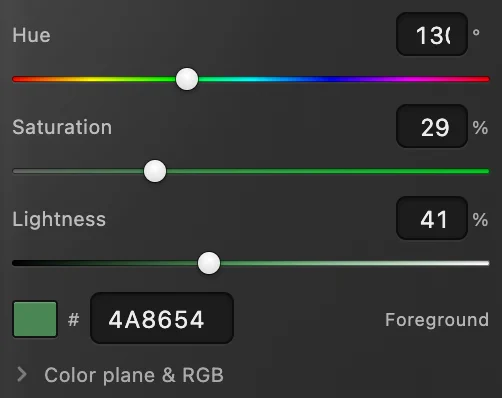
Wpisz zieleń w polu #. 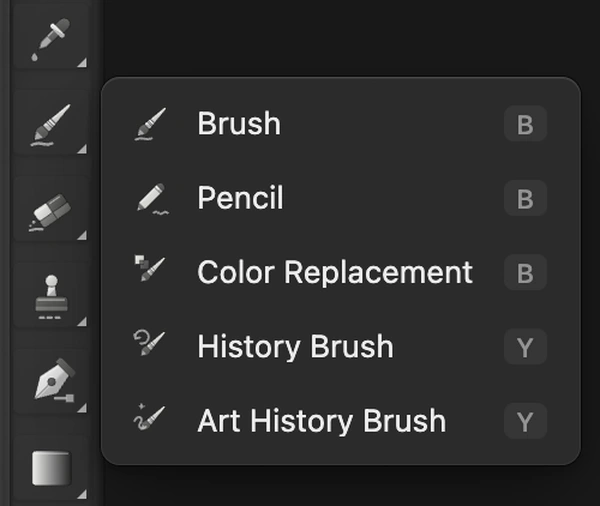
Ołówek dzieli przycisk na pasku narzędzi z Pędzlem; widok powiększony. 
Ślady Ołówka 1 px wypełniają pojedyncze komórki obrazu. 
Zostaw tryb Zwykły, Krycie 100% i Wygładzanie 0%. 
Przy tym rysunku zostaw te trzy pola wyłączone. Pokaż siatkę co jeden piksel
Wybierz , a potem Linie pomocnicze i siatka. Odstęp siatki (px dokumentu) ustala odległość między głównymi liniami; ustaw go na 2. Podziały na komórkę główną dzieli tę odległość; ustaw 2. Kliknij Zamknij.
Wybierz , a potem . Delikatne linie oddzielają teraz pojedyncze piksele, a grubsze pojawiają się co dwa piksele. Lewa górna biała komórka to kolumna 1, wiersz 1. Kolumny licz od lewej, a wiersze od góry.
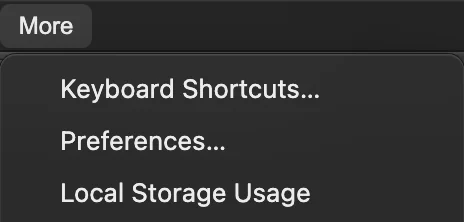
Otwórz Preferencje z menu Więcej. 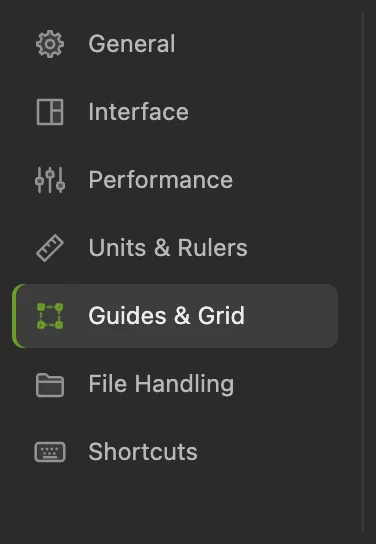
W Preferencjach wybierz Linie pomocnicze i siatka. 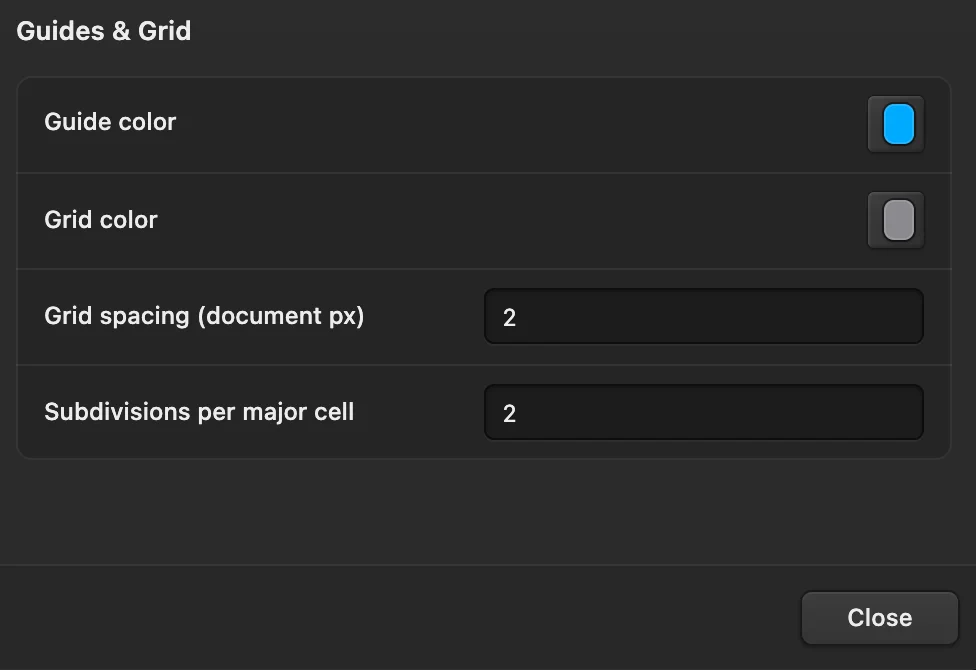
Odstęp 2 px podzielony na 2 daje siatkę co jeden piksel. 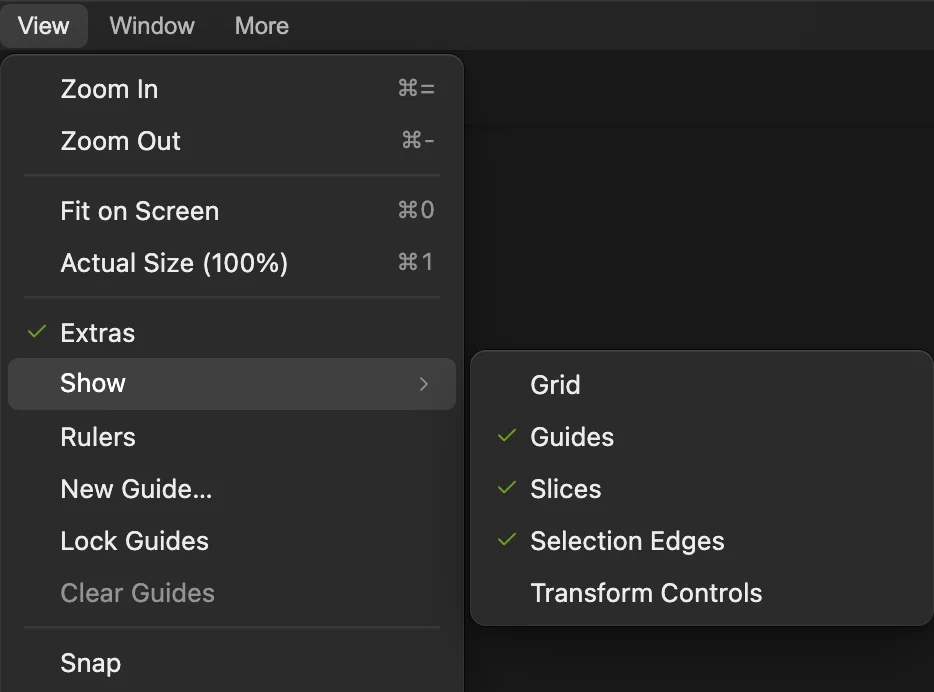
Włącz Widok › Pokaż › Siatka. 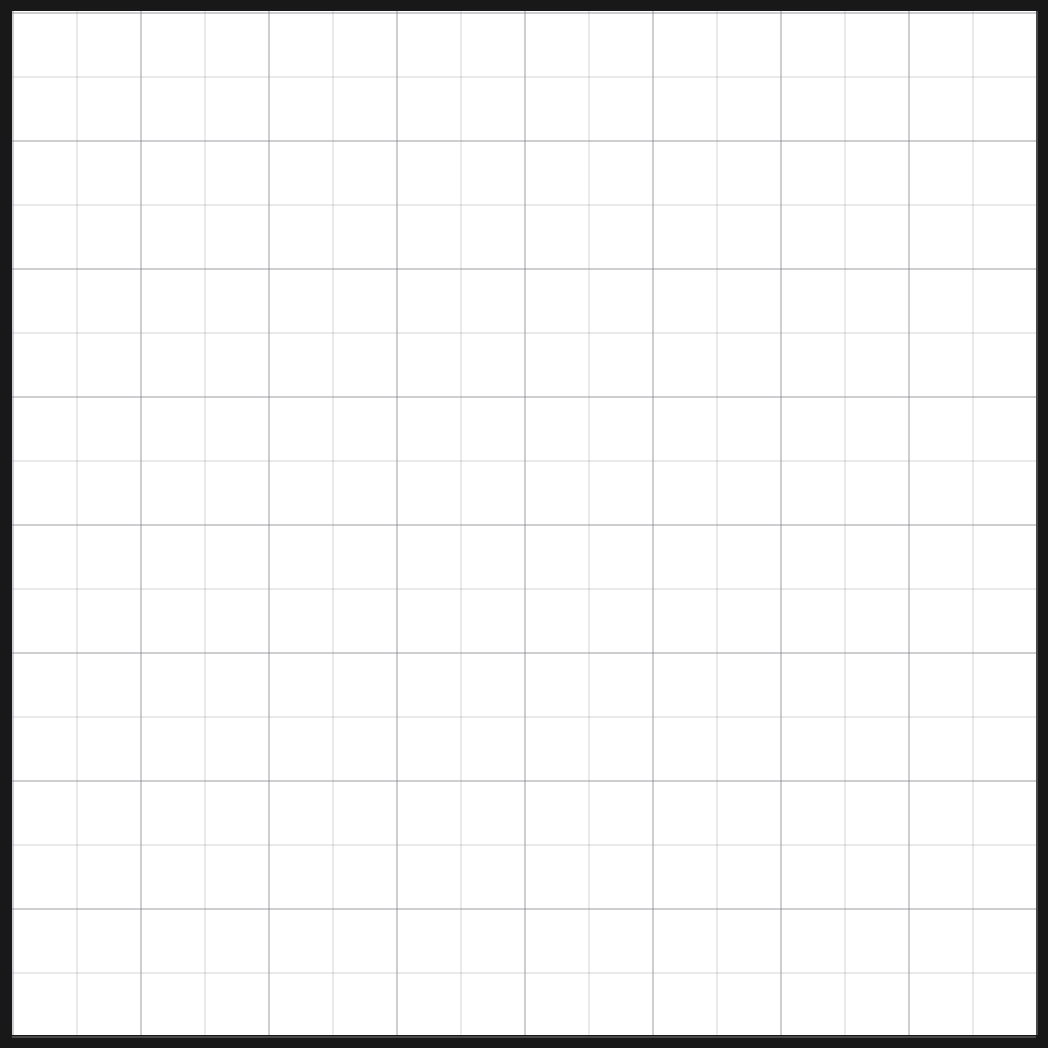
Przykład w powiększeniu 3200%. Każda mała komórka to jeden piksel obrazu. Narysuj pień i ramiona
Nie zmieniaj zaznaczenia warstwy Cactus ani zielonego koloru pierwszego planu. Przeciągaj przez środki komórek. Każdą linię z poniższej listy rysuj osobnym pociągnięciem:
- Pień: trzy pionowe pociągnięcia w kolumnach 8, 9 i 10, każde od wiersza 3 do wiersza 10.
- Lewe ramię: poziome pociągnięcia przez kolumny 5–7 w wierszach 6 i 7. Dodaj jego pionową końcówkę w kolumnie 5, w wierszach 4–5.
- Prawe ramię: poziome pociągnięcia przez kolumny 11–13 w wierszach 7 i 8. Dodaj jego pionową końcówkę w kolumnie 13, w wierszach 5–6.
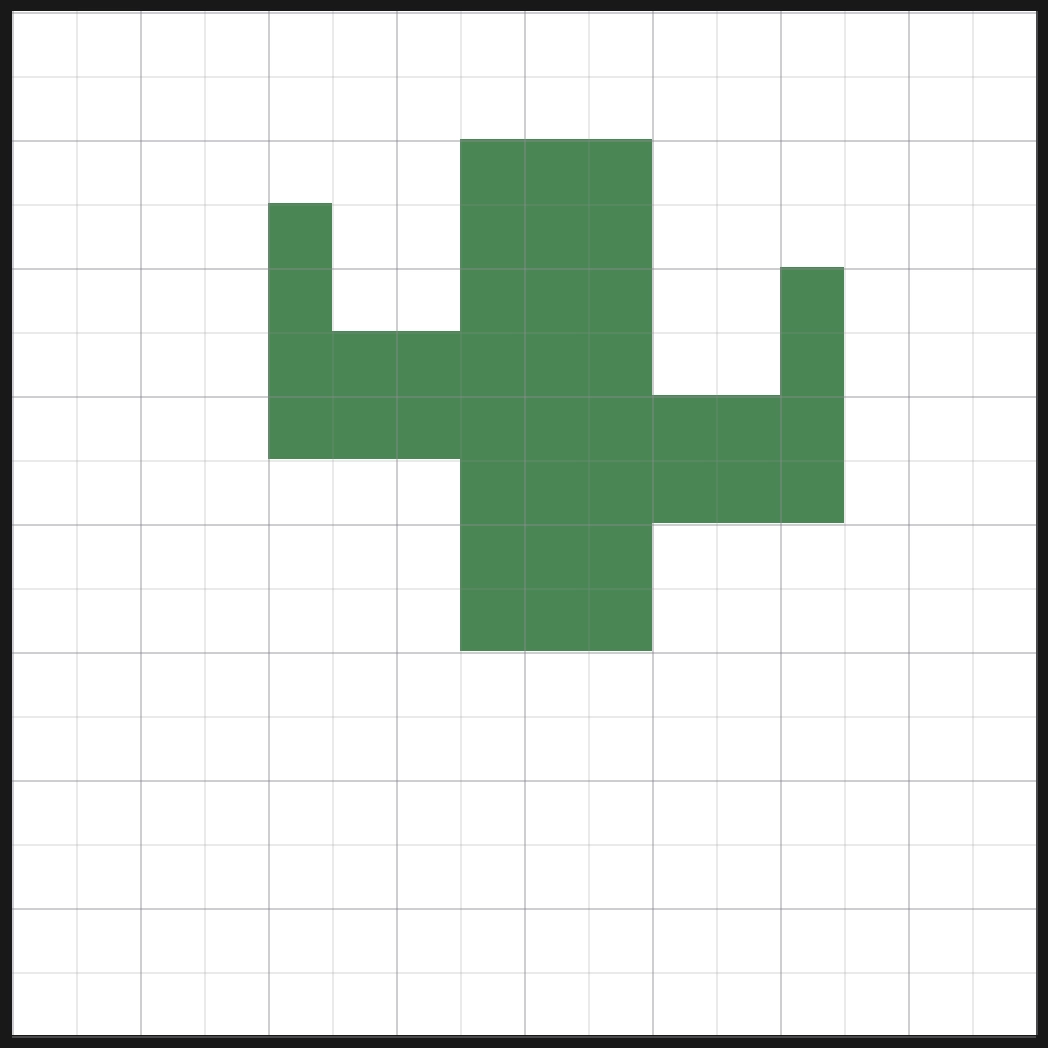
Zielona sylwetka; każda pomalowana komórka jest nadal widoczna na siatce. Dodaj doniczkę i jaśniejsze piksele
W polu # panelu Kolor wpisz B66B4B dla doniczki. Pomaluj wiersz 11 w kolumnach 6–12, wiersze 12 i 13 w kolumnach 7–11, a potem wiersz 14 w kolumnach 8–10.
Zmień wartość w polu # na A0C78D. Dodaj jasny pasek w kolumnie 8, w wierszach 4–9. Dodaj dwie jaśniejsze komórki w kolumnie 5, w wierszach 5–6, i jedną w kolumnie 11, w wierszu 7. Do liczenia ich pozycji użyj całej siatki z kroku 3.
Ukryj warstwę Cactus przyciskiem oka, aby porównać ją z pustą warstwą Tło, a potem pokaż ją ponownie.
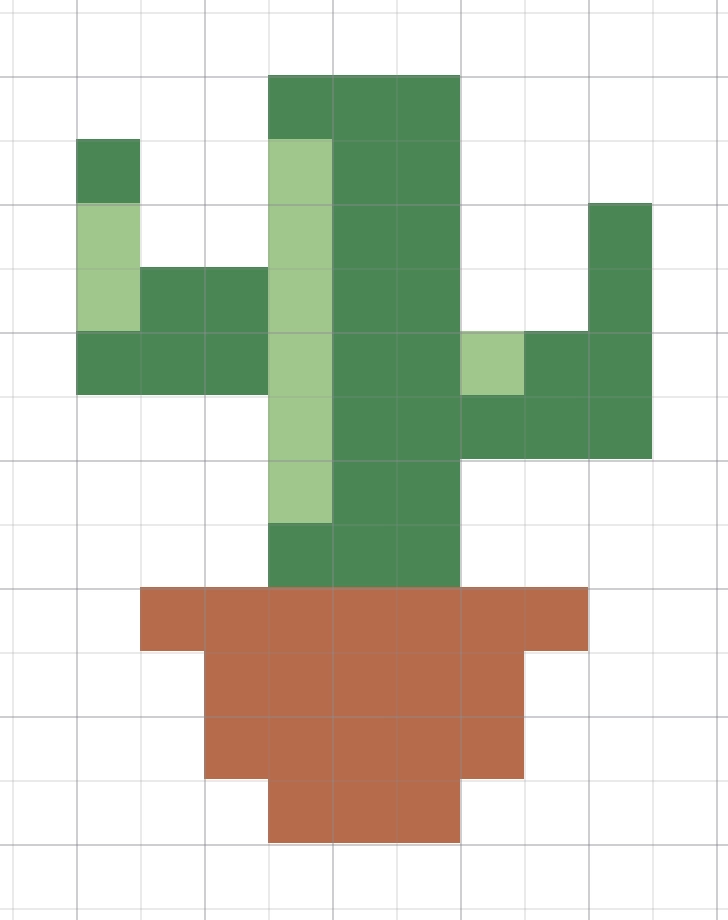
Gotowa roślina, przycięta ciaśniej, aby dało się odczytać pojedyncze komórki. 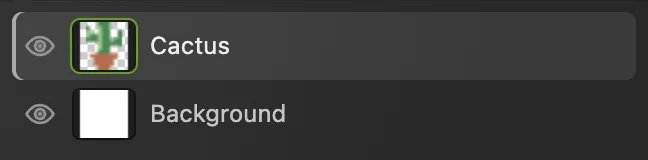
Warstwa Cactus zawiera rysunek. Warstwa Tło odpowiada za biel pod nim. Zapisz mały oryginał, a potem powiększ
Wybierz , póki obszar roboczy ma jeszcze 16 × 16. Zachowasz w ten sposób obie edytowalne warstwy w oryginalnym rozmiarze rysunku.
Wybierz W polu Jednostki zostaw Piksele, przycisk łańcucha połączony, a opcję Ponowne próbkowanie włączoną. Ponowne próbkowanie zmienia liczbę pikseli. W polu Szerokość wpisz 512; Wysokość zmieni się na 512. W menu metody próbkowania wybierz Najbliższy sąsiad i kliknij Zmień rozmiar.
To powiększenie 32×: każdy oryginalny piksel staje się blokiem 32 × 32.
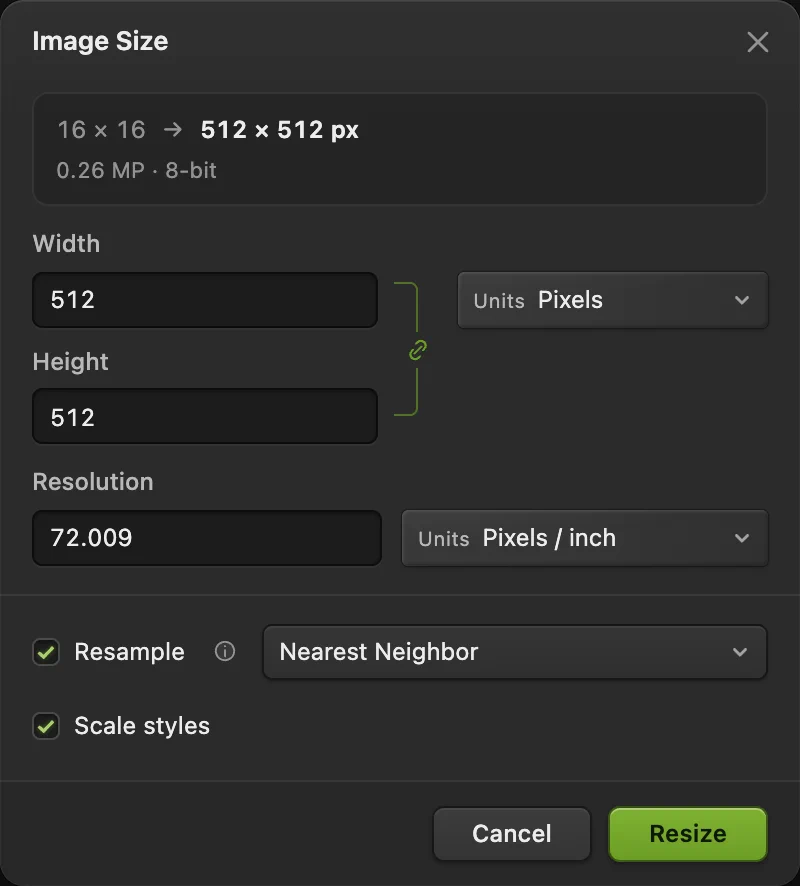
Wybierz Najbliższy sąsiad, zanim klikniesz Zmień rozmiar. Wyeksportuj PNG i wróć do rozmiaru rysunku
Wybierz , a potem kliknij Eksportuj. Nowy plik ma 512 × 512 px. Wybierz , aby wrócić do rysunku 16 × 16 przed kolejną edycją.
Polecenie aktualizuje teraz projekt.
Dlaczego Najbliższy sąsiad zachowuje paletę
Okno Rozmiar obrazu otwiera się z wybraną metodą Dwuliniowa. Przy takim powiększeniu miesza ona kolory wzdłuż krawędzi. Najbliższy sąsiad zachowuje trzy kolory farby rysunku i białe tło.


Co zrobić dalej
- Zachowaj paletę do ponownego użycia: zapisz próbki kolorów.
- Zbuduj wokół sprite’a większą grafikę: pracuj z warstwami.
- Zmień rozmiar obrazu do innego zastosowania: zmień rozmiar obrazu.
Pixel art: pytania i odpowiedzi
Czy rysowanie pixel artu to to samo co pikselizacja zdjęcia?
Nie. W Lil Cactus ta metoda polega na stawianiu pojedynczych kolorowych komórek, aby narysować sprite’a. Polecenie „Filtr › Pikselowanie › Pikselowanie…” grupuje natomiast piksele istniejącego obrazu w większe bloki.
Czy pixel art może mieć przezroczyste tło?
Tak. W Lil Cactus ukryj warstwę Tło przyciskiem oka, pokazanym w kroku 5, a potem wybierz „Plik › Eksportuj › PNG…”. Warstwa Cactus pozostaje widoczna bez białego papieru.
Czy pixel art lepiej zapisać jako PNG, czy JPEG?
W Lil Cactus używaj PNG, aby zachować paletę i przezroczystość. JPEG może wprowadzać dodatkowe kolory wokół ostrych krawędzi i nie zachowuje przezroczystości.
Dlaczego nie widzę siatki co jeden piksel?
W Lil Cactus pomocnicze linie siatki z tego przepisu pojawiają się przy powiększeniu 800% lub większym. Oprócz polecenia „Widok › Pokaż › Siatka” musi być włączone także „Widok › Dodatki”. Odstęp siatki zależy od preferencji w tej przeglądarce, więc inna przeglądarka może pokazać inną siatkę. Siatka jest nakładką edytora i nie pojawia się w wyeksportowanym pliku PNG.
Czy mogę cofnąć jedno pociągnięcie Ołówkiem?
Tak. W Lil Cactus polecenie „Edycja › Cofnij” usuwa ostatnie przeciągnięcie lub kliknięcie Ołówkiem jako jeden krok historii. „Edycja › Ponów” je przywraca.
Czy mogę powiększyć pixel art o skalę ułamkową?
Tak, ale w Lil Cactus jednolite bloki dają tylko całkowite wielokrotności. Powiększenie ułamkowe może sprawić, że niektóre oryginalne piksele będą szersze od innych, nawet przy metodzie Najbliższy sąsiad.
Co dalej
 Jak wybierać i zapisywać koloryWybieraj dokładne kolory, pobieraj je ze zdjęcia i zapisuj nazwane próbki.Początkujący · 5 min
 Jak malować narzędziem PędzelMaluj na warstwie, steruj końcówką i zapisz własny pędzel.Początkujący · 6 min
 Jak używać warstw w edytorze zdjęćUkładaj, przestawiaj, wygaszaj, ukrywaj i grupuj elementy obrazu.Początkujący · 6 min