كيف أختار الألوان وأحفظها؟
إجابة سريعة
في Lil Cactus، انقر مربع اللون الأمامي قرب أسفل شريط الأدوات، واستبدل القيمة في الحقل # بالقيمة F7F1E5، ثم انقر موافق. ولأخذ لون من صورة، اختر القطارة، واضبط أخذ عينة على متوسط 5 × 5 وانقر الصورة. اختر ، وانقر الزر + أسفل اللوحة (إضافة لون المقدمة كعينة ألوان)، واكتب اسما ثم انقر إضافة.

- المدة
- 5 دقائق
- المستوى
- مبتدئ
- ما تحتاج إليه
- رمز لون، أو صورة تأخذ منها عينة
- يعمل مع
- لونا المقدمة والخلفية؛ وصور JPEG وPNG وWebP وغيرها من الصور المفتوحة
المربع الأمامي هو لون المقدمة، وتستخدمه الفرشاة والأمر . والمربع الخلفي هو لون الخلفية، ويستخدمه الأمر . أما عينة الألوان فتحفظ لونا لتختاره مرة أخرى دون كتابة رمزه.
اختيار لونين وحفظهما في خمس خطوات
اختر لونا كريميا دقيقا
افتح الصورة النموذجية من هذه الصفحة، أو اختر انقر مربع اللون الأمامي قرب أسفل شريط الأدوات الجانبي. في النافذة لون المقدمة، استبدل القيمة في الحقل # بالقيمة F7F1E5. تصبح معاينة جديد كريمية. انقر موافق.
ويمكنك أيضا إدخال قيم الأحمر والأخضر والأزرق في الحقول R وG وB.
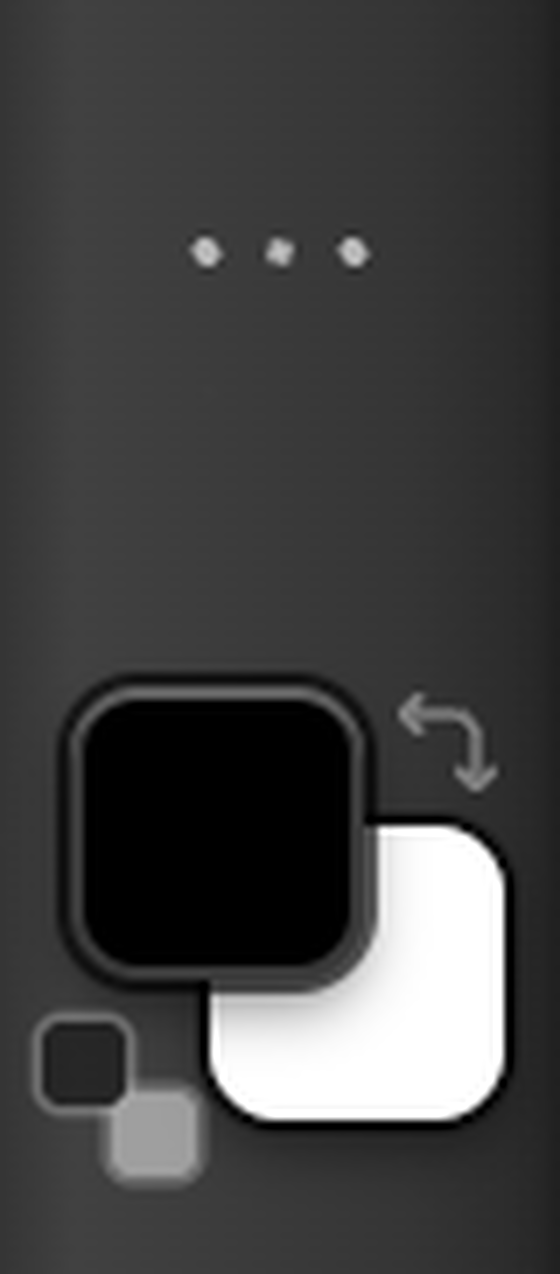
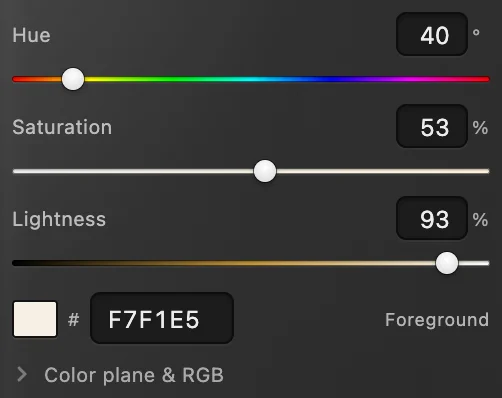
انقر المربع الأمامي لفتح «لون المقدمة»؛ عرض مكبر. 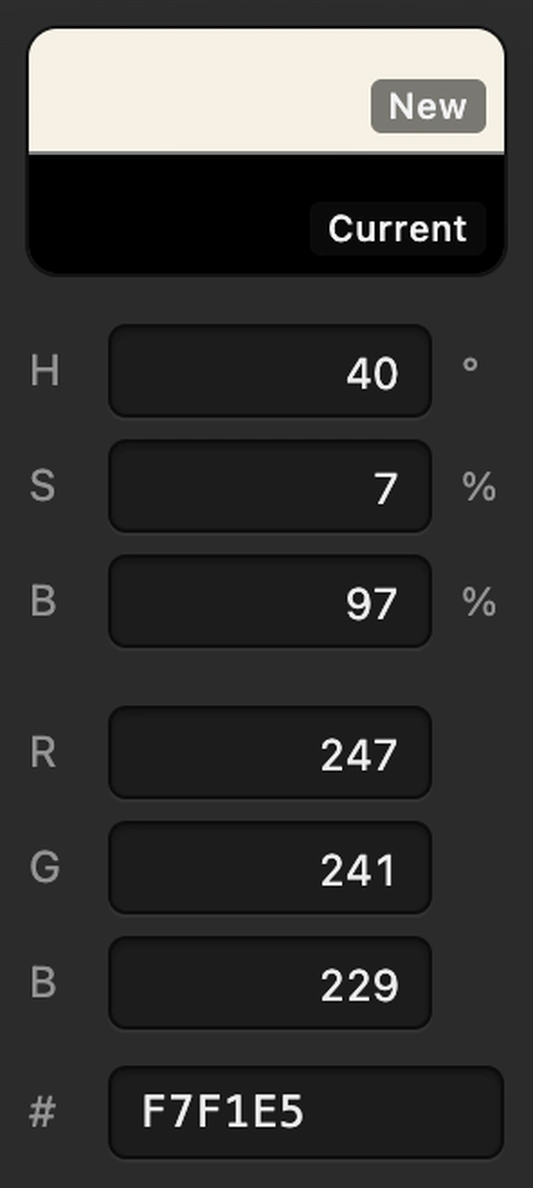
عمود المعاينة والقيم في «لون المقدمة» مكبرا. F7F1E5 هو اللون الكريمي المستخدم هنا. 
الأزرار أسفل منتقي الألوان. احفظه باسم Paper cream
اختر . أسفل اللوحة، انقر الزر + المحاط بدائرة (إضافة لون المقدمة كعينة ألوان). سمّه Paper cream وانقر إضافة.
تظهر العينة الجديدة بعد الألوان المدمجة في لوحة «عينات الألوان». مرّر المؤشر فوق عينة لترى اسمها وقيمتها السداسية العشرية.
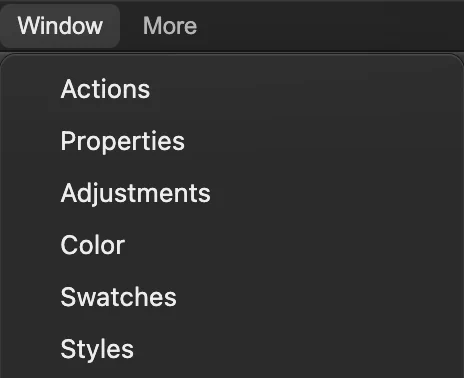
افتح لوحة «عينات الألوان» من القائمة «نافذة». 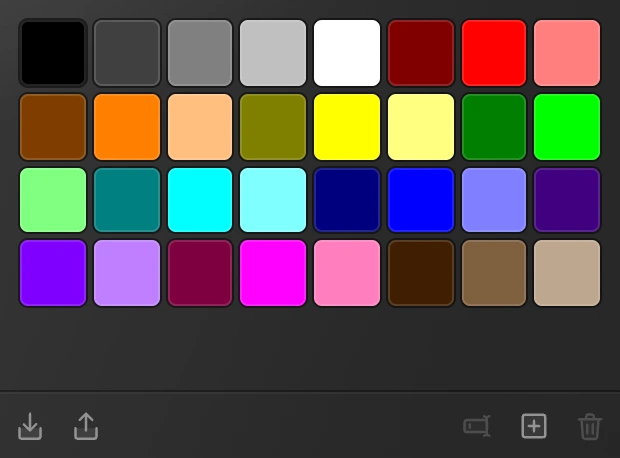
الزر المحاط بدائرة أسفل اللوحة يحفظ لون المقدمة الحالي. 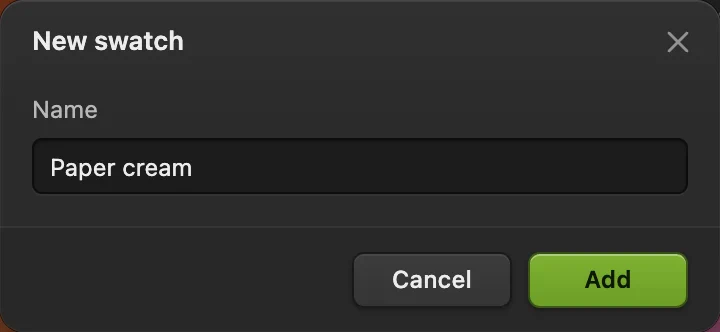
امنح اللون اسما تتعرف عليه لاحقا. اختر «القطارة» وحجم العينة
انقر بزر الماوس الأيمن على زر شريط الأدوات الواقع أسفل «الاقتصاص» وفوق «الفرشاة»، أو اضغط عليه مطولا، ثم اختر القطارة. في شريط الخيارات، غيّر أخذ عينة من نقطة إلى متوسط 5 × 5.
يقرأ خيار «نقطة» بكسلا واحدا. أما المتوسط فيمزج مربعا صغيرا من البكسلات حول موضع النقر، فيقل تأثير ذرة صغيرة من الملمس.
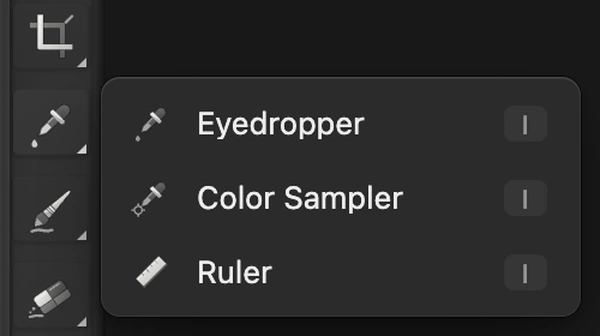
تشارك «القطارة» هذا الزر مع «أخذ عينات اللون» و«المسطرة»؛ عرض مكبر. 
استخدم «متوسط 5 × 5» لسطح الطاولة ذي الملمس. خذ عينة من الطاولة البرتقالية واحفظها
انقر سطح الطاولة البرتقالي الفارغ إلى يسار الصحن، على نحو ثلث عرض الصورة وعند مستوى منتصف الفنجان. تشير النقطة 1 إلى هذه المنطقة. يصبح مربع المقدمة برتقاليا.
استخدم زر أسفل اللوحة نفسه من الخطوة 2 لحفظ هذا اللون باسم Table orange. وقد يختلف البرتقالي الذي تحصل عليه بحسب الموضع الذي تنقره.

خذ العينة من سطح الطاولة عند النقطة 1، بعيدا عن الفنجان وظله. - خذ عينة من سطح الطاولة البرتقالي
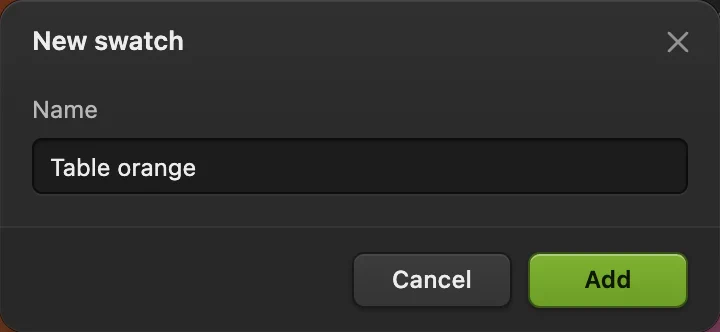
احفظ اللون المأخوذ بالعينة باسم Table orange. استدع لوني المقدمة والخلفية
في «عينات الألوان»، انقر Paper cream ليصبح لون المقدمة. ثم اضغط مع الاستمرار على Alt في Windows أو Option في Mac وانقر Table orange ليصبح لون الخلفية.
صار المربع الأمامي الآن كريميا والمربع الخلفي برتقاليا. وتبقى العينتان المسميتان متاحتين حين تختار ألوانا أخرى.
نصيحة انقر أولا خارج أي حقل نص. يبدّل X بين لوني المقدمة والخلفية، ويعيدهما D إلى الأسود والأبيض.
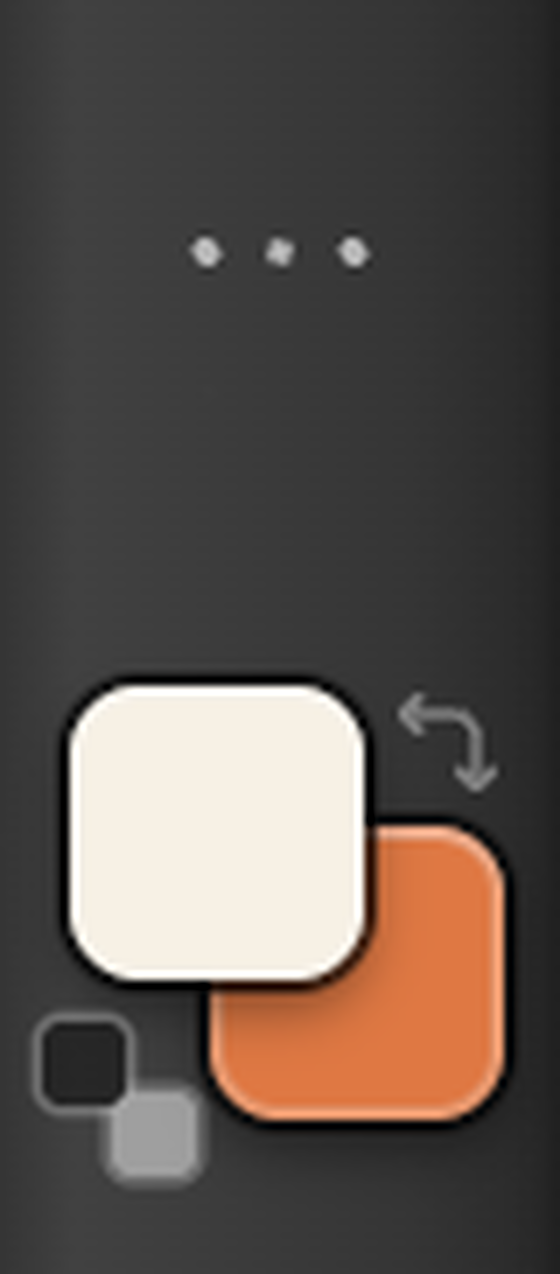
يحمل المربع الخلفي الآن البرتقالي المأخوذ بالعينة؛ عرض مكبر.
اختر الألوان دون فتح مربع الحوار
اختر لتبقى عناصر التحكم في الألوان ظاهرة. يغيّر الحقل # فيها، في الصف المسمى المقدمة، لون المقدمة مباشرة. وتغيّر عناصر التحكم في تدرج اللون والتشبع والإضاءة اللون نفسه وشدته ومدى فتحه أو قتامته.
استخدم الألوان في تصميم
- ارسم بلون المقدمة: استخدام أداة الفرشاة.
- غطّ منطقة محددة: استخدام دلو الطلاء أو التعبئة.
- امزج بين الألوان: إنشاء تدرج.
اختيار الألوان وعينات الألوان: أسئلة وأجوبة
ما رمز اللون السداسي العشري (HEX)؟
يصف رمز اللون السداسي العشري المكوّن من ست خانات الأحمر والأخضر والأزرق في أزواج: RRGGBB. فاللون F7F1E5 مثلا هو RGB 247 و241 و229. وتدل العلامة # على أنه رمز سداسي عشري.
هل يغيّر اختيار لون ألوان صورتي؟
لا. في Lil Cactus، اختيار لون المقدمة أو الخلفية لا يغيّر بكسلات الصورة. ارسم بأداة «الفرشاة» أو اختر «تحرير › تعبئة بلون المقدمة» لوضع ذلك اللون في الصورة.
أين يحفظ Lil Cactus عينات الألوان المحفوظة؟
يحفظ Lil Cactus عينات الألوان المخصصة في هذا المتصفح على هذا الجهاز، مع أسمائها. وتبقى بعد إعادة تحميل الصفحة، لكن مسح البيانات المخزنة للموقع يزيلها. ولا تظهر تلقائيا في متصفح آخر.
هل يمكنني استيراد عينات الألوان وتصديرها؟
نعم، بصيغ مختلفة. في Lil Cactus، ينزّل الزر «تصدير العينات» (سهم إلى الأعلى، أسفل لوحة «عينات الألوان») ملف sadcactus-swatches.json بأسماء الألوان وقيمها السداسية العشرية. ويقبل الزر «استيراد العينات» المجاور له (سهم إلى الأسفل) ملفات .ase التي تحتوي على عينات RGB أو رمادية؛ ولا يمكنه استيراد ملف JSON المصدّر ذاك.
كيف أعيد تسمية عينة ألوان محفوظة أو أحذفها؟
في Lil Cactus، انقر عينتك المحفوظة في «عينات الألوان» بزر الماوس الأيمن واختر «إعادة تسمية…» أو «حذف العينة». تنطبق هذه الأوامر على ألوانك المحفوظة؛ أما العينات المدمجة فلا يمكن إعادة تسميتها ولا حذفها.
هل يمكنني إلغاء تغيير اللون في المنتقي؟
نعم. في Lil Cactus، يعيد «إلغاء» اللون الذي كان مستخدما حين فتحت منتقي الألوان. ويحتفظ «موافق» باللون الجديد.


