Como fazer pixel art
Resposta rápida
No Lil Cactus, comece com uma tela de 16 × 16 px e escolha Lápis no grupo do Pincel na barra de ferramentas. Defina Tamanho como 1 px e Opacidade como 100% e desenhe com bastante zoom. Para ter uma grade de um pixel, escolha , abra Guias e grade, defina o espaçamento como 2 px e as subdivisões como 2 e depois ative . Amplie em com Vizinho mais próximo, usando um múltiplo inteiro, como 16 → 512 px.


- Tempo
- 10 minutos
- Nível
- Iniciante
- Você precisa de
- Uma tela pequena e um mouse para posicionar os pixels
- Funciona com
- Imagens RGB novas e sprites em PNG
Grátis, sem cadastro. Sua foto fica no seu computador.
A pixel art é desenhada uma célula de cada vez numa imagem pequena. O cacto deste tutorial usa três cores de tinta e um fundo branco. O Lápis faz marcas de borda dura; ampliar com Vizinho mais próximo copia esses pixels sem acrescentar cores misturadas entre eles.
Desenhe e amplie um cacto em pixel art em sete passos
Abra uma tela de 16 × 16 e adicione uma camada de desenho
Abra a tela vazia de exemplo desta página. Para começar uma tela sua, escolha , defina Largura e Altura como 16 e mantenha Unidades em Pixels. Plano de fundo fica em Branco. Clique em Criar.
Escolha . No painel Camadas, clique duas vezes no nome da camada, digite Cactus e pressione Enter. Deixe Cactus selecionada, acima de Plano de fundo.
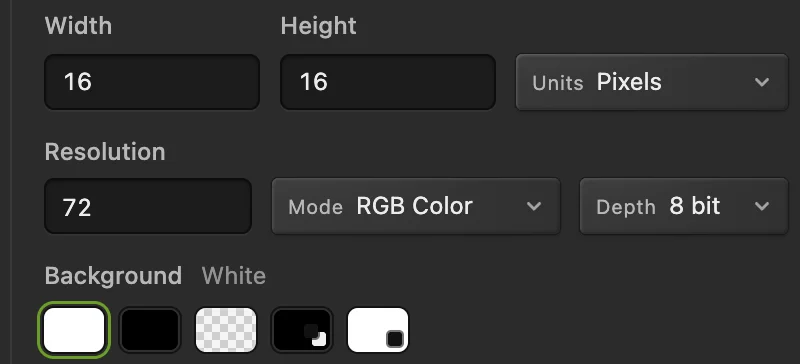
Use uma tela minúscula: essas dimensões são pixels da imagem, não da visualização ampliada. 
Crie a tela depois de definir as dimensões. 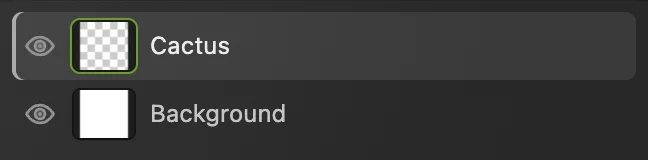
Desenhe em Cactus; Plano de fundo fornece o papel branco. Escolha um verde e o Lápis com 1 px
Escolha . No campo #, na linha marcada como Primeiro plano, substitua o valor por 4A8654.
Clique com o botão direito no botão da barra de ferramentas abaixo do Conta-gotas, ou mantenha-o pressionado, e escolha Lápis. Defina Tamanho como 1 px. Modo, que define como um traço se mistura aos pixels existentes, fica em Normal. Opacidade controla quão sólida é a marca; mantenha em 100%.
Suavização estabiliza o traço; mantenha em 0 para posicionar essas células. Deixe as duas caixas de pressão desmarcadas para ter tamanho e opacidade uniformes. Mantenha Apagar automaticamente desmarcada para que pintar sobre um pixel continue usando a cor do primeiro plano.
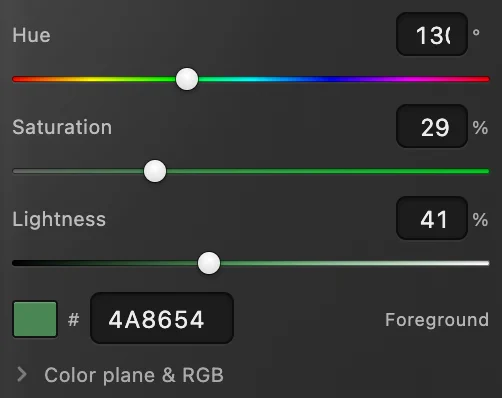
Digite o verde no campo #. 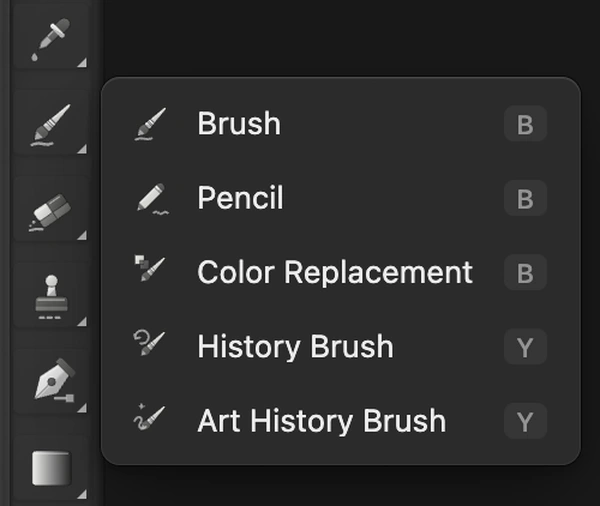
O Lápis divide o botão da barra de ferramentas com o Pincel; visualização ampliada. 
Marcas de Lápis de um pixel preenchem células individuais da imagem. 
Mantenha Normal, Opacidade em 100% e Suavização em 0%. 
Mantenha essas três caixas desmarcadas neste desenho. Mostre uma grade de um pixel
Escolha e depois Guias e grade. Espaçamento da grade (px do documento) define a distância entre as linhas principais; defina como 2. Subdivisões por célula principal divide essa distância; defina como 2. Clique em Fechar.
Escolha e depois . Agora as linhas finas separam os pixels individuais, com linhas mais fortes a cada dois pixels. A célula branca do canto superior esquerdo é a coluna 1, linha 1. Conte as colunas a partir da esquerda e as linhas a partir do topo.
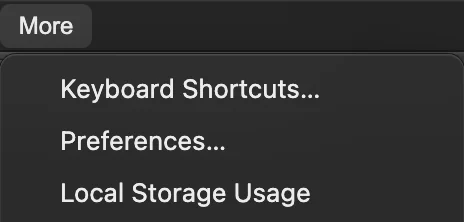
Abra Preferências no menu Mais. 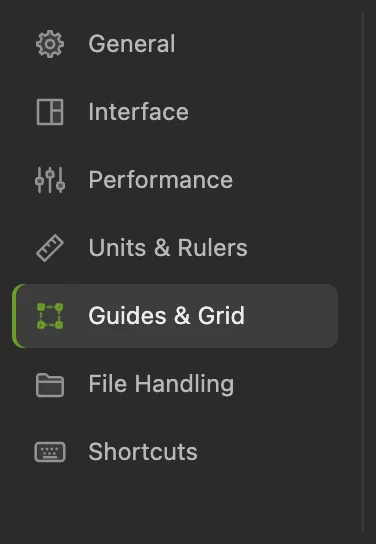
Escolha Guias e grade em Preferências. 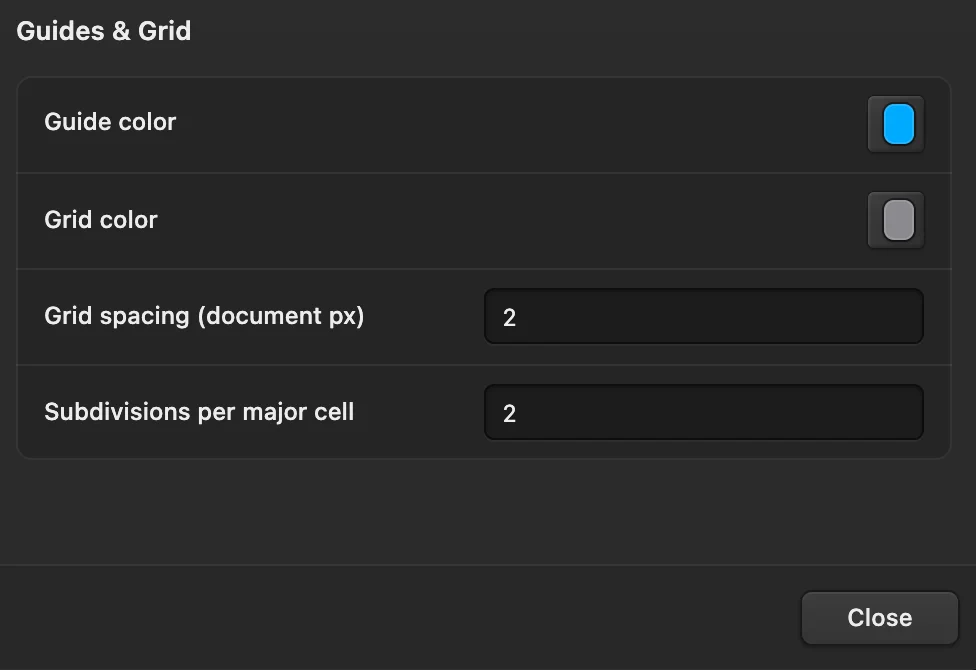
Um espaçamento de 2 px dividido em 2 cria uma grade de um pixel. 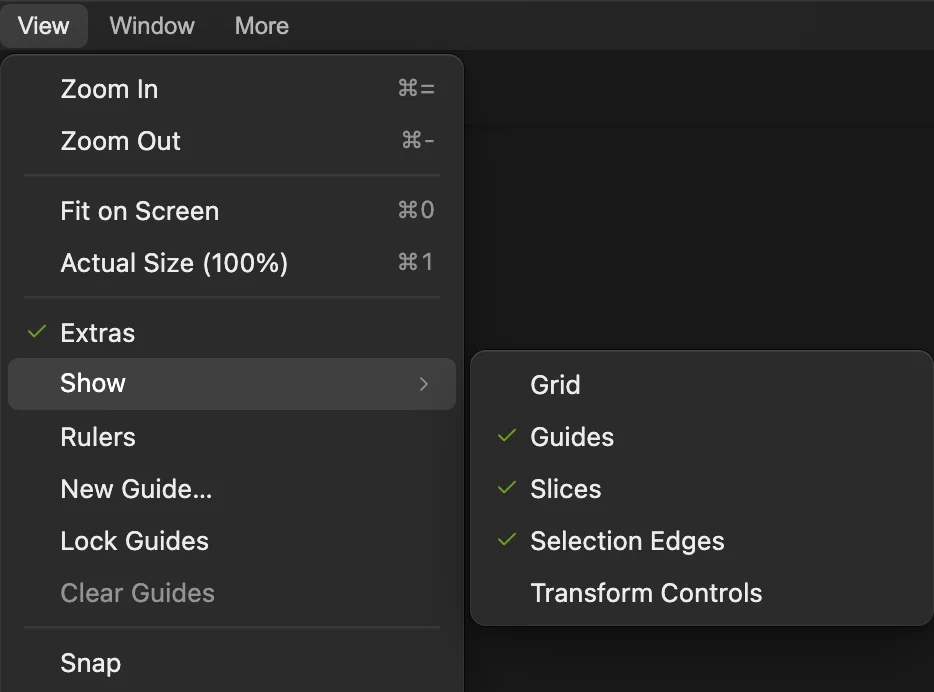
Ative Exibir › Mostrar › Grade. 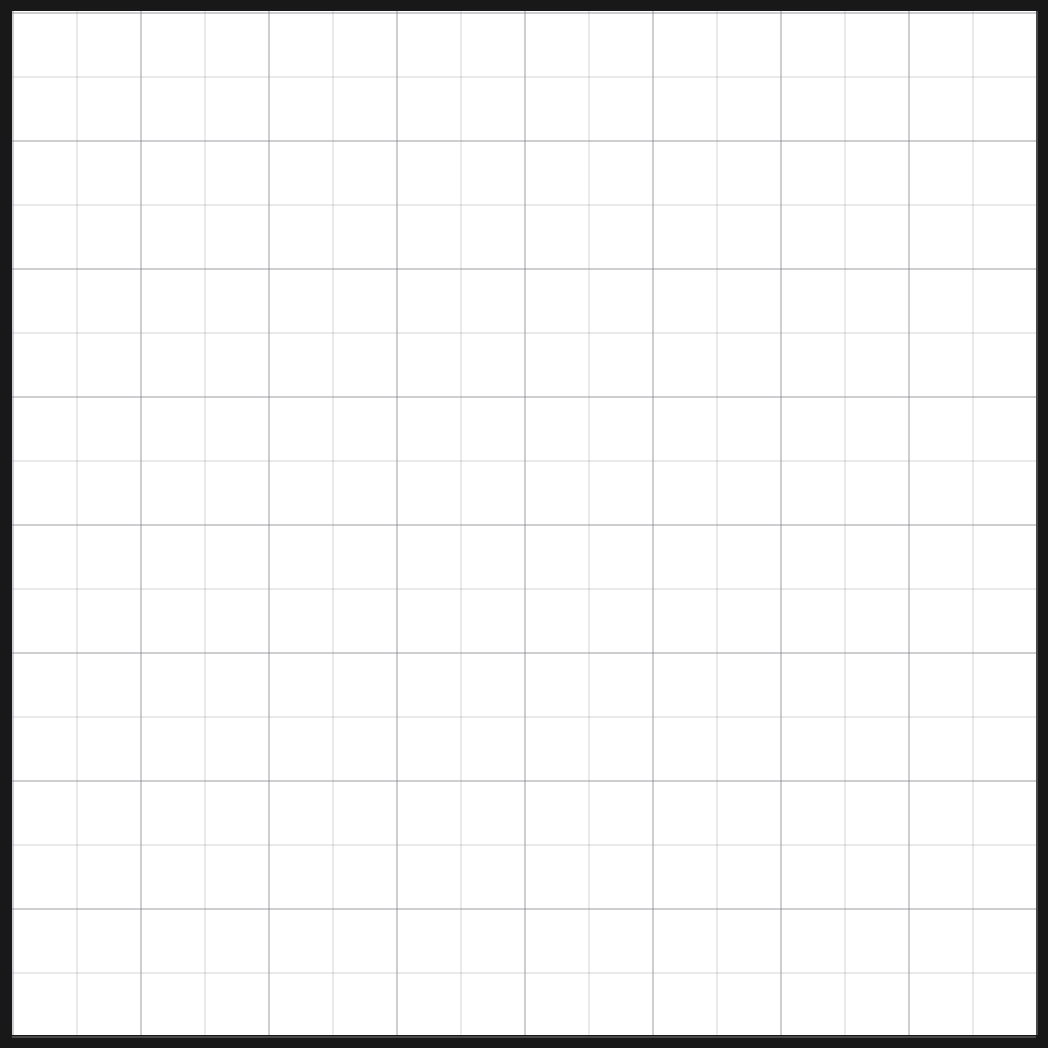
O exemplo com zoom de 3200%. Cada célula pequena é um pixel da imagem. Desenhe o tronco e os braços
Mantenha Cactus selecionada e o verde como cor do primeiro plano. Arraste passando pelo centro das células. Faça um traço separado para cada linha abaixo:
- Tronco: três traços verticais nas colunas 8, 9 e 10, cada um da linha 3 até a linha 10.
- Braço esquerdo: traços horizontais pelas colunas 5–7 nas linhas 6 e 7. Acrescente a ponta erguida dele na coluna 5, linhas 4–5.
- Braço direito: traços horizontais pelas colunas 11–13 nas linhas 7 e 8. Acrescente a ponta erguida dele na coluna 13, linhas 5–6.
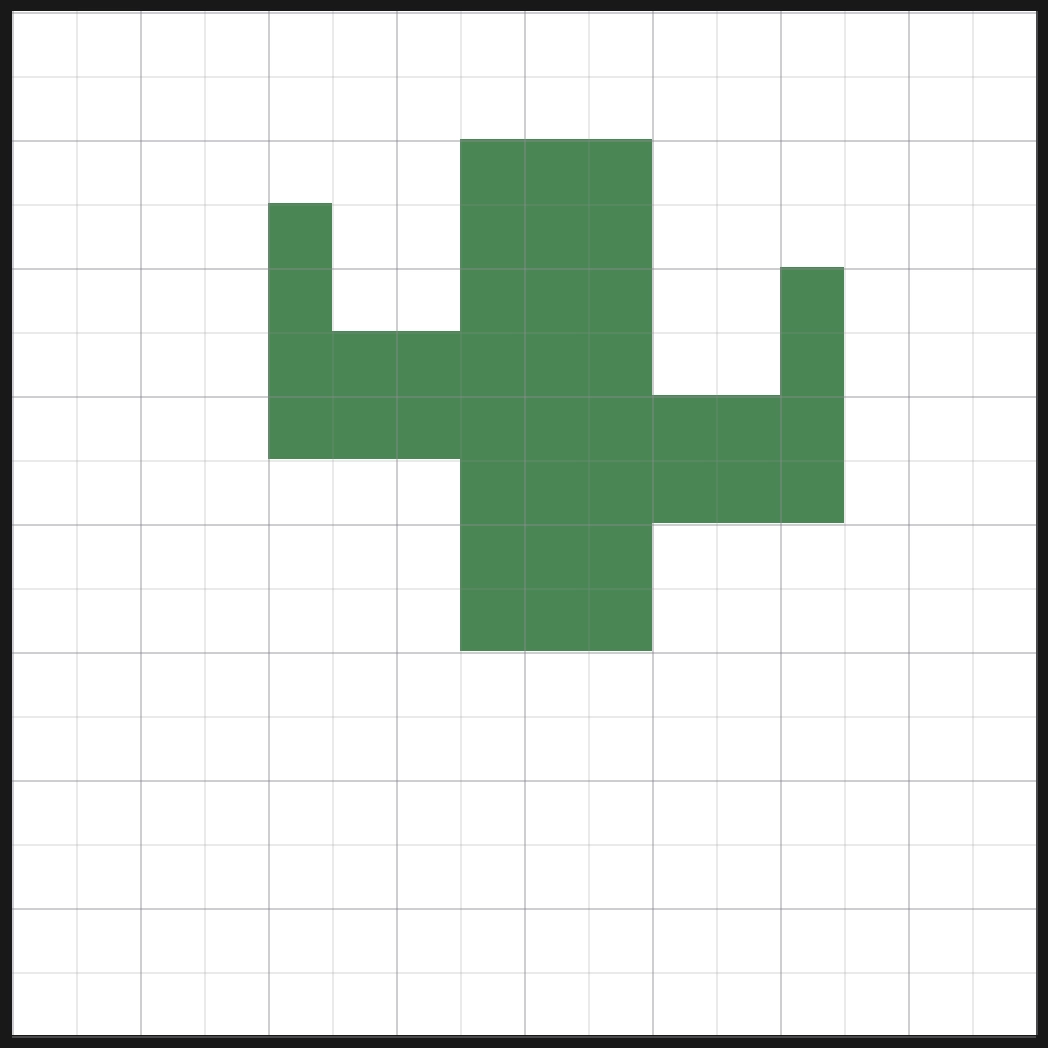
A silhueta verde, com cada célula pintada ainda visível na grade. Adicione o vaso e os pixels mais claros
No campo # do painel Cor, digite B66B4B para o vaso. Pinte a linha 11 pelas colunas 6–12, as linhas 12 e 13 pelas colunas 7–11 e depois a linha 14 pelas colunas 8–10.
Mude o valor de # para A0C78D. Acrescente uma faixa clara na coluna 8, linhas 4–9. Acrescente duas células mais claras na coluna 5, linhas 5–6, e uma na coluna 11, linha 7. Use a grade inteira do passo 3 para contar as posições.
Oculte Cactus com o botão de olho para comparar com o Plano de fundo vazio e depois mostre a camada de novo.
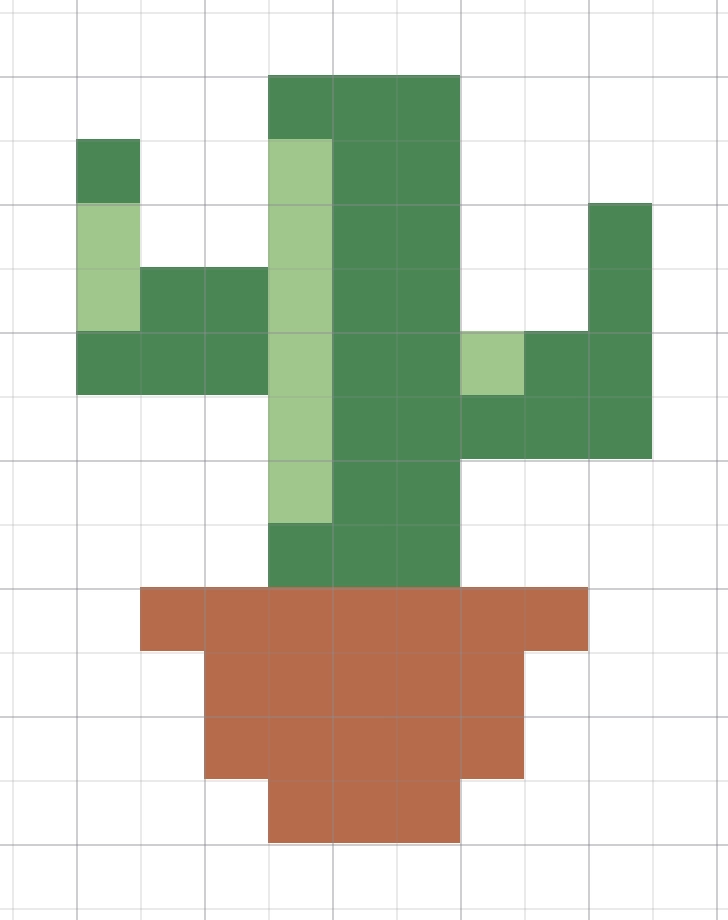
A planta pronta, recortada mais de perto para você ler cada célula. 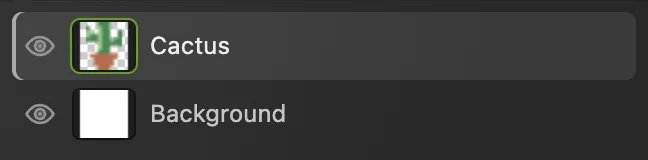
Cactus guarda o desenho. Plano de fundo controla o branco atrás dele. Salve o original pequeno e depois amplie
Escolha enquanto a tela ainda tem 16 × 16. Isso guarda as duas camadas editáveis no tamanho original do desenho.
Escolha Mantenha Unidades em Pixels, o botão de corrente vinculado e Reamostrar ativado. Reamostrar muda o número de pixels. Defina Largura como 512; Altura acompanha e vai para 512. Escolha Vizinho mais próximo no menu de reamostragem e clique em Redimensionar.
É uma ampliação de 32×: cada pixel original vira um bloco de 32 × 32.
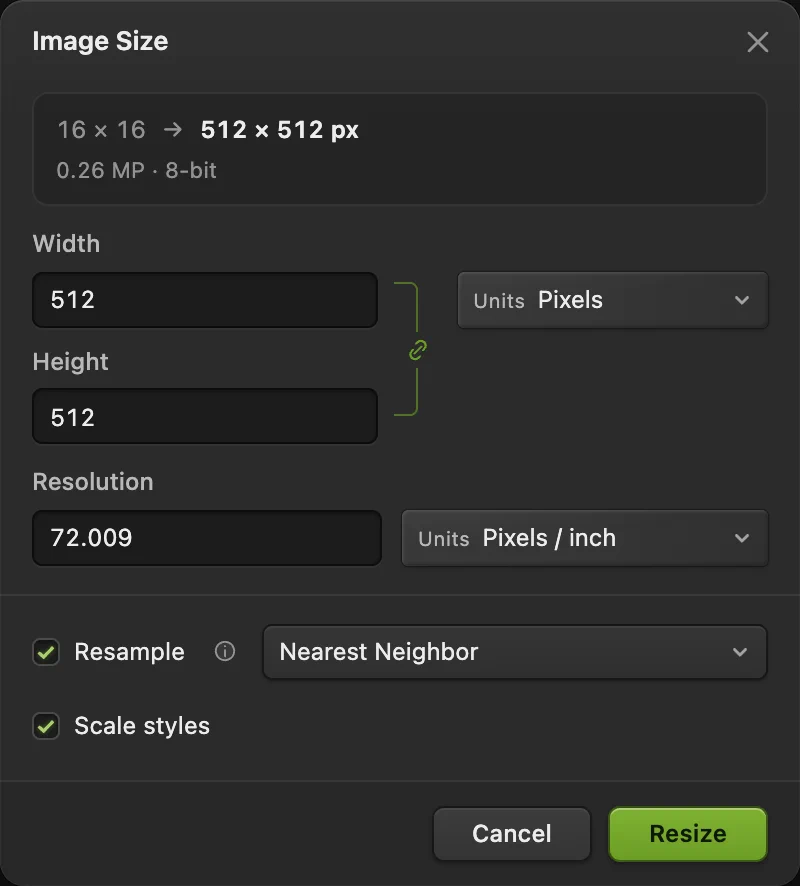
Escolha Vizinho mais próximo antes de clicar em Redimensionar. Exporte o PNG e volte ao tamanho de desenho
Escolha e clique em Exportar. O arquivo novo tem 512 × 512 px. Escolha para voltar ao desenho de 16 × 16 para a próxima edição.
A partir de agora, atualiza o projeto.
Por que Vizinho mais próximo mantém a paleta
Tamanho da imagem abre com Bilinear selecionado. Numa ampliação dessas, ele mistura as cores ao longo das bordas. Vizinho mais próximo preserva as três cores de tinta do desenho e o fundo branco.


O que fazer em seguida
- Guarde uma paleta reutilizável: salve amostras de cor.
- Monte um gráfico maior em volta do sprite: trabalhe com camadas.
- Mude o tamanho da imagem para outro uso: redimensione uma imagem.
Pixel art: perguntas e respostas
Desenhar pixel art é o mesmo que pixelizar uma foto?
Não. No Lil Cactus, este método posiciona células coloridas uma a uma para desenhar um sprite. Já Filtro › Pixelizar › Pixelizar… agrupa os pixels de uma imagem existente em blocos maiores.
A pixel art pode ter fundo transparente?
Sim. No Lil Cactus, oculte “Plano de fundo” com o botão de olho, mostrado no passo 5, e escolha Arquivo › Exportar › PNG… A camada Cactus continua visível, sem o papel branco.
Devo salvar pixel art em PNG ou JPEG?
Use PNG no Lil Cactus para preservar a paleta e ter transparência. O JPEG pode introduzir cores extras em volta das bordas nítidas e não mantém transparência.
Por que não vejo a grade de um pixel?
No Lil Cactus, as linhas secundárias da grade desta receita aparecem com zoom de 800% ou mais. Exibir › Extras precisa estar ativado, além de Exibir › Mostrar › Grade. O espaçamento da grade segue as preferências deste navegador, então outro navegador pode mostrar uma grade diferente. A grade é uma sobreposição do editor e não aparece num PNG exportado.
Posso desfazer um único traço do Lápis?
Sim. No Lil Cactus, Editar › Desfazer remove o último arraste ou clique do Lápis como uma única etapa do histórico. Editar › Refazer o restaura.
Posso ampliar pixel art por uma escala fracionária?
Pode, mas no Lil Cactus os múltiplos inteiros dão blocos uniformes. Uma ampliação fracionária pode deixar alguns pixels originais mais largos que outros, mesmo com “Vizinho mais próximo”.
Continue aprendendo
 Como escolher e salvar coresEscolha cores exatas, capture cores de uma foto e guarde amostras com nome.Iniciante · 5 min
 Como pintar com a ferramenta PincelPinte numa camada, controle a ponta e salve uma predefinição de pincel.Iniciante · 6 min
 Como usar camadas em um editor de fotosEmpilhe, reordene, atenue, oculte e agrupe as partes de uma imagem.Iniciante · 6 min