Cómo hacer pixel art
Respuesta rápida
En Lil Cactus, empieza con un lienzo de 16 × 16 px y elige Lápiz en el grupo del pincel de la barra de herramientas. Pon Tamaño a 1 px y Opacidad al 100% y dibuja con mucho zoom. Para obtener una cuadrícula de un píxel, elige , abre Guías y cuadrícula, pon el espaciado a 2 px y las subdivisiones a 2, y activa . Amplía con y Por aproximación (conservar bordes duros), usando un múltiplo entero, por ejemplo de 16 a 512 px.

- Tiempo
- 10 minutos
- Nivel
- Principiante
- Necesitas
- Un lienzo pequeño y un ratón para colocar los píxeles
- Funciona con
- Imágenes RGB nuevas y sprites PNG
Gratis y sin registro. Tu foto no sale de tu equipo.
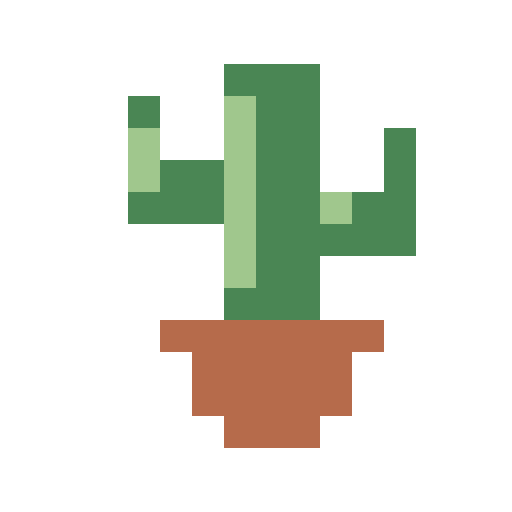
El pixel art se dibuja celda a celda en una imagen pequeña. El cactus de este tutorial usa tres colores de pintura y un fondo blanco. Lápiz deja trazos de bordes duros; al ampliar con Por aproximación (conservar bordes duros) se copian esos píxeles sin añadir colores mezclados entre ellos.
Dibuja y amplía un cactus de píxeles en siete pasos
Abre un lienzo de 16 × 16 y añade una capa de dibujo
Abre el ejemplo vacío de esta página. Si prefieres empezar tu propio lienzo, elige , pon Anchura y Altura a 16 y deja Unidades en Píxeles. Fondo se queda en Blanco. Haz clic en Crear.
Elige . En el panel Capas, haz doble clic en su nombre, escribe Cactus y pulsa Enter. Deja Cactus seleccionada, encima de Fondo.
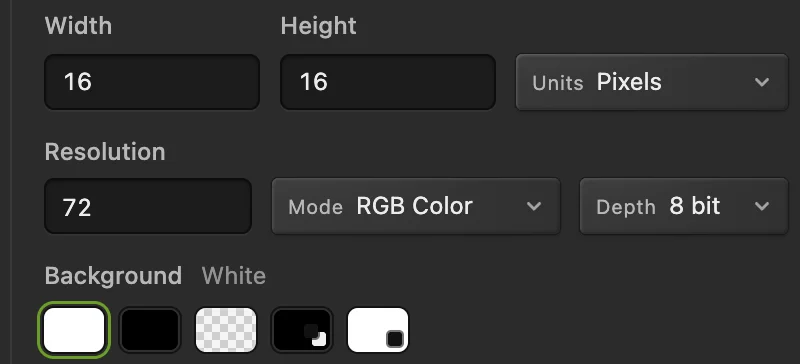
Usa un lienzo diminuto: estas medidas son píxeles de la imagen, no de la vista ampliada. 
Crea el lienzo después de fijar sus medidas. 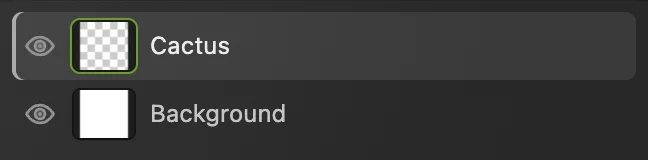
Dibuja en Cactus; Fondo pone el papel blanco. Elige un verde y luego el Lápiz a 1 px
Elige . En su campo #, en la fila marcada como Frontal, sustituye el valor por 4A8654.
Haz clic con el botón derecho en el botón de la barra de herramientas que está debajo del Cuentagotas, o mantenlo pulsado, y elige Lápiz. Pon Tamaño a 1 px. Modo, que indica cómo se mezcla un trazo con los píxeles existentes, se queda en Normal. Opacidad controla lo sólido que es el trazo; déjala al 100%.
Suavizado estabiliza el trazo; déjalo a 0 para colocar estas celdas. Deja desmarcadas las dos casillas de presión para que el tamaño y la opacidad sean uniformes. Deja desactivado Borrado automático para que, al pintar sobre un píxel, se siga usando el color frontal.
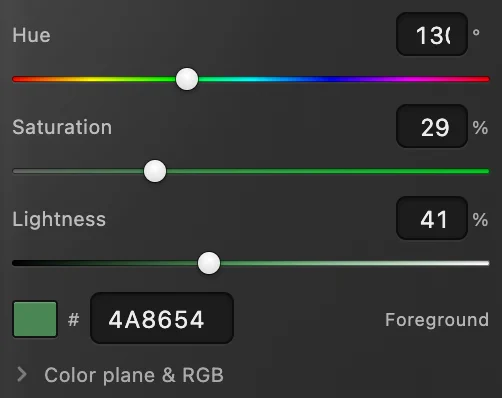
Escribe el verde en el campo #. 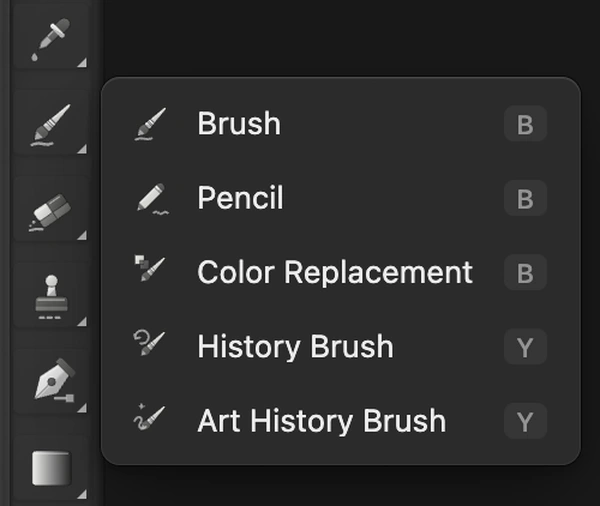
El Lápiz comparte botón con el Pincel; vista ampliada. 
Los trazos del Lápiz de un píxel rellenan celdas sueltas de la imagen. 
Deja Normal, Opacidad al 100% y Suavizado al 0%. 
Deja estas tres casillas desmarcadas para este dibujo. Muestra una cuadrícula de un píxel
Elige y luego Guías y cuadrícula. Espaciado de la cuadrícula (px del documento) fija la distancia entre las líneas principales; ponlo a 2. Subdivisiones por celda principal divide esa distancia; ponlo a 2. Haz clic en Cerrar.
Elige y luego . Ahora las líneas tenues separan cada píxel, con líneas más marcadas cada dos píxeles. La celda blanca de arriba a la izquierda es la columna 1, fila 1. Cuenta las columnas desde la izquierda y las filas desde arriba.
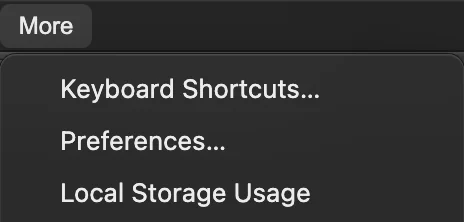
Abre Preferencias desde Más. 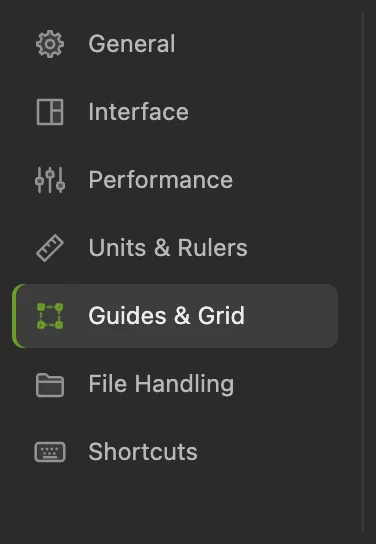
Elige Guías y cuadrícula en Preferencias. 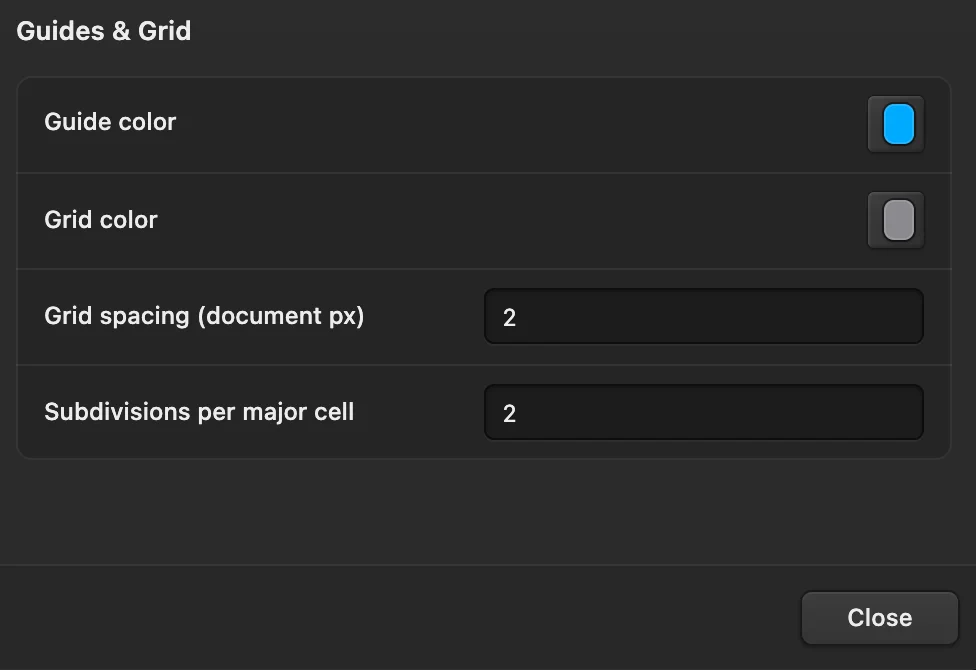
Un espaciado de 2 px dividido en 2 da una cuadrícula de un píxel. 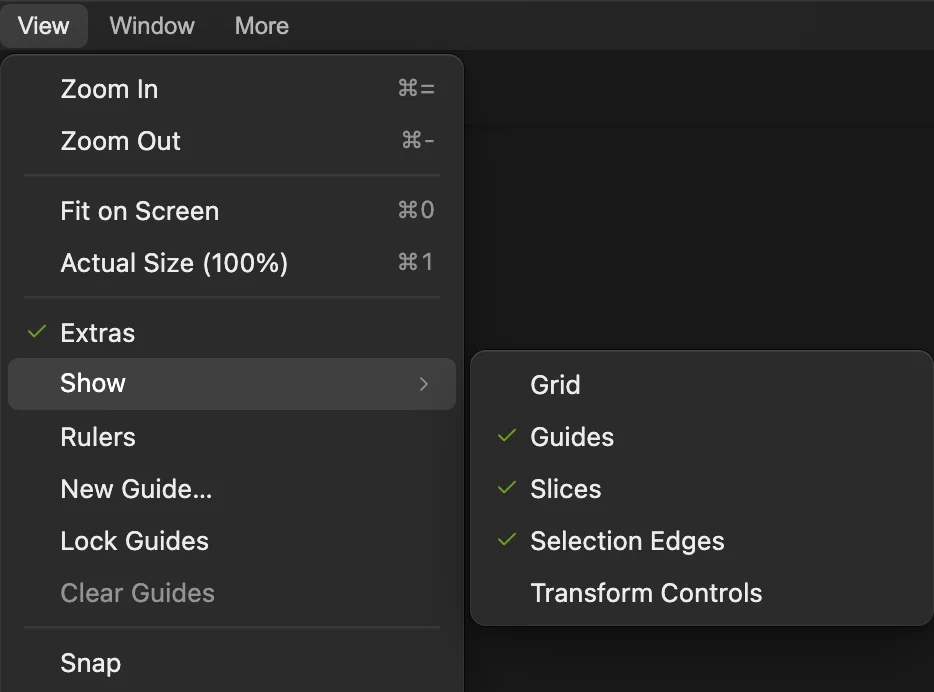
Activa Ver › Mostrar › Cuadrícula. 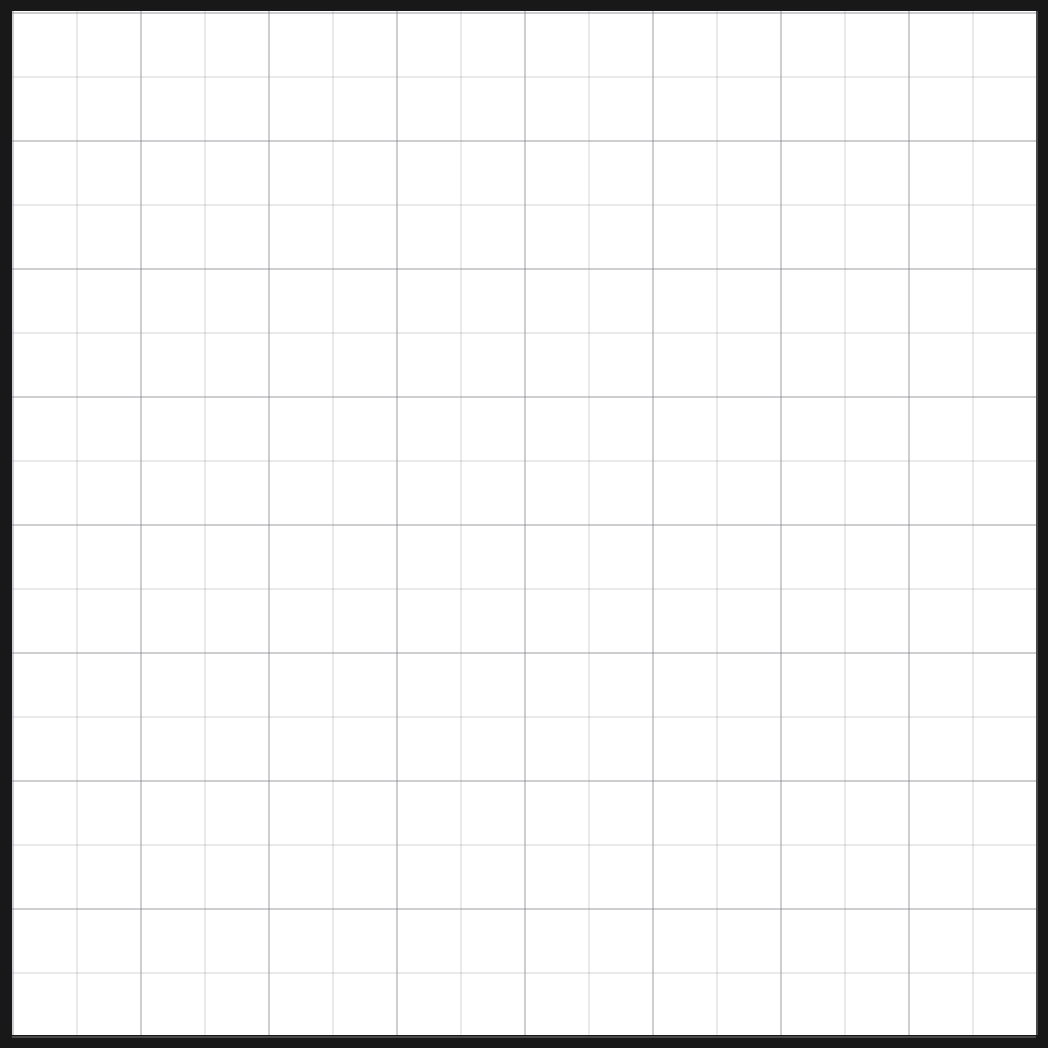
El ejemplo con un zoom del 3200%. Cada celda pequeña es un píxel de la imagen. Dibuja el tronco y los brazos
Deja Cactus seleccionada y el verde como color frontal. Arrastra por el centro de las celdas. Haz un trazo distinto para cada línea de la lista:
- Tronco: tres trazos verticales en las columnas 8, 9 y 10, cada uno de la fila 3 a la fila 10.
- Brazo izquierdo: trazos horizontales por las columnas 5–7 en las filas 6 y 7. Añade su punta vertical en la columna 5, filas 4–5.
- Brazo derecho: trazos horizontales por las columnas 11–13 en las filas 7 y 8. Añade su punta vertical en la columna 13, filas 5–6.
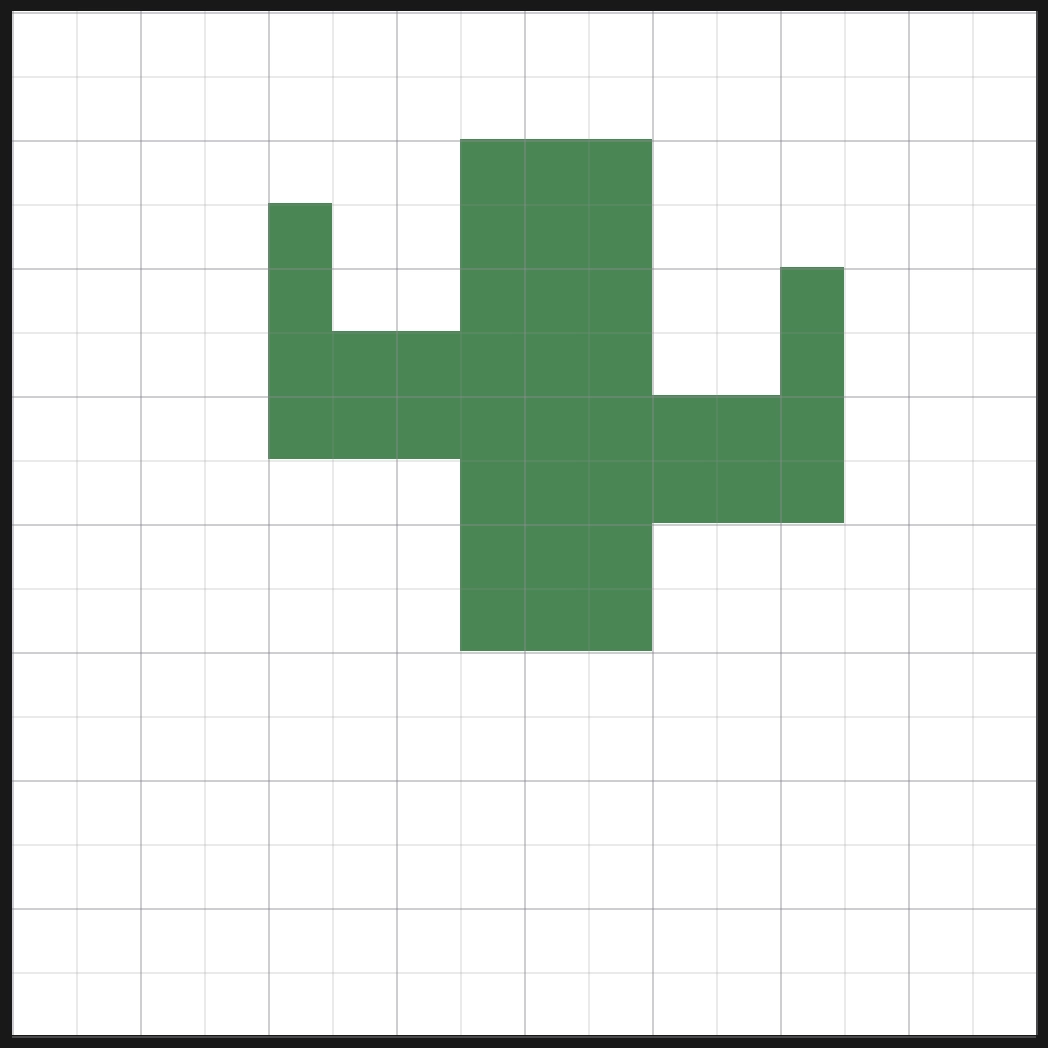
La silueta verde, con cada celda pintada todavía visible en la cuadrícula. Añade la maceta y los píxeles más claros
En el campo # del panel Color, escribe B66B4B para la maceta. Pinta la fila 11 por las columnas 6–12, las filas 12 y 13 por las columnas 7–11 y luego la fila 14 por las columnas 8–10.
Cambia el valor de # a A0C78D. Añade una franja clara en la columna 8, filas 4–9. Añade dos celdas más claras en la columna 5, filas 5–6, y una en la columna 11, fila 7. Usa la cuadrícula completa del paso 3 para contar sus posiciones.
Oculta Cactus con su botón del ojo para compararlo con Fondo vacío y vuelve a mostrarla.
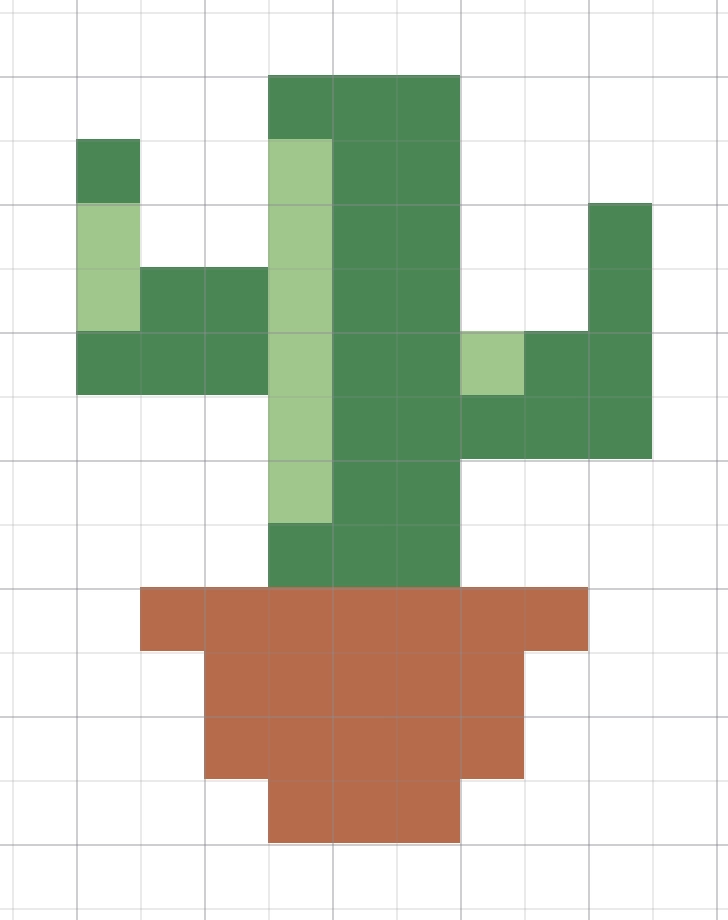
La planta terminada, recortada más de cerca para que se distingan sus celdas. 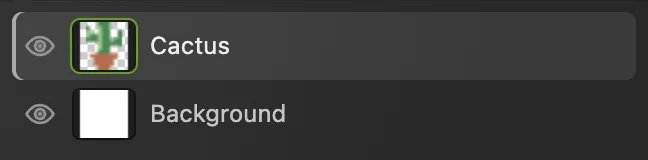
Cactus contiene el dibujo. Fondo controla el blanco que hay detrás. Guarda el original pequeño y luego amplía
Elige mientras el lienzo todavía mide 16 × 16. Así conservas las dos capas editables al tamaño original del dibujo.
Elige Deja Unidades en Píxeles, el botón de la cadena enlazado y Remuestrear activado. Remuestrear cambia el número de píxeles. Pon Anchura a 512; Altura pasa también a 512. Elige Por aproximación (conservar bordes duros) en el menú de remuestreo y haz clic en Cambiar tamaño.
Es una ampliación de 32×: cada píxel original se convierte en un bloque de 32 × 32.
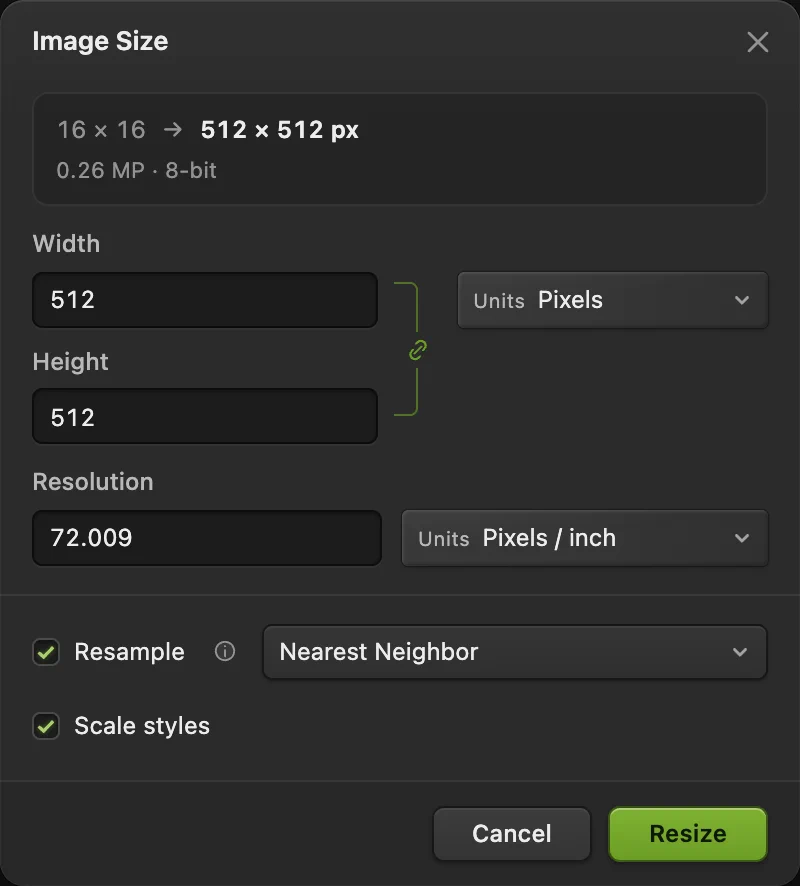
Elige Por aproximación antes de hacer clic en Cambiar tamaño. Exporta el PNG y vuelve al tamaño de dibujo
Elige y haz clic en Exportar. El archivo nuevo mide 512 × 512 px. Elige para volver al dibujo de 16 × 16 para tu siguiente edición.
Ahora actualiza el proyecto.
Por qué Por aproximación conserva la paleta
Tamaño de imagen se abre con Bilineal seleccionado. Con esta ampliación, mezcla los colores a lo largo de los bordes. Por aproximación (conservar bordes duros) conserva los tres colores de pintura del dibujo y el fondo blanco.


Qué hacer a continuación
- Guarda una paleta reutilizable: guarda muestras de color.
- Crea un gráfico más grande alrededor del sprite: trabaja con capas.
- Cambia el tamaño de la imagen para otro uso: cambia el tamaño de una imagen.
Pixel art: preguntas y respuestas
¿Dibujar pixel art es lo mismo que pixelizar una foto?
No. En Lil Cactus, este método coloca celdas de color una a una para dibujar un sprite. Filtro › Pixelizar › Pixelizar…, en cambio, agrupa los píxeles de una imagen existente en bloques más grandes.
¿El pixel art puede tener fondo transparente?
Sí. En Lil Cactus, oculta Fondo con su botón del ojo, como se ve en el paso 5, y elige Archivo › Exportar › PNG… La capa Cactus sigue visible sin el papel blanco.
¿Debo guardar el pixel art como PNG o como JPEG?
Usa PNG en Lil Cactus para conservar la paleta y admitir transparencia. JPEG puede introducir colores de más alrededor de los bordes nítidos y no conserva la transparencia.
¿Por qué no veo la cuadrícula de un píxel?
En Lil Cactus, las líneas secundarias de la cuadrícula de esta receta aparecen con un zoom del 800% o más. Ver › Extras tiene que estar activado, además de Ver › Mostrar › Cuadrícula. El espaciado de la cuadrícula depende de las preferencias de este navegador, así que otro navegador puede mostrar una cuadrícula distinta. La cuadrícula es una superposición del editor y no aparece en el PNG exportado.
¿Puedo deshacer un solo trazo del Lápiz?
Sí. En Lil Cactus, Edición › Deshacer quita el último arrastre o clic del Lápiz como un solo paso de historia. Edición › Rehacer lo restaura.
¿Puedo ampliar pixel art con una escala no entera?
Sí, pero en Lil Cactus los múltiplos enteros dan bloques uniformes. Una ampliación no entera puede hacer que algunos píxeles originales queden más anchos que otros, incluso con Por aproximación.
Sigue aprendiendo
 Cómo elegir y guardar coloresElige colores exactos, toma muestras de una foto y guarda muestras con nombre.Principiante · 5 min
 Cómo pintar con la herramienta PincelPinta en una capa, controla la punta y guarda un pincel preestablecido.Principiante · 6 min
 Cómo usar las capas en un editor de fotosApila, reordena, atenúa, oculta y agrupa las partes de una imagen.Principiante · 6 min