كيف أجعل زوايا الصورة مستديرة؟
إجابة سريعة
في Lil Cactus، ارسم مستطيل معبأ بأداة الشكل، ثم استخدم لضبط الحقلين X (px) وY (px) على 0، ومطابقة عرضه وارتفاعه مع الصورة، واختيار قيمة نصف القطر (px) (120 للصورة النموذجية). اختر ، وحدد طبقة الصورة واختر . صدّر بالأمر لتحتفظ بالزوايا الشفافة.
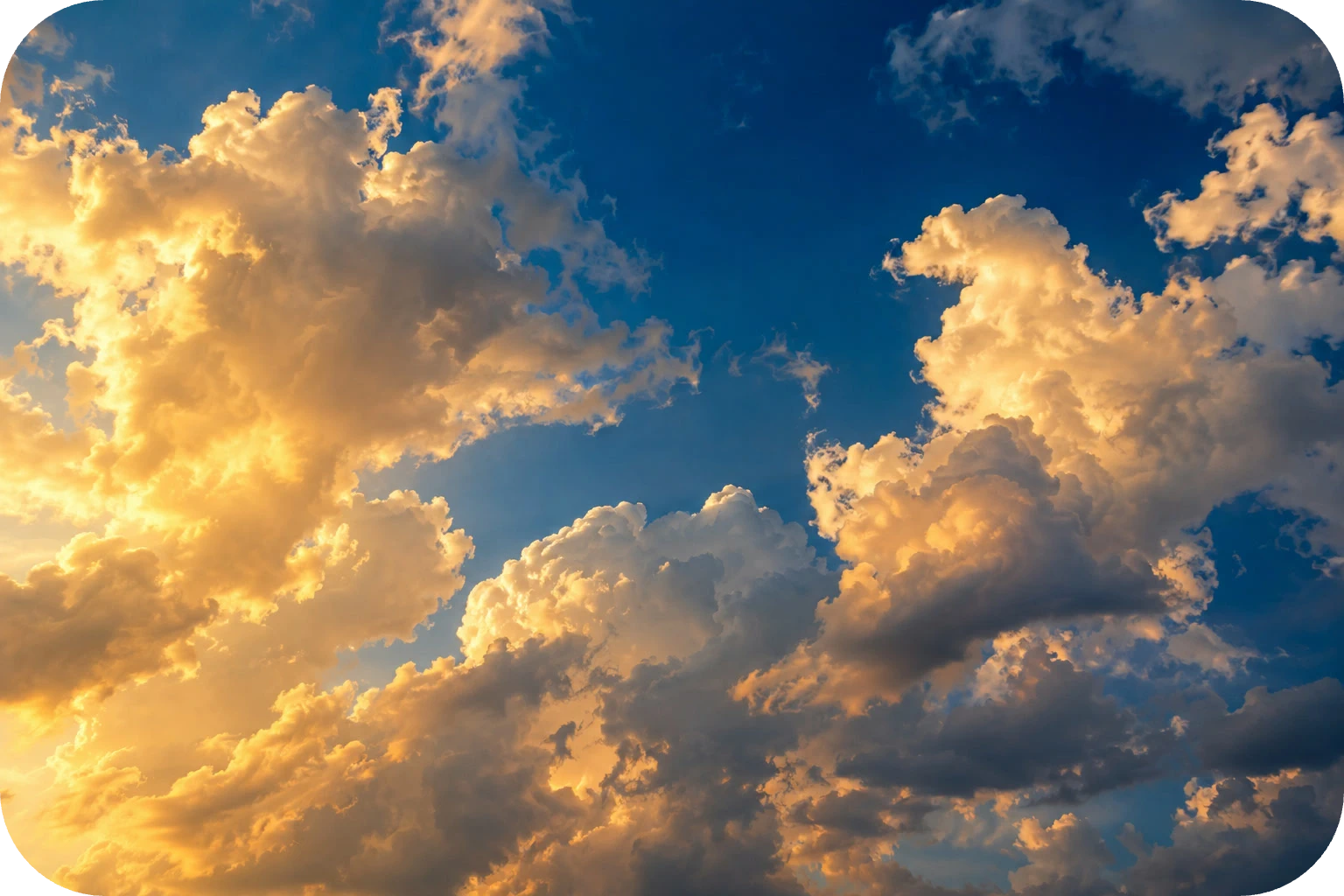
- المدة
- 6 دقائق
- المستوى
- مبتدئ
- ما تحتاج إليه
- صورة معتمة، ليس فيها مناطق شفافة يجب الإبقاء عليها
- يعمل مع
- صور JPG وPNG وWebP؛ والتصدير بصيغة PNG
يستخدم قناع القص الشكل المعبأ في الطبقة السفلية نافذة للصورة التي فوقها. وهذه النافذة هنا مستطيل بزوايا مستديرة. يمكنك تغيير المستطيل لاحقا دون أن ترسم المنحنيات في الصورة نفسها.
تدوير الزوايا في خمس خطوات
افتح الصورة وسجل أبعادها
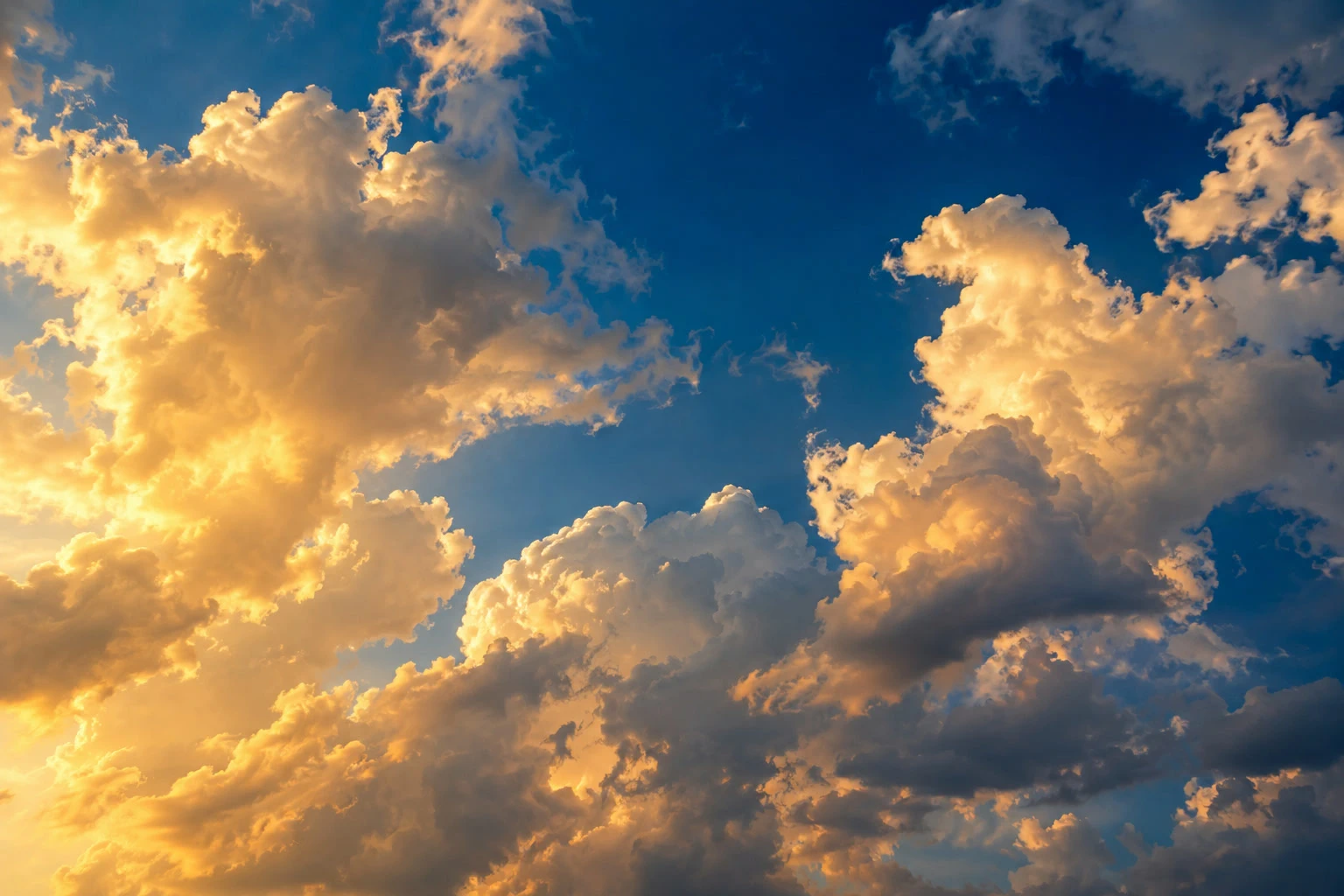
افتح الصورة النموذجية من هذه الصفحة، أو استخدم اختر . سجل قيمتي العرض والارتفاع للصورة في أعلى اللوحة؛ ستستخدمهما للمستطيل.
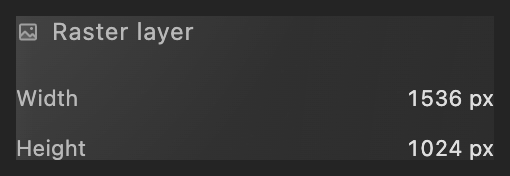
هذه أبعاد المستند. ارسم مستطيلا معبأ
اختر الشكل في شريط الأدوات. في شريط الخيارات، اضبط الوضع على الشكل، والشكل على مستطيل، والعملية على طبقة جديدة.
اسحب من قرب الزاوية العليا اليسرى للصورة نحو زاويتها السفلى اليمنى. يظهر المستطيل على طبقة جديدة باسم الشكل. لا بأس أن يكون حجمه المؤقت تقريبيا: ستضبط حدوده بدقة في الخطوة التالية.
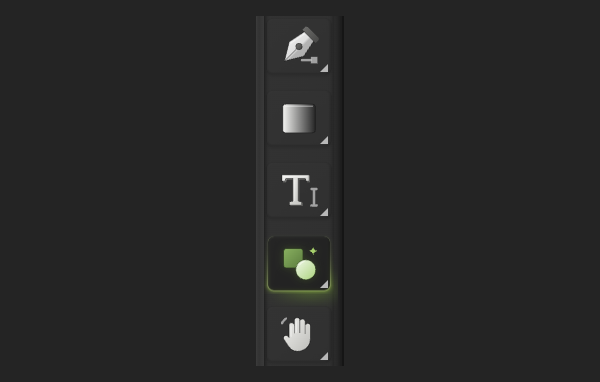
ابحث عن أيقونة المربع والدائرة المتداخلين قرب أسفل شريط الأدوات. 
أنشئ طبقة شكل منفصلة. اضبط الحدود ونصف قطر الزوايا
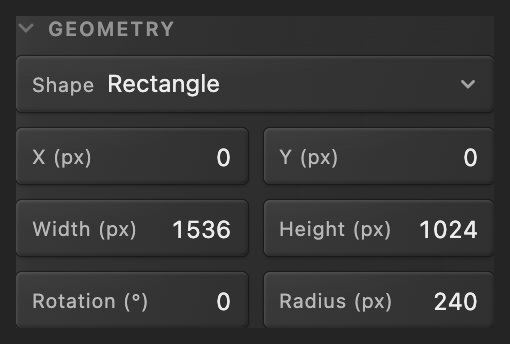
في لوحة الخصائص، تحت الهندسة، أدخل 0 في الحقل X (px) و0 في الحقل Y (px). للصورة النموذجية، اضبط العرض (px) على 1536، والارتفاع (px) على 1024، ونصف القطر (px) على 120. ولصورتك الخاصة، استخدم الأبعاد التي سجلتها في الخطوة 1. اضغط Tab بعد كل رقم.
تحت التعبئة، اضبط الطلاء على اللون؛ وتحت الحد، اضبط الطلاء على بلا. صار المستطيل يغطي لوحة الرسم، بزوايا منحنية.
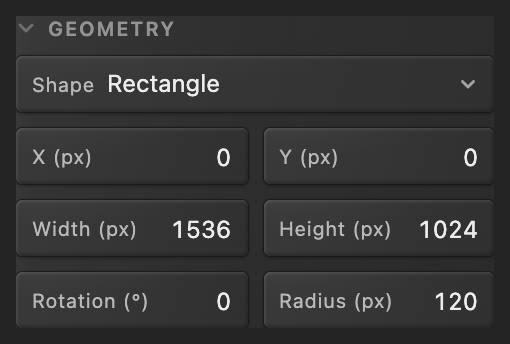
اضبط هنا حجم المستطيل، لا حجم المستند. 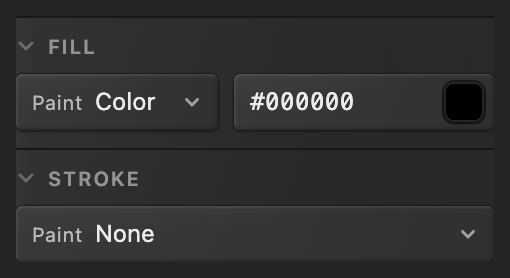
استخدم شكلا معبأ دون خط حدود. قص الصورة على المستطيل
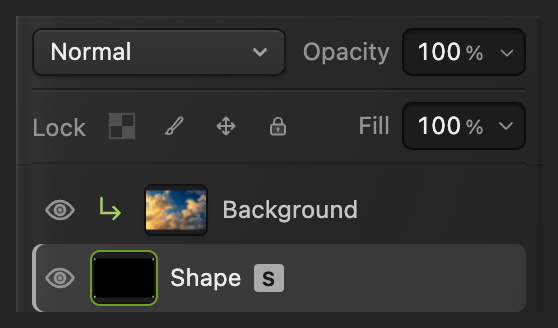
والطبقة الشكل محددة، اختر . انقر صف الصورة في لوحة الطبقات (الخلفية في الصورة النموذجية)، فوق الشكل مباشرة. اختر .
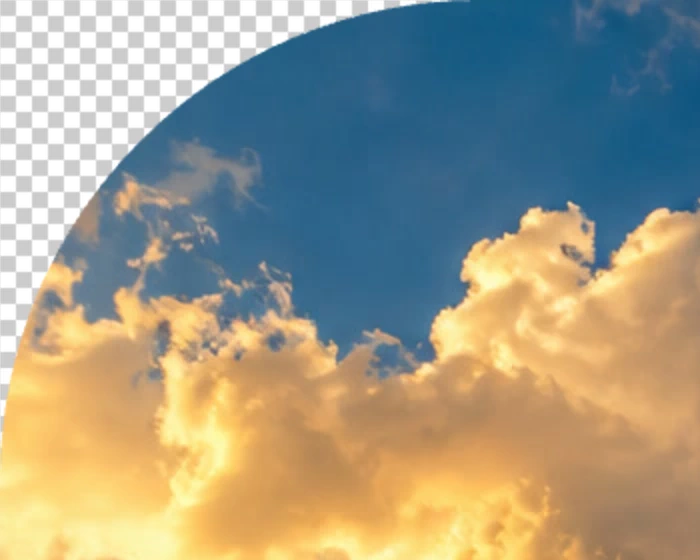
تظهر رقعة الشطرنج الآن في الزوايا، وهي تدل على الشفافية في المحرر وليست جزءا من الملف المصدّر. ويدل سهم منحن بجانب صف الصورة في لوحة الطبقات على أنها مقصوصة على الشكل.
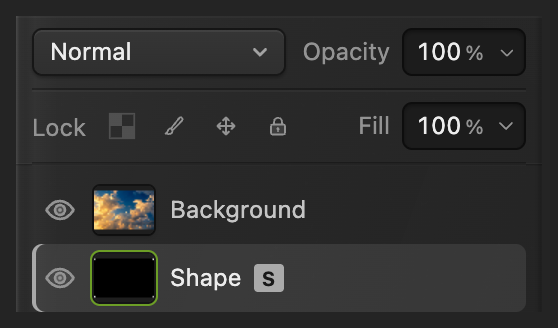
حدد الصورة التي فوق الشكل. 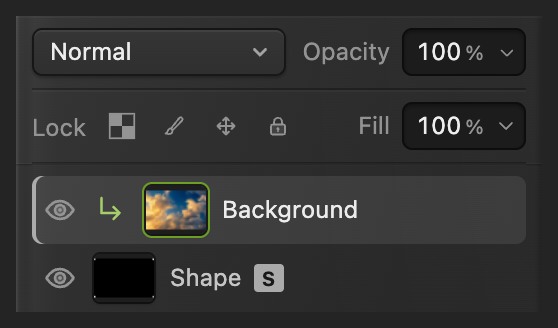
الصورة مقصوصة على الشكل الذي تحتها. صدّر ملف PNG الشفاف
اختر ، وأدخل rounded-sky.png في الحقل اسم الملف وانقر تصدير.
واختر أيضا لتبقى الطبقتان قابلتين للتعديل؛ ومن بعدها يحدّث الأمر المشروع. أما قبل ذلك، فيكتب في ملف JPEG الذي فتحته صورة مسطحة، بزوايا بيضاء لأن JPEG لا يدعم الشفافية؛ وأول حفظ لملف JPEG يفتح نافذة حفظ الصورة. أما التصدير فيكتب دائما ملفا جديدا.

سمّ النسخة المستديرة الزوايا. 
صدّر نسخة من الصورة.
غيّر الزوايا لاحقا
في المشروع، انقر صف الشكل في لوحة الطبقات. في لوحة الخصائص، غيّر نصف القطر (px) إلى 240 واضغط Tab لزوايا أكثر استدارة. هذا يغير المستطيل الموجود. أما الحقل نصف قطر الزاوية في شريط الخيارات فهو للشكل التالي الذي ترسمه.
ماذا بعد
زوايا الصور المستديرة: أسئلة وأجوبة
لماذا صارت زوايا صورتي المستديرة بيضاء في ملف JPEG؟
لا يمكن لصيغة JPEG تخزين الشفافية. في Lil Cactus، يملأ تصدير JPEG الزوايا المخفية بالأبيض. صدّر بدلا من ذلك بالأمر أو لتبقى شفافة.
هل تحتفظ صيغة WebP بشفافية الزوايا المستديرة؟
نعم. في Lil Cactus، اختر وانقر تصدير.
هل يغير تدوير الزوايا أبعاد صورتي بالبكسل؟
لا. هذه الطريقة في Lil Cactus تحافظ على أبعاد لوحة الرسم. فهي تخفي بكسلات الزوايا بدلا من تغيير حجم الصورة.
لماذا يتوقف الشكل عن التغير عند زيادة نصف قطر الزاوية إلى حد ما؟
في Lil Cactus، يتوقف نصف قطر الزاوية الظاهر عند نصف الضلع الأقصر للمستطيل. وبعد ذلك يرسم الشكل المستدير نفسه حتى لو احتوى الحقل «نصف القطر» على رقم أكبر.
هل يمكنني تدوير زاوية واحدة فقط من الصورة؟
ليس بالحقل «نصف القطر»: في Lil Cactus، يستخدم الشكل «مستطيل» القابل للتعديل قيمة واحدة لنصف القطر للزوايا الأربع كلها.


