Como arredondar os cantos de uma imagem
Resposta rápida
No Lil Cactus, desenhe um Retângulo preenchido com a ferramenta Forma e use para definir X (px) e Y (px) como 0, igualar a largura e a altura às da foto e escolher um Raio (px) (120 no exemplo). Escolha , selecione a camada da foto e escolha . Exporte com para manter os cantos transparentes.
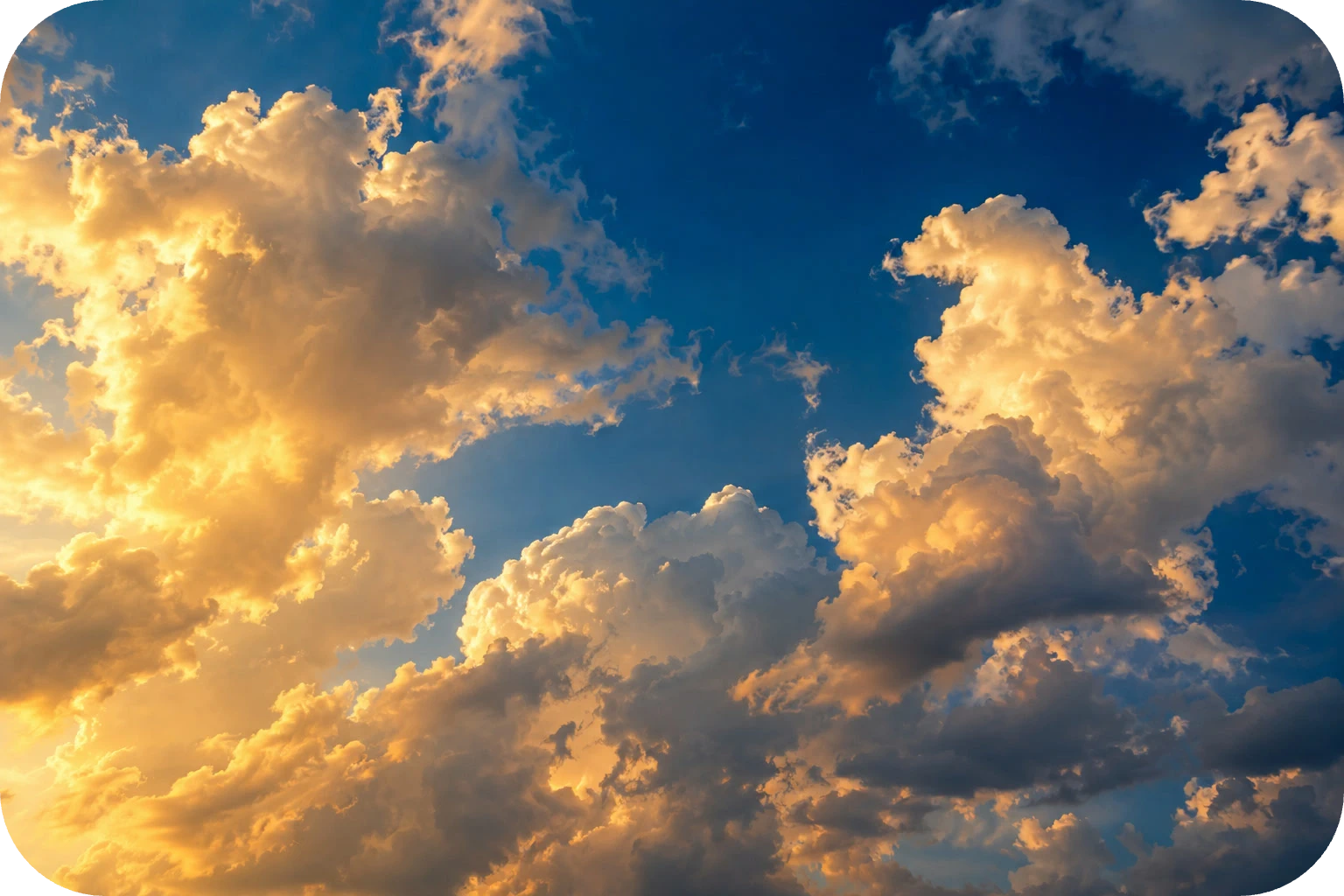

- Tempo
- 6 minutos
- Nível
- Iniciante
- Você precisa de
- Uma foto opaca, sem áreas transparentes a preservar
- Funciona com
- Fotos JPG, PNG e WebP; exportação em PNG
Grátis, sem cadastro. Sua foto fica no seu computador.
Uma máscara de corte usa a forma preenchida da camada de baixo como janela para a foto de cima. Aqui essa janela é um retângulo com cantos arredondados. Você pode alterar o retângulo depois sem desenhar as curvas na própria foto.
Arredonde os cantos em cinco passos
Abra a foto e anote as dimensões
Abra o exemplo desta página ou use Escolha . Anote a Largura e a Altura da foto, no alto do painel; você vai usá-las no retângulo.
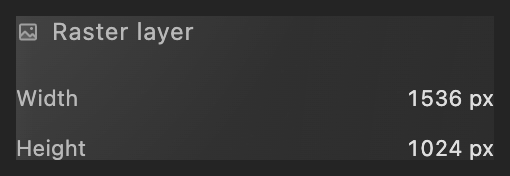
Estas são as dimensões do documento. Desenhe um retângulo preenchido
Escolha a ferramenta Forma na barra de ferramentas à esquerda. Na barra de opções, defina Modo como Forma, Forma como Retângulo e Operação como Nova camada.
Arraste de perto do canto superior esquerdo da foto até o canto inferior direito. O retângulo aparece numa nova camada Forma. O tamanho provisório pode ser aproximado: em seguida você define os limites exatos.
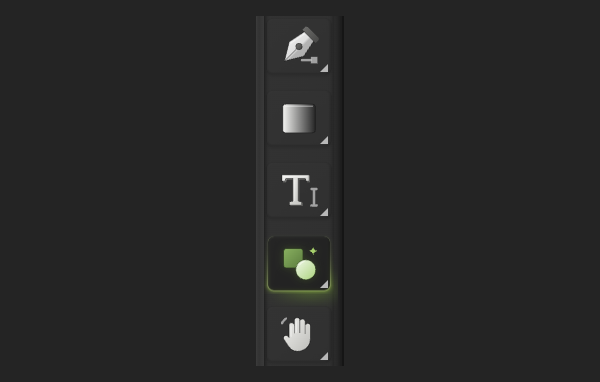
Procure o ícone de um quadrado e um círculo sobrepostos perto do fim da barra de ferramentas. 
Crie uma camada de forma separada. Defina os limites e o raio dos cantos
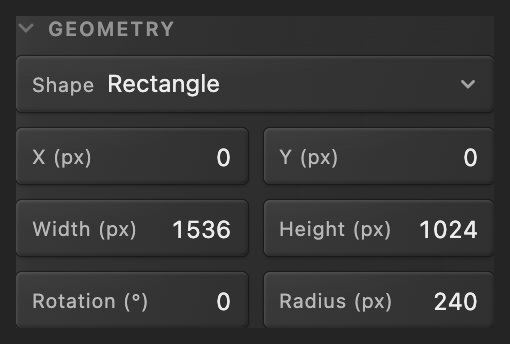
Em Propriedades, na seção Geometria, digite 0 em X (px) e 0 em Y (px). Para o exemplo, defina Largura (px) como 1536, Altura (px) como 1024 e Raio (px) como 120. Para a sua foto, use as dimensões anotadas no passo 1. Pressione Tab depois de cada número.
Na seção Preenchimento, defina Pintura como Cor; na seção Traçado, defina Pintura como Nenhum. Agora o retângulo cobre a tela de pintura, com os cantos curvos.
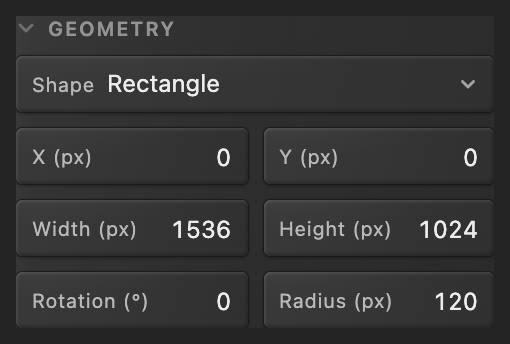
Defina aqui o tamanho do retângulo, não o do documento. 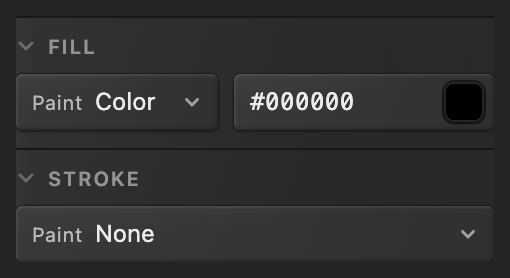
Use uma forma preenchida, sem contorno. Recorte a foto pelo retângulo
Com Forma selecionada, escolha . Clique na linha da foto no painel Camadas (Plano de fundo no exemplo), logo acima de Forma. Escolha .
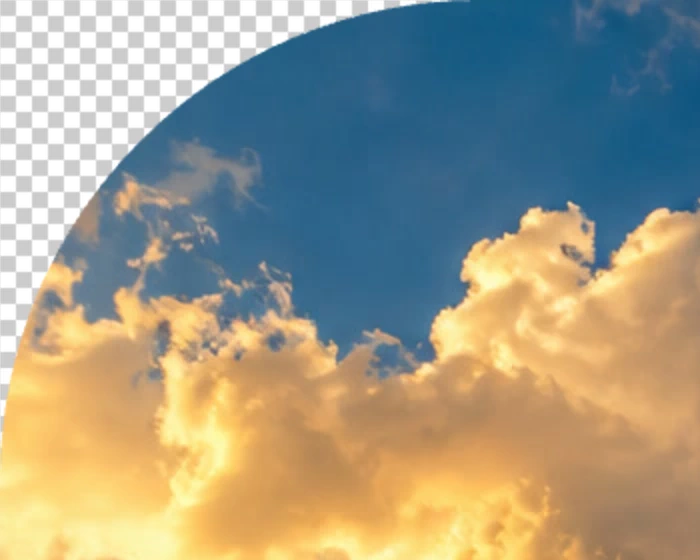
Agora os cantos mostram o quadriculado, que indica transparência no editor e não faz parte da exportação. Uma seta dobrada ao lado da linha da foto no painel Camadas mostra que ela está recortada por Forma.
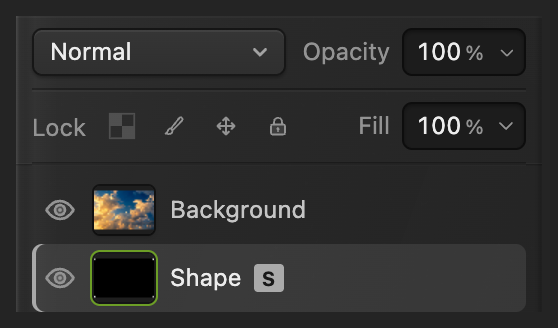
Selecione a foto que fica acima da forma. 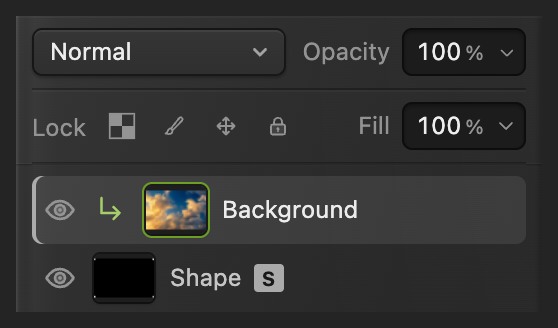
A foto está recortada pela forma de baixo. Exporte o PNG transparente
Escolha , digite rounded-sky.png em Nome do arquivo e clique em Exportar.
Escolha também para manter as duas camadas editáveis; a partir daí, atualiza o projeto. Antes disso, grava de volta no JPEG que você abriu uma imagem achatada, com cantos brancos, porque o JPEG não tem transparência; o primeiro salvamento em JPEG abre a caixa de diálogo Salvar imagem. Exportar sempre grava um arquivo novo.

Dê um nome à cópia arredondada. 
Exporte a cópia da imagem.
Alterar os cantos depois
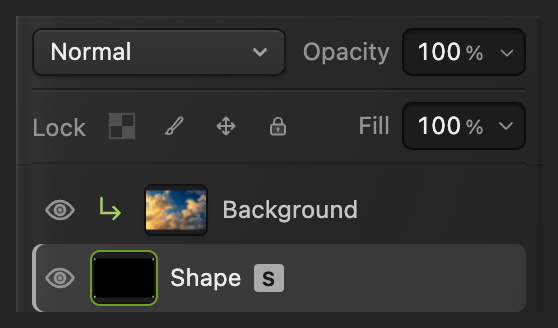
No projeto, clique na linha Forma no painel Camadas. Em Propriedades, mude Raio (px) para 240 e pressione Tab para cantos mais arredondados. Isso altera o retângulo existente. O campo Raio do canto da barra de opções vale para a próxima forma que você desenhar.
Próximos passos
Cantos arredondados: perguntas e respostas
Por que minha imagem arredondada ficou com cantos brancos em JPEG?
O JPEG não armazena transparência. No Lil Cactus, uma exportação em JPEG preenche os cantos ocultos com branco. Exporte com ou para mantê-los transparentes.
O WebP mantém os cantos arredondados transparentes?
Sim. No Lil Cactus, escolha e clique em Exportar.
Arredondar os cantos muda as dimensões em pixels da imagem?
Não. Este método do Lil Cactus mantém as dimensões da tela de pintura. Ele oculta os pixels dos cantos em vez de redimensionar a imagem.
Por que, a partir de certo ponto, aumentar o raio do canto não muda mais a forma?
No Lil Cactus, o raio visível do canto para na metade do lado menor do retângulo. Acima disso, a mesma forma arredondada é desenhada, mesmo que o campo “Raio” tenha um número maior.
Posso arredondar só um canto da imagem?
Não com o campo “Raio”: no Lil Cactus, um retângulo editável usa um único valor de raio para os quatro cantos.
Continue aprendendo
 Como adicionar uma borda a uma imagemAbra espaço para uma moldura ou aplique um traçado dentro da foto.Iniciante · 5 min
 Como colocar uma foto dentro de um texto com máscara de corteMostre uma foto ou textura só dentro de um texto ou de uma forma.Iniciante · 5 min
 Como usar máscaras de camadaOculte parte de uma camada sem apagá-la e traga-a de volta quando quiser.Iniciante · 5 min